
Hosting wielu stron internetowych na VPS
Wybór odpowiedniego hostingu to nie lada wyzwanie.
niedostateczne wykorzystanie zasobów serwera, szczególnie przy zarządzaniu wieloma
stron internetowych. Ten artykuł pokazuje, jak
host multiple websites on a single server. Using
możliwości Apache w systemach Linux (Ubuntu i CentOS) oraz Internet
Information Services (IIS) na Windows, użytkownicy mogą w pełni wykorzystać możliwości swojego serwera
potencjału, usprawnić zarządzanie witryną i znacznie zmniejszyć
overhead costs. Ten przewodnik daje administratorom serwerów
instrukcje krok po kroku, jak zoptymalizować środowisko hostingowe,
gwarantując, że każda witryna działa stabilnie na jednym serwerze
Ustawienie.
Apache
Konfiguracja dla Ubuntu i CentOS
W tej sekcji przeprowadzimy Cię przez proces konfiguracji Apache
hostuj wiele stron na jednym serwerze, specjalnie dostosowanym do
Systemy Ubuntu i CentOS.
Wymagania wstępne
Zaktualizuj bazę pakietów systemu:
Ubuntu/Debian:
sudo apt update
sudo apt upgrade -y
CentOS/RHEL:
sudo yum update -yUpewnij się, że masz sudo uprawnienia do wykonania
zadania administracyjne.
Krok 1: Instalacja
Apache
Ubuntu/Debian:
sudo apt install apache2 -yCentOS/RHEL (pakiet nosi nazwę httpd):
sudo yum install httpd -yKrok 2: Utwórz
Katalogi
Utwórz katalog główny dla każdej witryny:
sudo mkdir -p /var/www/domain.com/public_html
sudo mkdir -p /var/www/domain2.com/public_html
Zamień domain.com oraz domain2.com na
rzeczywiste nazwy domen.

Krok 3: Przypisz
Uprawnienia
Ustaw uprawnienia, aby serwer WWW mógł uzyskać dostęp do
zawartość:
sudo chown -R $USER:$USER /var/www/domain.com/public_html
sudo chown -R $USER:$USER /var/www/domain2.com/public_html
sudo chmod -R 755 /var/www
Krok 4: Utwórz indeks
Strony
Utwórz prosty index.html plik dla każdej domeny:
echo "Welcome to domain.com" | sudo tee /var/www/domain.com/public_html/index.html
echo "Welcome to domain2.com" | sudo tee /var/www/domain2.com/public_html/index.html
Krok 5: Konfiguracja
Hosty Wirtualne
Skopiuj domyślny plik konfiguracyjny i edytuj go dla każdej domeny:
sudo cp /etc/apache2/sites-available/000-default.conf /etc/apache2/sites-available/domain.com.conf
sudo cp /etc/apache2/sites-available/000-default.conf /etc/apache2/sites-available/domain2.com.conf
Edytuj plik wirtualnego hosta dla domain.com:
sudo nano /etc/apache2/sites-available/domain.com.confW pliku wprowadź niezbędne zmiany:
<VirtualHost *:80>
    ServerAdmin [email protected]
    ServerName domain.com
    ServerAlias www.domain.com
    DocumentRoot /var/www/domain.com/public_html
    ErrorLog ${APACHE_LOG_DIR}/error.log
    CustomLog ${APACHE_LOG_DIR}/access.log combined
</VirtualHost>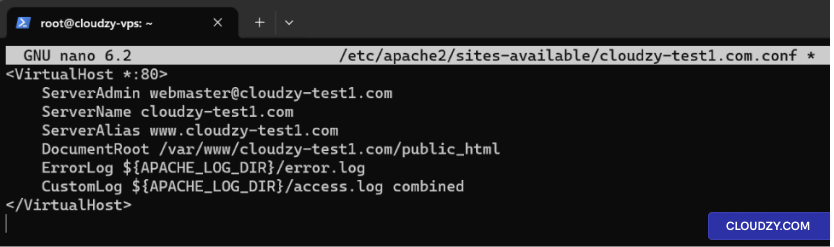
Powtórz proces dla domain2.com.
Krok 6: Włącz witryny
Włącz nowe witryny i wyłącz witrynę domyślną:
sudo a2ensite domain.com.conf
sudo a2ensite domain2.com.conf
sudo a2dissite 000-default.conf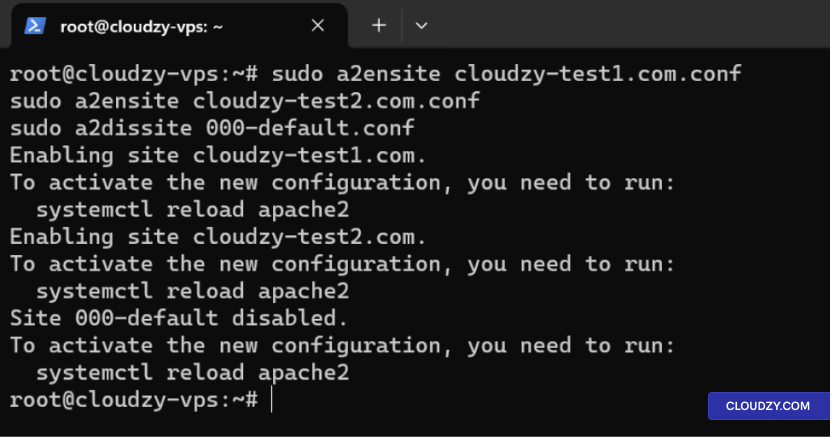
Krok 7: Ponowny rozruch
Apache
Uruchom ponownie Apache, aby zastosować zmiany:
Ubuntu/Debian:
sudo systemctl restart apache2CentOS/RHEL:
sudo systemctl restart httpdKrok 8: Edycja
Plik hosts i testowanie witryn
Edytuj plik hosts:
- Otwórz plik hosts za pomocą edytora tekstu:
sudo nano /etc/hosts- Dodaj wpisy dla swoich domen wskazujące na adres IP serwera,
na przykład:
192.168.1.10 domain.com
192.168.1.10 domain2.com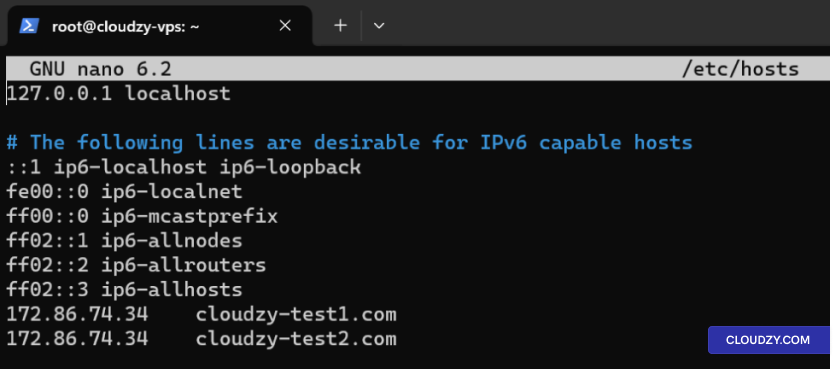
- Zapisz i zamknij plik.
Alternatywnie aktualizuj rekordy A DNS:
Jeśli masz zarejestrowane domeny, zaktualizuj rekordy A w DNS
aby wskazywały na adres IP serwera.
Testuj witryny za pomocą Curl:
Przetestuj witryny, aby upewnić się, że są dostępne:
curl http://domain.com
curl http://domain2.com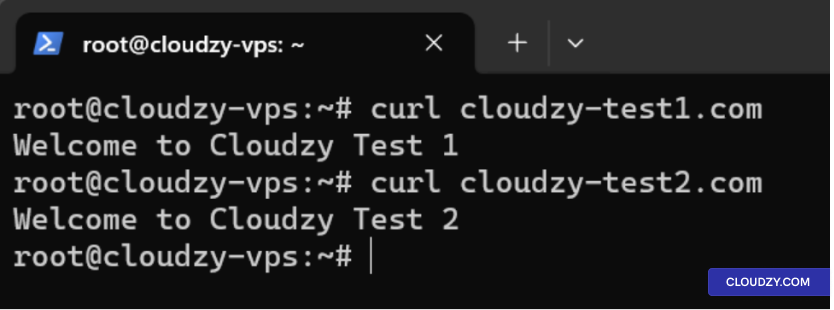
Konfiguracja IIS
dla serwera Windows
Ta sekcja zawiera szczegółowy przewodnik konfiguracji
wielu stron internetowych na jednym serwerze przy użyciu Internet Information Services
(IIS) na serwerze Windows.
Krok
1: Zainstaluj IIS za pomocą Kreatora dodawania ról i funkcji
-
Otwórz Menedżer serwera: Kliknij Menedżer serwera
na pasku zadań lub otwórz go z menu Start. -
Uruchom Kreatora dodawania ról i funkcji: W
Na pulpicie nawigacyjnym Menedżera serwera kliknij Zarządzaj i wtedy
wybierz Dodaj role i funkcje. -
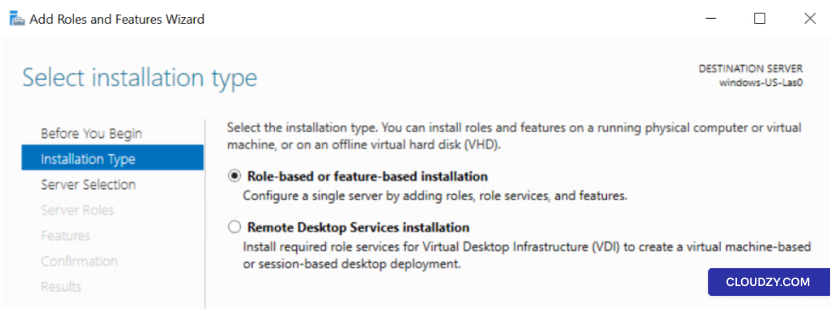
Instalacja oparta na rolach lub funkcjach: Wybierz
Instalacja oparta na rolach lub funkcjach i kliknij na
Następny.
-
Wybierz Serwer: Wybierz serwer, na którym chcesz
zainstalować IIS i kliknij Następny. -
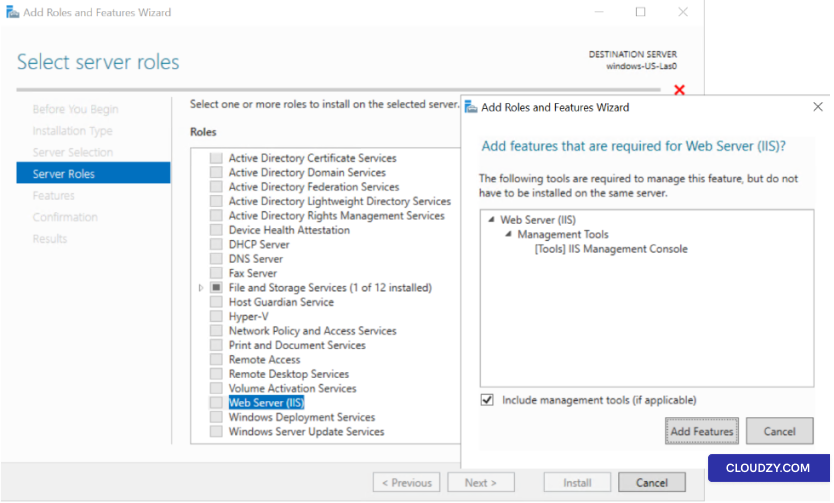
Dodaj role: W sekcji Role zaznacz pole
dlaWeb Server (IIS). Po wyświetleniu monitu o dodanie funkcji wymaganych dla
Serwera sieci Web (IIS) kliknij Dodaj
Funkcje.
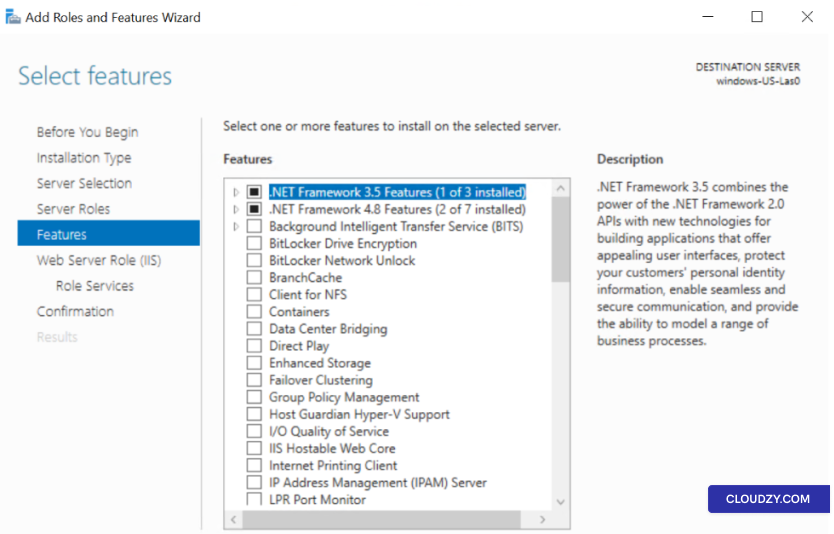
- Funkcje: Żadne dodatkowe funkcje nie są wymagane
chyba że masz konkretne potrzeby. Kliknij Następny.
-
Rola Serwera sieci Web (IIS): Przejrzyj informacje
i kliknij na Następny. -
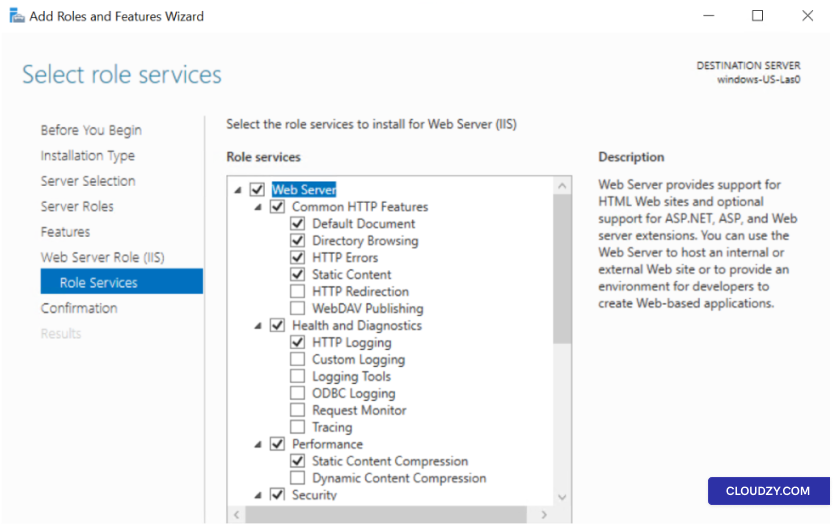
Usługi roli: Wybierz usługi roli IIS do
instaluj. W przypadku podstawowego serwera internetowego domyślne wybory są zwykle
wystarczające. Kliknij na Następny.
-
Potwierdzenie: Przejrzyj swoje wybory i kliknij
on Zainstaluj. Proces instalacji
zacznij. -
Ukończenie: Po zakończeniu instalacji
kliknij na Zamknij.
Krok 2: Dodaj witryny
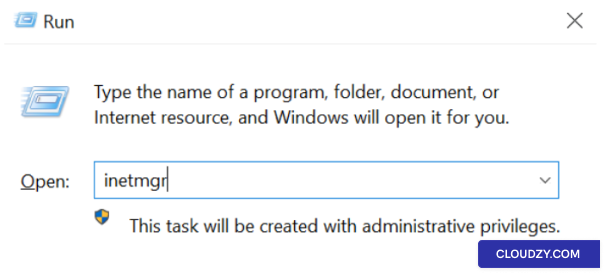
- Otwórz Menedżer usług IIS: Naciśnij Klawisz Windows +
R, wpisz inetmgri naciśnij
Enter.
-
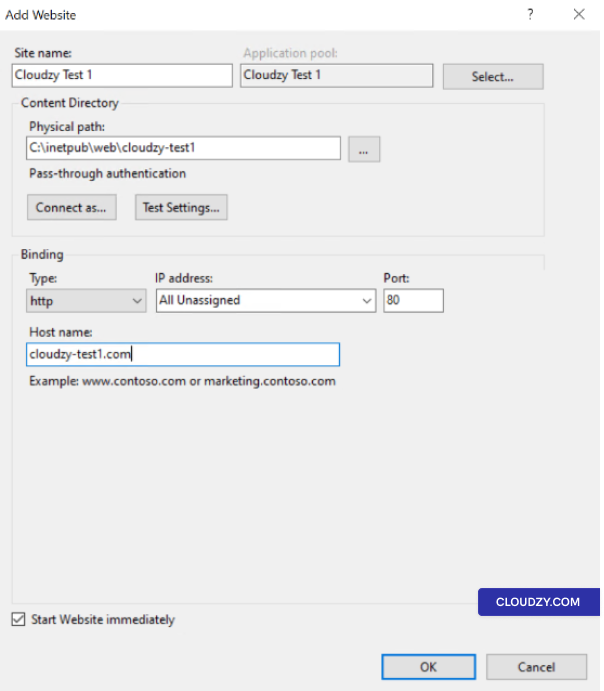
Utwórz nową witrynę: Kliknij prawym przyciskiem myszy na
Sites folder w Menedżerze usług IIS i wybierz Dodaj
Website. -
Szczegóły witryny
-
Nazwa witryny: Wpisz opisową nazwę.
-
Ścieżka fizyczna: Wybierz folder zawierający
pliki witryny. -
Wpisz: Zwykle http.
-
Adres IP: Wybierz adres IP lub zostaw jako Wszystko
Nieprzypisane. -
Port: Zazwyczaj 80 dla
HTTP. -
Nazwa hosta: Wpisz nazwę domeny.
- Powtórz dla dodatkowych witryn: Wykonaj te same
kroki dla każdej witryny.
Krok 3: Skonfiguruj hosta
Nagłówki
-
Wybierz witrynę: Kliknij witrynę w Menedżerze usług IIS
Kierownik. -
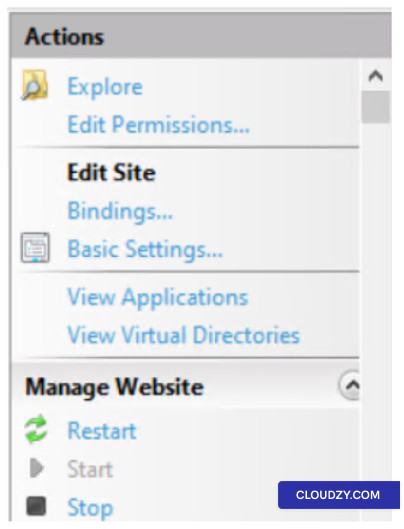
Otwarte wiązania: W Działania
panel, kliknij na Bindings.
-
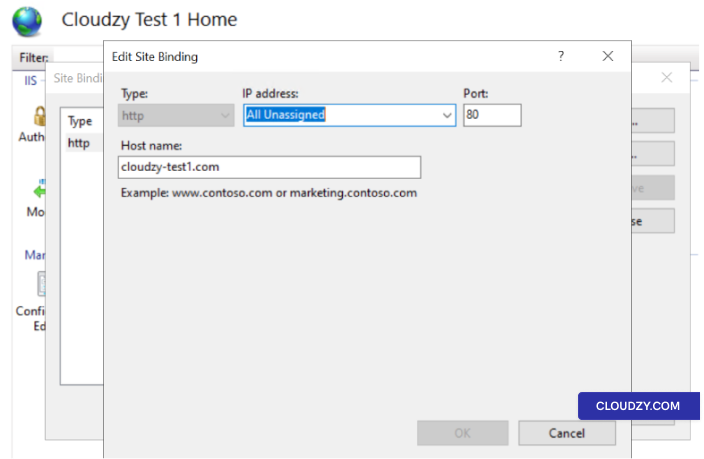
Edytuj lub dodaj powiązanie: In Strona
Bindings, edytuj istniejące powiązanie lub kliknij
Dodaj. -
Określ nazwę hosta: Wpisz nazwę hosta w
Nazwa hosta pole.
- Powtórz dla dodatkowych witryn: Wykonaj te same
kroki dla każdej witryny.
Krok 4: Zarządzaj
DNS i edytuj plik hosts
-
Aktualizuj rekordy DNS: Aby nazwy domen były
rozwiązywane na Twoim serwerze IIS, zaktualizuj rekordy A DNS, aby wskazywały na
publiczny adres IP serwera. Jest to konieczne, jeśli używasz
zarejestrowanych nazw domen. -
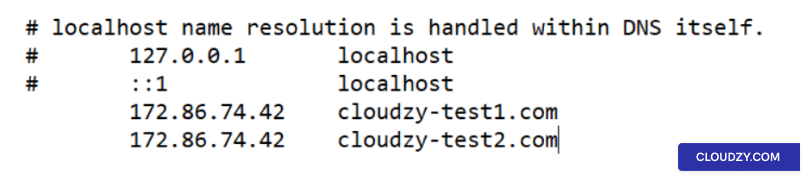
Edycja pliku Hosts (opcjonalnie): Jeśli nie
masz domenę i chcesz testować lokalnie, możesz edytować plik hosts na
swoim komputerze lokalnym (a nie na serwerze). Plik ten zwykle znajduje się w
**C:**. Dodaj wpisy dla każdej ze swoich stron wskazujące na adres IP
Twojego serwera IIS. Na przykład:
192.168.1.10 domain.com
192.168.1.10 domain2.com
Zamień 192.168.1.10 z adresem IP Twojego
serwera Windows. Pamiętaj, że ta zmiana będzie dostępna tylko na komputerze, na którym edytujesz plik hosts.
dostęp do stron będzie możliwy tylko na maszynie, na której dokonasz edycji.
Krok 5: Weryfikuj
Witryny internetowe
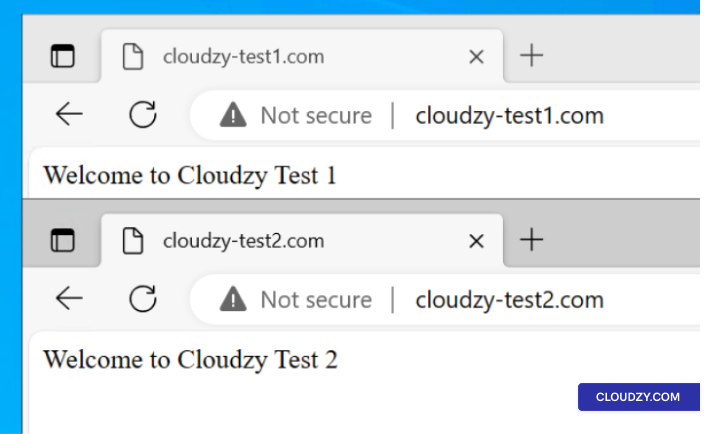
Otwórz przeglądarkę internetową i przejdź do każdej domeny, aby upewnić się, że
strony są serwowane poprawnie. Jeśli edytowałeś plik hosts, zrób to
na maszynie, na której dokonałeś zmian. Powinieneś zobaczyć zawartość
strony, jeśli wszystko jest skonfigurowane prawidłowo.
Krok 6:
Dodatkowe konfiguracje (opcjonalnie)
-
Certyfikaty SSL: Jeśli planujesz używać HTTPS,
będziesz musiał zainstalować i skonfigurować certyfikaty SSL dla każdej
witryna. -
Pule Aplikacji: Rozważ utworzenie oddzielnych
pul aplikacji dla każdej strony, aby ułatwić zarządzanie i
bezpieczeństwo -
Ustawienia bezpieczeństwa: Przejrzyj i skonfiguruj ustawienia
bezpieczeństwa zgodnie z Twoimi wymaganiami.
Każda strona będzie dostępna przez własną nazwę domeny, korzystając ze wspólnego
te same zasoby serwera.
Podsumowując, hosting wielu stron internetowych na jednym serwerze przy użyciu
Apache lub IIS jest wydajny i opłacalny. Postępując zgodnie ze szczegółowymi
instrukcjami dla serwerów Ubuntu, CentOS i Windows, możesz
usprawnić zarządzanie stronami i zoptymalizować zasoby serwera, zapewniając
solidną obecność online. Jeśli masz jakiekolwiek pytania, śmiało się do nas zwróć.
do nas przez przesyłanie
bilet.
Także w Instalacje ręczne
Powiązane poradniki.
Potrzebujesz pomocy z czymś innym?
Mediana czasu odpowiedzi poniżej 1 godziny. Prawdziwi ludzie, nie boty.