
Instalacja Nextcloud Hub 6 na Ubuntu
Ten przewodnik prezentuje prosty sposób instalacji
najnowszej wersji Nextcloud, samodzielnie hostowanej platformy produktywności, na
serwerze Ubuntu. Nextcloud Hub 6 (27.1.3) oferuje hosting plików,
współpracę i wiele więcej, z elastycznością prywatnego serwera.
Wymagania wstępne
-
Serwer z systemem Ubuntu 20.04 LTS lub nowszym.
-
Podstawowa znajomość interfejsu wiersza poleceń.
Proces Instalacji
Wykonaj te kroki, aby zainstalować Nextcloud Hub 6 (27.1.3) na swoim Ubuntu
serwer:
Krok 1: Zaktualizuj swój
Serwer
Upewnij się, że lista pakietów serwera i sam system są aktualne.
data:
sudo apt update && sudo apt upgrade -yKrok 2: Zainstaluj Apache
Serwer internetowy
Zainstaluj Apache, który będzie serwować pliki Nextcloud:
sudo apt install apache2 -yKrok 3:
Zainstaluj PHP i wymagane moduły PHP
Nextcloud wymaga PHP do uruchomienia. Zainstaluj PHP wraz z niezbędnymi
moduły:
sudo apt install php libapache2-mod-php php-mysql php-dom php-xml php-mbstring php-gd php-curl php-zip -yKrok 4: Zainstaluj MariaDB
Serwer
Zainstaluj MariaDB, serwer bazy danych do przechowywania danych Nextcloud:
sudo apt install mariadb-server -yKrok 5: Utwórz
Baza danych dla Nextcloud
Najpierw zaloguj się do powłoki MariaDB:
sudo mariadb -u root -pPo zalogowaniu utwórz bazę danych dla Nextcloud i użytkownika z
żądane dane logowania:
CREATE DATABASE nextcloud;
GRANT ALL PRIVILEGES ON nextcloud.* TO 'your_desired_username'@'localhost' IDENTIFIED BY 'your_desired_password';
FLUSH PRIVILEGES;
EXIT;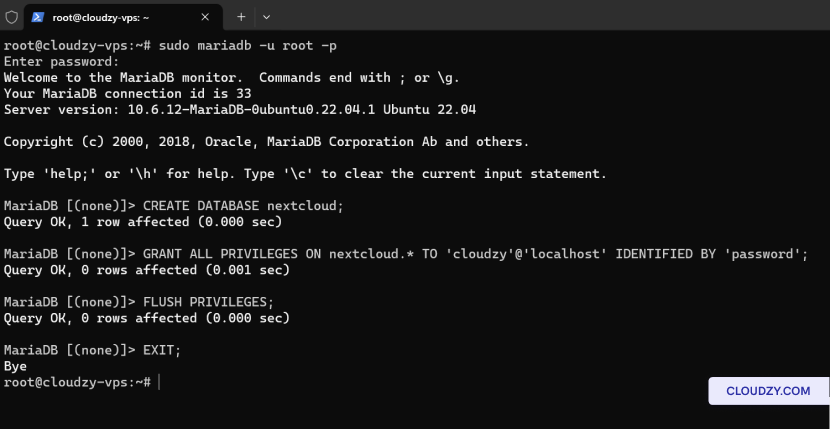
Krok 6:
Zainstaluj Unzip i pobierz Nextcloud
Przed pobraniem Nextcloud upewnij się, że masz zainstalowany unzip do
rozpakowania pobranego pliku:
sudo apt install unzip -y
wget https://download.nextcloud.com/server/releases/nextcloud-27.1.3.zip
Krok 7:
Rozpakuj Nextcloud i ustaw uprawnienia
Rozpakuj pakiet Nextcloud do głównego katalogu serwisu i ustaw
prawidłowe uprawnienia:
unzip nextcloud-27.1.3.zip -d /var/www/html/
sudo chown -R www-data:www-data /var/www/html/nextcloud/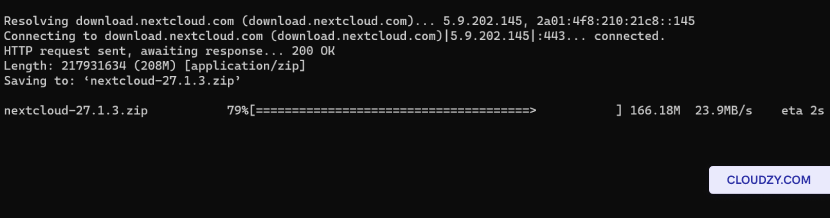
Krok 8: Konfiguruj
Apache dla Nextcloud
Utwórz plik konfiguracyjny Apache dla Nextcloud:
sudo nano /etc/apache2/sites-available/nextcloud.confWstaw poniższą konfigurację i zapisz plik:
Alias /nextcloud "/var/www/html/nextcloud/"
<Directory /var/www/html/nextcloud/>
  Require all granted
  AllowOverride All
  Options FollowSymLinks MultiViews

  <IfModule mod_dav.c>
    Dav off
  </IfModule>
</Directory>
Włącz nową stronę i moduł przepisywania:
sudo a2ensite nextcloud
sudo a2enmod rewrite
sudo systemctl restart apache2
Krok
9: Ukończ instalację przez interfejs sieciowy
Otwórz przeglądarkę internetową i przejdź do
http://your_server_ip/nextcloud. Ukończ konfigurację poprzez
podanie poniższych informacji:
-
Dane konta administratora: Wybierz nazwę użytkownika i
hasło dla konta administratora Nextcloud CD. -
Folder danych: Potwierdź ścieżkę do folderu danych
w którym Nextcloud będzie przechowywać swoje pliki. -
Konfiguracja bazy danych: Wpisz dane dostępu
dla użytkownika bazy danych i nazwy utworzonej wcześniej. Użyj
localhost jako hosta bazy danych, chyba że baza danych znajduje się
na innym serwerze.
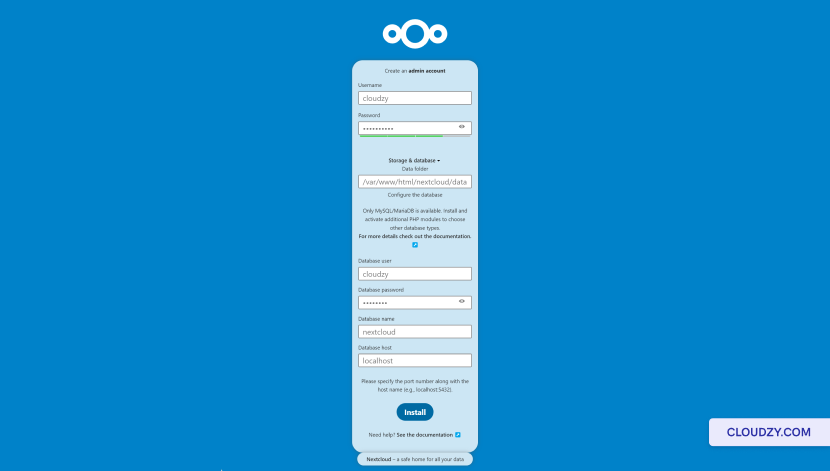
Po wpisaniu szczegółów kliknij przycisk Zakończ konfigurację
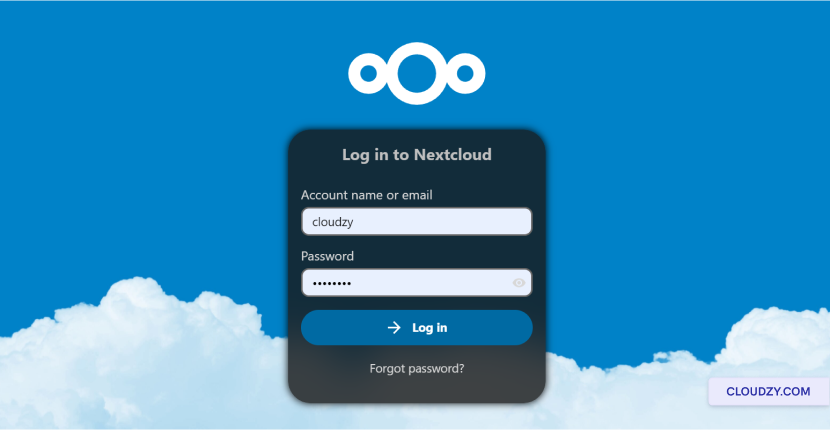
aby ukończyć instalację i przejść do
http://your_server_ip/nextcloud/index.php/login jeśli ty
nie przekierowało automatycznie.
Masz teraz uruchomioną instancję Nextcloud Hub 6 (27.1.3) na serwerze
Ubuntu. Zacznij od eksploracji pulpitu nawigacyjnego i konfiguracji
środowiska Nextcloud według swoich potrzeb osobistych lub biznesowych. Jeśli
potrzebujesz więcej informacji lub dodatkowej pomocy, skontaktuj się z naszym
zespołem wsparcia za pośrednictwem wysłanie
bilet.
Także w Instalacje ręczne
Powiązane poradniki.
Potrzebujesz pomocy z czymś innym?
Mediana czasu odpowiedzi poniżej 1 godziny. Prawdziwi ludzie, nie boty.