
Instalacja Linux na Windows WSL
Wielu użytkowników może skorzystać na możliwości uruchamiania zarówno Windows, jak i Linux
równocześnie na maszynie Windows. Podsystem Windows dla Linux
(WSL) pozwala zainstalować dystrybucję Linux (taką jak Ubuntu,
OpenSUSE, Kali, Debian, Arch Linux itd.) i używać aplikacji Linux,
narzędzi i powłoki Bash bezpośrednio na Windows bez modyfikacji,
bez obciążenia tradycyjnej maszyny wirtualnej czy konfiguracji dual-boot.
Ustawienie.
Wymagania wstępne:
Zanim zaczniesz, upewnij się, że używasz właściwej
wersja systemu Windows:
Sprawdź wersję Windows:
Aby określić wersję Windows, wykonaj następujące kroki:
-
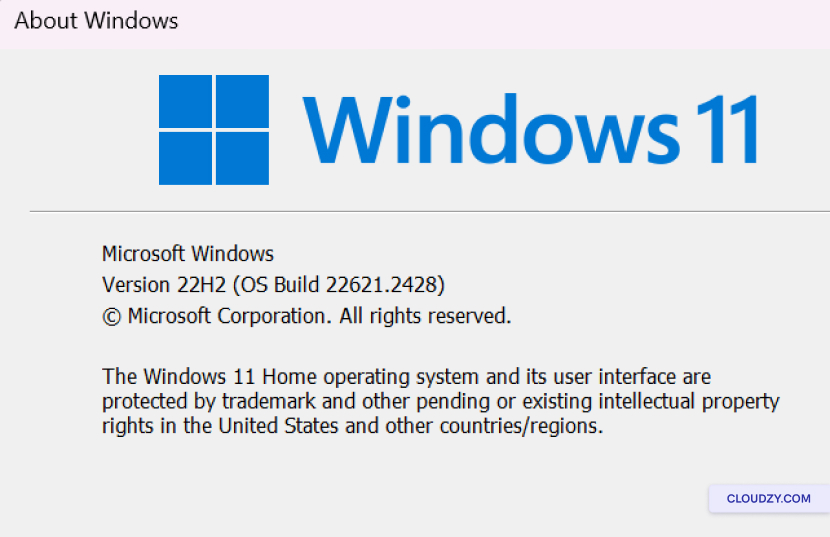
Naciśnij Windows + R, aby otworzyć okno Uruchom.
-
Wpisz winver i naciśnij Enter.
-
Pojawi się okno pokazujące wersję i build Windows
numer. Upewnij się, że używasz Windows w wersji 2004 lub wyższej
(kompilacja 19041 lub wyższa) albo Windows 11, aby móc korzystać z poleceń
poniżej.
Zainstaluj WSL
Możesz teraz zainstalować wszystko, czego potrzebujesz do uruchomienia WSL, za pomocą jednego
polecenia. Oto jak to zrobić:
Krok
Krok 1: Otwórz wiersz polecenia w trybie administratora
-
Kliknij prawym przyciskiem myszy na przycisk Windows Start.
-
Wybierz Terminal systemu Windows (Administrator) lub
Wiersz poleceń (jako administrator). Jest to kluczowe, ponieważ
instalacja wymaga uprawnień administratora.
Krok 2: Wpisz
Polecenie instalacji
W wierszu polecenia lub Windows Terminal z uprawnieniami administratora
wpisz następujące polecenie:
wsl --install --web-download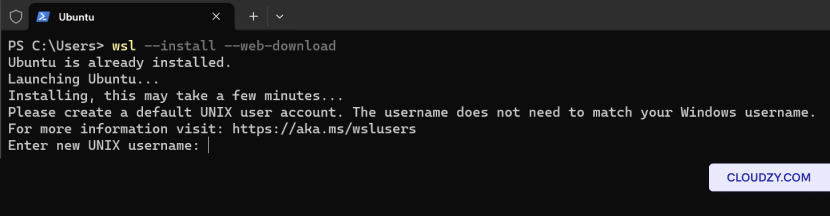
Zmień
Domyślna dystrybucja Linux
Domyślnie zainstalowana dystrybucja Linux to Ubuntu. Możesz jednak
zmienić tę domyślną dystrybucję za pomocą -d
flaga.
Aby zmienić instalowaną dystrybucję, wykonaj następujące kroki:
-
Otwórz wiersz polecenia lub Windows Terminal.
-
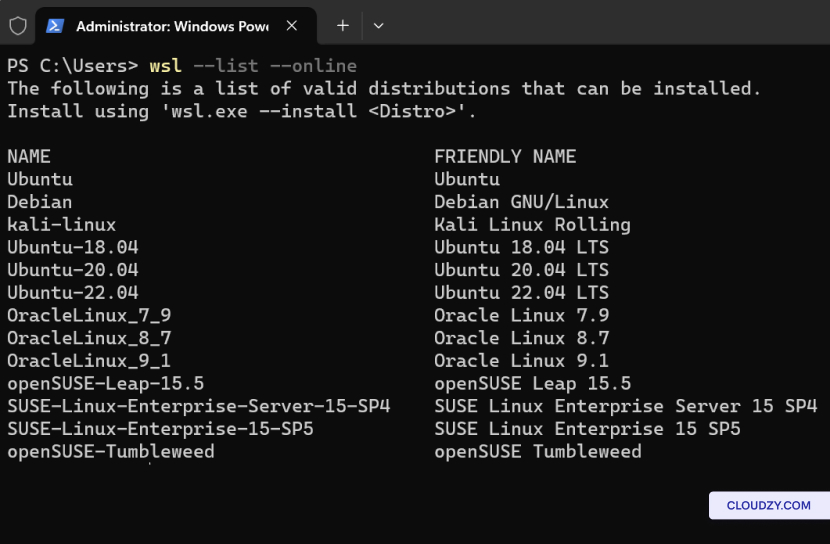
Enter wsl –list –online aby zobaczyć listę
dostępne dystrybucje Linux do pobrania online
sklep
- Zamień Nazwa dystrybucji z nazwą wybranej
dystrybucji i uruchom:
wsl --install -d <Distribution Name>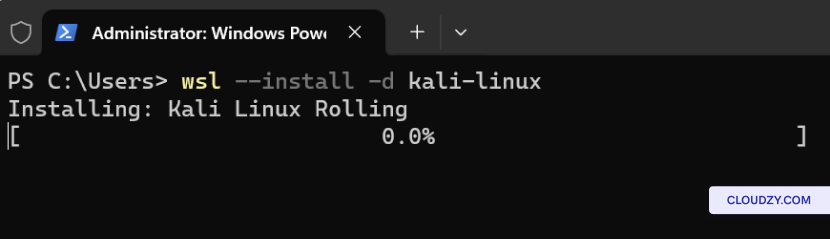
Jak uruchomić
Dystrybucja Linux z WSL
Po zainstalowaniu dystrybucji Linux za pomocą podsystemu Windows
dla Linux (WSL) możesz łatwo go uruchomić i zacząć pracę. Oto jak
uruchomić dystrybucję Linux:
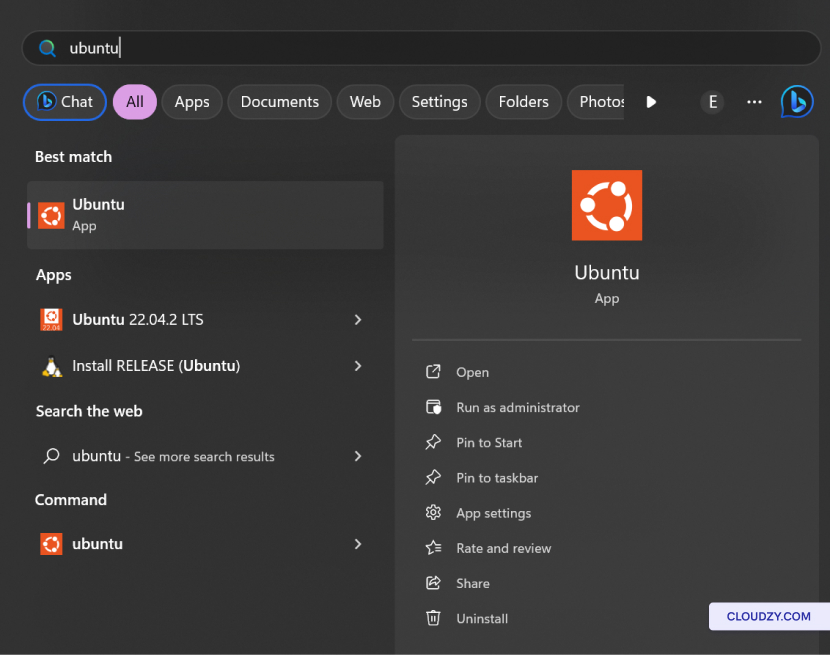
Opcja 1: Menu Start
Wyszukiwanie
-
Na pasku wyszukiwania Windows wpisz nazwę zainstalowanej
dystrybucji Linux. Na przykład, jeśli masz zainstalowany Ubuntu,
wpisz Ubuntu. -
Windows wyświetli twoją dystrybucję Linux w wynikach
wyszukiwania. Kliknij na nią, aby uruchomić dystrybucję.
Opcja 2: Polecenie
Linia
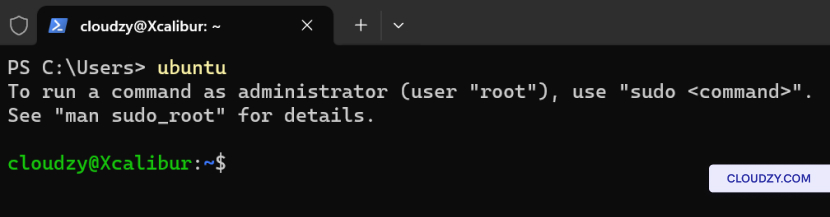
Możesz również uruchomić dystrybucję Linux z wiersza poleceń w
Windows. Oto jak:
-
Otwórz wiersz polecenia lub Windows Terminal.
-
Wpisz nazwę zainstalowanej dystrybucji. Na przykład, jeśli
masz Ubuntu, wpisz ubuntu i naciśnij Enter.
Polecenia podstawowe dla
WSL
Po zainstalowaniu WSL i skonfigurowaniu dystrybucji Linux
ważne jest zapoznanie się z podstawowymi poleceniami, które pozwolą ci
efektywnie pracować w środowisku Linux. Poniżej znajduje się lista
kluczowych poleceń, które możesz używać w WSL.
Lista zainstalowanych dystrybucji Linux
Dystrybucje:
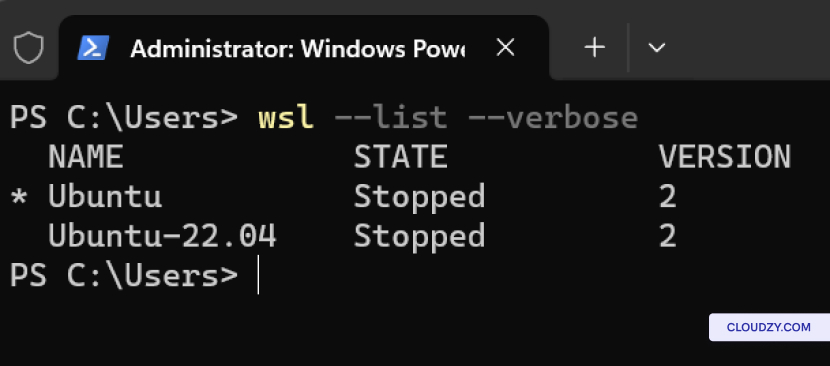
Aby wyświetlić listę dystrybucji Linux zainstalowanych na maszynie Windows,
wraz z ich stanem i wersją WSL, użyj:
Ustaw wersję WSL:
Aby ustawić wersję WSL (1 lub 2) dla określonej dystrybucji Linux,
użyj:
wsl --set-version <distribution name> <versionNumber>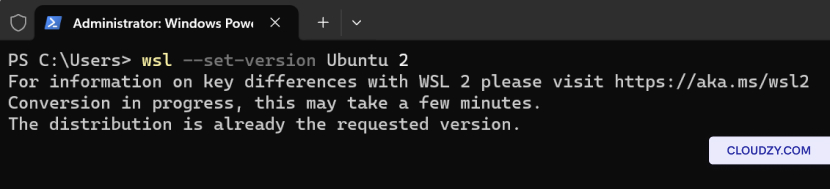
Ustaw domyślną wersję WSL
Wersja:
Aby ustawić domyślną wersję WSL (1 lub 2) dla nowej dystrybucji Linux
instalacje, użycie:
wsl --set-default-version <Version>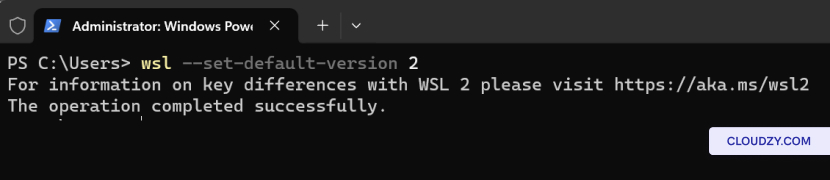
Ustaw domyślnie Linux
Dystrybucja:
Aby ustawić domyślną dystrybucję Linux używaną z poleceniem wsl,
użyj:
wsl --set-default <Distribution Name>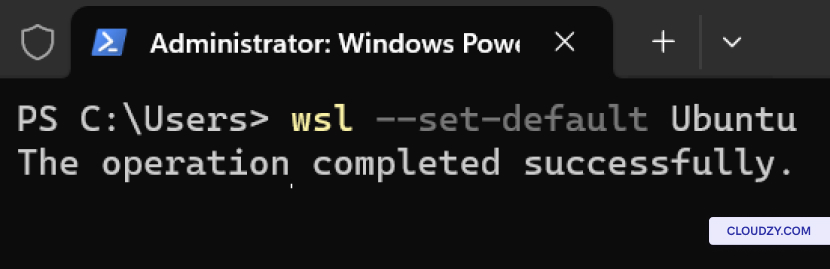
Uruchom określoną Linux
Dystrybucja:
Aby uruchomić określoną dystrybucję Linux z określonym użytkownikiem, użyj:
wsl --distribution <Distribution Name> --user <User Name>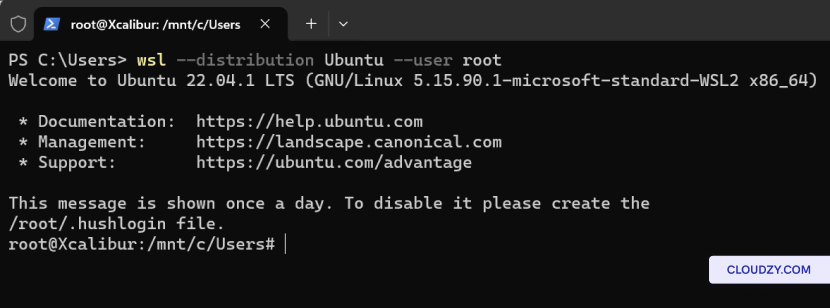
Usuwanie
Określona dystrybucja Linux
Jeśli chcesz usunąć określoną dystrybucję Linux z WSL,
wykonaj następujące kroki:
-
Otwórz wiersz polecenia lub Windows Terminal.
-
Uruchom następujące polecenie i zastąp distro
name nazwą dystrybucji, którą chcesz
usuń:
wsl --unregister <distro name>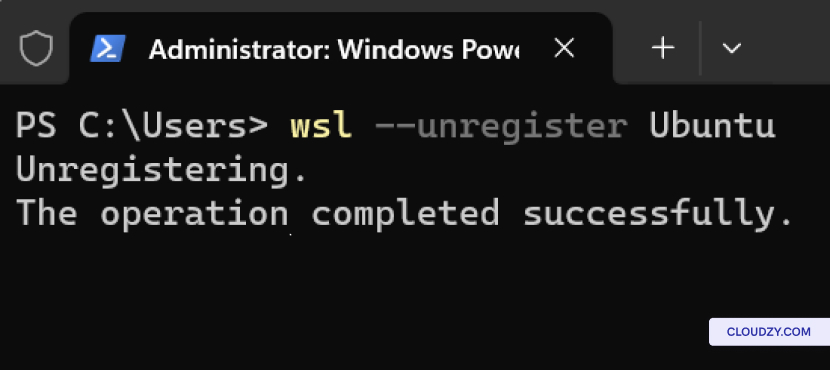
To polecenie wyrejestruje określoną dystrybucję z WSL,
usuwając ją z systemu. Pamiętaj, że wszystkie dane, ustawienia i
oprogramowanie skojarzone z tą dystrybucją zostaną trwale usunięte.
Odinstaluj WSL z
Twój Komputer
Jeśli chcesz całkowicie odinstalować WSL z komputera, wykonaj
te kroki:
-
Otwórz wiersz polecenia lub Windows Terminal.
-
Poniższe polecenie wyłączy funkcję podsystemu Windows dla Linux
na twoim systemie. Po wyłączeniu WSL zostanie usunięty z twojego
komputer.
Disable-WindowsOptionalFeature -Online -FeatureName Microsoft-Windows-Subsystem-Linux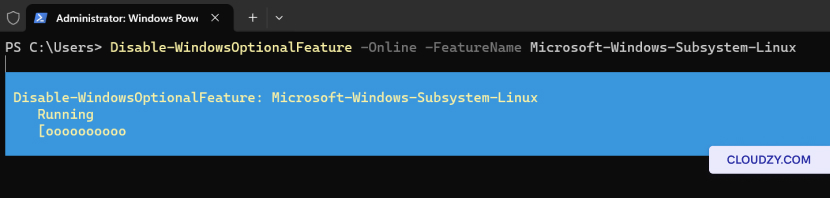
Dzięki WSL integracja Windows i Linux staje się bezproblemowa. Od
upewnienia się, że masz odpowiednią wersję Windows, po wykonanie poleceń do
instalacji i uruchamiania dystrybucji Linux, proces jest
proste. Dodatkowo możesz zarządzać dystrybucjami Linux
za pomocą podstawowych poleceń WSL. Jeśli potrzebujesz więcej informacji lub
dodatkowej pomocy, skontaktuj się z naszym zespołem wsparcia za pośrednictwem wysłanie
bilet.
Także w Instalacje ręczne
Powiązane poradniki.
Potrzebujesz pomocy z czymś innym?
Mediana czasu odpowiedzi poniżej 1 godziny. Prawdziwi ludzie, nie boty.