

Внезапные перезагрузки, нежелательные обновления драйверов и лишний расход трафика заставляют пользователей отключать обновления Windows 10. Одним достаточно временной паузы, чтобы сдать проект в срок, другим нужен более жёсткий контроль — например, для аудиостанций или полевых устройств. Вы можете отключить обновления Windows на время или настроить ограничения через политики и реестр — главное, заранее оценить риски. В этом руководстве описаны безопасные и обратимые способы для редакций Home и Pro без использования сторонних инструментов.
Почему пользователи отключают обновления Windows 10 в 2025 году
Windows 10 работает на миллионах компьютеров, даже несмотря на приближающееся окончание поддержки платформы. Сочетание стабильности и устаревших компонентов приводит к тому, что обновления иногда мешают повседневной работе. Пользователи ищут, как отключить автоматические обновления Windows 10 — потому что хотят спокойной, предсказуемой работы без внезапных перезагрузок. Другим нужно поэтапно устанавливать обновления для лабораторных тестов, удалённых учебных классов или при медленном интернет-соединении.
- Избегайте перезагрузок в середине рендеринга или записи, которые обнуляют часы работы.
- Сохраняйте стабильный стек драйверов для звуковых интерфейсов, GPU и сетевых адаптеров.
- Снизьте фоновое потребление трафика на тарифах с ограниченным объёмом или при медленном соединении в удалённых районах.
- Тестируйте патчи ОС перед развёртыванием в небольших офисах или домашних лабораториях.
- Дайте старым периферийным устройствам поработать достаточно долго, чтобы успеть перейти на новое оборудование.
Если система уже работает нестабильно, устранение узких мест эффективнее, чем попытки отключать обновления Windows 10 навсегда. Поэтому быстрое применение наших советов по ускорению Windows 10 часто устраняет причины срочных пауз и приводит систему в порядок к следующему окну обновлений.
Способ 1: приостановить обновления в настройках (до ~35 дней)
Встроенная пауза — наименее рискованный способ отключать обновления Windows 10 на короткий срок. Он идеально подходит для мероприятий, поездок, прямых трансляций или экзаменов, и отключить его можно в любой момент. Если нужно закрыть обновление Windows 10 на один месяц — это самый быстрый вариант, который не затрагивает службы и ключи реестра.
- Откройте Настройки → Обновление и безопасность → Обновления Windows.
![[Снимок экрана настроек обновления Windows]](https://cloudzy.com/wp-content/uploads/image6-2.png)
- Нажмите Приостановить обновления на 7 дней; повторяйте, чтобы суммировать паузы — примерно до 35 дней.
- При желании настройте Активные часы чтобы перезагрузки происходили только в нерабочее время.
- Используйте Изменить активные часы или Параметры перезапуска если определённый промежуток времени безопаснее.
- Когда закончите, нажмите Возобновить обновления чтобы вернуться к обычному расписанию.
Этот метод временный — он сохраняет уровень безопасности и не требует ненадёжных правок. Если нужен более долгосрочный контроль, перейдите к групповой политике для редакций Pro или используйте реестр на Home, вместо того чтобы закрыть обновление Windows 10 только через остановку служб.

Получите RDP-сервер с мгновенной настройкой, полным root-доступом и хранилищем NVMe.
Купить RDPСпособ 2: Групповая политика (Pro, Enterprise, Education)
В поддерживаемых редакциях групповая политика обеспечивает предсказуемое управление загрузкой обновлений и перезагрузками. Зачастую это самый чистый способ отключать обновления Windows 10 не нарушая работу системных компонентов. Он хорошо сочетается с другими политиками — например, правилами брандмауэра, — поэтому логично заодно изучить отключение брандмауэра через групповую политику пока вы здесь.
- Нажмите Win+Rвведите gpedit.msc, и нажмите Enter.
- Перейдите в Конфигурация компьютера → Административные шаблоны → Компоненты Windows → Обновления Windows → Управление пользовательским интерфейсом.
- Откройте Настройка автоматического обновления.
- Выберите Отключено для жёсткого ограничения или выберите Уведомлять о загрузке и устанавливать автоматически чтобы одобрять обновления вручную.
- Нажмите Применить». → OK.
- Запустите cmd от имени администратора и введите gpupdate /force, затем перезагрузите.
По умолчанию групповая политика недоступна в Windows 10 Home. Если вы используете Home-редакцию, настраивайте параметры через реестр, а не сторонние инструменты. Именно поэтому следующий раздел посвящён обновление Windows через regedit варианты для домашнего и профессионального использования.
Способ 3: Редактор реестра (подходит для Home)
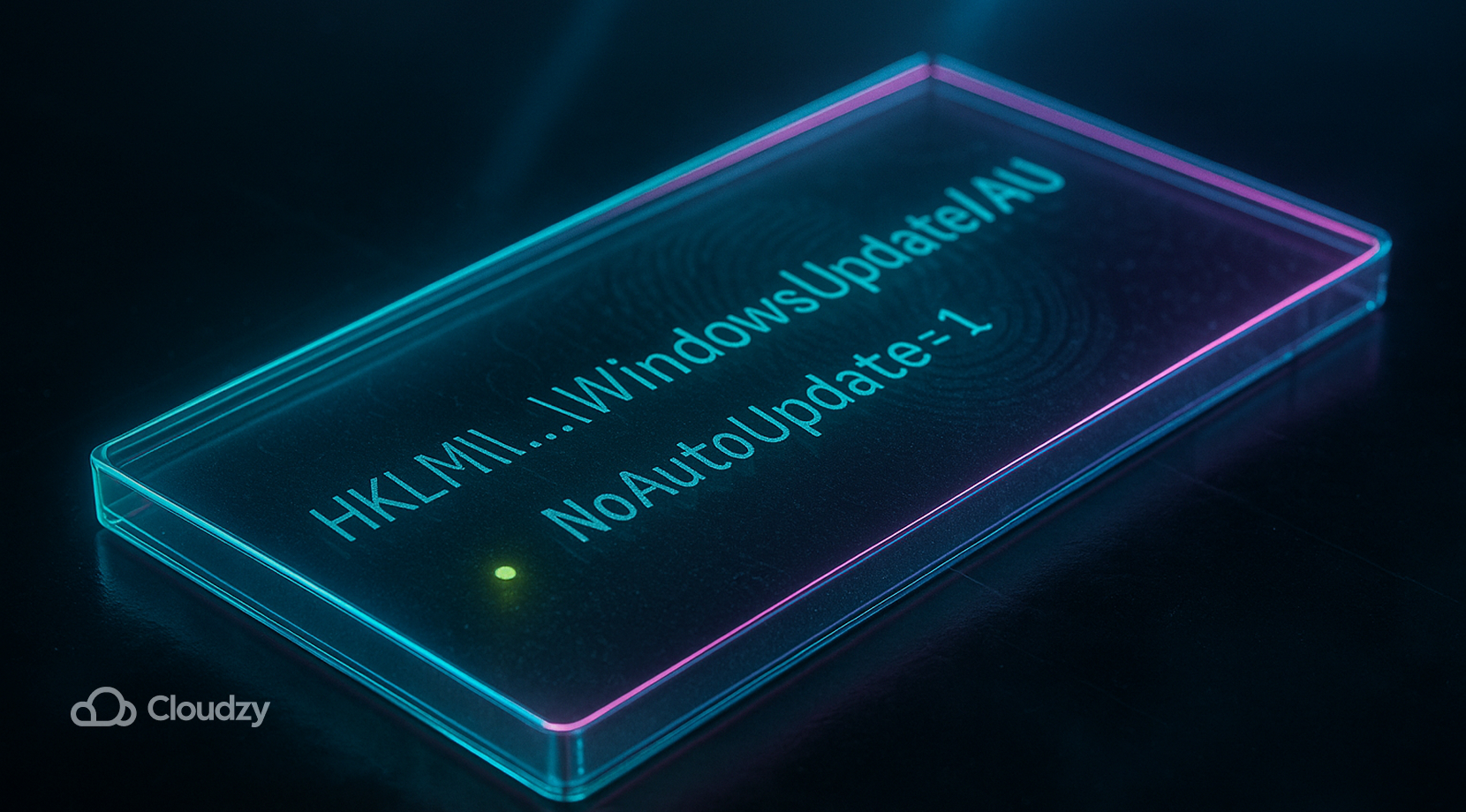
Ключи реестра дают точный контроль и работают на Home, Pro и других редакциях. С минимальными изменениями вы можете отключать обновления Windows 10 или переключитесь в режим только уведомлений. Всегда делайте резервную копию реестра заранее и держите точку восстановления наготове. The обновление Windows через regedit путь прост, если следовать точным именам и значениям.
- Нажмите Win+Rвведите regedit, и нажмите Enter.
- Перейти к HKEY_LOCAL_MACHINE\SOFTWARE\Policies\Microsoft\Windows\WindowsUpdate\AU. Создать недостающие ключи.
- Создайте DWORD (32-бит) названный NoAutoUpdate и установите его значение на 1 чтобы отключить автоматические обновления.
- Необязательно: создайте AUOptions as 2 получить Уведомить о загрузке.
- Закройте редактор, затем перезагрузите компьютер.
- Если Windows выдаёт ошибки после внесённых изменений, восстановите работоспособность хранилища компонентов по инструкции в dism /restorehealth.
Управление через реестр надёжно и легко откатывается путём сброса значений в 0 или их полного удаления. Если Windows по-прежнему перезапускает службы или планирует загрузки, этот подход можно совместить с групповой политикой на версии Pro или с лимитным подключением для ограничения трафика.

Способ 4: Отключение службы обновлений Windows (для опытных пользователей)
Некоторые пытаются отключать обновления Windows 10 отключив службу. Это выглядит решительно, однако другие компоненты могут перезапустить её, а запланированные задачи способны отменить изменение. Используйте этот вариант как крайнюю меру или временно, пока тестируете драйверы.
- Нажмите Win+Rвведите services.msc, нажмите Enter.
- Найдите Обновления Windows или wuauserv.
- Дважды щёлкните по ней, установите Тип запуска to Отключено, и нажмите Остановить.
- Примените изменение, затем OK.
- Перезагрузитесь и проверьте статус спустя день работы.
Поскольку службы Update Orchestrator и восстановления могут снова запустить wuauserv, остановка редко оказывается постоянной. Если повторяющиеся сбои связаны с устаревшими драйверами сетевой карты, GPU или SATA, сначала стабилизируйте систему, а затем возвращайтесь к настройкам обновлений. Синие экраны при обновлениях нередко указывают на проблемы с драйверами, как в случае irql не менее или равно.
Метод 5: установите лимитированное соединение (ограничивает автоматические загрузки)

Лимитное подключение сообщает Windows, что трафик ограничен. Это снижает фоновые загрузки и удобно, когда нельзя поставить обновления на паузу или настроить политику, но при этом нужно не дать отключить обновления Windows перегружать канал. Это ограничение, а не полная блокировка, хотя оно хорошо сочетается с настройками реестра или групповой политикой.
Wi-Fi: Настройки → Сеть и Интернет → Wi-Fi → ваша сеть → Задать как лимитное подключение → On.
Ethernet: Настройки → Сеть и Интернет → Ethernet → ваша сеть → Задать как лимитное подключение → On.
Лимитированный режим можно оставить включённым на несколько месяцев — это удобно для удалённых или сельских подключений. Кроме того, он даёт время устранить нехватку места на диске с помощью увеличить объём диска в Windows до выхода следующего функционального или накопительного обновления.
Какой способ подходит именно вам?
Выбор способа зависит от редакции Windows, готовности к ручным настройкам и необходимости отката. В таблице приведены распространённые сценарии с подходящим методом для каждого, чтобы вы могли отключать обновления Windows 10 с минимальным риском.
| Метод | Редакция | Сохранение эффекта | Риск | Лучше всего для |
| Пауза в настройках | Домашняя, Профессиональная | Недели | Низкая | Быстрая и безопасная заморозка для разовых задач |
| Групповая политика | Pro+ | Длительное | Низкий-средний | Стабильное управление с подтверждением обновлений |
| Реестр | Домашняя, Профессиональная | Длительное | Средняя | Домашние и опытные пользователи |
| Остановка службы | Все | Зависит от версии | Средне-высокая | Краткосрочное тестирование, не долгосрочное решение |
| Лимитированное подключение | Все | Длительное | Низкая | Каналы с ограниченной полосой пропускания |
Для большинства пользователей Pro оптимальный баланс даёт групповая политика с режимом уведомления без автоустановки. Пользователям Home чище всего подходит путь через реестр с последующим включением лимитированного подключения для экономии трафика.
Получите RDP-сервер с мгновенной настройкой, полным root-доступом и хранилищем NVMe.
Купить RDPВажные заметки на 2025: окончание поддержки, ESU и обновления браузеров
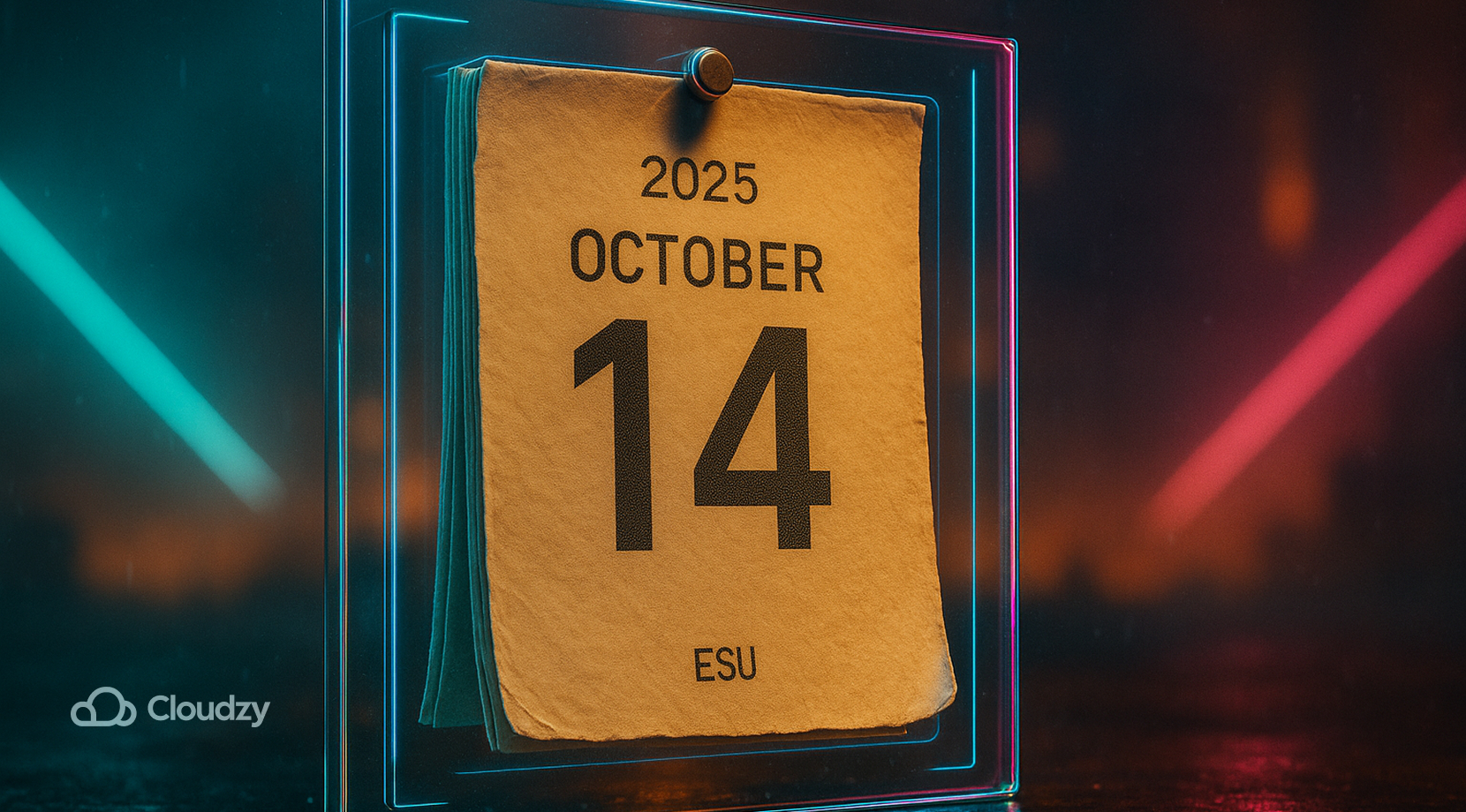
Windows 10 прекращает поддержку 14 октября 2025 года. После этого общие обновления безопасности для потребителей прекращаются, а расширенные обновления безопасности могут быть доступны по отдельной программе. Если вы отключать обновления Windows 10 полностью, вы пропустите исправления, которые выходят до этой даты. Планируйте миграцию и обновляйте резервные копии заранее, пока идёт переход.
Некоторые компоненты продолжают обновляться даже после окончания поддержки ОС. Microsoft Edge и WebView2 получают обновления после 2025 года, поэтому веб-приложения продолжают улучшаться на Windows 10, пока базовая ОС остаётся статичной. Это разделение важно учитывать при планировании безопасности и тестировании совместимости в небольших офисах.
Если вы сейчас управляете обновлениями вручную, чтобы стабилизировать работу, пересмотрите это решение по мере приближения даты окончания поддержки. Структурированное окно обновлений с проверенными драйверами, как правило, лучше постоянной блокировки, даже для пользователей, которые стремятся к отключить автоматические обновления Windows 10 стабильности и спокойствию.
Альтернатива: тестируйте изменения на удалённом экземпляре Windows 10
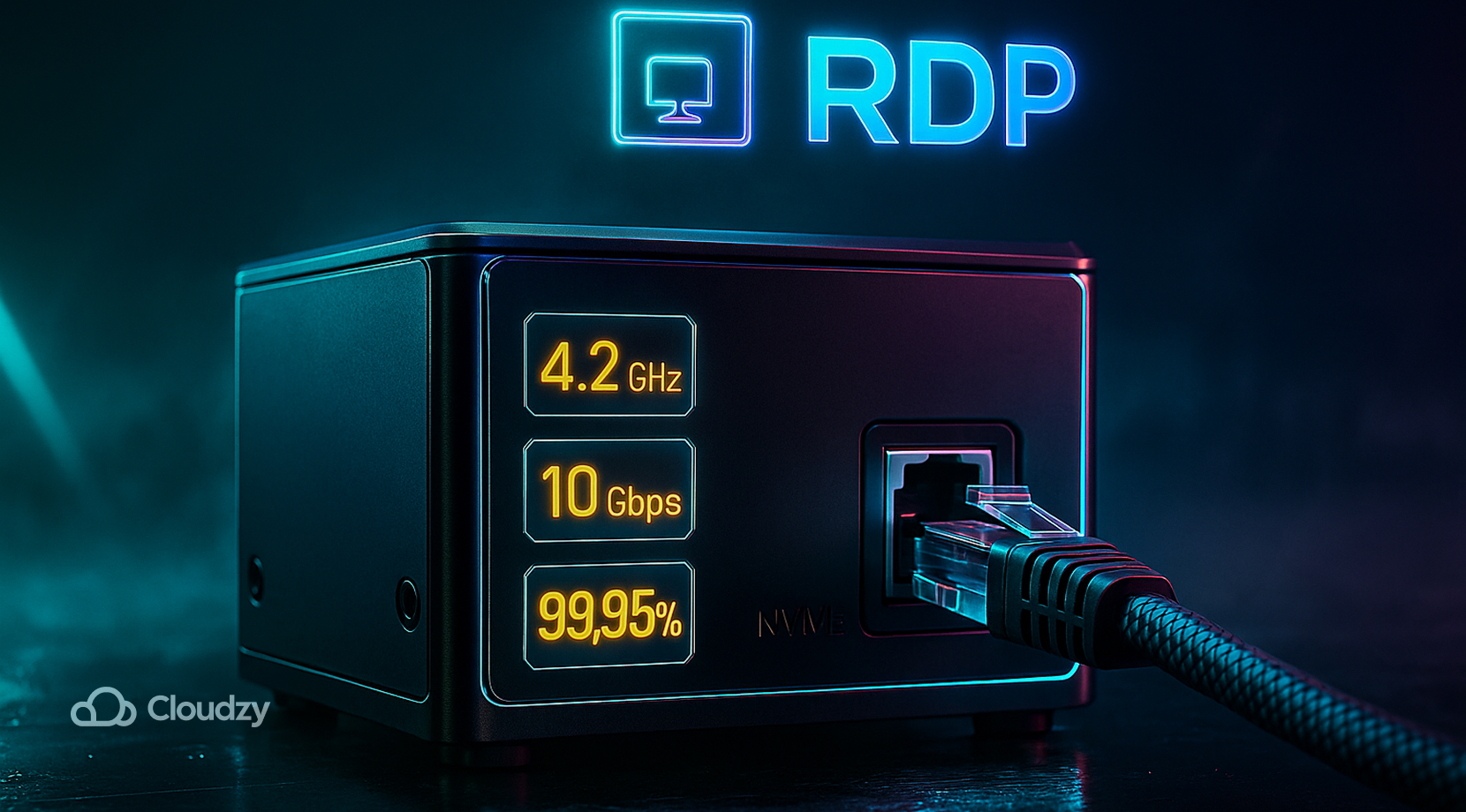
Вы можете протестировать политики и значения реестра на удалённом экземпляре, не затрагивая основную рабочую машину. Чистая виртуальная машина позволяет делать снимки состояния, откатываться и сравнивать поведение системы на протяжении нескольких месяцев обновлений. Запустите Windows VPS с полным доступом администратора и мгновенной настройкой, на базе хранилища NVMe SSD, DDR5 RAM, высокопроизводительных vCPUs с частотой 4,2+ GHz, бесплатным IPv6, защитой DDoS и гарантией доступности 99,95%. Выберите локацию рядом с вашим рабочим процессом в Северной Америке, Европе и Азии; подключение масштабируется до 10 Gbps на поддерживаемых тарифах. Оплата принимается через Mastercard, Visa, Discover, PayPal, Alipay, или криптовалютой, например Bitcoin, Ethereum, Litecoin, и Tether. Главное: если наш Windows VPS вам не подойдёт, действует Гарантия возврата средств 14 дней с частичным возвратом средств до 14-го дня.
Наконец, при покупке Windows VPS вы также получаете RDP подключение, доступное в тех же глобальных локациях, так что ваши тесты остаются стабильными и изолированными.
Какой способ выбрать? (краткая сравнительная таблица)
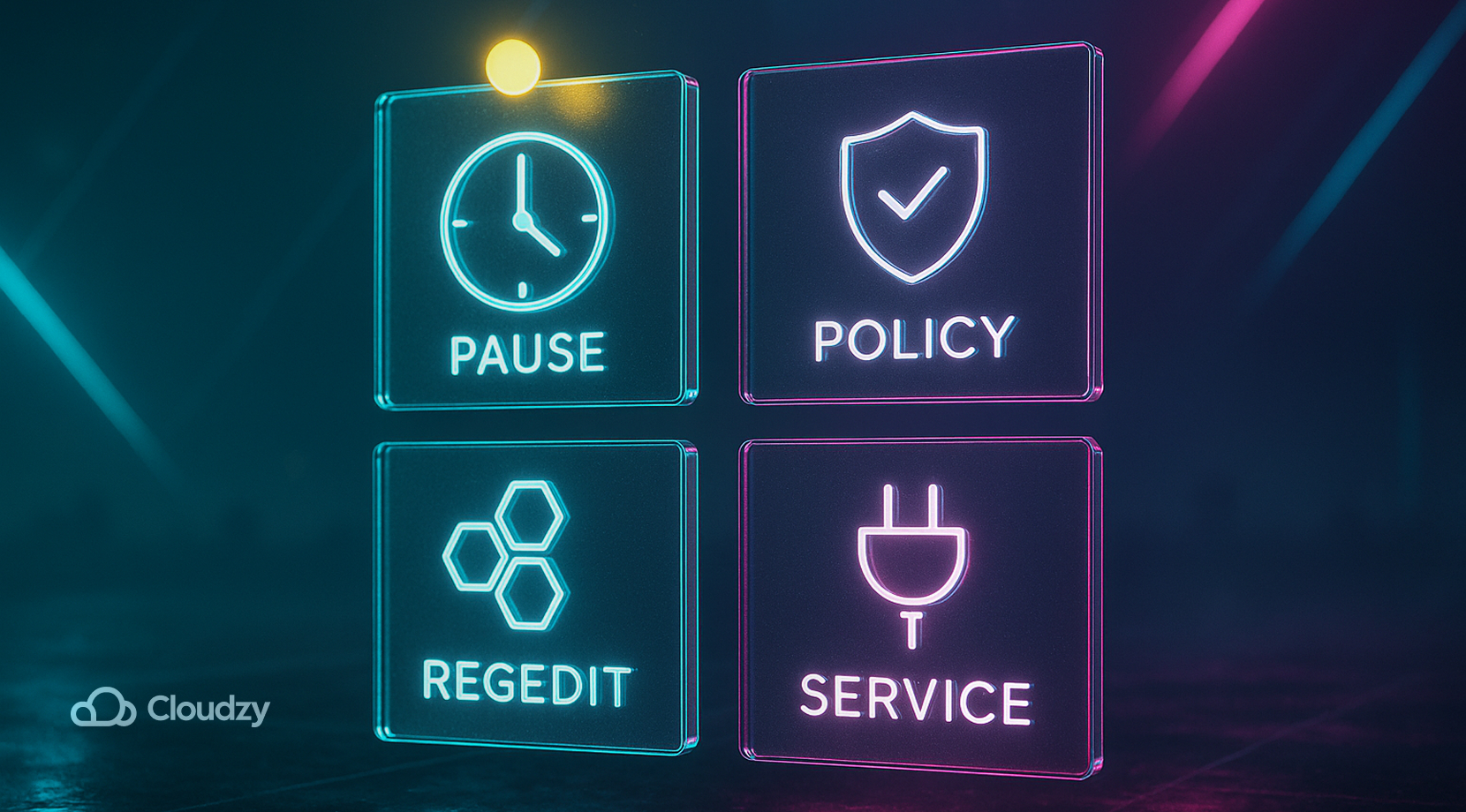
Выбор пути зависит главным образом от допустимого уровня риска и редакции системы. Сохраняйте контроль простым, воспроизводимым и обратимым, чтобы вы могли отключать обновления Windows 10 прямо сейчас, а установку отложить на удобное время.
- Домашний пользователь (базовый): Уведомления через реестр без автозагрузки, плюс лимитное подключение.
- Домашний пользователь (продвинутый): Жёсткий запрет через реестр во время важных проектов; после — переключение в режим уведомлений.
- Профессиональный креативщик: Групповая политика в режиме уведомлений; кратковременная пауза во время активной работы.
- Администратор малого бизнеса: Групповая политика с подтверждением установки; поэтапное развёртывание; плановое обслуживание.
- Лимитное подключение: Постоянное использование лимитного подключения, затем короткие паузы в нерабочее время.
Эти подходы делают обновления предсказуемыми и оставляют возможность отыграть назад при ошибке. Сохраните точку восстановления, зафиксируйте свои настройки и держите установщики драйверов под рукой вместе с заметками о откате.
Заключение
Вы можете отключать обновления Windows 10 безопасно — через паузу, групповую политику или реестр — и устанавливать обновления в удобное время. По возможности используйте режим уведомлений, делайте резервные копии и не прибегайте к сторонним инструментам. Если отключить обновления Windows является лишь реакцией на торможение или нехватку места, сначала устраните эти проблемы по приведённым выше инструкциям, а затем выберите минимальный уровень контроля, который не мешает работе.



Обсуждение
Комментарии
Войдите, чтобы присоединиться к обсуждению.