

Хотите Установка Fedora на сервер VPSХотите понять, подходит ли вам Fedora? Нужна информация о настройке после установки: подключение к Wi-Fi, установка графической оболочки? Всё это есть здесь, чтобы вам не пришлось искать по всему интернету. Можно читать с начала — мы расскажем о Сервер Fedora 34 и его возможностях — или сразу перейти к нужному разделу через оглавление: к руководству по установке или к инструкции по настройке после установки.
Установка Fedora на VPS-сервер
Загрузка образа Fedora Server
Если вы используете VPS от Cloudzy, загружать объёмные ISO-файлы вручную не нужно — мы уже сделали это за вас. Если вы не используете Cloudzy, скачайте образ Fedora Server, подходящий для вашей системы здесь. Перейдём к подготовке установки: смонтируем ISO-файл.

Разрабатывайте на Linux VPS с root-доступом, NVMe и мощью AMD EPYC.
Посмотреть тарифы LinuxМонтирование ISO-образа
Следующие шаги написаны с расчётом на клиентов Cloudzy VPS. Если вы пользуетесь другим провайдером VPS, уточните нужные действия в его панели управления. Клиентам Cloudzy достаточно выполнить несколько простых шагов:
Войдите в личный кабинет
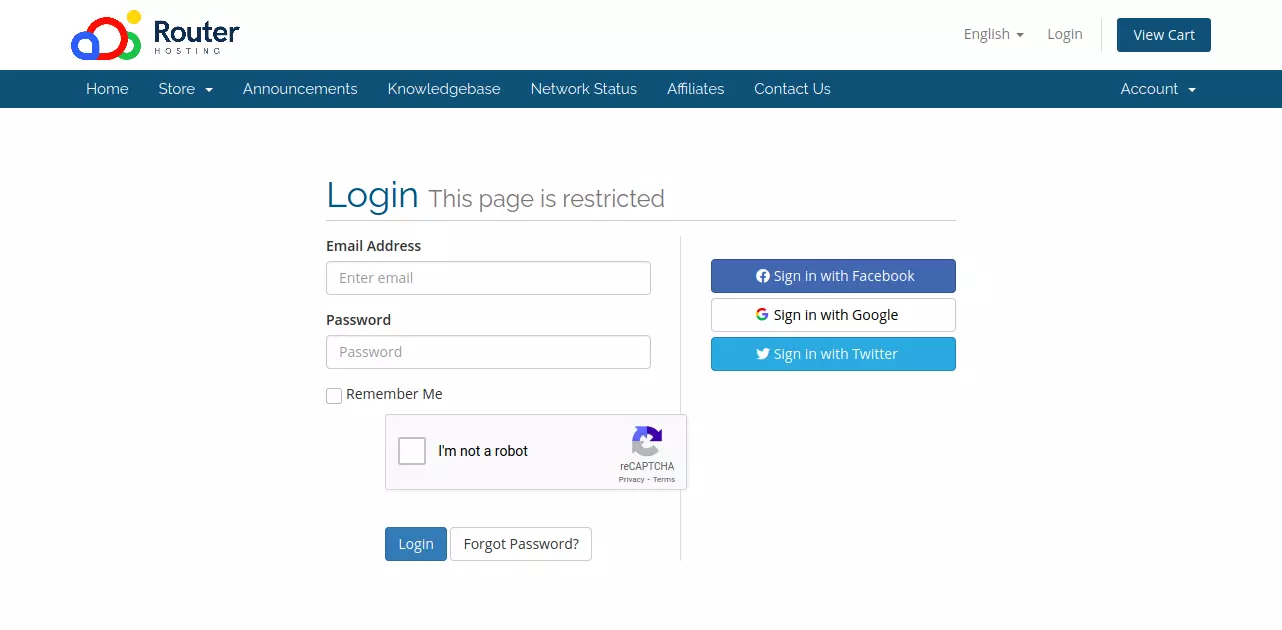
Для начала перейдите в Личный кабинет Страница входа и введите данные, которые вы указали при регистрации. Если забыли пароль, воспользуйтесь функцией «Забыли пароль?». После входа вы окажетесь в Личном кабинете.
не: С помощью Custom ISO от Cloudzy VPS , вы можете полностью избежать этих проблем, развернув чистую, заранее настроенную операционную систему под ваши задачи. Хотите организовать чистое окружение или нужен надёжный сервер для ваших проектов — кастомный ISO VPS гарантирует стабильную работу без лишних хлопот: никаких повреждённых системных файлов и утомительного восстановления. Меньше времени на отладку, больше — на реальную работу.
Выберите услугу VPS
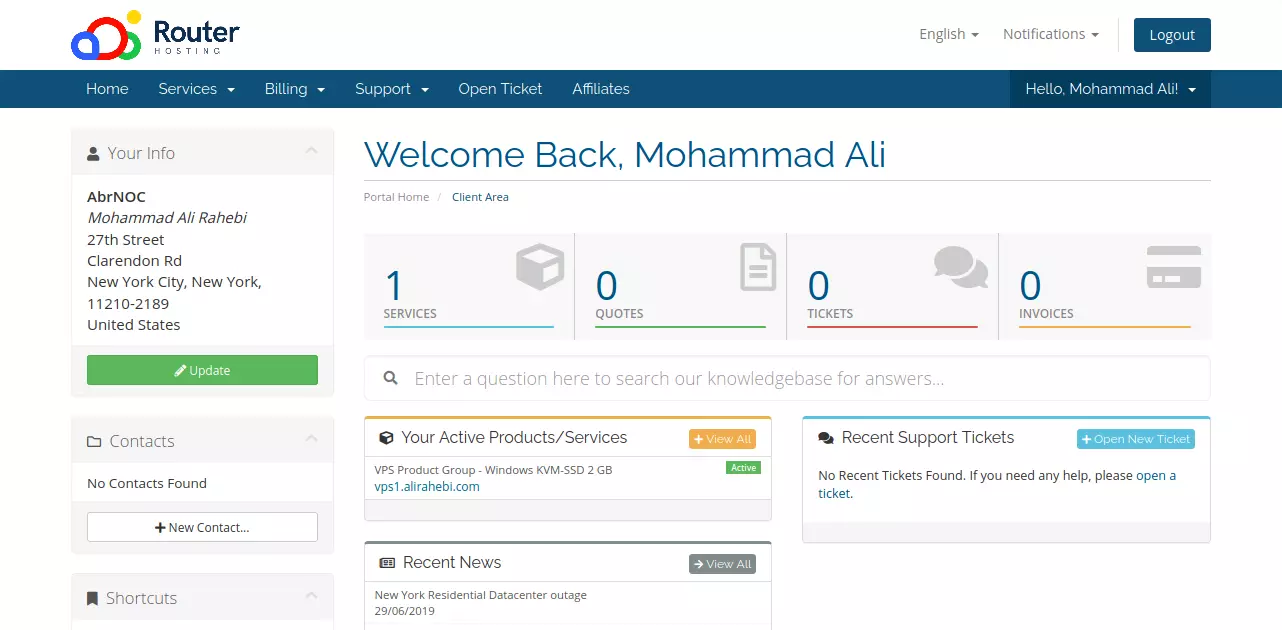
В разделе «Ваши активные продукты/услуги» отображается список всех приобретённых вами тарифов VPS. Там же виден аккаунт, который я создал для написания этой статьи — базовый тариф Windows VPS. Если у вас несколько VPS, выберите тот, на котором хотите запустить Fedora Server. Нажмите на нужный тариф, чтобы перейти на страницу управления VPS.
Читайте также: 301-редиректы в WordPress
Настройте VPS
Подождите несколько секунд, пока загрузится панель управления. После загрузки вы увидите примерно следующее:
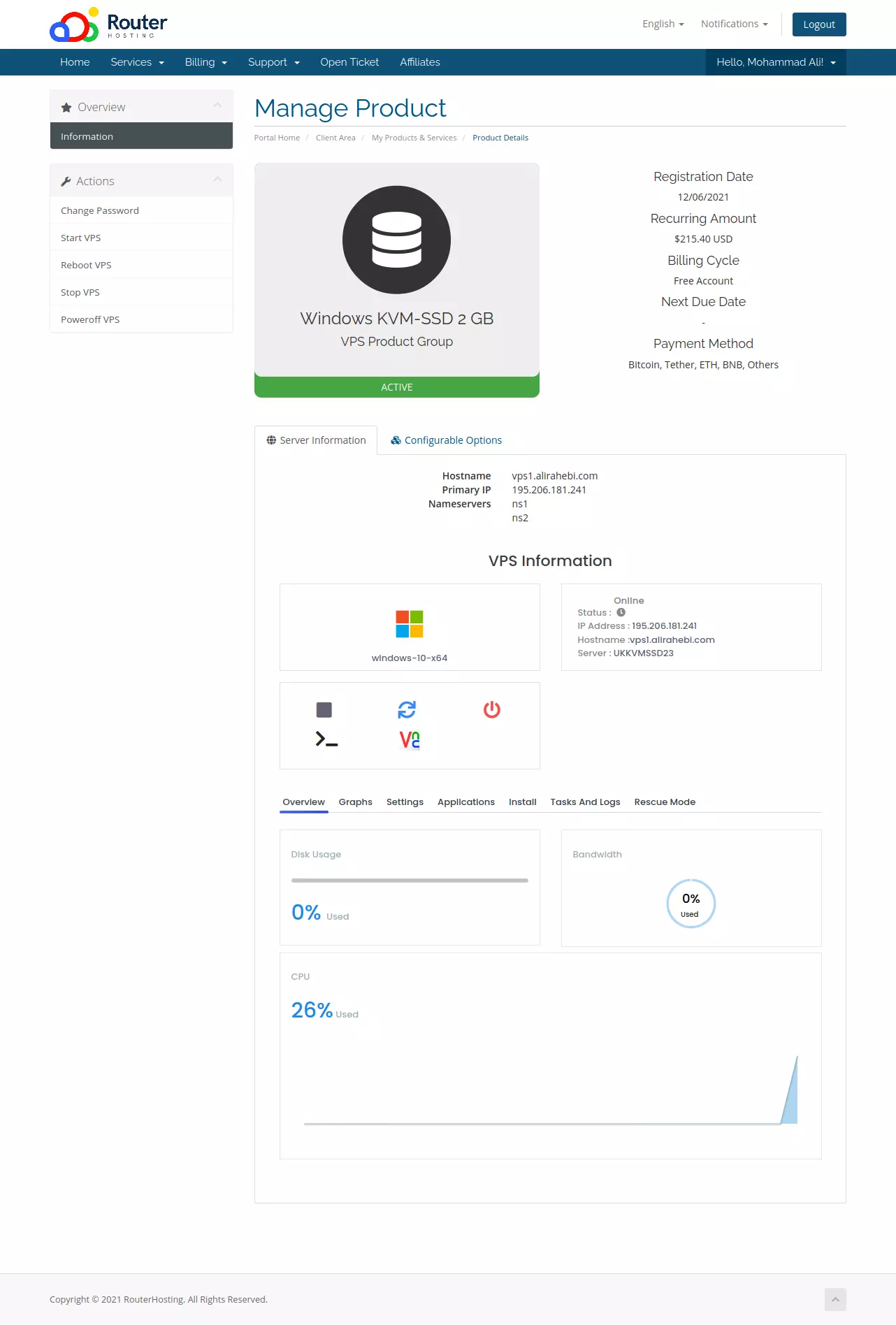
Это веб-панель управления VPS от Cloudzy. Здесь можно запускать и останавливать VPS, настраивать его параметры и отслеживать использование ресурсов. Перейдите на вкладку Settings. Там вы увидите список настроек примерно такого вида:
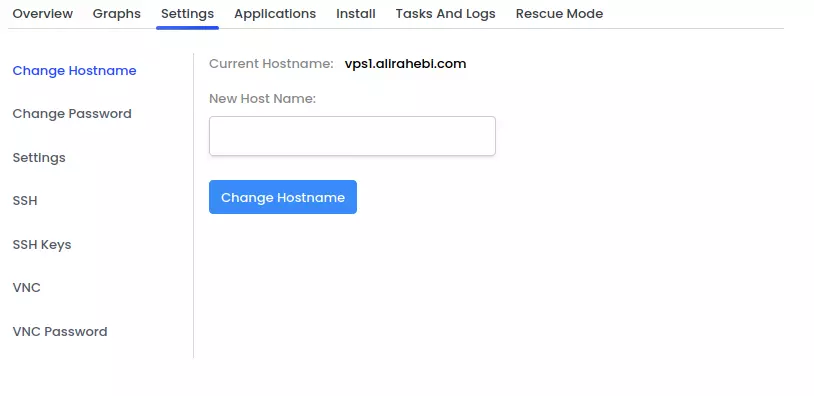
В боковом меню выберите Settings (да, название не самое оригинальное). Раздел Settings → Settings содержит параметры загрузки и раскладки клавиатуры:
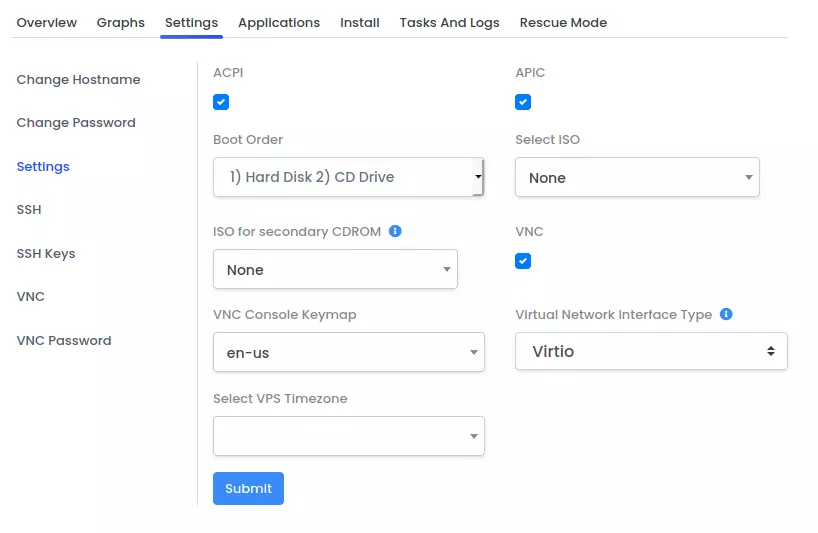
По умолчанию в выпадающем меню Boot Order первым стоит жёсткий диск — то есть система ищет загрузчик сначала на нём, а дисковод проверяет только в случае неудачи. Поскольку у вас уже есть рабочая операционная система, загружающаяся с жёсткого диска, нужно изменить порядок загрузки так, чтобы дисковод шёл первым. Выберите в меню 1) CD Drive 2) Hard Disk, затем выберите ISO-образ для монтирования. Нажмите Select ISO и найдите Fedora Server 34:
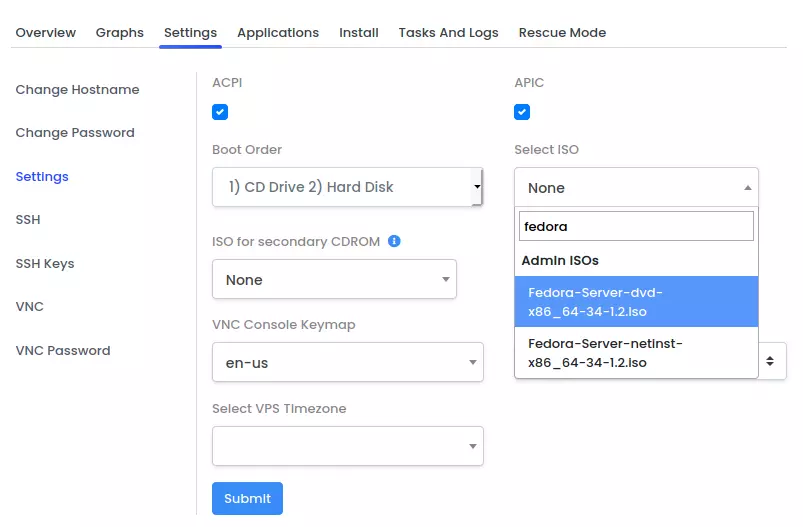
Нажмите Submit, чтобы сохранить изменения. Теперь остаётся только перезапустить VPS, чтобы новая конфигурация вступила в силу.
Перезапустите VPS
Панель управления Cloudzy предоставляет кнопки для остановки и запуска VPS.
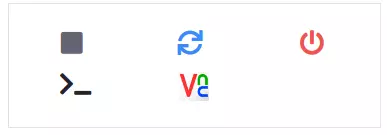
Чтобы применить только что внесённые изменения, нажмите на серый квадрат (Start/Stop the VPS) один раз — это остановит VPS. Дождитесь перезагрузки панели управления и нажмите квадрат ещё раз, чтобы запустить VPS. Когда панель полностью загрузится, можно подключаться по VNC и приступать к установке.
Разрабатывайте на Linux VPS с root-доступом, NVMe и мощью AMD EPYC.
Посмотреть тарифы LinuxПодключение по VNC
Установка Fedora Server 34, как и любой другой операционной системы, требует VNC-подключения к VPS. VNC — это протокол удалённого рабочего стола, который позволяет видеть рабочий стол VPS с помощью специализированных клиентов. Таких клиентов с поддержкой VNC существует немало — выбирайте тот, который вам удобнее.
Лично я использую Ubuntu 20.04 на ноутбуке, с которого подключаюсь к своему VPS. Встроенный клиент удалённого рабочего стола Remmina оказался вполне достойным выбором. В этом руководстве мы будем использовать именно его, но вы можете взять любой другой клиент по вашему вкусу.
Для подключения к VPS по VNC вам понадобятся IP-адрес и номер порта. Их можно найти в панели управления Cloudzy. В том же блоке есть кнопка, которая выглядит так:

Нажмите её, и вы получите IP-адрес и порт для настройки клиента:
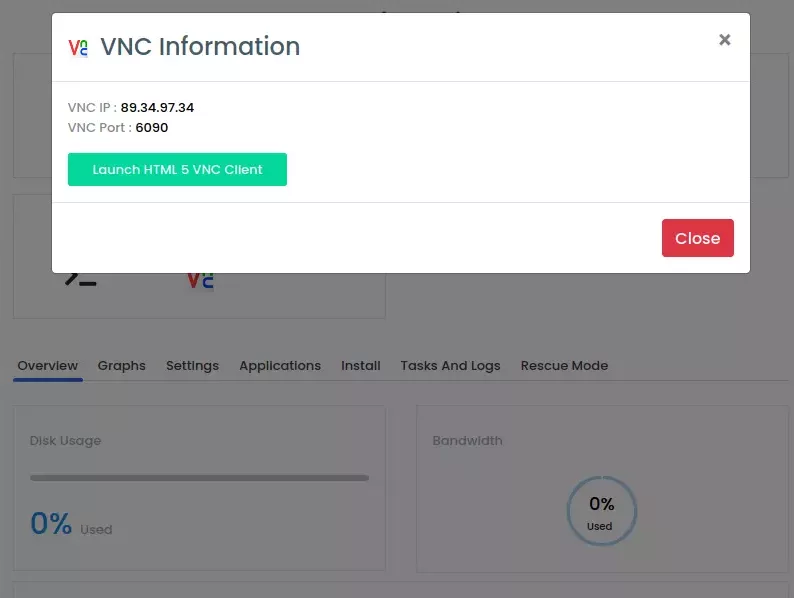
Cloudzy также позволяет подключиться к VPS прямо из браузера. Это удобно, особенно если на вашем компьютере нет клиента удалённого рабочего стола. Для работы встроенного VNC-клиента браузер должен поддерживать HTML 5, однако большинство современных браузеров это требование выполняют.
Встроенный клиент не требует настройки. Если вы планируете использовать сторонние клиенты, например Remmina, потребуется выполнить несколько простых шагов. Для начала нужно задать пароль для VNC-подключения - это делается через панель управления. Go в Settings → VNC Password и задайте надёжный пароль:
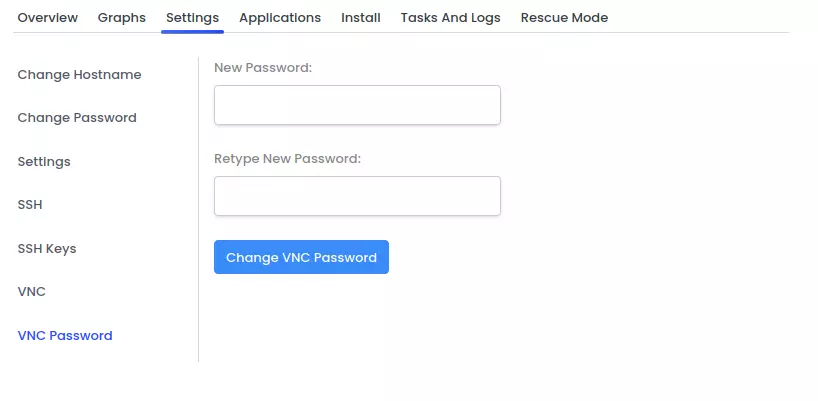
После того как пароль выбран, нажмите «Change VNC Password» и подождите, пока панель снова не станет доступна. Теперь можно переходить к настройке VNC-клиента.
Настройка Remmina
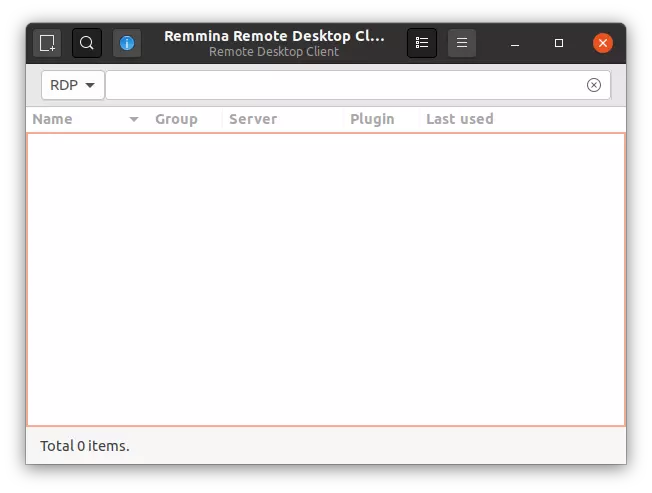
Перед вами главное окно Remmina. Начнём с создания нового профиля подключения. Нажмите кнопку в левом верхнем углу, и откроется окно настройки:
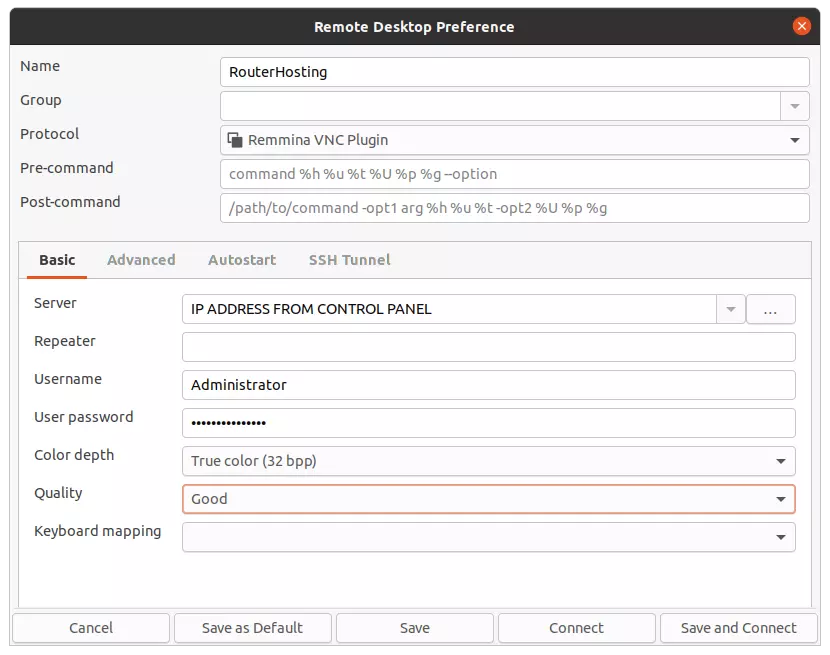
Сначала введите имя профиля подключения. В качестве примера я выбрал Cloudzy. Обязательно укажите Remmina VNC Plugin в качестве протокола подключения. В поле Server введите IP-адрес из панели управления в формате IP:порт (например, 1.1.1.1:6090).
В поле имени пользователя укажите Administrator. В следующем поле введите пароль, который вы задали ранее. Глубина цвета установлена на 32 bpp, качество подключения - Good. При медленном интернет-соединении можно снизить качество до Medium или Poor (Fastest). Заполнив все поля, нажмите Save and Connect.
Разрабатывайте на Linux VPS с root-доступом, NVMe и мощью AMD EPYC.
Посмотреть тарифы LinuxНачало установки
После успешного подключения Remmina к VPS вы увидите следующий экран - загрузчик установщика Fedora Server 34.
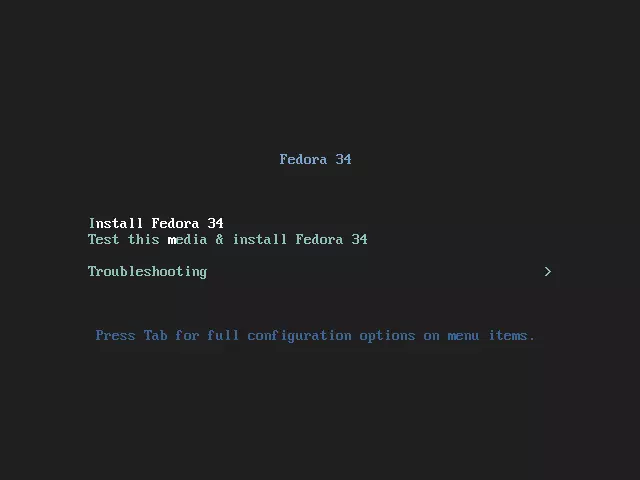
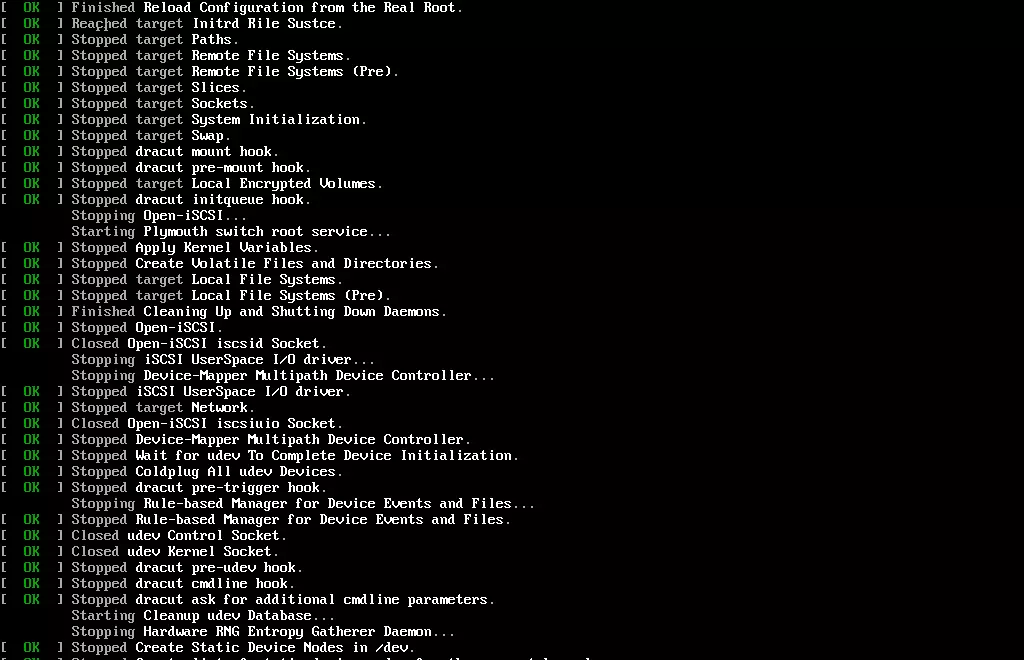
Выберите первый пункт, и установка начнётся. Графический установщик запустится через некоторое время, а пока вы увидите следующее:
Первый экран - выбор языка. Если вы хотите использовать язык с нестандартными символами, обязательно добавьте также English: для ввода пароля и других параметров могут потребоваться латинские символы.
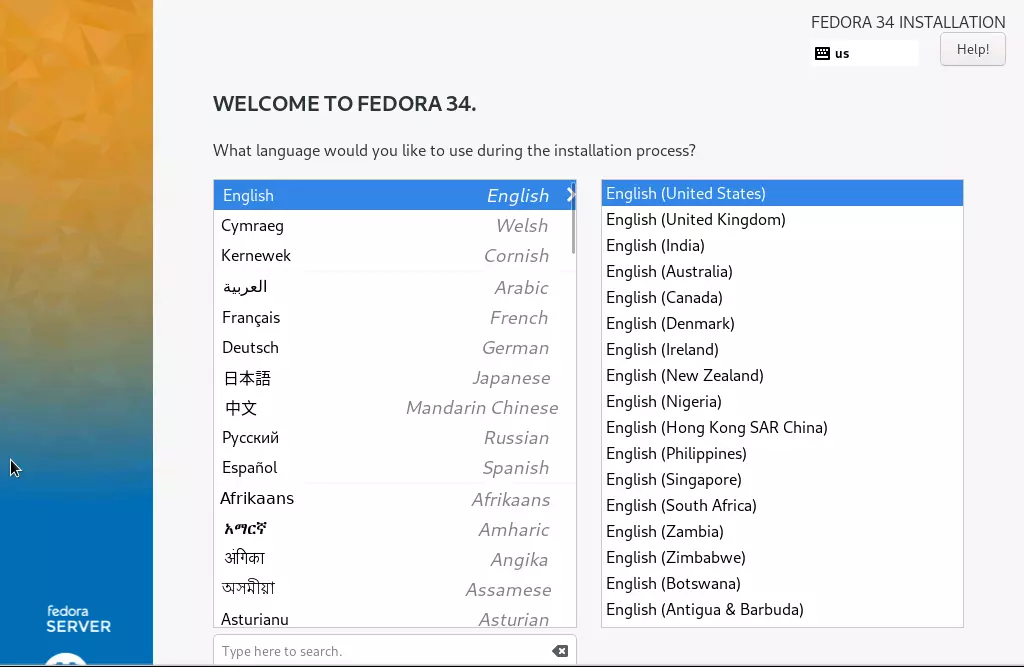
Добавив все нужные языки и раскладки клавиатуры, можно переходить к следующему этапу - сводке установки (Installation Summary).
Настройка параметров установки
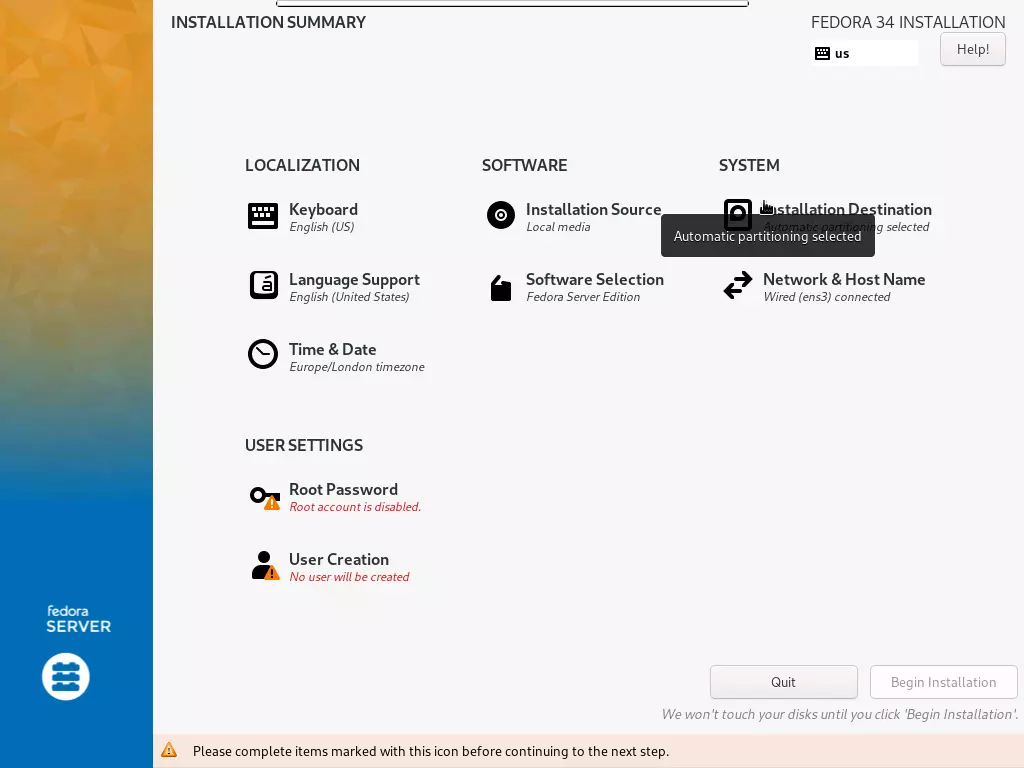
В отличие от большинства установщиков операционных систем, Fedora Server позволяет настраивать параметры установки в произвольном порядке. На экране Installation Summary выберите нужный раздел. Параметры разбиты на четыре группы: Localization, Software, System и User Settings. Клавиатуру и языковую поддержку мы уже настроили - теперь перейдём к дате и времени:
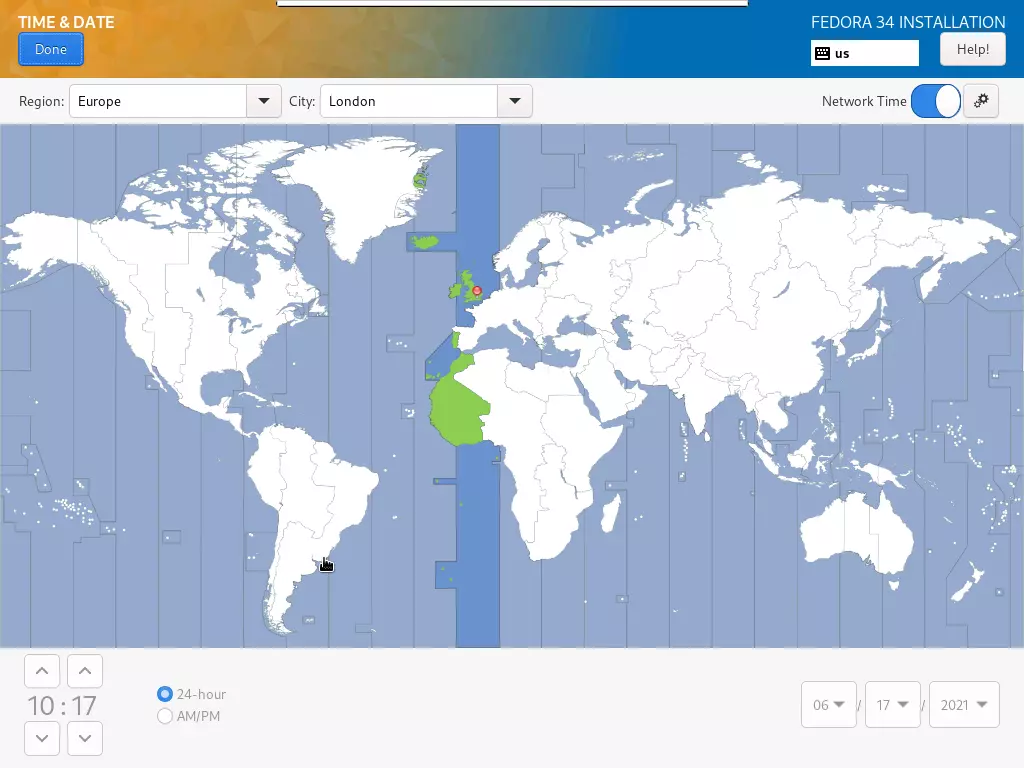
На карте мира наглядно показаны часовые пояса - выберите подходящий. Время и дату можно задать вручную или синхронизировать автоматически по сети. Когда закончите, нажмите Done, чтобы вернуться к сводке установки. Раздел Installation Source менять не нужно, поэтому переходим к выбору программного обеспечения:
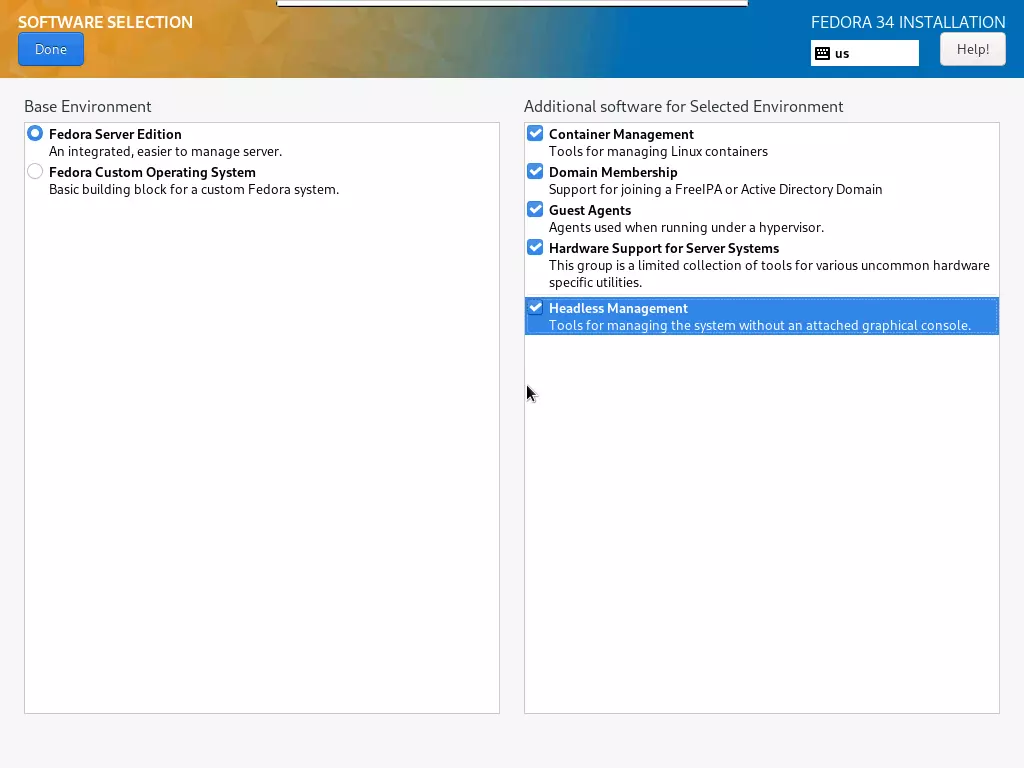
Здесь можно выбрать установку Fedora Server Edition или минимальной конфигурации, которую вы настроите позже. Я выбрал первый вариант — он проще. Справа можно выбрать дополнительные пакеты для вашей ОС; я отметил все доступные.
Читайте также: Резервное копирование и восстановление данных на VPS
Пакеты можно доустановить в любой момент, так что на этом этапе ничего выбирать не обязательно. Нажмите Done, чтобы вернуться на предыдущий экран. Переходим к сложной части — разметке диска VPS и выбору раздела для установки ОС.
Разметка жёсткого диска
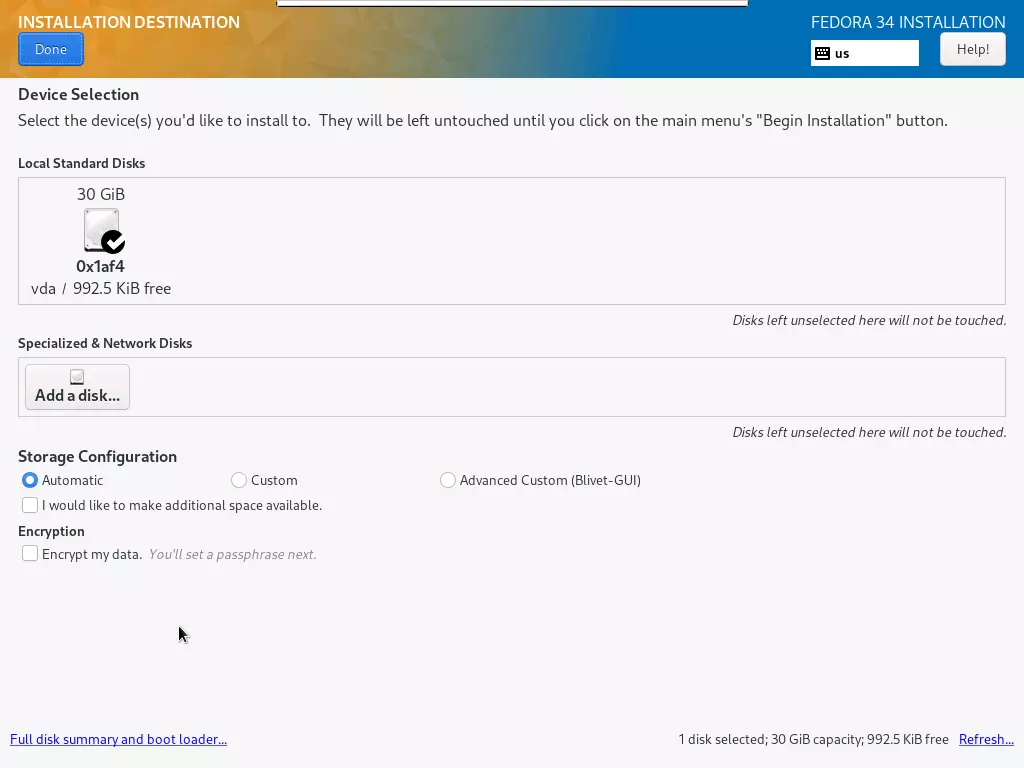
В разделе Local Standard Disks отображается жёсткий диск SSD, который Cloudzy предоставляет во всех тарифах VPS. Аккаунт для этого руководства создан на базовом плане с 30 GB дискового пространства SSD — это лишь немного превышает минимальные требования Fedora 34, поэтому для работы с Fedora Server 34 рекомендуем выбрать тариф с большим объёмом ресурсов.
Разрабатывайте на Linux VPS с root-доступом, NVMe и мощью AMD EPYC.
Посмотреть тарифы LinuxИтак, начнём. Подготовить диск к установке можно двумя способами. Первый — выбрать Automatic Storage Configuration: диск будет полностью отформатирован. Этот вариант проще и не вызывает проблем при установке или загрузке, поэтому если важных данных на диске нет, выбирайте Automatic. Для тех, кто хочет разобраться подробнее, в руководстве также описан ручной способ.
Для ручной установки выберите Custom вместо автоматического режима и нажмите Done. Откроется следующий экран, где можно настроить разделы по своему усмотрению.
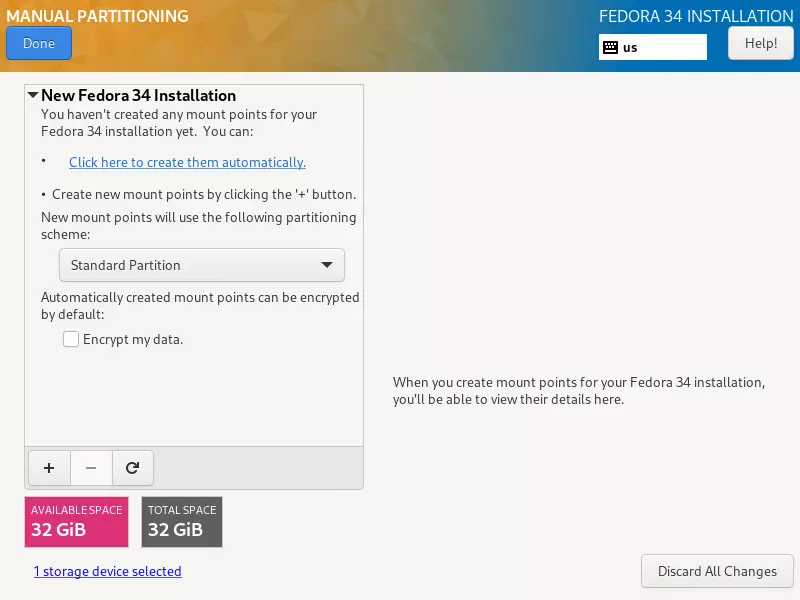
Внизу отображается доступное место на диске (Available Space). Над ним находится кнопка добавления (+). Нажмите +, чтобы создать новый раздел. Первый раздел, который нам нужен, — root раздел.
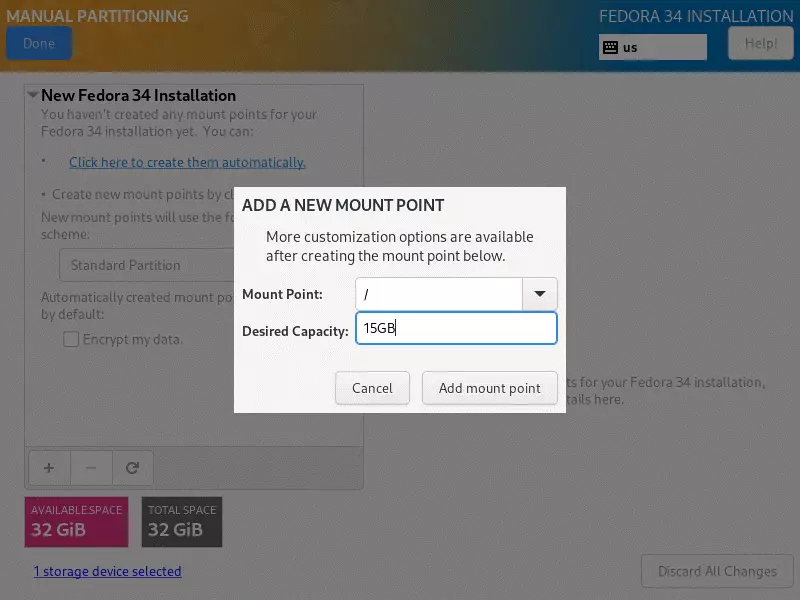
Корневой раздел должен монтироваться в /, поэтому выберите это значение в поле Mount Point. Затем укажите желаемый размер раздела в поле Desired Capacity. Рекомендуем выделить не менее 15 GB — именно так сделано в примере. Нажмите Add mount point, чтобы создать раздел. После этого выберите тип файловой системы:
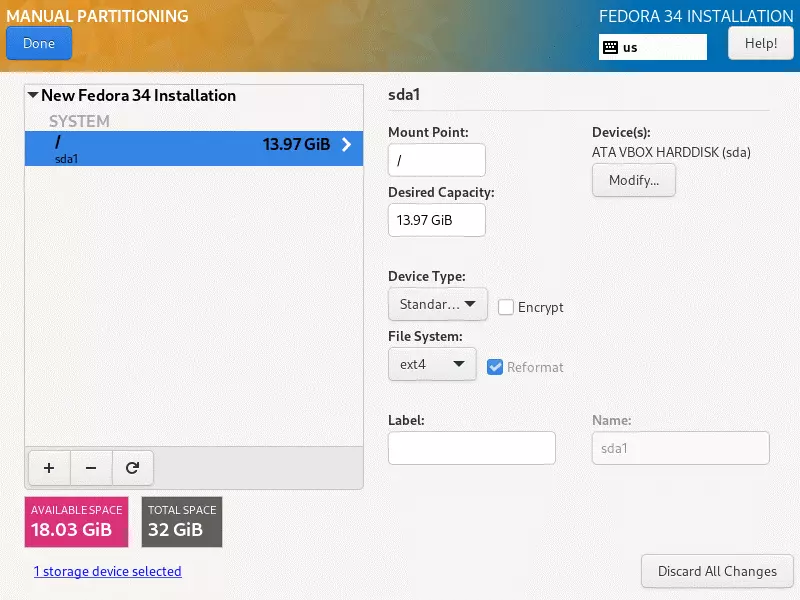
Здесь я выбрал ext4 — оптимальный вариант для операционной системы Linux. Если вам важна совместимость с Windows, можно использовать FAT32 или NTFS.
Теперь, когда корневой раздел создан, можно добавить раздел дом — для хранения профилей пользователей и личных файлов. Этот шаг можно пропустить и просто выделить оставшееся место под корневой раздел. Нажмите +, чтобы добавить раздел home:
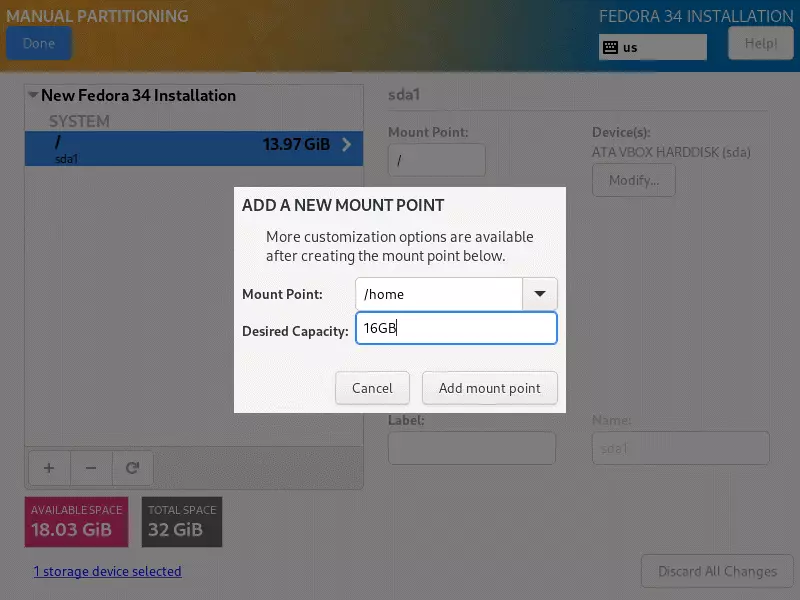
В поле Mount Point выберите /home и назначьте оставшееся свободное место за вычетом примерно 2 GB (они понадобятся для раздела swap раздела). После этого нажмите Add mount point и настройте файловую систему так же, как для корневого раздела:
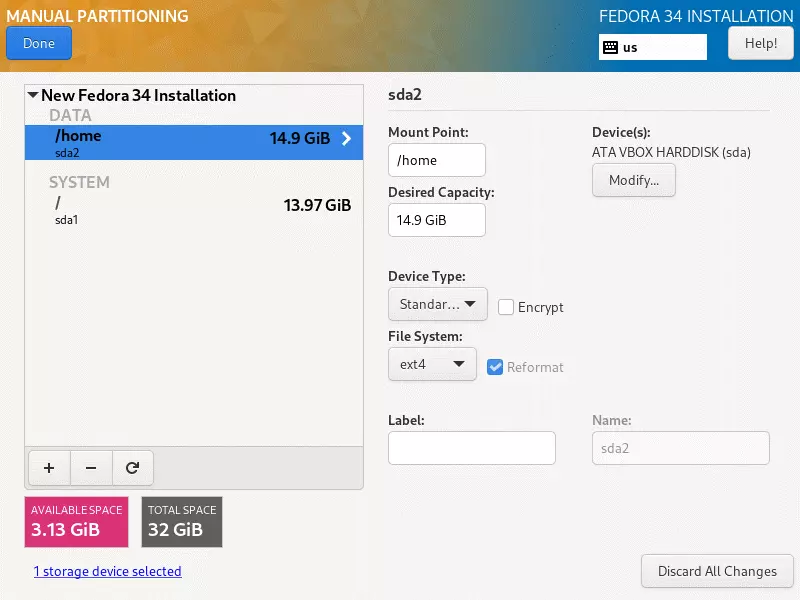
Я снова выбрал ext4 — вы можете сделать так же или остановиться на более универсальном варианте, например FAT32. Раздел home создан, осталось назначить раздел swap подкачки. В процессе установки может не хватить пространства RAM, особенно если выбран базовый тариф VPS.
В этом случае установщик задействует раздел подкачки для временного хранения данных, используя его как дополнительную память. Поскольку прерывание или сбой установки крайне нежелательны, создать раздел swap подкачки — правильное решение. Нажмите + ещё раз, чтобы настроить раздел:
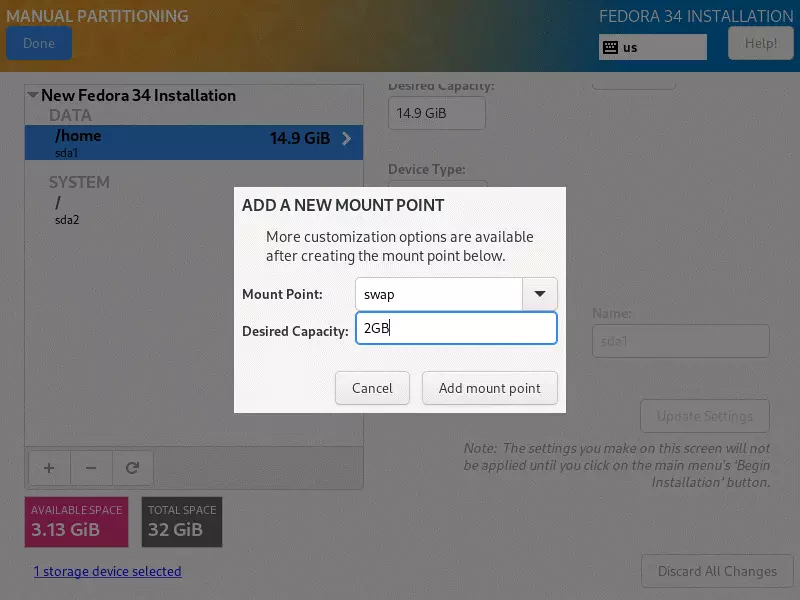
2GBs should be more than enough space for the swap partition. Add the mount point and get back to the partition screen for the last time. Once back, click Done and you’ll be shown a list of the changes the installer will make to your hard disk. Accept Changes and you’ll be taken back to the Summary screen. Next up is the Network and Host Name setup:
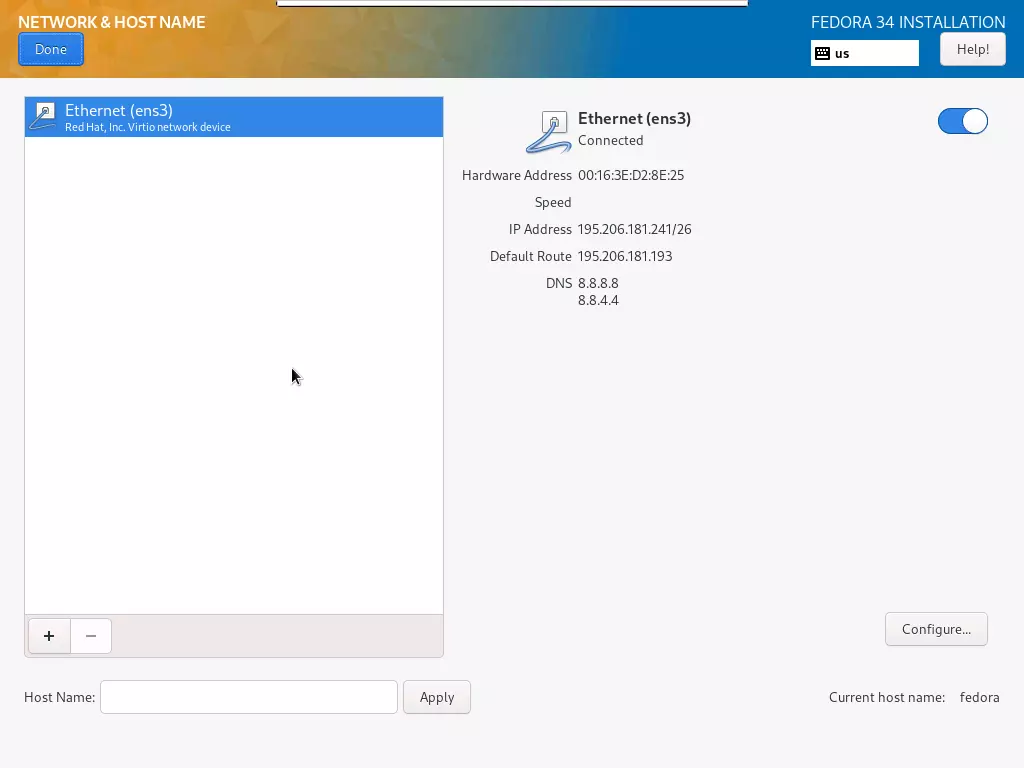
Этот шаг важен, так как вы планируете использовать Fedora на своём VPS. VPS уже будет подключён к интернету, а в списке сетевых устройств вы увидите Ethernet (ens3). Главное — внимательно задайте имя хоста в нижней части экрана. Введите то имя хоста, которое вы выбрали при создании аккаунта Cloudzy. Его можно найти в письме, которое мы вам отправили, а также в панели управления. После этого нажмите Done. Остаётся только настроить параметры пользователей. Начнём с настроек учётной записи root:
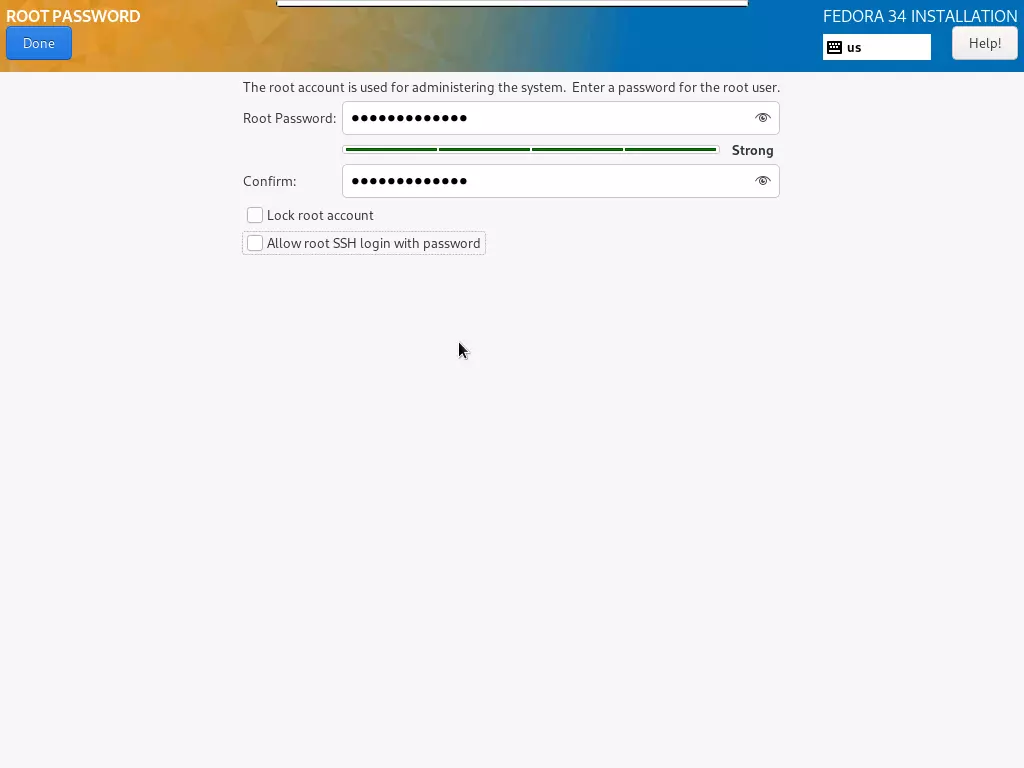
На этом экране задайте пароль для учётной записи root — главной административной учётной записи вашего сервера. Используйте надёжный пароль: не менее 8 символов, с сочетанием букв и цифр. Индикатор надёжности пароля поможет оценить его стойкость.
Вы также можете отключить учётную запись root, установив флажок Lock Root Account. Это повысит безопасность сервера, хотя доступ станет чуть менее удобным. Флажок «Allow root SSH login with password» разрешает подключение к VPS через SSH — как с помощью пароля SSH, заданного в панели управления, так и с помощью пароля root, установленного здесь.
Разрабатывайте на Linux VPS с root-доступом, NVMe и мощью AMD EPYC.
Посмотреть тарифы LinuxЭтот флажок добавляет удобства, но создаёт угрозу безопасности, поэтому мы не рекомендуем его включать. Внеся все нужные изменения, нажмите Done. Теперь можно создать дополнительные учётные записи пользователей. Это можно сделать позже, но если вы планируете заблокировать доступ к root, заранее настройте учётную запись администратора.
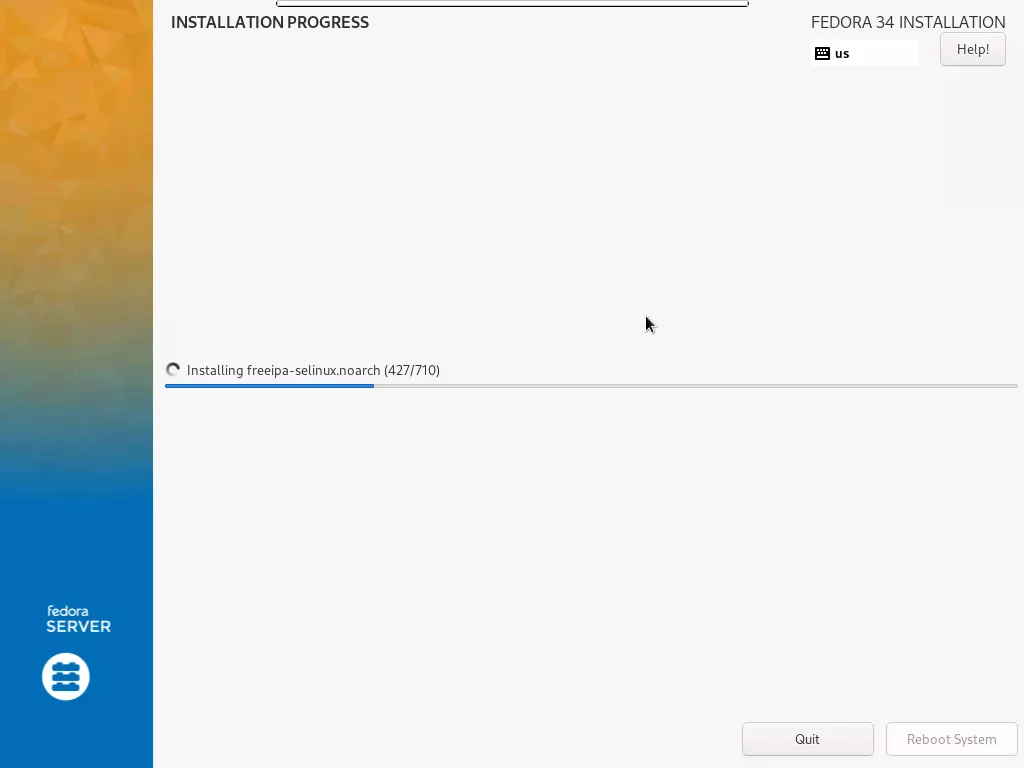
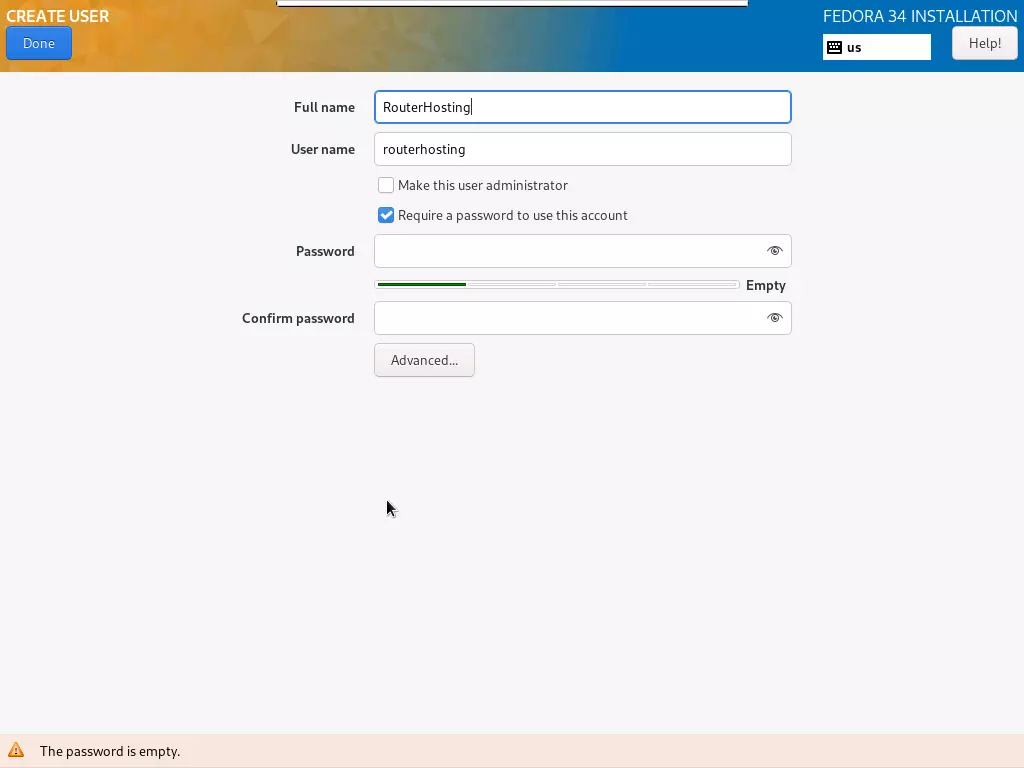
Full Name — это имя, отображаемое на экране входа, а User Name используется в системных файлах и настройках. Если создаваемой учётной записи нужны права администратора, установите флажок «Make this user administrator». Также выберите надёжный пароль, ориентируясь на индикатор стойкости. Нажмите Done — настройка завершена. Вернувшись на экран Summary, нажмите Begin Installation, чтобы применить конфигурацию и запустить установку.
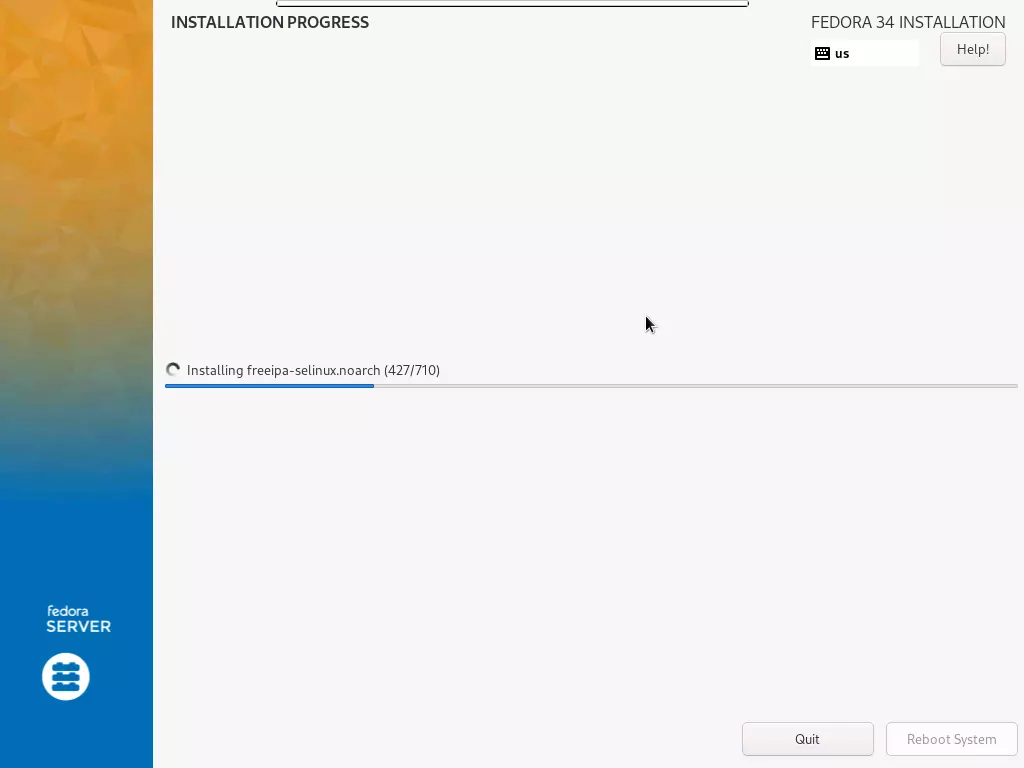
Перезагрузка
Этот этап может занять значительное время в зависимости от характеристик VPS. По завершении перезагрузите систему, нажав Reboot System. При перезагрузке нажмите ESC, чтобы войти в меню загрузки:
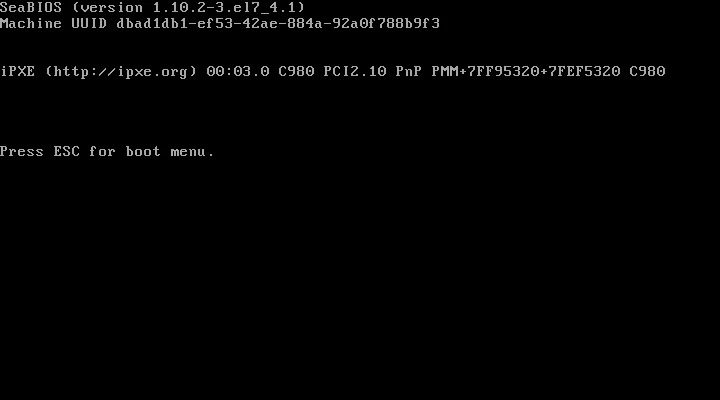
Если просто позволить системе перезагрузиться, она снова загрузится с ISO-образа, подключённого как DVD. Поэтому перед продолжением вернитесь в панель управления Cloudzy для вашего VPS и восстановите прежние настройки ISO и порядка загрузки.
Читайте также: Как включить SELinux на CentOS 7
После этого остановите VPS и запустите его снова, чтобы изменения вступили в силу. Запустите Remmina и снова подключитесь к VPS. Fedora Server 34 стартует в режиме командной строки (CLI) — графический интерфейс придётся установить самостоятельно. Но не беспокойтесь: ниже на этой странице мы покажем, как это сделать.
Запуск Fedora
Итак, вы установили Fedora Server 34 на свой VPS от Cloudzy. На экране должно появиться примерно следующее:
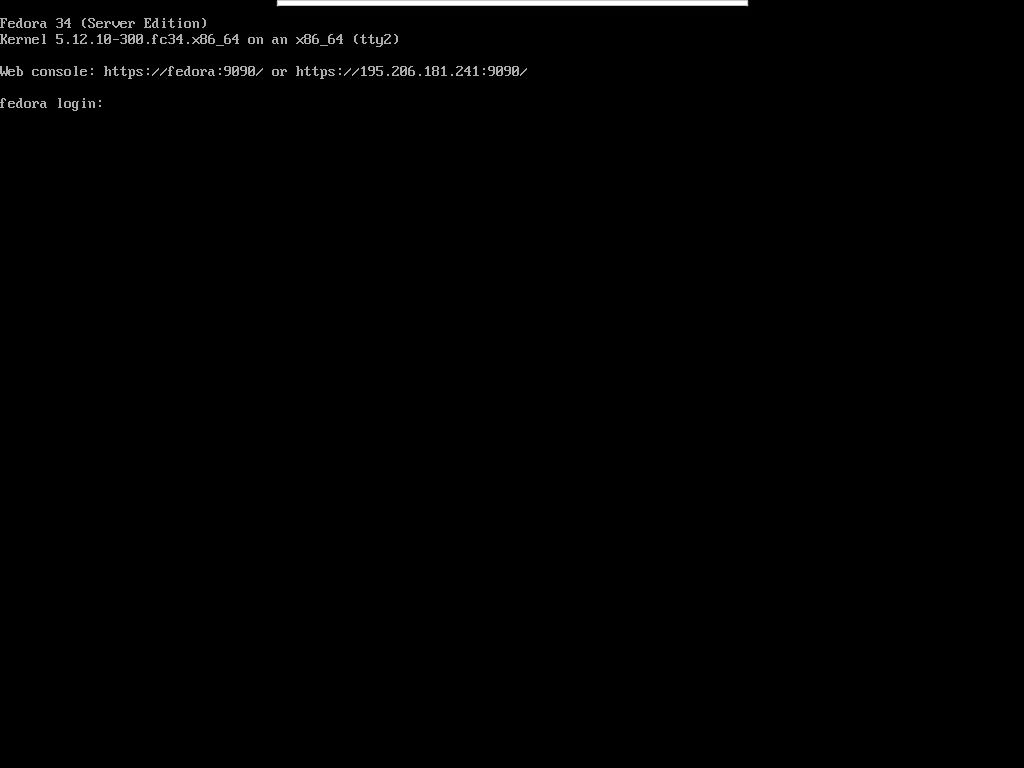
Да, вид не самый впечатляющий — но до получения последней версии рабочего стола GNOME 40 и полноценного GUI для VPS вас отделяет всего несколько команд.
Читайте также: Как включить RDP в Windows Server 2012?
Установка GUI
Конечно, можно установить и другие рабочие столы — например, KDE Plasma или Xfce. Но с учётом новых возможностей и полностью обновлённого дизайна GNOME 40 лучше всего раскрывает потенциал Fedora Server. Сначала войдите в систему под учётной записью root или под учётной записью администратора, созданной при установке. В примерах ниже мы используем root. Если вы входите как администратор, добавляйте перед каждой командой слово «sudo" перед каждой из приведённых команд.
Первый шаг — обновление YUM, менеджера пакетов Fedora (и RHEL). Введите в командную строку следующую команду:
# yum update
Будут обновлены все доступные пакеты — это может занять некоторое время в зависимости от характеристик VPS. Поскольку Cloudzy обеспечивает скорость интернет-соединения 1 Gbps во всех тарифах, загрузка пройдёт быстро:
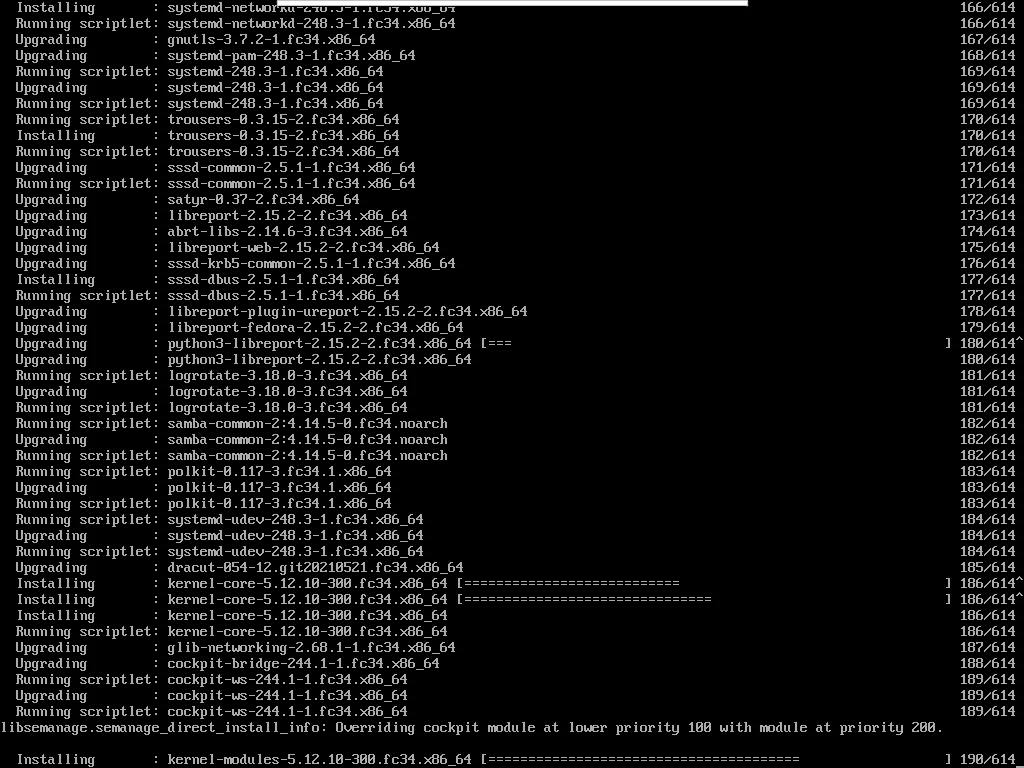
После завершения установки вы вернётесь в командную строку. Следующий шаг — установка GNOME. Введите команду ниже, чтобы начать загрузку и установку рабочего стола:
# yum group install Gnome
GNOME 40 занимает около 1–2 ГБ. Загрузка пройдёт быстро, а вот установка займёт примерно 5 минут.
Разрабатывайте на Linux VPS с root-доступом, NVMe и мощью AMD EPYC.
Посмотреть тарифы LinuxТеперь снова вернёмся к командной строке. Осталась одна небольшая команда. Нужно указать Fedora загружать GNOME в качестве графического интерфейса по умолчанию при каждом запуске. Введите:
# systemctl set-default graphical.target
Вот и всё. Перезагрузите систему следующей командой, и после запуска у вас будет полноценный графический интерфейс:
# reboot
После перезагрузки вы увидите экран входа GNOME:
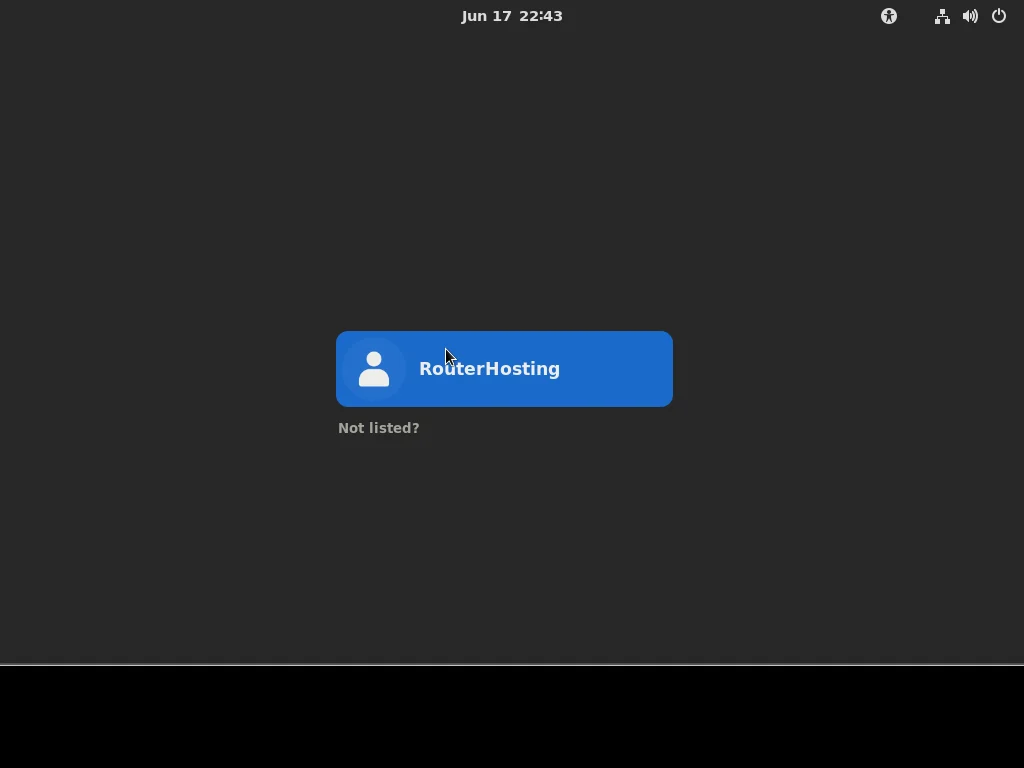
Как видите, доступ к учётной записи root по умолчанию закрыт. Для входа используйте учётную запись, созданную во время установки. При первом запуске рабочего стола GNOME вас встретит экран приветствия:
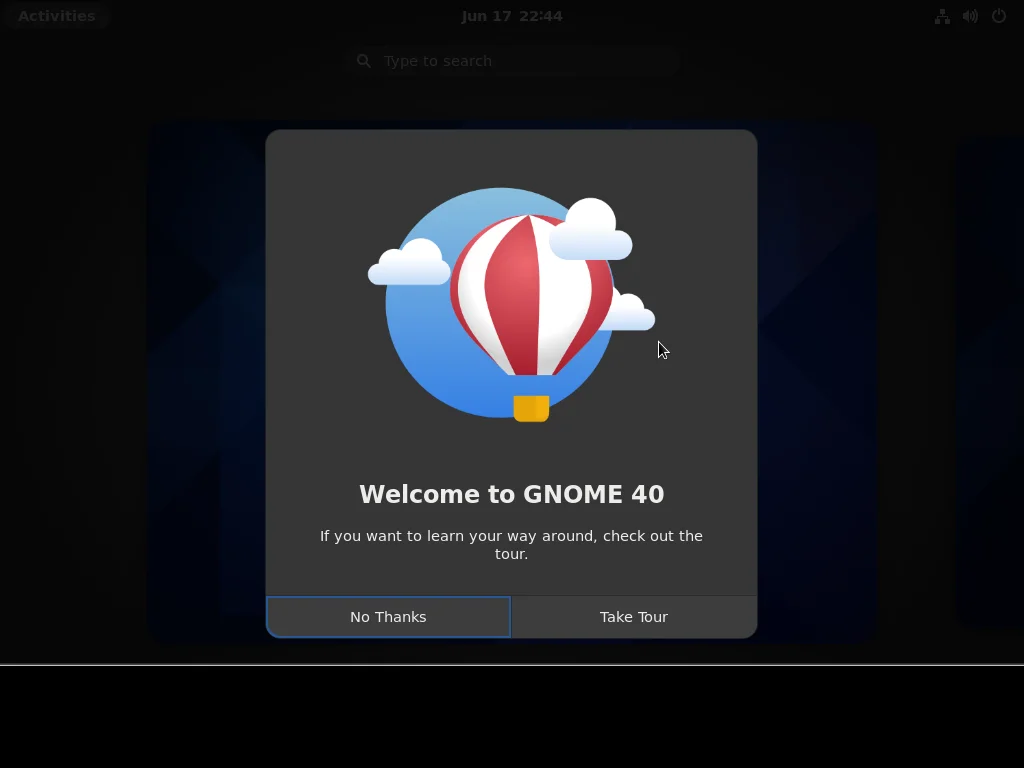
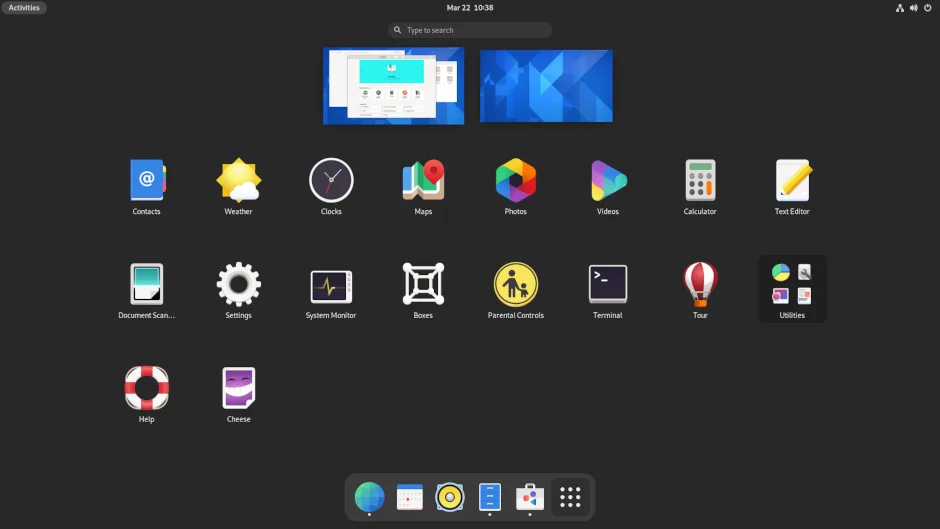
Вы можете пройти ознакомительный тур или пропустить его и разобраться самостоятельно. GNOME 40 получил множество привлекательных изменений в дизайне — вам точно будет что оценить.
Заключение
Отлично! Вы установили Fedora Server 34 на Cloudzy VPS и добавили рабочий стол GNOME 40. Теперь можно полноценно работать с вашим VPS. Помните: приложение Software в Fedora позволяет установить любое нужное вам ПО, в том числе браузер, который по умолчанию не включён.



Обсуждение
Комментарии
Войдите, чтобы присоединиться к обсуждению.