


Среди панелей управления хостингом cPanel — признанный стандарт. Проверенное решение с тысячами преданных администраторов, и это неспроста. Панель удобна в работе: единый дашборд, где всё нужное находится с первого взгляда.
Через Softaculous панель поддерживает интеграцию со множеством приложений, включая три самых популярных CMS, WordPress, Joomla, и Drupal. Разработчикам доступен широкий набор инструментов: phpMyAdmin, Ruby on Rails, Perl Pears и поддержка Git. Кроме того, это единственная панель управления с многофакторной аутентификацией — надёжный способ повысить безопасность сервера.

Получайте доступ к Windows 10 VPS откуда угодно с полным контролем администратора.
VPS с Windows DesktopКак установить WHM/cPanel на наш VPS без управляемого хостинга
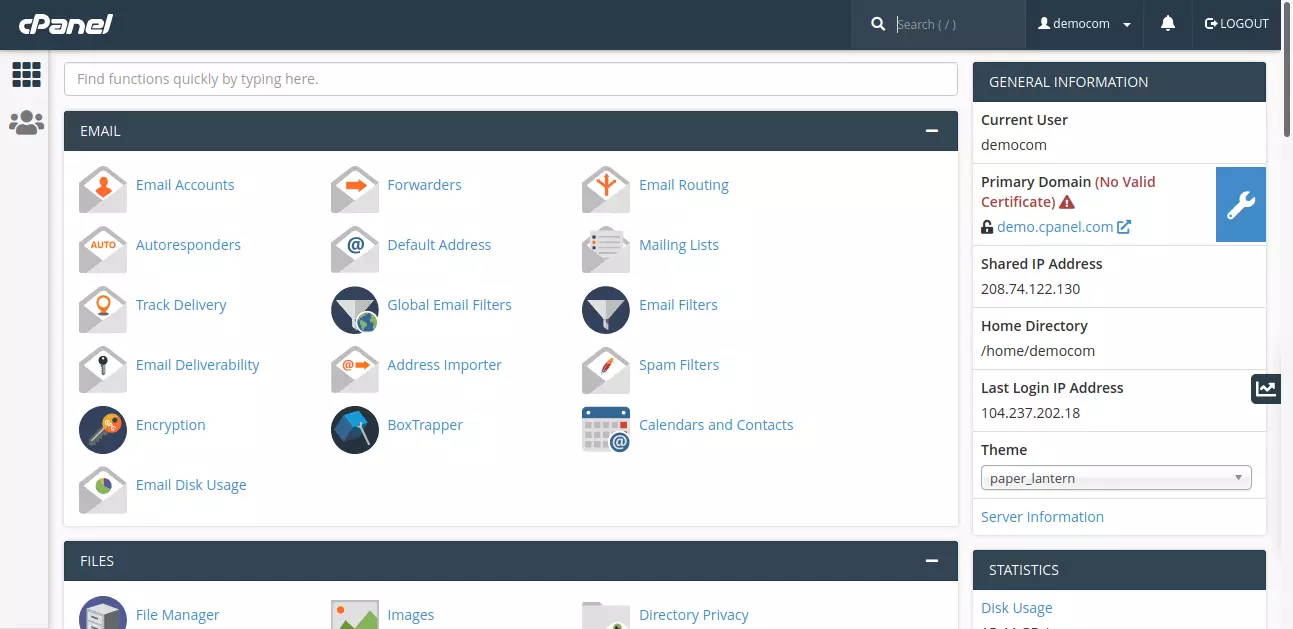
Войдите на ваш VPS
Для начала подключитесь к VPS через SSH. Если не знаете как — прочитайте наше руководство или позвоните на горячую линию поддержки, и мы поможем вам войти в систему.

Установите Perl
Для начала установите Perl — он необходим для работы WHM/cPanel. Далее мы будем исходить из того, что вы используете CentOS, однако все команды с небольшими изменениями применимы и в Ubuntu, и в Debian. Введите следующую команду в командной строке (CLI) CentOS, чтобы установить Perl:
yum install perl
Далее для загрузки установочных файлов вам понадобится команда curl Скорее всего, она уже установлена в системе, но если нет — установите её следующим образом:
yum install curl
Теперь, когда Perl установлен, можно переходить к установке WHM — серверного компонента cPanel. Установочные файлы будут загружаться из сети, поэтому убедитесь, что интернет-соединение стабильно. Загрузка и установка займут некоторое время, а поскольку вы работаете через удалённое подключение, рекомендуем запустить сессию screen чтобы не потерять прогресс загрузки при внезапном обрыве соединения. Чтобы запустить "screen" просто введите:
screen
Всё готово. Загрузите и установите WHM следующей командой:
cd /home && curl -o latest -L https://securedownloads.cpanel.net/latest && sh latest
Система может попросить задать пароль для пользователя root или администратора. Используйте надёжный пароль — он понадобится для входа в WHM. После завершения загрузки и установки вы увидите примерно следующее (вместо белого прямоугольника, которым мы скрыли личные данные, будет отображаться IP-адрес вашего сервера):
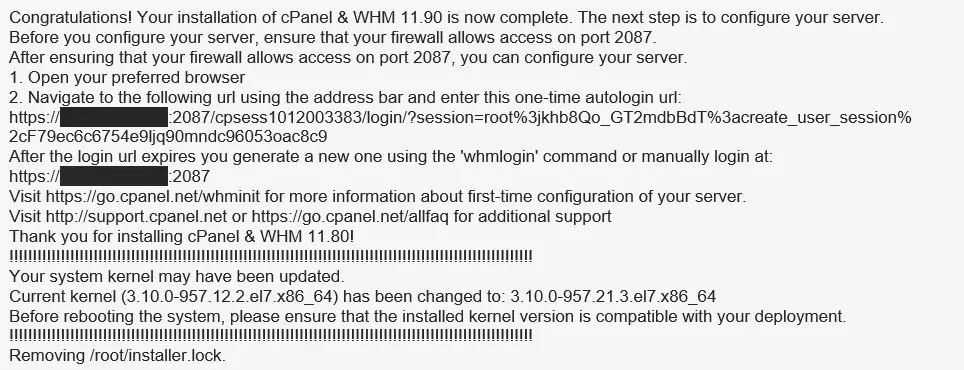
Установка завершена. Используйте команду перезагрузка в CLI, чтобы перезагрузить сервер:
reboot
Дальнейшая настройка выполняется в обычном браузере — Firefox, Chrome или любом другом. Используйте одноразовую ссылку для автоматического входа URL, которая появится в конце установки, чтобы войти в WHM. В адресе выше порт 2087 — это порт WHM по умолчанию; при необходимости его можно изменить для повышения безопасности. Сразу после входа вам будет показано лицензионное соглашение WHM/cPanel. Внимательно прочитайте его и примите условия:
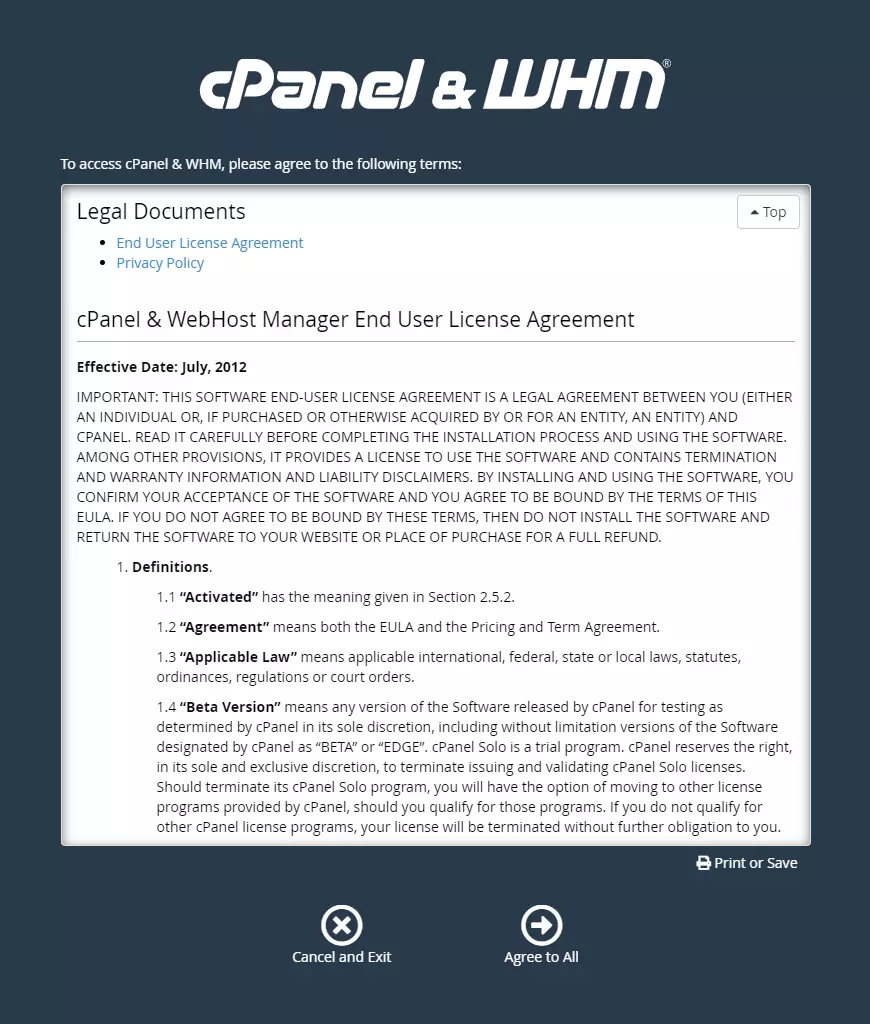
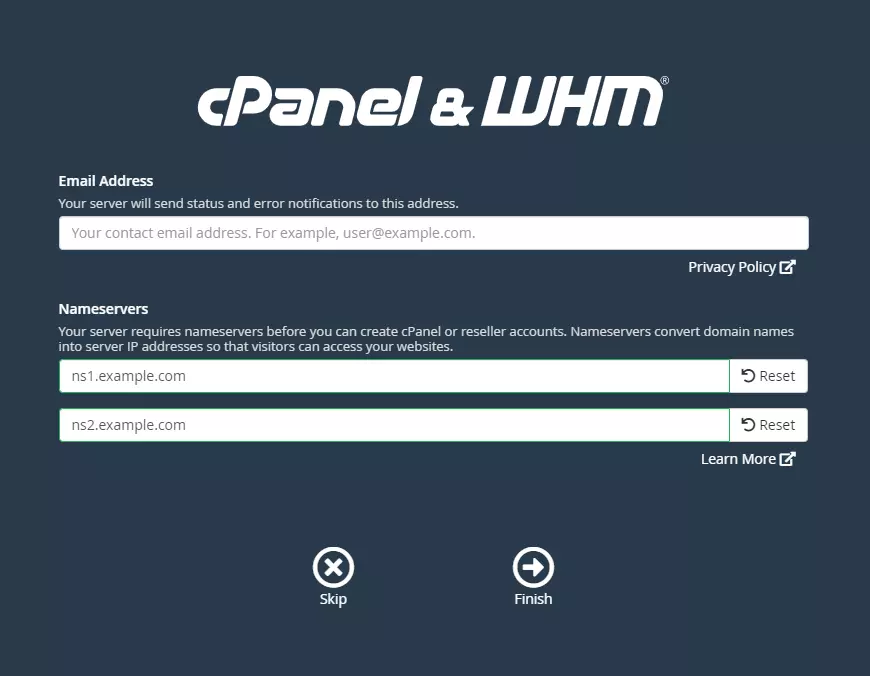
После нажатия «Принять все» вы попадёте на страницу настройки серверов имён. Серверы имён должны были прийти вместе с данными вашего тарифного плана Cloudzy cPanel VPS. Если этого не произошло, обратитесь в нашу службу поддержки — мы поможем.
Читайте также: Установка cPanel/WHM на CentOS 8
Осталось совсем немного. Нужно настроить WHM — серверную панель управления. После этого останется только настроить cPanel, и ваш новый VPS будет готов к работе.
Создайте новый аккаунт cPanel
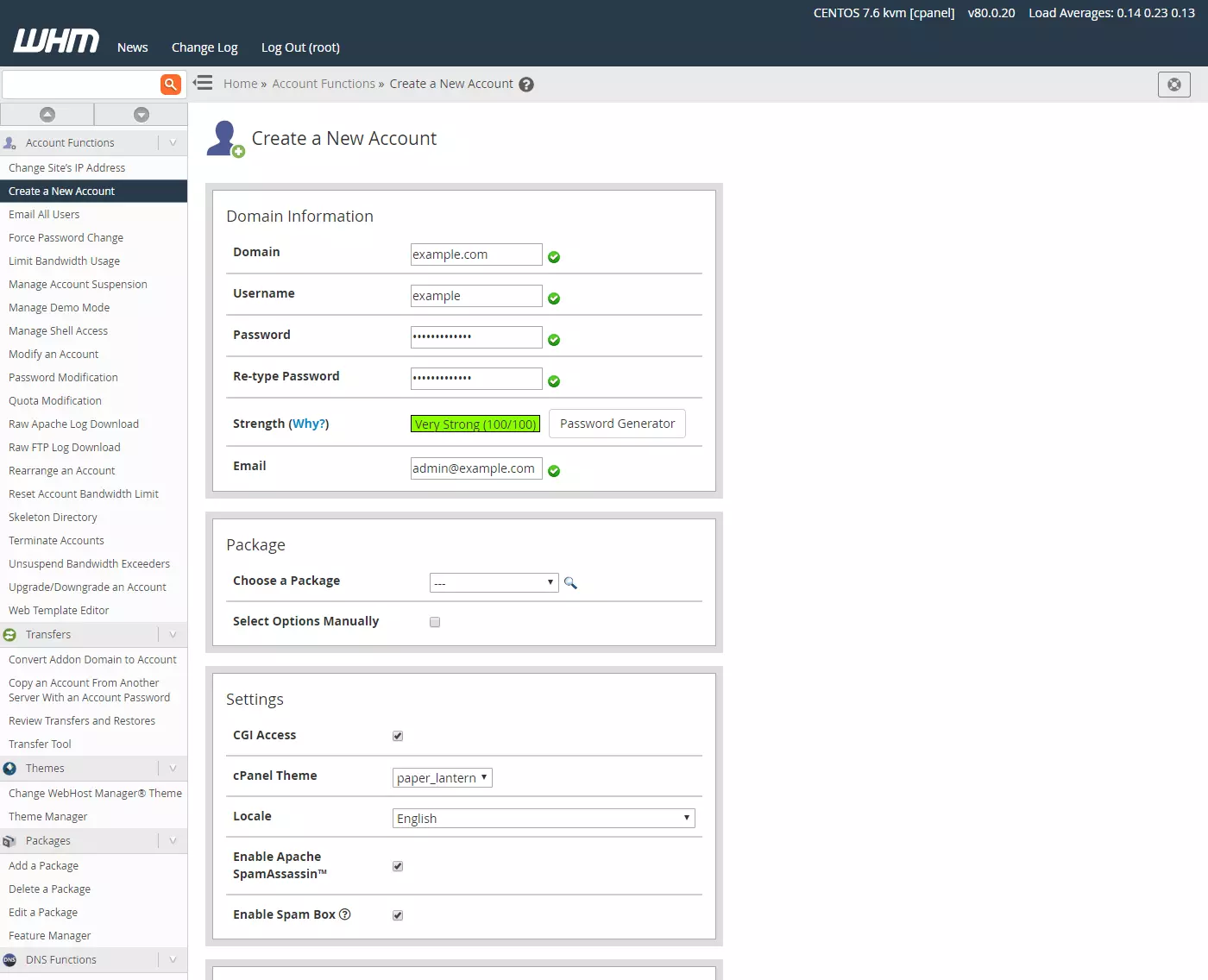
Чтобы создать пользовательский cPanel, необходимо создать новый аккаунт. В левом боковом меню найдите пункт Create New Account, нажмите на него, и перед вами откроется следующая страница:
Заполните все поля в соответствии с вашими предпочтениями и нажмите кнопку создать Если всё прошло успешно, вы только что создали свой первый cPanel. Проверить это можно, перейдя по следующему адресу в браузере:
https://cpanel.example.com:2083
Результат должен выглядеть примерно так:
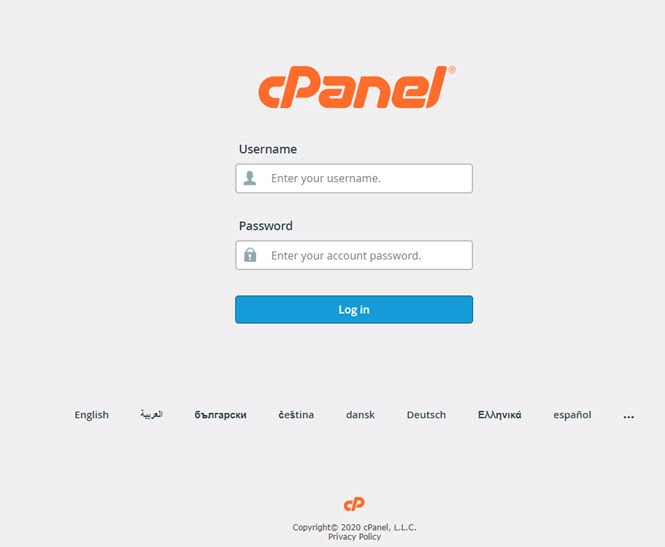
Готово. WHM и cPanel настроены на вашем новом Cloudzy VPS. Настоятельно рекомендуем подключить антивирусную защиту cPanel для дополнительной безопасности. Удачи!
Читайте также: Устранение ошибки «Cannot Read license File» в cPanel/WHM
Выберите надёжный тарифный план с cPanel и усильте своё присутствие в сети!
Попробуйте наши тарифы cPanel VPS с самостоятельным управлением для опытных администраторов и разработчиков или выберите управляемые тарифы VPS по доступным ценам. Также вы можете разместить бесплатные альтернативы cPanel. Даже в дешёвых тарифах cPanel VPS мы не экономим на качестве: выбирайте нужный дистрибутив Linux из широкого списка — CentOS 7, Ubuntu 20, Debian, CloudLinux и другие. Более 12 локаций серверов позволяют Cloudzy разместить вас рядом с вашей аудиторией — минимальная задержка и максимальное время доступности гарантированы.

Управляйте сайтами легко на cPanel VPS с процессорами AMD EPYC.
Развернуть cPanel за 60 секЗаключение
Если вы выбираете VPS, то эффективность и производительность — это всё. Поскольку ресурсов меньше, каждый из них должен работать на полную мощность. Именно это мы предлагаем в Cloudzy. Наши VPS на базе KVM работают на передовой инфраструктуре.
Получите лучшее по ценам, которые сложно найти где-либо ещё. Все наши доступные тарифы VPS включают жёсткие диски SSD для максимальной скорости и надёжное оборудование, чтобы запустить бизнес быстро и без лишних затрат.



Обсуждение
Комментарии
Войдите, чтобы присоединиться к обсуждению.