

Apple Remote Desktop ทำงานสองอย่าง อย่างแรกคือแสดงหน้าจอของ Mac ระยะไกลบนจอของคุณ อย่างที่สองคือสั่งงานกับ Mac หลายเครื่องพร้อมกัน ได้แก่ คำสั่ง shell การติดตั้งแพ็กเกจ และรายงานอินเวนทอรี
ทางเลือกแทน Apple Remote Desktop สำหรับงานแรกหาได้ไม่ยาก งานที่สองต่างหากที่แทนที่ได้ยาก ถ้าคุณดูแล Mac แค่สามเครื่อง การตัดสินใจนี้ใช้เวลาไม่นาน แต่ถ้าคุณรับช่วง Mac มาหลายร้อยเครื่องโดยไม่มี MDM รายชื่อตัวเลือกที่คุณต้องการจะไม่เหมือนบทความรวมโปรแกรมรีโมตเดสก์ท็อปเลย
TL;DR (สรุปย่อ)
- Apple Remote Desktop ไม่ได้ถูกทิ้ง เวอร์ชัน 3.10 ออกในเดือนตุลาคม 2025 และยังขายแบบซื้อครั้งเดียว แอปผู้ดูแลระบบเวอร์ชันปัจจุบันต้องใช้ macOS Sequoia 15.5 ขึ้นไป แต่นั่นไม่ได้แปลว่า Mac ทุกเครื่องที่คุณดูแลต้องมีขั้นต่ำเป็น 15.5
- แยกความต้องการของคุณก่อนเลือกซื้อ การควบคุมหน้าจอและการดำเนินงานกับฟลีตเป็นความสามารถคนละชั้น แม้ผู้ให้บริการบางรายจะขายบางส่วนของทั้งสองอย่างก็ตาม
- เครื่องมือควบคุมหน้าจอส่วนใหญ่ด้านล่างไม่ได้แทนที่ชุดความสามารถด้านการจัดการทั้งหมดของ Apple Remote Desktop โดย ScreenConnect ทับซ้อนกับ Send UNIX Command โดยตรง และ TeamViewer ขายฟีเจอร์การจัดการแยกต่างหาก แต่คำสั่ง การติดตั้งแพ็กเกจ และอินเวนทอรียังต้องประเมินแยกจากการเข้าถึงหน้าจอ
- macOS มี Screen Sharing มาให้ฟรี ใช้ครอบคลุมครึ่งหนึ่งที่เป็นการควบคุมหน้าจอได้ด้วยตัวเอง และใช้คู่กับเครือข่ายโอเวอร์เลย์สำหรับเครื่องที่อยู่นอก LAN
- ตัวเลือกเชิงพาณิชย์หลายตัวเรียกเก็บเงินแบบผูกมัดรายปี ซึ่งเป็นตัวเลขที่สำคัญเมื่อเทียบกับไลเซนส์แบบซื้อครั้งเดียว
- Mac ที่อยู่นอก LAN ต้องมีวิธีเข้าถึงสักแบบ เช่น NAT port forwarding, VPN หรือเครือข่ายโอเวอร์เลย์ บริการเชื่อมต่อที่ผู้ให้บริการโฮสต์ หรือโครงสร้างพื้นฐานที่คุณดูแลเอง Apple Remote Desktop รองรับ NAT port forwarding แต่ไม่มีการทะลุ NAT อัตโนมัติแบบที่บริการรีโมตสมัยใหม่มี
ฟังก์ชันใดของ Apple Remote Desktop ที่คุณต้องหาตัวแทน
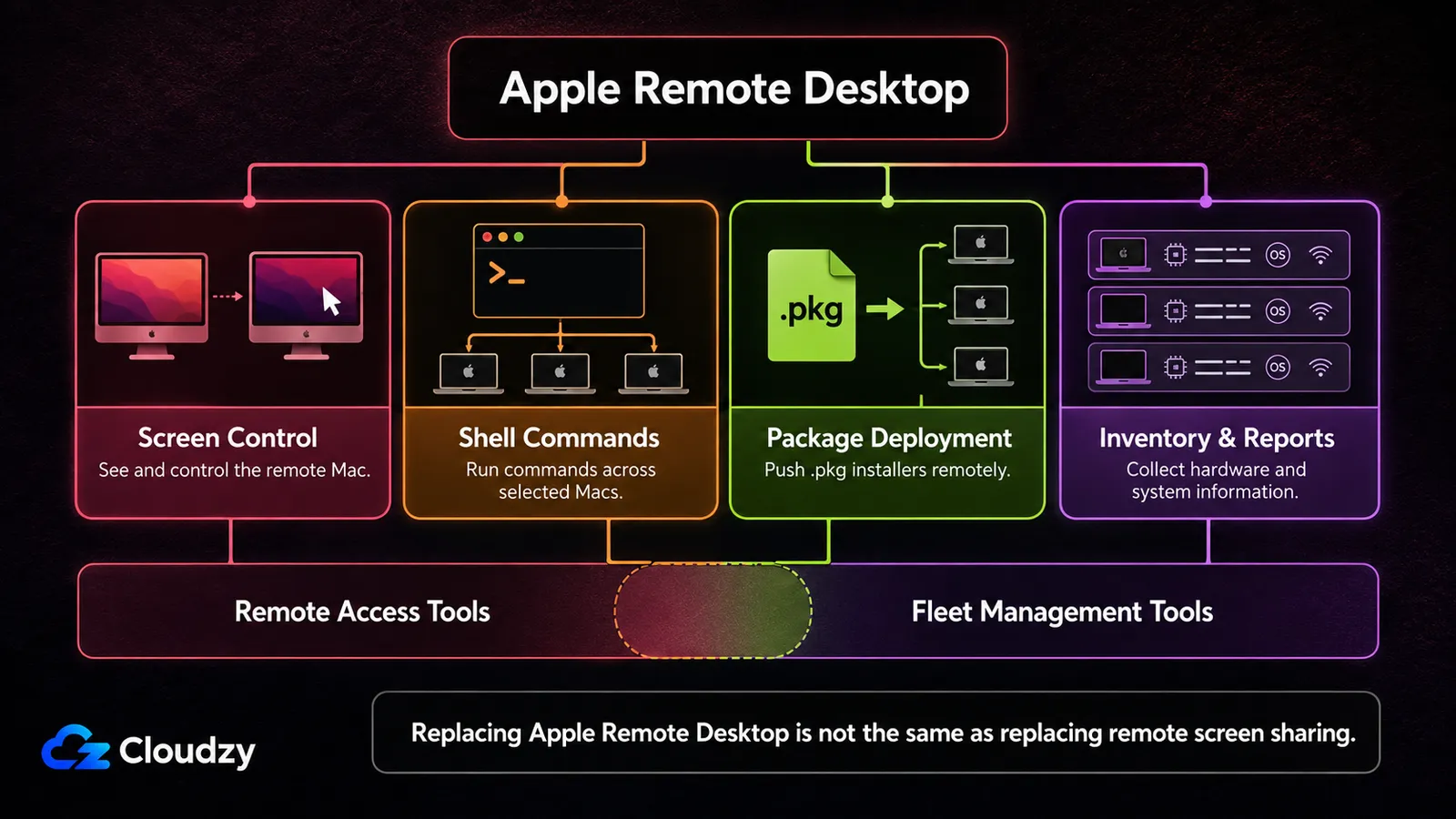
สามในสี่อย่างที่คุณใช้ Apple Remote Desktop ไม่ใช่การแชร์หน้าจอ Send UNIX Command รันคำสั่ง shell บน Mac ทุกเครื่องที่เลือก ในนามผู้ใช้ใดก็ได้ รวมถึง root ส่วน Install Package พุช .pkg ที่มีลายเซ็นโดยผู้ใช้ไม่ต้องทำอะไร และ Reports เก็บข้อมูลการใช้งานฮาร์ดแวร์ของเครื่องลูกข่าย รวมถึงหมายเลขซีเรียลและอินเทอร์เฟซเครือข่าย ส่วนการควบคุมหน้าจอคืออย่างที่สี่
สามอย่างแรกคือการจัดการคอนฟิก และเป็นเหตุผลที่เครื่องมือนี้ยังอยู่ในฟลีตมานานหลังจากที่หน้าตาของมันเริ่มดูล้าสมัย การควบคุมหน้าจอคืออีกครึ่งหนึ่ง ได้แก่ การดูเซสชันของผู้ใช้ การเข้าควบคุมเพื่อแก้ปัญหา และการสั่งงาน Mac mini แบบไม่มีจอในแร็ก ทุกผลิตภัณฑ์ในการเปรียบเทียบด้านล่างแข่งกันในครึ่งนี้ รวมถึงบริการ Screen Sharing ที่มีอยู่แล้วใน Mac ทุกเครื่องด้วย
ดังนั้นให้ระบุก่อนว่าคุณอยู่ฝั่งไหน ถ้าคุณแค่เข้าควบคุมหน้าจอ คุณกำลังเลือกในตลาดที่แน่นไปด้วยตัวเลือกทั้งฟรีและเสียเงิน ถ้าคุณรันคำสั่ง พุชแพ็กเกจ และเก็บอินเวนทอรี ให้ตรวจสอบฟังก์ชันเหล่านั้นทีละข้อ ตอนนี้มีผลิตภัณฑ์รีโมตไม่กี่ตัวที่ทับซ้อนกับงานจัดการ แต่ไม่ควรคิดเอาเองว่าตัวใดจะทำซ้ำเวิร์กโฟลว์ทั้งหมดของ Apple Remote Desktop ได้ด้วยไลเซนส์ควบคุมหน้าจออย่างเดียว
ประเด็นสำคัญ: แยกการเข้าถึงหน้าจอออกจากคำสั่ง การติดตั้งซอฟต์แวร์ และอินเวนทอรีก่อนเปรียบเทียบผลิตภัณฑ์ หมวดเหล่านี้ทับซ้อนกันตรงขอบ แต่ใช้แทนกันไม่ได้
สถานะของ Apple Remote Desktop ในปัจจุบัน
Apple Remote Desktop ยังเป็นผลิตภัณฑ์ที่อัปเดตอยู่ เวอร์ชัน 3.10 ออกในเดือนตุลาคม 2025 ยังขายในราคา $79.99 แบบซื้อครั้งเดียว และแอปผู้ดูแลระบบ ต้องใช้ macOS 15.5 ขึ้นไป บันทึกประจำรุ่นของ Apple ยังระบุ ความเข้ากันได้กับ macOS Tahoe 26.
ประเด็นสำคัญคือข้อกำหนดนี้ใช้กับ Mac เครื่องไหน แอปผู้ดูแลระบบปัจจุบันต้องใช้ 15.5 ขึ้นไป แต่คู่มือ Remote Desktop ของ Apple ยัง ระบุ OS X 10.10.5 ขึ้นไป สำหรับเครื่อง Mac และไคลเอนต์ Remote Desktop 3.6 ขึ้นไปสำหรับการควบคุมเต็มรูปแบบ ดังนั้น Mac ที่ถูกจัดการรุ่นเก่าจึงไม่ได้บังคับให้ต้องย้ายระบบโดยอัตโนมัติ แต่ Mac ที่ใช้ควบคุมรุ่นเก่าอาจบังคับ
ถ้า Mac ที่ใช้ควบคุมเป็นรุ่นปัจจุบัน ไคลเอนต์เดิมยังได้รับการรองรับ และ Send UNIX Command ยังทำสิ่งที่คุณต้องการได้ การเปลี่ยนจาก Apple Remote Desktop เพียงเพราะข้อกำหนดของ 3.10 อาจไม่ได้แก้ปัญหาอะไร เหตุผลที่หนักแน่นกว่าในการย้ายคือการเข้าถึงจากนอกเครือข่าย ข้อกำหนดด้านการยืนยันตัวตนและการตรวจสอบย้อนหลังแบบสมัยใหม่ หรือการย้ายไปใช้ระบบจัดการอุปกรณ์ที่กว้างกว่า
เปรียบเทียบทางเลือกแทน Apple Remote Desktop
จุดแบ่งที่สำคัญไม่ใช่ความลึกของฟีเจอร์ แต่เป็นรูปแบบการคิดเงิน Apple Remote Desktop ซื้อครั้งเดียว ส่วนทางเลือกด้านล่างส่วนใหญ่เป็นการผูกมัดรายปีที่คิดราคาต่อผู้ใช้ ต่ออุปกรณ์ หรือต่อการเชื่อมต่อพร้อมกัน ตารางนี้เน้นที่ผลิตภัณฑ์รีโมตที่แสดงของผู้ให้บริการแต่ละราย บางรายเพิ่มการรันคำสั่ง การติดตั้งซอฟต์แวร์ อินเวนทอรี หรือฟังก์ชันจัดการอื่นผ่านแพ็กเกจที่สูงกว่าหรือผลิตภัณฑ์แยก ความสามารถเหล่านั้นจึงต้องประเมินแยกจากราคาที่แสดง
| เครื่องมือ | macOS ขั้นต่ำที่ประกาศ | แพ็กเกจ / ราคาที่แสดง | รูปแบบการคิดเงิน | เหมาะกับ |
|---|---|---|---|---|
| Apple Remote Desktop | แอปผู้ดูแล: macOS 15.5+; ไคลเอนต์: OS X 10.10.5+ | $79.99 | ซื้อครั้งเดียว | ฟลีต Mac ที่เข้าถึงได้และต้องใช้งาน shell กับแพ็กเกจ |
| macOS Screen Sharing | มาพร้อม macOS | ฟรี | ไม่มี | เข้าถึงหน้าจอในตัว ผ่าน LAN หรือโอเวอร์เลย์ |
| TeamViewer | macOS 13 Ventura | Business, เริ่มต้นที่ $50.90/เดือน | สมัครสมาชิกรายปี | องค์กรที่ต้องการสัญญาซัพพอร์ตจากผู้ให้บริการ |
| AnyDesk | macOS 11 Big Sur | Solo, ราคาปกติเริ่มต้นที่ $28.90/เดือน | ผูกมัดรายปี | เซสชันโต้ตอบที่รวดเร็ว ผู้ดูแลคนเดียว |
| Chrome ระยะไกล Desktop | ใช้งานผ่านเบราว์เซอร์ | ฟรี | ไม่มี | เข้าถึงเป็นครั้งคราว ไม่มีข้อกำหนดด้านคอมพลายแอนซ์ |
| RealVNC | macOS 12 Monterey | Essentials, 1 ผู้ใช้, 1 เซสชัน | สมัครสมาชิก | ระบบที่ใช้ VNC เป็นมาตรฐาน หลายแพลตฟอร์ม |
| RustDesk | ไม่ได้ประกาศ | ฟรี โฮสต์เอง | OSS ฟรี / ไลเซนส์รายปีแบบเสียเงิน | ผู้ดูแลที่อยากมีรีเลย์เป็นของตัวเอง |
| Splashtop | macOS 10.13 | Solo, เริ่มต้นที่ $6/เดือน | คิดเงินรายปีเริ่มต้นที่ $72/ปี | เข้าถึง Mac หนึ่งหรือสองเครื่องด้วยต้นทุนต่ำ |
| ScreenConnect (ConnectWise) | macOS 10.12 Sierra | One, เริ่มต้นที่ $30/เดือน | แพ็กเกจนี้มีเฉพาะรายปี | ผู้ให้บริการที่ดูแลลูกค้าจำนวนมาก |
| Zoho Assist | macOS 11 Big Sur (ฝั่งช่างเทคนิค) | ฟรีสำหรับช่างเทคนิค 1 คน | รายเดือนหรือรายปี | งานซัพพอร์ตแบบเฮลป์เดสก์ |
ขั้นต่ำแต่ละรายการข้างต้นมาจากหน้าข้อกำหนดระบบของผู้ให้บริการเอง ส่วน RustDesk ไม่ได้ประกาศขั้นต่ำไว้เลย ราคาเป็นราคาปกติในสหรัฐฯ ที่ผู้ให้บริการประกาศ ณ เดือนกันยายน 2026 และเปลี่ยนบ่อย จึงควรตรวจสอบก่อนซื้อ ขั้นต่ำที่ประกาศไม่ได้บอกว่าทดสอบรองรับถึงรุ่นไหน ดังนั้นให้ตรวจสอบความเข้ากันได้กับ macOS 26 Tahoe ก่อนตัดสินใจใช้กับทั้งฟลีต
ตัวแทนสำหรับการควบคุมหน้าจอ
ผลิตภัณฑ์แปดตัวที่เน้นการนำหน้าจอของ Mac ระยะไกลมาไว้ตรงหน้าคุณและให้คุณควบคุมได้ บางตัวเพิ่มสคริปต์ อินเวนทอรี แพตช์ หรือฟังก์ชันจัดการอื่นเข้ามา เส้นแบ่งจึงไม่ได้ชัดเจนทั้งหมด สิ่งสำคัญคือส่วนเสริมเหล่านั้นทำซ้ำงานของ Apple Remote Desktop ที่คุณใช้อยู่ได้หรือไม่ และคุณต้องซื้ออะไรเพื่อให้ได้มา
TeamViewer
TeamViewer แก้ปัญหาด้านการจัดซื้อได้พอ ๆ กับด้านเทคโนโลยี เป็นตัวเลือกที่ฝ่ายการเงินหรือฝ่ายคอมพลายแอนซ์รู้จักอยู่แล้ว และมีซัพพอร์ตจากผู้ให้บริการที่ตัวเลือกฟรีและโอเพนซอร์สไม่มี แต่ตอนนี้มันไม่ใช่เครื่องมือควบคุมหน้าจอล้วน ๆ อีกต่อไป TeamViewer Remote Management เพิ่มการมอนิเตอร์ อินเวนทอรีสินทรัพย์ การติดตั้งแพตช์และซอฟต์แวร์ และการรันสคริปต์ระยะไกล
อย่างไรก็ตาม บน Mac ยังมีข้อจำกัดสำคัญ เอกสารปัจจุบันของ TeamViewer ระบุว่าสคริปต์ที่รองรับ macOS รันได้ทีละเครื่องหรือระหว่างเซสชัน ส่วนการรันสคริปต์แบบกลุ่มใช้ได้เฉพาะ Windows จึงทับซ้อนกับงานจัดการอยู่บ้าง แต่ไม่ได้เป็นตัวแทน Send UNIX Command ได้อย่างสมบูรณ์สำหรับฟลีต Mac ส่วน หน้าราคาสำหรับสหรัฐฯ ของ TeamViewer ระบุ Business เริ่มต้นที่ $50.90 ต่อเดือน คิดเงินรายปี ส่วนข้อตกลงขนาดใหญ่กว่ายังต้องผ่านฝ่ายขาย
AnyDesk
AnyDesk เน้นเซสชันโต้ตอบที่ความหน่วงที่รู้สึกได้เป็นเรื่องน่ารำคาญ เช่น ผู้ใช้ที่อยู่ระหว่างสาย หรือหน้าจอที่คุณควบคุมด้วยมือ มีไคลเอนต์ macOS แบบเนทีฟและโปรโตคอลรับส่งข้อมูลของตัวเอง หน้าราคาของ AnyDesk เริ่มต้นที่ Solo เริ่มต้นที่ $28.90 ต่อเดือน ตามราคาปกติ คิดเงินรายปี AnyDesk ขายแบบสมัครสมาชิกรายปี ไม่มีตัวเลือกคิดเงินรายเดือน
AnyDesk เป็นผลิตภัณฑ์ควบคุมหน้าจอเป็นหลัก ไม่ใช่แพลตฟอร์มจัดการฟลีต Apple เครื่องมือบรรทัดคำสั่งสำหรับ macOS ที่เผยแพร่ไว้ใช้ติดตั้งและตั้งค่าไคลเอนต์ AnyDesk เอง ไม่ได้เทียบเท่า Send UNIX Command บนฟลีตที่เลือก งานคำสั่ง shell การติดตั้งแพ็กเกจ และอินเวนทอรีที่กว้างกว่านั้นจึงยังต้องใช้ช่องทางจัดการอื่น
Chrome ระยะไกล Desktop
ฟรี ใช้ผ่านเบราว์เซอร์ และตั้งค่าได้เร็ว สำหรับ Mac ที่คุณแตะเดือนละครั้ง มันตัดปัญหาเรื่องการจัดซื้อออกไปได้ทั้งหมด ข้อจำกัดเป็นเรื่องเชิงโครงสร้าง การใช้งานแบบมาตรฐาน ไม่มีการบันทึกเซสชันและไม่มีการควบคุมสิทธิ์ตามบทบาท และการเข้าถึงผูกกับบัญชี Google ผู้ดูแล Google Workspace ควบคุมได้ว่าใครใช้ Chrome Remote Desktop ได้บ้าง แต่นั่นต่างจากโมเดลการตรวจสอบเซสชันและการจัดการสิทธิ์ที่ละเอียดกว่าของแพลตฟอร์มซัพพอร์ตระดับองค์กรโดยเฉพาะ
ถ้าโมเดลภัยคุกคามของคุณรวมถึงการพิสูจน์ย้อนหลังว่าใครเชื่อมต่อเครื่องไหนเมื่อไร เครื่องมือนี้ไม่เหมาะ แต่ถ้าไม่ใช่ ราคานี้ก็คุ้มแล้ว
RealVNC
จุดแข็งของ RealVNC คือความคุ้นเคยกับโปรโตคอล ถ้าระบบของคุณใช้ VNC อยู่แล้วทั้งบน Mac เครื่อง Linux และอุปกรณ์ฝังตัว ไคลเอนต์ที่รองรับ VNC แบบเนทีฟตัวเดียวก็ใช้กับทั้งหมดได้ หน้าราคาของ RealVNC เริ่มต้นที่ Essentials ซึ่งศูนย์ช่วยเหลือของ RealVNC เองอธิบายว่าเป็นผู้ใช้หนึ่งคนกับหนึ่งเซสชันในแต่ละครั้ง แพ็กเกจที่สูงกว่าเพิ่มผู้ใช้และเซสชันพร้อมกัน และโมเดลนี้ขยายได้ไม่ดีเมื่อถึงขนาดฟลีต
VNC ไม่มีแนวคิดเรื่องการพุชแพ็กเกจไปยังรายการเครื่อง ครึ่งที่เป็นงานจัดการจึงไม่ได้รับการแตะต้องเลยไม่ว่าจะเลือกแพ็กเกจไหน
RustDesk
RustDesk คือตัวเลือกโอเพนซอร์สในรายการนี้ที่ออกแบบมาให้คุณดูแลโครงสร้างพื้นฐานการเชื่อมต่อเอง ไคลเอนต์ใช้ AGPL-3.0 และฝั่งเซิร์ฟเวอร์ประกอบด้วยไบนารีสองตัว: hbbs สำหรับการยืนยันตัวตนและการจับคู่การเชื่อมต่อ hbbr สำหรับรีเลย์ ทั้งสองตัวเป็นโอเพนซอร์สและรันได้ฟรี
จุดที่ทำให้หลายคนพลาดคือแพ็กเกจแบบเสียเงิน Server Pro เป็นซอฟต์แวร์กรรมสิทธิ์ และหน้าราคาของ RustDesk ระบุว่า เว็บคอนโซล สมุดที่อยู่ และบันทึกการตรวจสอบ อยู่ในแพ็กเกจนี้ ส่วนการเชื่อมต่อ LDAP และ OIDC อยู่ในแพ็กเกจที่สูงขึ้นไปอีกขั้น ผู้ดูแลที่เลือก RustDesk เพื่อให้ได้บันทึกการตรวจสอบโดยไม่ต้องจ่ายค่าไลเซนส์ Pro จะไม่ได้สิ่งนั้นจากเซิร์ฟเวอร์ฟรี มีแค่การควบคุมหน้าจอและรีเลย์ ไม่มีงานจัดการฟลีตรองรับเลย
Splashtop
แพ็กเกจเริ่มต้น Remote Access Solo ของ Splashtop ราคา ณ เดือนตุลาคม 2026 เริ่มที่ $6 ต่อเดือน คิดเงินรายปี แต่ครอบคลุมคอมพิวเตอร์เพียงสองเครื่อง สำหรับฟลีต Splashtop Remote Support เป็นผลิตภัณฑ์ที่เกี่ยวข้องมากกว่า เพราะไลเซนส์ซัพพอร์ตรวมจำนวนคอมพิวเตอร์ที่จัดการได้ไว้ด้วย แทนที่จะถือว่าที่นั่ง Solo หนึ่งที่เข้าถึงเครื่องได้ไม่จำกัด
Splashtop ยังข้ามเข้ามาในครึ่งที่เป็นงานจัดการของ Apple Remote Desktop ผ่านผลิตภัณฑ์ซัพพอร์ตและการจัดการเอนด์พอยต์ระดับสูง Scripts & Tasks ซึ่งต้องใช้ไลเซนส์ Remote Support สามารถรันหรือตั้งเวลาสคริปต์ shell ไฟล์สคริปต์ หรือไฟล์ปฏิบัติการบน Mac หลายเครื่องพร้อมกันได้ ดังนั้นแพ็กเกจ Solo เริ่มต้นคือการเข้าถึงหน้าจอ ขณะที่ผลิตภัณฑ์ Splashtop ในภาพรวมครอบคลุมไปถึงการติดตั้งซอฟต์แวร์และระบบอัตโนมัติสำหรับฟลีต
ScreenConnect (ConnectWise)
ConnectWise เปลี่ยนชื่อผลิตภัณฑ์นี้กลับเป็น ScreenConnect ในปี 2023 เพื่อยกเลิกการรีแบรนด์ครั้งก่อน และตอนนี้เลขเวอร์ชันอิงตามปี ผลิตภัณฑ์นี้สร้างมาสำหรับผู้ให้บริการที่ดูแลสภาพแวดล้อมของลูกค้าหลายรายแยกกัน พร้อมการจัดการเซสชันและการควบคุมสิทธิ์ที่สอดคล้องกัน แพ็กเกจเริ่มต้น เริ่มต้นที่ $30 ต่อเดือน คิดเงินรายปีเท่านั้น.
ScreenConnect ยังข้ามเส้นเข้าไปในฟังก์ชันหนึ่งของ Apple Remote Desktop ฟีเจอร์ Commands รันคำสั่ง shell บน macOS ได้ และ Host page ส่งคำสั่งเดียวไปยังหลายเครื่องที่เลือกได้พร้อมกัน แพ็กเกจ One เริ่มต้น ไม่มี Remote Command Line แต่ Standard มี เริ่มต้นที่ $45 ต่อเดือนเมื่อคิดเงินรายปี ScreenConnect จึงเป็นทางเลือกแทน Send UNIX Command ได้บางส่วน แต่ยังไม่ใช่ตัวแทนแบบหนึ่งต่อหนึ่งสำหรับเวิร์กโฟลว์ด้านแพ็กเกจและรายงานของ Apple Remote Desktop
นอกจากนี้ยังมีประวัติด้านความปลอดภัยที่ควรนำมาพิจารณา ศูนย์ความน่าเชื่อถือของ ConnectWise บันทึก Security Event Advisory วันที่ 28 พฤษภาคม 2025 ซึ่งอธิบายกิจกรรมน่าสงสัยที่เชื่อมโยงกับผู้โจมตีระดับรัฐ และส่งผลกระทบต่อลูกค้า ScreenConnect บนคลาวด์จำนวนไม่มาก ก่อนหน้านั้น CVE-2025-3935 ซึ่งเป็นช่องทางแทรกโค้ดผ่าน ViewState ที่ถูกใช้โจมตีได้เมื่อ machine key ถูกเจาะ ได้รับแพตช์ในเดือนเมษายน 2025 และตอนนี้อยู่ใน แค็ตตาล็อก Known Exploited Vulnerabilities ของ CISA ในเดือนมีนาคม 2026 ผู้ให้บริการเปิดเผย CVE-2026-3564 คะแนน CVSS 9.0 ซึ่งเวอร์ชันก่อนหน้า เก็บ machine key ไว้ในไฟล์คอนฟิก ที่ผู้โจมตีสามารถดึงออกมาและนำไปใช้ซ้ำในการยืนยันตัวตนของเซสชันได้ ทุกรุ่นก่อน 26.1 ได้รับผลกระทบ ซอฟต์แวร์รีโมตเป็นเป้าหมายมูลค่าสูง และถ้าคุณโฮสต์ตัวนี้เอง การแพตช์ไม่ใช่ทางเลือก แต่ทั้งหมดนี้ไม่ได้เปลี่ยนคำถามในการซื้อ ScreenConnect ครอบคลุมการเข้าถึงหน้าจอและการรันคำสั่งระยะไกลบางส่วน ส่วนการติดตั้งซอฟต์แวร์และอินเวนทอรีในวงกว้างยังต้องประเมินแยก
Zoho Assist
Zoho Assist มีรูปแบบเหมือนเครื่องมือเฮลป์เดสก์ คือช่างเทคนิคเริ่มเซสชันไปยังผู้ใช้ที่ต้องการความช่วยเหลือ รูปแบบนี้เหมาะกับทีมซัพพอร์ตมากกว่าระบบอัตโนมัติสำหรับฟลีต แม้แพ็กเกจเสียเงินระดับสูงจะมี Remote Script Execution แล้วก็ตาม แพ็กเกจฟรีของมันมีประโยชน์กว่าส่วนใหญ่ ครอบคลุม ช่างเทคนิคหนึ่งคน คอมพิวเตอร์แบบไม่มีคนเฝ้าห้าเครื่อง และเซสชันพร้อมกันหนึ่งเซสชัน
สำหรับระบบขนาดเล็กที่มีคนคนเดียวเชื่อมต่อกับเครื่องไม่กี่เครื่องเป็นครั้งคราว นี่คือคำตอบที่ใช้ได้จริงโดยไม่มีค่าใช้จ่าย แพ็กเกจเสียเงินคิดราคาต่อช่างเทคนิค
สิ่งที่มาแทนฟังก์ชันการจัดการของ Apple Remote Desktop
ไม่ควรคิดเอาเองว่าแพ็กเกจควบคุมหน้าจอระดับเริ่มต้นใดข้างต้นจะทำซ้ำชุดงานจัดการทั้งหมดของ Apple Remote Desktop ได้ แต่ก็มีส่วนที่ทับซ้อน ScreenConnect รันคำสั่งบน Mac ที่เลือกได้ TeamViewer ขายความสามารถด้านการจัดการแยก Splashtop เพิ่มสคริปต์และการติดตั้งซอฟต์แวร์ผ่านผลิตภัณฑ์จัดการเอนด์พอยต์ และ Zoho Assist มีการรันสคริปต์ระยะไกลในแพ็กเกจที่สูงกว่า ให้ตรวจสอบฟังก์ชันที่คุณต้องการคงไว้อย่างเจาะจง แทนที่จะมองผู้ให้บริการรีโมตทุกรายว่าทำได้แค่หน้าจอ
ถ้าคุณกำลังแทนที่ชั้นการจัดการเอง แพลตฟอร์มที่เน้น Apple อย่าง Jamf Pro, Mosyle, Kandji และ Addigy คือหมวดที่ควรประเมินโดยตรงกว่า เฟรมเวิร์กการจัดการอุปกรณ์ของ Apple ดูแลการลงทะเบียน โปรไฟล์ การติดตั้งแอป การจำกัดการใช้งาน และการส่งนโยบาย ส่วนผู้ให้บริการระบบจัดการสามารถเพิ่มเอเจนต์และบริการเสริมด้านบนสำหรับสคริปต์ อินเวนทอรี การแก้ไขปัญหา และงานอื่นของฟลีต สำหรับการกระจายแพ็กเกจ Munki ยังคงเป็นตัวเลือกโอเพนซอร์ส
พูดเรื่องต้นทุนที่พุ่งขึ้นให้ชัดตั้งแต่ตอนนี้ เพราะการไปรู้เอาในเดือนที่สามแย่กว่า Apple Remote Desktop เป็นการซื้อครั้งเดียว $79.99 สำหรับผู้ดูแลระบบ ส่วนชั้นการจัดการเป็นการสมัครสมาชิกต่ออุปกรณ์ และ Jamf ไม่ได้ประกาศราคาสาธารณะเลย แต่ให้ผู้ซื้อขอใบเสนอราคา ให้ตั้งงบเป็นค่าใช้จ่ายรายปีต่อเนื่องตามจำนวนอุปกรณ์
ถ้าคุณใช้ MDM ไม่ได้จริง ๆ ก็ยังมีทางขั้นต่ำ Munki กับรีโพซิทอรีที่คุณโฮสต์เองกระจายแพ็กเกจได้โดยไม่ต้องมีเซิร์ฟเวอร์ MDM ส่วนการรัน shell ให้เอเจนต์จัดการคอนฟิกที่คุณติดตั้งและดูแลเองเป็นผู้จัดการ ทั้งสองแบบต้องดูแลโครงสร้างพื้นฐานเอง และไม่มีแบบไหนให้คุณคลิกเลือกรายการเครื่องได้
ประเด็นสำคัญ: การควบคุมหน้าจอและการจัดการอุปกรณ์เป็นความสามารถคนละชั้น ถ้าคุณใช้ Apple Remote Desktop ทำทั้งสองงาน ให้ประเมินทั้งสองด้านเมื่อเปลี่ยน แม้ผู้ให้บริการรายเดียวจะครอบคลุมบางส่วนของทั้งสองได้

การเข้าถึง Mac ที่อยู่นอก LAN
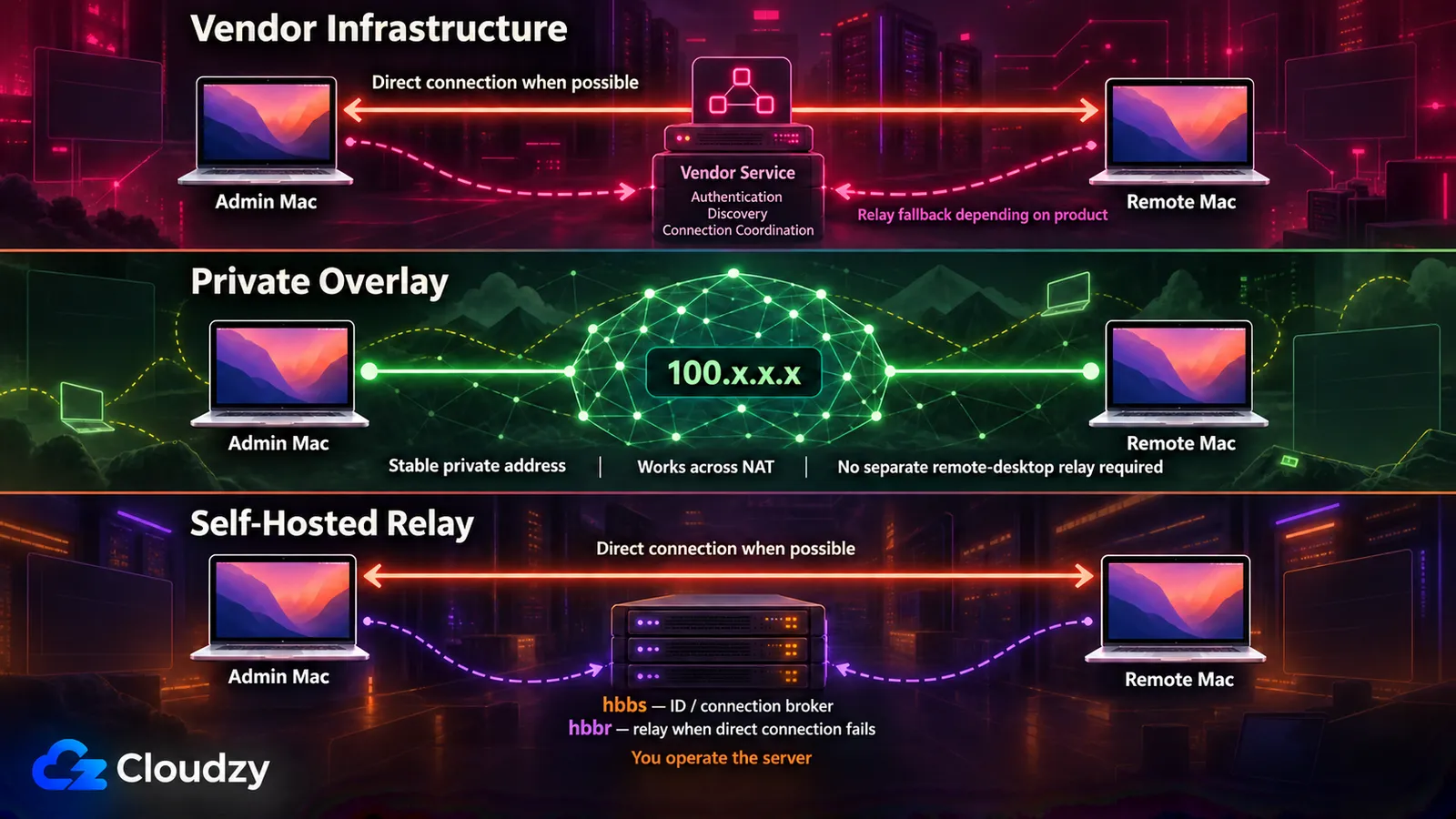
Apple Remote Desktop คาดว่าเครื่องต่าง ๆ เข้าถึงได้อยู่แล้ว และไม่มีการทะลุ NAT อัตโนมัติแบบบริการรีโมตเชิงพาณิชย์ทั่วไป แต่ NAT เองก็ไม่ใช่ทางตัน Apple มีเอกสารเรื่องการ forward คู่พอร์ต TCP และ UDP ที่ไม่ซ้ำกันไปยังไคลเอนต์หลังเราเตอร์ NAT แต่วิธีนี้จะยุ่งยากอย่างรวดเร็วเมื่อคุณดูแล Mac หลายเครื่องที่กระจายอยู่ทั้งในเครือข่ายบ้าน สำนักงาน และลูกค้า
วิธีแรกคือโครงสร้างพื้นฐานการเชื่อมต่อที่ผู้ให้บริการโฮสต์ เครื่องมือรีโมตเชิงพาณิชย์มักใช้บริการของผู้ให้บริการสำหรับการยืนยันตัวตน การค้นหาเครื่อง หรือการจับคู่การเชื่อมต่อ แต่ไม่ได้แปลว่าทราฟฟิกของทุกเซสชันจะวิ่งผ่านรีเลย์ของผู้ให้บริการ บางผลิตภัณฑ์สร้างเส้นทางแบบ peer-to-peer โดยตรงเมื่อเครือข่ายเอื้ออำนวย และถอยไปใช้รีเลย์เมื่อทำไม่ได้ ถ้าเส้นทางข้อมูลสำคัญต่อโมเดลภัยคุกคามของคุณ ให้ตรวจสอบสถาปัตยกรรมการเชื่อมต่อของผู้ให้บริการ แทนที่จะคิดเอาเองว่าทุกเซสชันที่จัดการผ่านคลาวด์ถูกรีเลย์
วิธีที่สองคือเครือข่ายโอเวอร์เลย์ Tailscale หรือ ZeroTier ติดตั้งเอเจนต์บน Mac แต่ละเครื่องและให้ทุกเครื่องมีที่อยู่ส่วนตัวคงที่ไม่ว่าจะอยู่ที่ไหน จากนั้น macOS Screen Sharing ก็เชื่อมต่อไปยังที่อยู่นั้นได้เหมือนอยู่บน LAN ทุกประการ การจับคู่นี้อาจทำให้ไม่ต้องซื้อไลเซนส์รีโมตเดสก์ท็อปแยก แต่ตัวโอเวอร์เลย์เองอาจมีค่าใช้จ่ายสำหรับธุรกิจ ตรวจสอบแพ็กเกจเชิงพาณิชย์และขีดจำกัดจำนวนอุปกรณ์ของผู้ให้บริการก่อนจะถือว่าชั้นเครือข่ายฟรี และวิธีนี้ยังเพิ่มเอเจนต์ที่ต้องดูแลบนทุกเครื่องด้วย
วิธีที่สามคือรันรีเลย์เอง RustDesk สร้างมาเพื่อสิ่งนี้: hbbs ดูแลการยืนยันตัวตนและการจับคู่การเชื่อมต่อ ส่วน hbbr รับส่งเซสชันผ่านรีเลย์เมื่อเชื่อมต่อโดยตรงไม่ได้ เรื่องนี้สำคัญต่อการวางแผนความจุ เพราะเซสชันที่เชื่อมต่อโดยตรงจะไม่ใช้เส้นทางรีเลย์
รีเลย์ต้องมีที่ตั้ง และเซิร์ฟเวอร์ Linux ขนาดเล็กที่เปิดตลอดเวลาพร้อมที่อยู่สาธารณะก็เพียงพอสำหรับการใช้งานขนาดไม่ใหญ่ คุณยังต้องเปิดพอร์ตที่ RustDesk ต้องใช้ และตั้งให้ไคลเอนต์ชี้ไปที่ ID server และ public key ของคุณ ผู้ให้บริการรายไหนก็ได้ ถ้าคุณไม่อยากสร้างโฮสต์เอง RustDesk VPS แบบคลิกเดียวของ Cloudzy จะตั้งค่าฝั่งเซิร์ฟเวอร์ให้บน VPS ที่คุณยังมีสิทธิ์ root ประเด็นอยู่ที่รีเลย์ ไม่ใช่ผู้ให้บริการ
สิทธิ์ macOS ที่ต้องวางแผนไว้ล่วงหน้า
การเข้าถึงแบบไม่มีคนเฝ้าพังเพราะเรื่องสิทธิ์บ่อยพอ ๆ กับเรื่องเครือข่าย เซสชันที่เชื่อมต่อได้แต่ไม่มีภาพหรือสั่งงานไม่ได้อาจเป็นปัญหาสิทธิ์ Transparency, Consent, and Control (TCC) ของ macOS จึงควรทดสอบกับเอเจนต์และรุ่น macOS ที่จะใช้จริงก่อนส่งเครื่องออกไป
สิทธิ์ที่มักสำคัญมีสามอย่าง: Screen & System Audio Recording Accessibility และสำหรับเอเจนต์ที่ต้องใช้ข้อมูลผู้ใช้ที่ได้รับการป้องกัน คือ Full Disk Access สิทธิ์บันทึกหน้าจอช่วยให้แอปควบคุมระยะไกลจับภาพหน้าจอได้ Accessibility มักใช้สำหรับควบคุมคีย์บอร์ดและเมาส์ ส่วน Full Disk Access มีขอบเขตกว้างกว่า และควรให้เฉพาะเมื่อผู้ให้บริการระบุเหตุผลไว้ในเอกสาร
การจัดการอุปกรณ์ช่วยลดงานที่ต้องทำด้วยมือ แต่อย่าคิดว่าสิทธิ์ทั้งสามอย่างอนุมัติล่วงหน้าแบบเงียบได้ทั้งหมด เพย์โหลด Privacy Preferences Policy Control ของ Apple จัดการ Accessibility และ System Policy All Files ให้แอปที่ระบุได้ ขณะที่การควบคุม Screen Recording ตามเอกสารของ Apple เข้มงวดกว่า พฤติกรรมจริงยังขึ้นกับวิธีที่ผู้ให้บริการรีโมตสร้างเอเจนต์ของตนด้วย
ถ้าไม่มีระบบจัดการอุปกรณ์ ให้วางแผนให้ผู้ใช้ที่หน้าเครื่องช่วยกดอนุญาตเมื่อแอปควบคุมระยะไกลขอสิทธิ์ที่ macOS ไม่ยอมให้อนุมัติแบบเงียบ ทำขั้นตอนนี้ระหว่างเตรียมเครื่อง ไม่ใช่มารู้ตัวตอนที่ Mac ไปอยู่ที่อื่นแล้ว
มีการเปลี่ยนแปลงล่าสุดที่ควรจับตาถ้าเครื่องมือของคุณทำงานเป็น helper เบื้องหลัง ใน Apple Developer Forums นักพัฒนารายหนึ่งรายงานว่าบน macOS Tahoe 26.1 ไฟล์ปฏิบัติการ Unix ที่ทำงานเบื้องหลัง ไม่ปรากฏในรายการ Screen Recording อีกต่อไป หลังจากขอสิทธิ์ และการเพิ่มด้วยมือจะให้สิทธิ์โดยไม่แสดงรายการ จึงไม่มีใครตรวจสอบหรือเพิกถอนได้ มีรายงานแบบเดียวกันกับ Full Disk Access และใน 26.0.1 ยังทำงานได้ปกติ ทดสอบเครื่องหนึ่งบน Tahoe ก่อนอัปเกรดทั้งฟลีต
เลือกตามสิ่งที่คุณดูแล
ขนาดฟลีตและฟังก์ชันเป็นตัวตัดสิน ไม่ใช่ตำแหน่งงาน Mac ไม่กี่เครื่องที่ต้องการแค่การควบคุมหน้าจอ ไม่ต้องซื้ออะไรเลย สิบถึงห้าสิบเครื่องที่ต้องการแค่การควบคุมหน้าจอ จำนวนอุปกรณ์ที่แพ็กเกจรองรับและจำนวนช่างเทคนิคจะเป็นตัวกำหนดต้นทุน ยี่สิบถึงสองร้อยเครื่องที่มีทั้งคำสั่ง แพ็กเกจ และอินเวนทอรี คุณกำลังแทนที่ความสามารถสองชั้น และต้นทุนต่อเนื่องก้อนใหญ่มักอยู่ที่ฝั่งการจัดการ
Mac หนึ่งถึงสามเครื่อง ควบคุมหน้าจออย่างเดียว จบแค่นี้ เปิด Screen Sharing ใน System Settings แล้วเชื่อมต่อจากแอป Screen Sharing ซึ่ง มีมาในตัว macOS และไม่มีค่าใช้จ่าย เพิ่ม Tailscale หรือ ZeroTier ถ้า Mac ไม่ได้อยู่ในเครือข่ายเดียวกัน อย่าเพิ่งซื้ออะไรจนกว่าการตั้งค่านี้จะใช้ไม่ได้ด้วยเหตุผลที่เฉพาะเจาะจงและระบุได้ชัด
Mac สิบถึงห้าสิบเครื่อง ควบคุมหน้าจออย่างเดียว ผู้ดูแลหนึ่งหรือสองคน แพ็กเกจ Splashtop Solo เริ่มต้น ไม่ใช่แพ็กเกจสำหรับฟลีต เพราะครอบคลุมคอมพิวเตอร์เพียงสองเครื่อง สำหรับ Mac หลายสิบเครื่อง ให้เปรียบเทียบ Splashtop Remote Support กับตัวเลือกจัดการเอนด์พอยต์อื่น ๆ โดยดูจากจำนวนอุปกรณ์ที่รองรับและจำนวนช่างเทคนิค ถ้าคุณอยากดูแลโครงสร้างพื้นฐานการเชื่อมต่อเอง RustDesk Server OSS เหมาะกว่า
Mac ยี่สิบถึงสองร้อยเครื่อง ควบคุมหน้าจอพร้อมคำสั่ง แพ็กเกจ และอินเวนทอรี คุณต้องมีความสามารถทั้งสองชั้น คือการจัดการอุปกรณ์สำหรับงานฟลีต และการควบคุมหน้าจอแบบโต้ตอบ อาจมาจากสองผลิตภัณฑ์หรือจากชุดผลิตภัณฑ์ที่ใหญ่กว่า แต่ให้ประเมินแยกกัน เก็บ Apple Remote Desktop ไว้ในจุดที่ยังใช้ได้ดี ถ้า Mac ที่ใช้ควบคุมผ่านข้อกำหนดปัจจุบัน ตั้งงบชั้นการจัดการเป็นต้นทุนต่อเนื่องต่ออุปกรณ์ และประเมิน Mosyle, Kandji และ Addigy ควบคู่กับ Jamf แทนที่จะเลือกผู้นำตลาดไปโดยปริยาย
ดูแลองค์กรลูกค้าหลายรายที่แยกจากกัน ScreenConnect สร้างมาสำหรับรูปแบบนี้ โดยมีข้อควรระวังเรื่องวินัยการแพตช์ตามที่กล่าวไว้ในส่วนก่อนหน้า Zoho Assist เหมาะถ้างานของคุณเป็นซัพพอร์ตที่ขับเคลื่อนด้วยทิกเก็ตมากกว่าการดูแลโครงสร้างพื้นฐาน
ไม่มี MDM และจะไม่มีด้วย Munki กับรีโพซิทอรีที่โฮสต์เองจัดการเรื่องการกระจายแพ็กเกจ ใช้คู่กับตัวเลือกควบคุมหน้าจอที่เหมาะกับสภาพแวดล้อมของคุณ ScreenConnect ช่วยให้กลับมารันคำสั่งบนเครื่องที่เลือกได้ ส่วนผลิตภัณฑ์จัดการระดับสูงของ Splashtop รันสคริปต์บนหลายเอนด์พอยต์ได้ สิ่งที่คุณจะทำซ้ำได้ไม่ลงตัวคือการรวมการควบคุมหน้าจอ คำสั่ง การติดตั้งแพ็กเกจ และอินเวนทอรีไว้ในเครื่องมือ Apple ตัวเดียวแบบที่ Apple Remote Desktop ทำ
คำถามที่พบบ่อย
Remote Management กับ Screen Sharing ใน System Settings ของ macOS ต่างกันอย่างไร?
ทั้งสองเปิดบริการคนละอย่าง Screen Sharing เปิดการเข้าถึงหน้าจอแบบ VNC ของ macOS ซึ่งไคลเอนต์ VNC มาตรฐานตัวไหนก็เชื่อมต่อได้ Remote Management คือสวิตช์ที่ Apple Remote Desktop ต้องใช้ คู่มือ Remote Desktop ของ Apple ระบุว่า คุณต้องเปิดใช้งานเพื่อจัดการคอมพิวเตอร์ไคลเอนต์ และสวิตช์นี้คือสิ่งที่รองรับ Send UNIX Command การติดตั้งแพ็กเกจ และการทำรายงาน macOS จะไม่รัน Screen Sharing กับ Remote Management พร้อมกัน และ Remote Management มีการควบคุมหน้าจออยู่แล้ว ถ้าคุณแค่ต้องการดูหน้าจอ Screen Sharing คือการตั้งค่าที่คุณต้องการ
อะไรมาแทน Send UNIX Command ของ Apple Remote Desktop ในระดับฟลีต?
ขึ้นอยู่กับว่าคุณต้องการทำซ้ำ Apple Remote Desktop ได้ใกล้เคียงแค่ไหน ScreenConnect รันคำสั่งบน Mac หลายเครื่องที่เลือกได้ จึงทับซ้อนกับ Send UNIX Command โดยตรง แพลตฟอร์มจัดการ Apple ที่กว้างกว่าอย่าง Jamf Pro, Mosyle, Kandji และ Addigy เหมาะกว่าเมื่อการรันคำสั่งเป็นเพียงส่วนหนึ่งของความต้องการที่ใหญ่กว่า ซึ่งรวมถึงการติดตั้งซอฟต์แวร์ การตั้งค่า อินเวนทอรี และการจัดการนโยบาย
จัดการฟลีต Mac จากระยะไกลโดยไม่มี MDM ได้ไหม?
ได้บางส่วน การกระจายแพ็กเกจทำได้โดยไม่ต้องมี MDM ด้วย Munki และรีโพซิทอรีที่คุณโฮสต์เอง ส่วนการควบคุมหน้าจอใช้เครื่องมือข้างต้นได้ ScreenConnect และผลิตภัณฑ์จัดการระยะไกลระดับสูงบางตัวยังช่วยให้กลับมารันคำสั่งกับฟลีตได้ ช่องว่างที่ยากกว่าคือการจัดการนโยบาย macOS และสิทธิ์ความเป็นส่วนตัวแบบรวมศูนย์ ซึ่ง MDM ทำได้เรียบร้อยกว่ามาก ฟลีตขนาดเล็กรับงานตั้งค่าด้วยมือได้มากกว่า แต่ภาระการดูแลจะเพิ่มขึ้นตามจำนวน Mac
เครื่องมือรีโมตเดสก์ท็อปต้องใช้สิทธิ์ macOS อะไรบ้าง?
สิทธิ์ที่มักสำคัญมีสามอย่าง Screen & System Audio Recording ช่วยให้เครื่องมือจับภาพหน้าจอได้ Accessibility ช่วยให้ส่งอินพุตคีย์บอร์ดและเมาส์ได้ Full Disk Access จำเป็นเฉพาะเมื่อเอเจนต์ต้องอ่านข้อมูลผู้ใช้ที่ได้รับการป้องกัน จึงควรให้เฉพาะเมื่อผู้ให้บริการระบุเหตุผลไว้ในเอกสาร เมื่อมีระบบจัดการอุปกรณ์ สิทธิ์บางอย่างจัดการผ่านนโยบายได้ ขณะที่บางอย่างยังเข้มงวดกว่า วางแผนและทดสอบการอนุมัติที่จำเป็นก่อนติดตั้งใช้งาน แทนที่จะคิดว่าทุกสิทธิ์ให้ล่วงหน้าแบบเงียบได้
ต้องใช้เครื่องมือเสียเงินเพื่อควบคุม Mac หนึ่งหรือสองเครื่องไหม?
ไม่ต้อง macOS Screen Sharing มีมาในตัวและฟรี ครอบคลุม Mac สองเครื่องในเครือข่ายเดียวกัน ถ้า Mac สองเครื่องอยู่คนละเครือข่าย เครือข่ายโอเวอร์เลย์ช่วยให้มีที่อยู่ส่วนตัวร่วมกันได้ และ Screen Sharing ก็เชื่อมต่อได้ตามปกติ ตรวจสอบไลเซนส์ของผู้ให้บริการโอเวอร์เลย์ก่อนใช้แพ็กเกจฟรีกับฟลีตของธุรกิจ



การสนทนา
ความคิดเห็น
เข้าสู่ระบบเพื่อร่วมสนทนา