


ถ้าคุณเคยใช้ SSH เพื่อเชื่อมต่อกับเซิร์ฟเวอร์หรือคอมพิวเตอร์เครื่องอื่นอย่างปลอดภัย คุณคงพอเข้าใจว่า SSH key คืออะไร พูดง่าย ๆ คือ SSH key เป็นวิธียืนยันตัวตนและสร้างการเชื่อมต่อที่ปลอดภัยกับระบบอื่น แต่ SSH key ต้องสร้างขึ้นมาก่อน แล้วจะสร้าง SSH key บน Windows 10 ได้อย่างไร? คำถามนี้พบบ่อยกว่าที่คิด เพราะหลายคนชอบเช่า Linux VPS แล้วทำงานผ่านนั้นแทนการ dual-boot หรือย้ายออกจาก Windows บทความนี้จะพาคุณสร้าง SSH key บน Windows 10 โดยใช้ PuTTY ซึ่งเป็น Windows SSH client ยอดนิยม ก่อนจะลงรายละเอียดทางเทคนิค มาทำความเข้าใจนิยามพื้นฐานกันก่อน เพื่อให้ทำตามขั้นตอนได้ง่ายขึ้น
สร้าง SSH Key บน Windows 10 ด้วย PuTTY
มาพูดถึง SSH กันก่อน SSH คืออะไร และ SSH เกี่ยวข้องกับ key อย่างไร? Secure Socket Shell หรือ Socket Shell (SSH) คือ protocol ยอดนิยมสำหรับสร้างการเชื่อมต่อที่ปลอดภัยและเข้ารหัส SSH key เป็นส่วนประกอบมาตรฐานของ SSH protocol ที่ใช้ยืนยันตัวตนทั้งสองฝั่งและสร้าง secure shell session รองรับการเชื่อมต่อระหว่างระบบปฏิบัติการและแพลตฟอร์มทุกประเภท ไม่ว่าจะเชื่อมต่อไปยัง Linux VPS หรือ dedicated server ที่รัน Windows Server เวอร์ชันล่าสุด คุณก็ต้องสร้างและใช้ SSH key ทั้งนั้น ก่อนอธิบาย SSH key อย่างละเอียดและพูดถึงการสร้าง SSH key บน Windows 10 มาทำความรู้จัก SSH protocol กันก่อน
นอกจากนี้ยังอ่านได้ที่: ใช้ SSH เชื่อมต่อกับ Remote Server ”
SSH Protocol คืออะไร
SSH เป็น protocol ที่รู้จักกันดี โดยเฉพาะในหมู่ผู้เชี่ยวชาญด้าน IT และผู้ดูแลระบบ ช่วยให้ผู้ใช้เข้าถึงระบบอื่นผ่านเครือข่ายที่ไม่ปลอดภัยได้อย่างมั่นคง รองรับการยืนยันตัวตนด้วย public key และรหัสผ่านที่รัดกุม ด้วย protocol นี้ คุณสามารถจัดการแอปพลิเคชันและระบบจากระยะไกล ย้ายไฟล์ระหว่างระบบ และรันคำสั่งต่าง ๆ ได้ SSH protocol ฟังบน port 22 ของ TCP เป็นค่าเริ่มต้น
SSH Keys คืออะไร
ใน SSH protocol นั้น SSH key คือข้อมูลประจำตัวที่ใช้ยืนยันทั้ง host และผู้ใช้ นอกจากนี้ยังใช้สำหรับการเข้าถึงแบบ machine-to-machine หรือ single-to-single ได้ด้วย SSH key ช่วยให้ระบบอัตโนมัติทำงานได้ โดยรองรับการยืนยันตัวตนที่จำเป็นสำหรับบริการ cloud สมัยใหม่และระบบที่พึ่งพาคอมพิวเตอร์อย่างคุ้มค่า
SSH key มีหลายขนาด แต่ที่นิยมใช้มากที่สุดคือการเข้ารหัส RSA 2048-bit โดยทั่วไป SSH key ใช้สำหรับตรวจสอบรหัสผ่าน ให้สิทธิ์การเข้าถึง และกำหนดระดับการเข้าถึง มีหลายวิธีในการเปิดใช้งานหรือสร้าง SSH key บน Windows 10 ในบทความนี้จะอธิบายวิธีสร้าง SSH key บน Windows โดยใช้ PuTTY แต่ก่อนจะเริ่ม ควรตรวจสอบก่อนว่ามี SSH key อยู่ใน Windows แล้วหรือยัง

เข้าถึง Windows 10 VPS จากทุกที่พร้อมสิทธิ์ผู้ดูแลระบบเต็มรูปแบบ
Windows Desktop VPSตรวจสอบ SSH Key ที่มีอยู่บน Windows 10
ก่อนสร้าง SSH key ใหม่ ควรตรวจสอบก่อนว่ามี SSH key อยู่ในระบบแล้วหรือไม่ โดยทำตามขั้นตอนต่อไปนี้:
- เปิด Command-Line ของ Windows โดยพิมพ์ cmd ในช่องค้นหาบน Taskbar
- ใน Command Prompt ให้พิมพ์ ssh-keygen
- หากไม่มี SSH keygen ในระบบ จะปรากฏข้อความดังนี้:
'ssh-keygen' is not recognized as an internal or external command, operable program, or batch file
- ไดเรกทอรีเริ่มต้นสำหรับ SSH key ของคุณจะมีลักษณะดังนี้:
/c/Users/YourUserName/ .ssh/id_rsa.pub
หมายเหตุ: หากติดตั้ง Git พร้อม Bash ให้เปิด Git Bash แทน cmd
สร้าง SSH Key บน Windows ด้วย PuTTY
PuTTY เป็นโปรแกรมโอเพนซอร์สฟรีสำหรับจำลอง Terminal บน PC ที่ใช้ Microsoft Windows รองรับหลายโปรโตคอล เช่น SSH, Telnet, SCP, rlogin และ raw socket connection ด้วย PuTTY คุณสามารถสร้าง SSH key บน Windows 10 ผ่าน Windows Terminal ได้ โดยทำตามขั้นตอนต่อไปนี้:
นอกจากนี้ยังอ่านได้ที่: เชื่อมต่อเว็บไซต์ของคุณผ่าน SSH”
ขั้นตอนที่ 1: ดาวน์โหลด PuTTY
หากยังไม่มี PuTTY ในระบบ สามารถดาวน์โหลดได้จาก ลิงก์. เมื่อดาวน์โหลดเสร็จแล้ว ให้ติดตั้งโปรแกรม
ขั้นตอนที่ 2: ติดตั้ง PuTTY
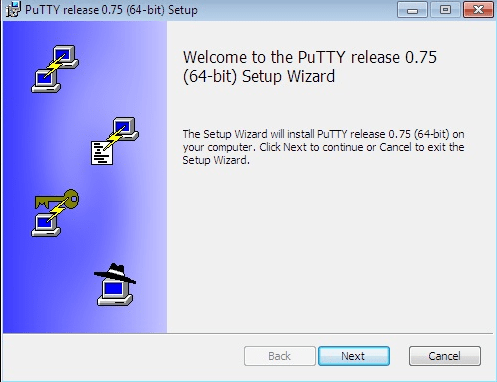
คลิกที่ไฟล์ที่ดาวน์โหลดมาเพื่อเริ่มกระบวนการติดตั้ง คุณสามารถอ่านบทความนี้เกี่ยวกับ การเชื่อมต่อกับ VPS Server โดยใช้ PuTTY หรือเพียงทำตาม Installation Wizard ในหน้าแรก คลิก Next
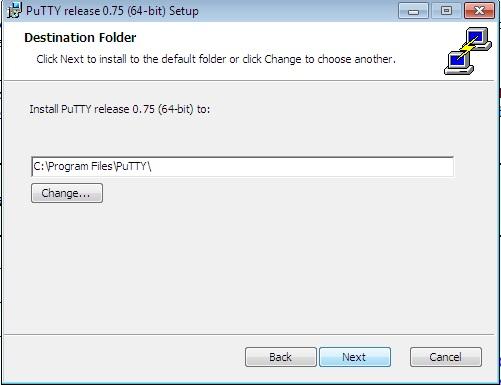
เลือกโฟลเดอร์ปลายทางสำหรับติดตั้ง ค่าเริ่มต้นคือ C:\Program Files\PuTTY\ สามารถเปลี่ยนเป็นที่อยู่อื่นได้ตามต้องการ
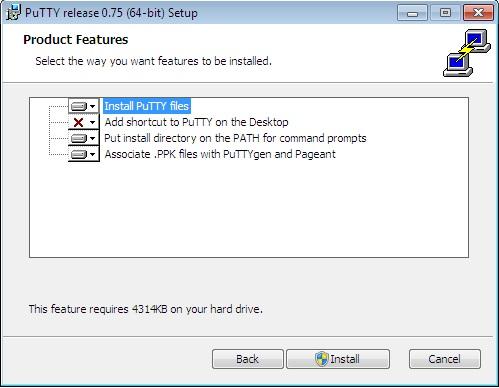
ถัดไป เลือก Product Features ที่ต้องการติดตั้ง หากไม่มีความต้องการพิเศษ ให้ใช้ค่าเริ่มต้น แล้วคลิก Install เพื่อดำเนินการต่อ
เสร็จแล้ว คุณติดตั้ง PuTTY เรียบร้อยแล้ว และผ่านขั้นตอนแรกในการสร้าง SSH key บน Windows 10 ไปแล้ว ต่อไปเราจะไปยังขั้นตอนถัดไป
ขั้นตอนที่ 3: เรียกใช้ PuTTY SSH Key Generator
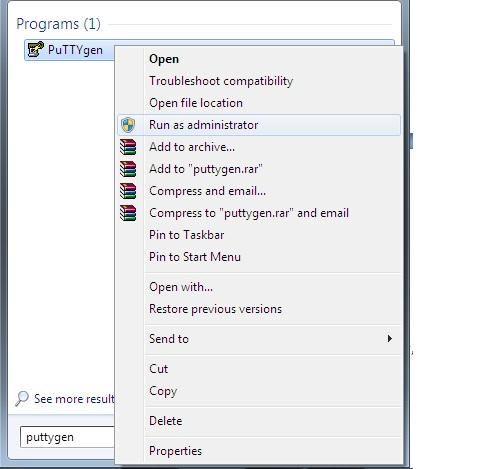
- กดปุ่ม Windows บนแป้นพิมพ์
- ในช่องค้นหา พิมพ์ PuTTYgen (หรือจะใช้ cmd แล้วพิมพ์ PuTTYgen ก็ได้)
- คลิกขวาที่ PuTTYgen แล้วเลือก Run as administrator
- หากมีกล่องข้อความปรากฏขึ้น ให้เลือก YES
ขั้นตอนที่ 4: สร้าง SSH Key บน Windows 10 ด้วย PuTTY
จากนั้นเพื่อสร้าง SSH Key ใน Windows 10 ทำตามขั้นตอนต่อไปนี้
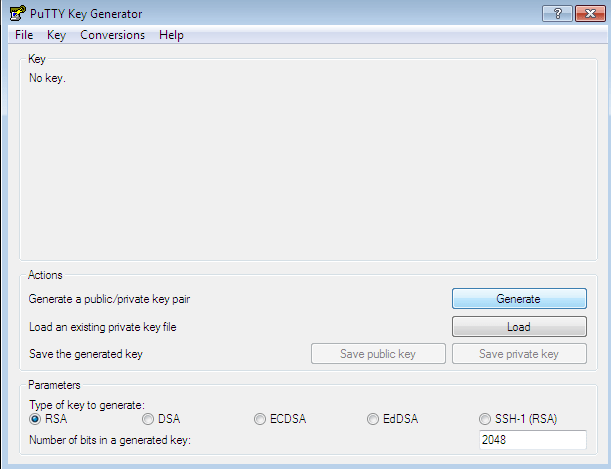
- ในหน้า PuTTY generator ให้คลิก Generate
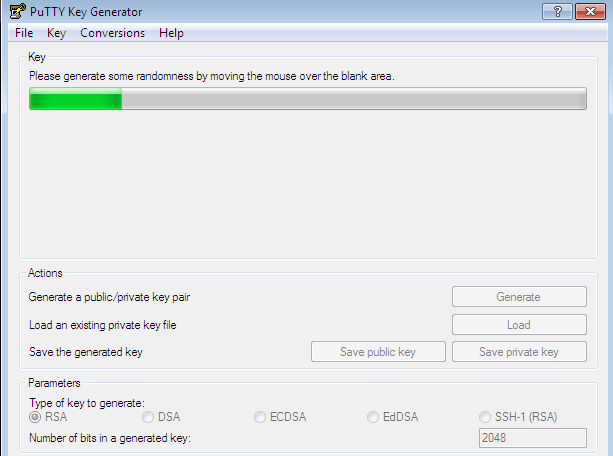
- เรื่องการขยับเมาส์เป็นแค่มุกตลก ไม่ต้องเหนื่อยทำจริง รอจนแถบความคืบหน้าเป็นสีเขียวทั้งหมดก็พอ
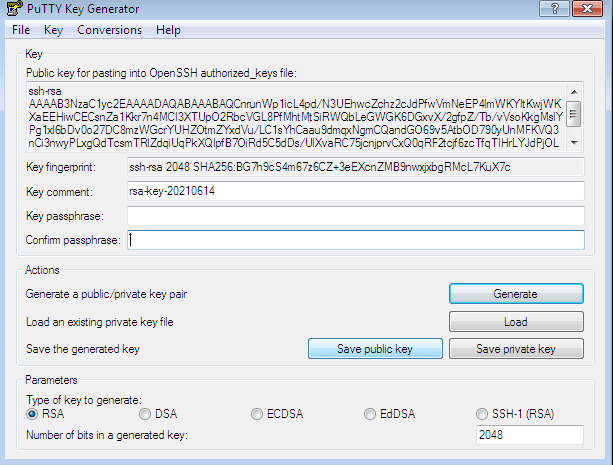
- บันทึก Public Key โดยคลิกที่ บันทึกคีย์สาธารณะ จากนั้นเลือกตำแหน่งที่ต้องการบันทึกและตั้งชื่อไฟล์
- หากต้องการบันทึก Private Key ให้คลิกที่ บทสนทนา เมนู
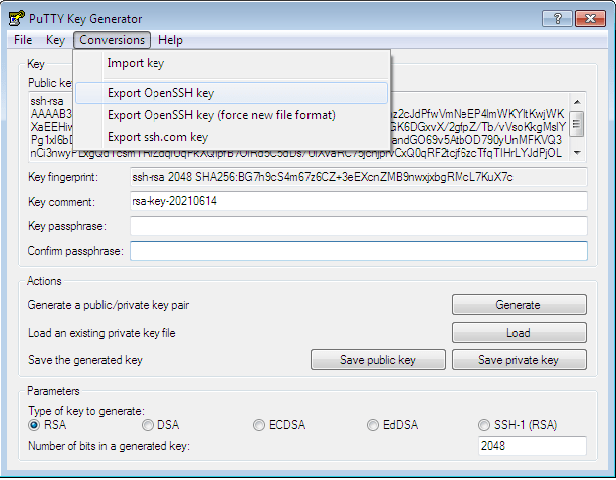
- เมื่อคลิก Export OpenSSH Key ระบบจะถามว่า "คุณแน่ใจหรือไม่ว่าต้องการบันทึกคีย์โดยไม่ใส่ passphrase?" ให้เลือก "yes"
- เลือกตำแหน่งที่ต้องการบันทึกคีย์
- ตั้งชื่อ Private Key ของคุณ
เสร็จเรียบร้อย คุณสร้าง SSH key สำเร็จแล้วด้วย PuTTY ซึ่งเป็นหนึ่งใน SSH client ที่ดีที่สุดสำหรับ Windowsแน่นอนว่าคุณสามารถสร้างคีย์ด้วย OpenSSH ซึ่งเป็น client ที่มาพร้อมกับ Windows 10 ได้เช่นกัน แต่แอปนี้ขาดฟีเจอร์สำคัญหลายอย่าง ส่วนใหญ่จึงนิยมใช้ PuTTY หรือโปรแกรมทางเลือกอื่นแทน
อ่านเพิ่มเติม: ติดตั้ง MikroTik CHR บน VPS (ด้วย PuTTY)
SSH Key เพียงพอสำหรับความปลอดภัยของเซิร์ฟเวอร์หรือไม่?
ดูเหมือนคุณจัดการเรื่องความปลอดภัยได้แล้ว เพราะการเชื่อมต่อเซิร์ฟเวอร์ด้วยคีย์ที่ปลอดภัยช่วยได้ระดับหนึ่ง แต่ตัวเซิร์ฟเวอร์เองล่ะ? มั่นใจได้แค่ไหนว่าปลอดภัยพอ? หากผู้ให้บริการไม่ให้ความสำคัญกับความปลอดภัย ความพยายามทั้งหมดที่คุณลงทุนไปกับ SSH ก็ไม่มีประโยชน์ Cloudzy เข้าใจจุดนี้ดี จึงติดตั้ง firewall ที่ขับเคลื่อนด้วย AI และระบบป้องกัน DDoS อัจฉริยะไว้ในทุก Linux VPS แพลน หากคุณต้องการใช้งาน Linux distro ที่ต้องการโดยไม่เสี่ยงกับการ dual-boot แล็ปท็อป ลองดูที่ Linux VPS แผนการ



การสนทนา
ความคิดเห็น
เข้าสู่ระบบเพื่อร่วมสนทนา