

การที่ Windows 10 ไม่ได้ออกแบบมาสำหรับการรันเซิร์ฟเวอร์โดยตรงนั้น ไม่ได้หมายความว่าคุณจะทำไม่ได้ ถ้าคุณต้องการตั้งค่าเซิร์ฟเวอร์ FTP เพื่อโอนไฟล์ผ่านเครือข่าย โดยไม่อยากเปลี่ยนไปใช้ Windows เวอร์ชันเซิร์ฟเวอร์หรือ Linux distro คู่มือนี้เหมาะสำหรับคุณ มีหลายเหตุผลที่คุณอาจต้องการเซิร์ฟเวอร์ FTP ส่วนตัว และหนึ่งในเหตุผลที่พบบ่อยที่สุดคือการโอนไฟล์ขนาดใหญ่โดยไม่ต้องเสียค่าพื้นที่เก็บข้อมูลบนคลาวด์ราคาแพง
สำหรับไฟล์ขนาดเล็ก บริการ cloud storage อย่าง Google Drive อาจเพียงพอ แต่เมื่อไฟล์ที่ต้องการโอนมีขนาดใหญ่ขึ้น ค่าใช้จ่ายก็เพิ่มขึ้นอย่างรวดเร็ว นั่นคือจุดที่ควรพิจารณาตั้งค่า Windows 10 ให้เป็น FTP แทน ในบทความนี้ ผมจะแสดงวิธีทำสิ่งนั้น และแนะนำแนวทางที่ง่ายกว่ามากควบคู่กันไปด้วย

เข้าถึง Windows 10 VPS จากทุกที่พร้อมสิทธิ์ผู้ดูแลระบบเต็มรูปแบบ
Windows Desktop VPSขั้นตอนการสร้างเซิร์ฟเวอร์ FTP บน Windows 10 ของคุณ
- เปิดใช้งาน IIS บน Windows 10
- ตั้งค่า FTP Server บน Windows 10
- ตั้งค่า Windows Firewall สำหรับ FTP Server
- เปิดใช้งาน Port Forwarding บนเราเตอร์ของคุณ
Windows 10 รองรับการทำงานเป็น FTP server ได้โดยไม่ต้องติดตั้งซอฟต์แวร์เพิ่มเติม แต่ฟีเจอร์นี้ถูกปิดไว้โดยค่าเริ่มต้น คุณต้องเปิดใช้งานก่อน
ในการสร้าง FTP server บน Windows 10 คุณต้องเปิดใช้งานเครื่องมือของ Windows ที่ชื่อว่า บริการข้อมูลอินเทอร์เน็ต. Microsoft พัฒนา IIS ขึ้นมาเพื่อรองรับโปรโตคอล HTTP, HTTPS, FTP, FTPS และ SMTP รวมถึงโปรโตคอลอื่น ๆ
วิธีเปิดใช้งาน IIS บน Windows 10
เพื่อเปิดใช้งาน IIS บน Windows 10โดยทำตามขั้นตอนเหล่านี้:
ขั้นตอนที่ 1: เปิดส่วน Launch
กดปุ่ม 'WinKey + R'

ขั้นตอนที่ 2: พิมพ์ appwiz.cpl
พิมพ์ "appwiz.cpl" และกด Enter
appwiz.cpl
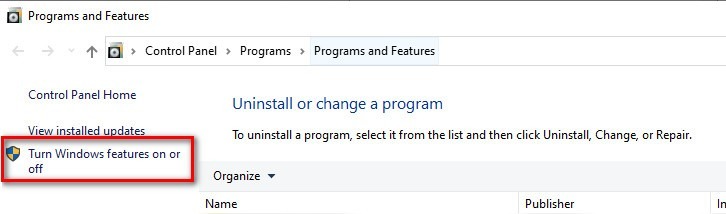
ขั้นตอนที่ 3: เปิดใช้งานฟีเจอร์ Windows
จากแผงด้านซ้าย คลิก "เปิดหรือปิดคุณสมบัติของ Windows"
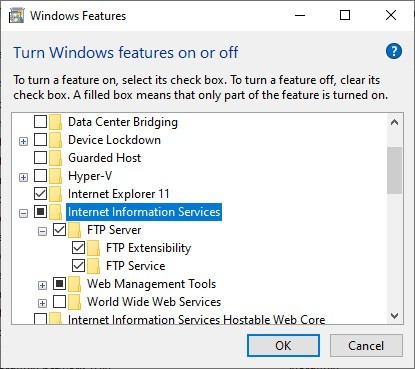
ขั้นตอนที่ 4: Internet Information Services
จากนั้นหา 'Internet Information Services' แล้วขยายรายการออก
ขั้นตอนที่ 5: เซิร์ฟเวอร์ FTP
ตรวจสอบ 'FTP Server' และขยายรายละเอียด
ขั้นตอนที่ 6: FTP Extensibility
ตรวจสอบ 'FTP Extensibility'
ขั้นตอนที่ 7: เครื่องมือจัดการเว็บ
ดูที่ 'Web Management Tools'
ขั้นตอนที่ 8: ยืนยันการเปลี่ยนแปลง
คลิก OK
Windows จะดำเนินการติดตั้งเครื่องมือต่าง ๆ จากนั้นคุณสามารถกำหนดค่าเซิร์ฟเวอร์ได้

วิธีการ ตั้งค่าเซิร์ฟเวอร์ FTP บน Windows 10 อย่างไร?
เมื่อเปิดใช้งาน IIS แล้ว ขั้นตอนต่อไปคือการตั้งค่าเซิร์ฟเวอร์ สำหรับการตั้งค่าเซิร์ฟเวอร์ FTP บน Windows 10 ให้ทำตามขั้นตอนเหล่านี้:
ขั้นตอนที่ 1: เปิดช่องค้นหา
กด 'WinKey + S'
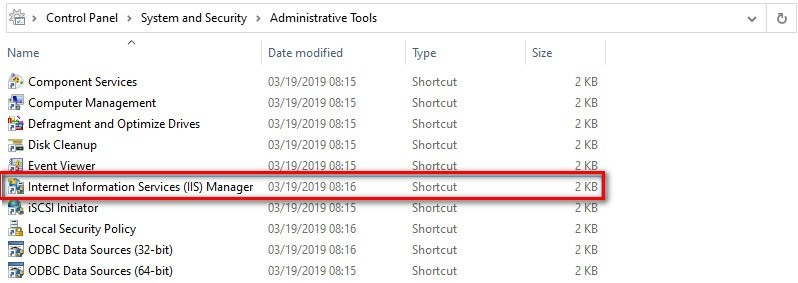
ขั้นตอนที่ 2: ค้นหา Administrative Tools
ค้นหาและเปิด 'Windows Administrative Tools'
ขั้นตอนที่ 3: เปิด IIS
ดับเบิลคลิกที่ ‘Internet Information Services (IIS) Manager’
ขั้นตอนที่ 4: เลือกชื่อคอมพิวเตอร์
จากแผงด้านซ้าย คลิกขวาที่ชื่อคอมพิวเตอร์
ขั้นตอนที่ 5: เพิ่มไซต์ FTP
คลิกที่ 'Add FTP site'
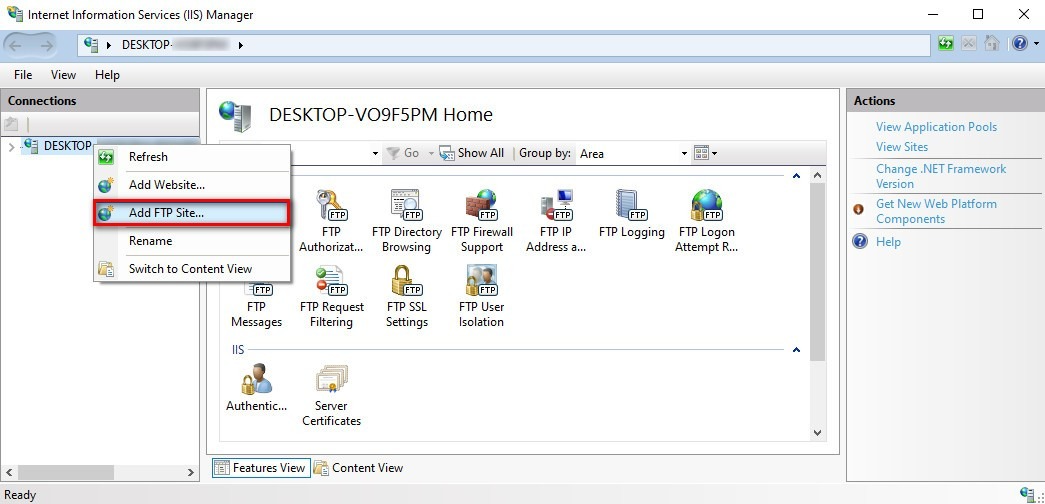
ขั้นตอนที่ 6: กรอกชื่อไซต์ FTP
พิมพ์ชื่อสำหรับ FTP server ของคุณในช่อง ‘FTP site name’
ขั้นตอนที่ 7: เลือกโฟลเดอร์
เลือกโฟลเดอร์ที่จะใช้เป็น physical path ของไดเรกทอรี FTP
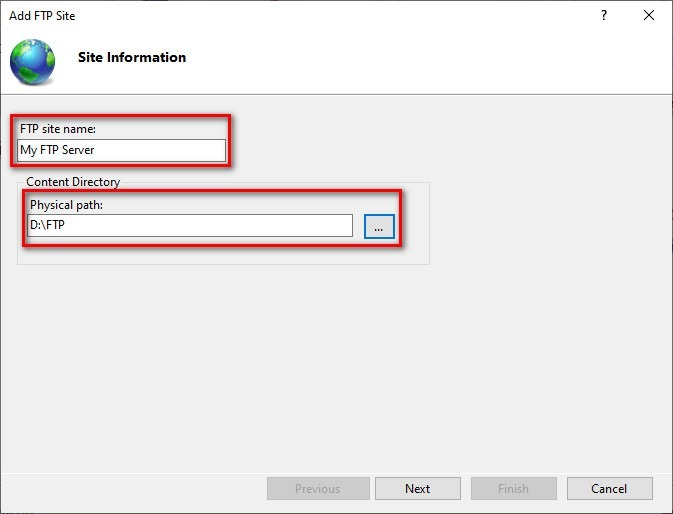
ขั้นตอนที่ 8: กำหนด IP address ให้กับ FTP
คุณสามารถกำหนด IP address และพอร์ตให้กับ FTP ได้ในขั้นตอนถัดไป หรือจะคงค่าเดิมไว้ก็ได้
ขั้นตอนที่ 9: สถานะ SSL
หากใช้เซิร์ฟเวอร์ FTP เพื่อทดสอบและไม่มีข้อกังวลด้านความปลอดภัย คุณสามารถเลือก No SSL แล้วดำเนินการต่อได้ มิฉะนั้นให้เลือก Require SSL คุณสามารถ ใช้เครื่องมือจัดการ SSL ของ Comodo เพื่อสร้างใบรับรอง SSL
ขั้นตอนที่ 10: กำหนดค่า FTP
กำหนดค่าเซิร์ฟเวอร์ FTP บน Windows 10
ขั้นตอนที่ 11: เลือก Basic
ในส่วนการยืนยันตัวตน ให้เลือก 'Basic'
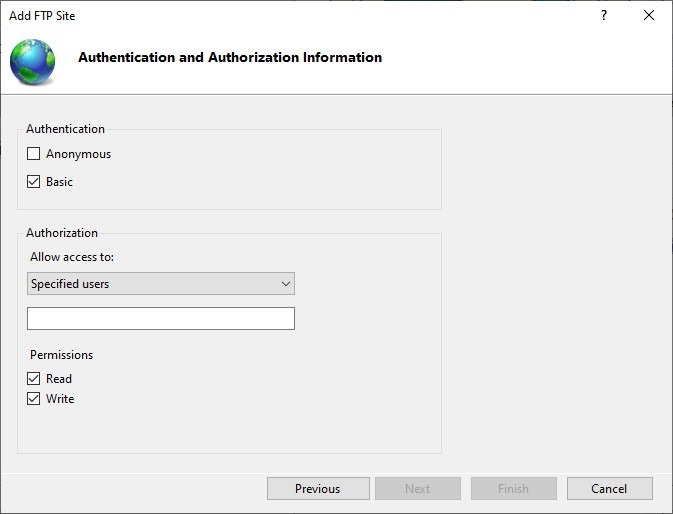
ขั้นตอนที่ 12: อนุญาตการเข้าถึง
ตั้งค่า 'Allow Access to' เป็น 'Specified users'
ขั้นตอนที่ 13: กรอกข้อมูลของคุณ
พิมพ์ชื่อของคุณหรืออีเมลของบัญชี Microsoft ในช่องด้านล่าง
ขั้นตอนที่ 14: กำหนดสิทธิ์
กำหนดสิทธิ์ Read และ Write ให้กับตัวเอง
ขั้นตอนที่ 15: เสร็จสิ้น
คลิกที่ "Finish"
ตอนนี้คุณมีเซิร์ฟเวอร์ FTP บน Windows.
เข้าถึง Windows 10 VPS จากทุกที่พร้อมสิทธิ์ผู้ดูแลระบบเต็มรูปแบบ
Windows Desktop VPSวิธีการ กำหนดค่า Windows Firewall สำหรับเซิร์ฟเวอร์ FTP
ค่าเริ่มต้น Windows Firewall จะบล็อกการเข้าถึง FTP ทั้งหมด เพื่อแก้ไขปัญหานี้ให้ทำตามขั้นตอนด้านล่าง
ขั้นตอนที่ 1: เปิดช่องค้นหา
กด 'WinKey + S' แล้วพิมพ์ Windows Firewall
ขั้นตอนที่ 2: อนุญาตแอปหรือฟีเจอร์ผ่าน Windows Firewall
คลิก 'Allow an app or feature through Windows Firewall' จากเมนูด้านซ้าย
ขั้นตอนที่ 3: เปลี่ยนการตั้งค่า
คลิกที่ 'Change settings'
ขั้นตอนที่ 4: ค้นหาเซิร์ฟเวอร์ FTP
ค้นหา ‘FTP Server’ ในรายการและเลือกเครื่องหมายถูกที่ public และ private
ขั้นตอนที่ 5: ยืนยันการเปลี่ยนแปลง
คลิก OK
ขั้นตอนนี้ช่วยให้คุณสร้างการเชื่อมต่อในเครือข่ายภายในได้ หากต้องการเข้าถึงเซิร์ฟเวอร์ผ่านอินเทอร์เน็ต คุณต้องเปิดพอร์ตบนเราเตอร์ด้วย
วิธีการ เปิดใช้งาน Port Forwarding บนเราเตอร์ของคุณ?
เซิร์ฟเวอร์ FTP ต้องการให้พอร์ต 21 เปิดอยู่เพื่อเชื่อมต่อกับคอมพิวเตอร์เครื่องอื่นบนอินเทอร์เน็ต การเปิดพอร์ตบนเราเตอร์ทำได้หลายวิธี ตัวอย่างต่อไปนี้เป็นวิธีสำหรับเราเตอร์ Asus:
ขั้นตอนที่ 1: เปิด cmd
กด 'Winkey + S' แล้วพิมพ์ 'cmd'
ขั้นตอนที่ 2: เปิด Command Prompt
เปิด 'Command Prompt'
ขั้นตอนที่ 3: รัน ipconfig
พิมพ์ 'ipconfig' แล้วกด Enter
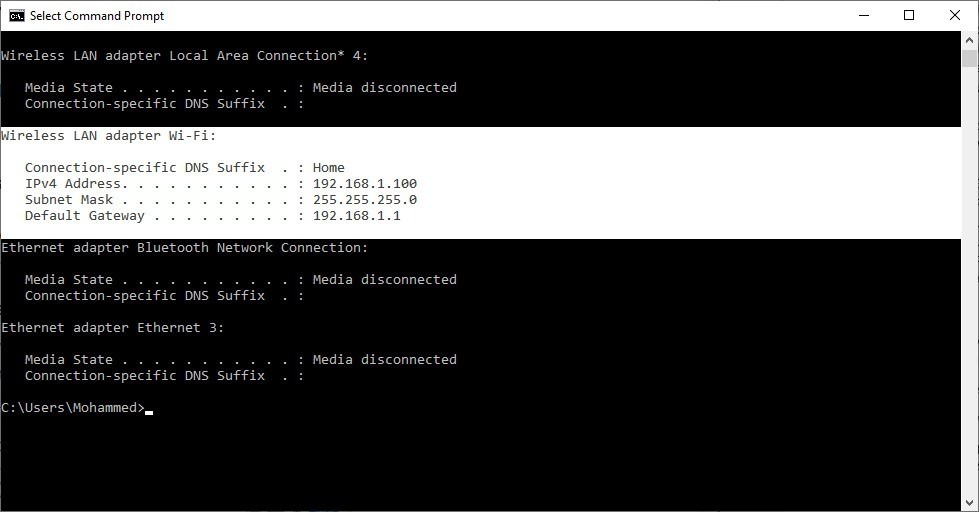
ขั้นตอนที่ 4: จดหมายเลข Default Gateway
จดหมายเลข Default Gateway ไว้ (โดยทั่วไปคือ 192.168.1.1)
ขั้นตอนที่ 5: เบราว์เซอร์
เปิดเว็บเบราว์เซอร์ของคุณ
ขั้นตอนที่ 6: พิมพ์หมายเลข Gateway
พิมพ์หมายเลข Default Gateway ในแถบที่อยู่ แล้วกด Enter
ขั้นตอนที่ 7: ล็อกอินเข้าแผงควบคุม
ล็อกอินเข้าแผงควบคุมของเราเตอร์คุณ
ขั้นตอนที่ 8: เลือก WAN
เลือก 'WAN' จากเมนูด้านซ้าย
ขั้นตอนที่ 9: สร้างพอร์ตใหม่
สร้างการฟอร์เวิร์ดพอร์ตใหม่โดยใช้การตั้งค่าดังนี้:
- ตั้งชื่อรายการในช่อง 'Service Name'
- ช่วงพอร์ต: 21
- Local IP: ใช้แอดเดรส IPv4 ที่ได้จากคำสั่ง 'ipconfig' ตามที่อธิบายไว้ข้างต้น
- พอร์ตในเครื่อง: 21
- โปรโตคอล: TCP
ขั้นตอนที่ 10: บันทึกการเปลี่ยนแปลง
คลิก Apply
สร้าง FTP Server ใน Windows 10 พร้อมชื่อผู้ใช้และรหัสผ่าน
วิธีข้างต้นเปิดให้คุณและผู้ใช้คนอื่นบนเครื่องเข้าถึงได้ แต่ถ้าต้องการให้ผู้ใช้ล็อกอินด้วยชื่อผู้ใช้และรหัสผ่านเพื่อเข้าถึง FTP ล่ะ? วิธีแก้คือเพิ่มผู้ใช้ทั่วไปที่ใช้การยืนยันตัวตนแบบ username-password
หากต้องการเพิ่มผู้ใช้ที่ใช้การยืนยันตัวตนแบบ username-password ให้ทำตามขั้นตอนเหล่านี้:
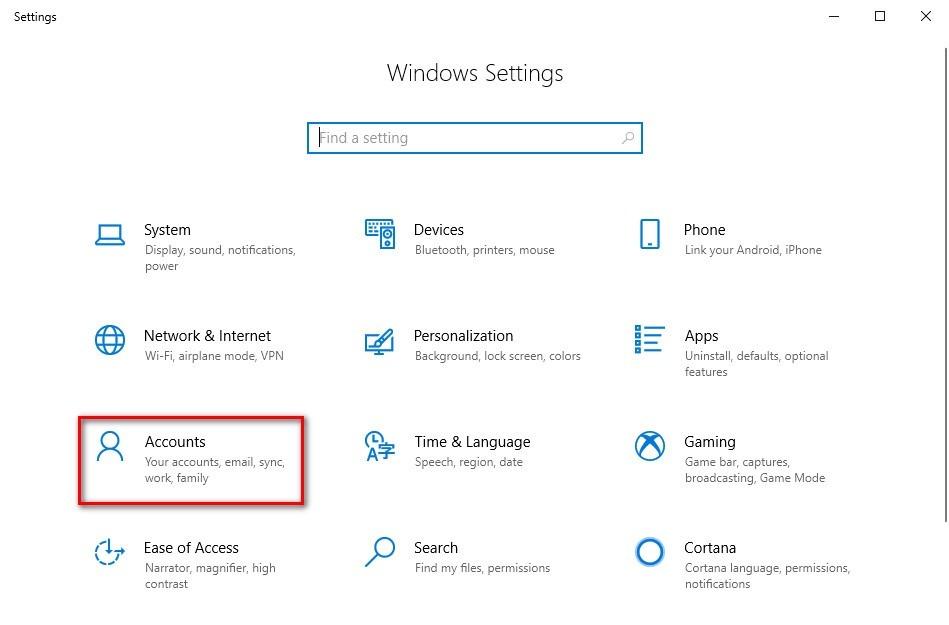
1- ไปที่ Settings
2- เลือก Accounts
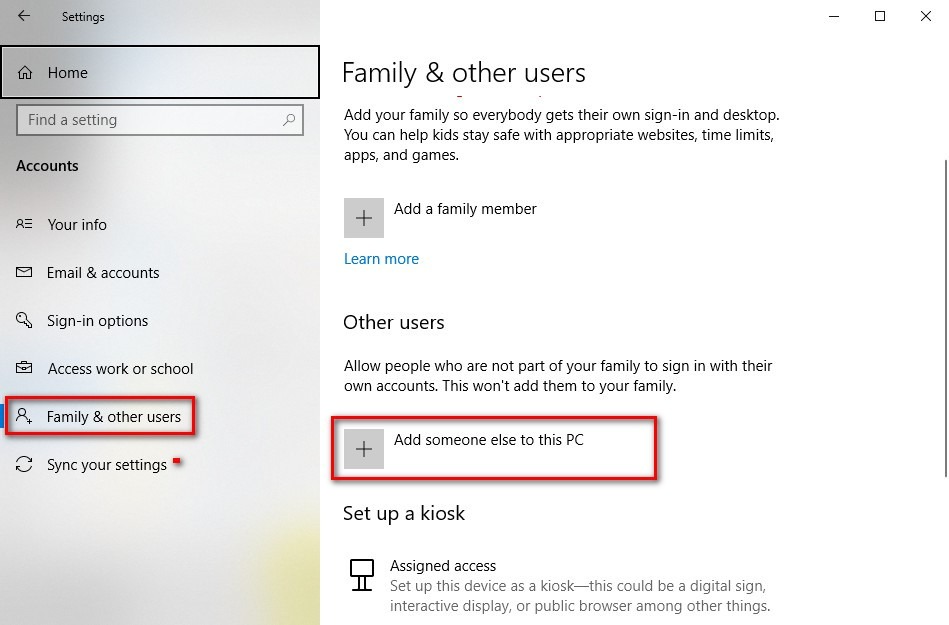
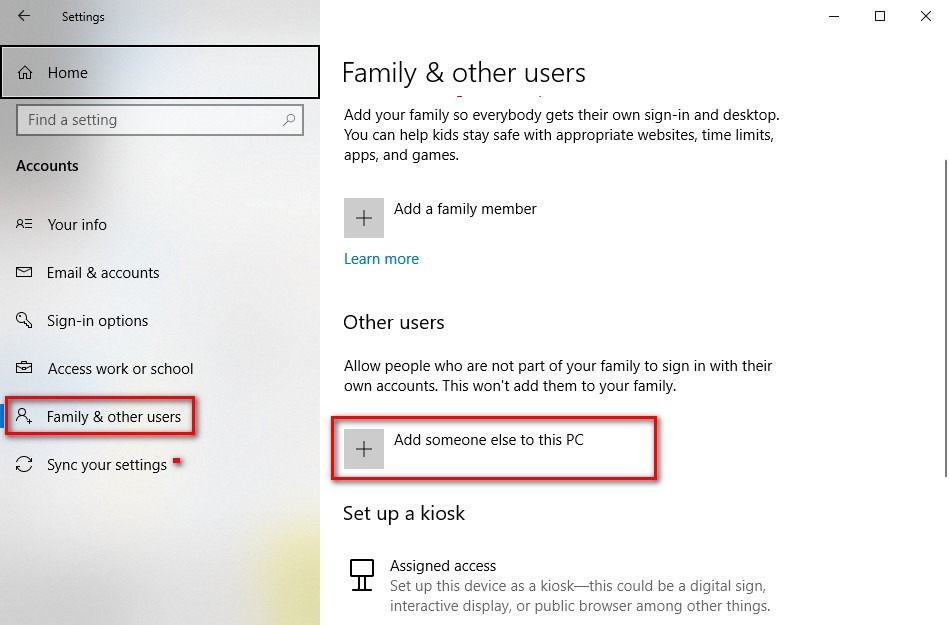
3- Go ไปที่ 'Family & other users'
4- คลิก 'Add someone else to this PC'
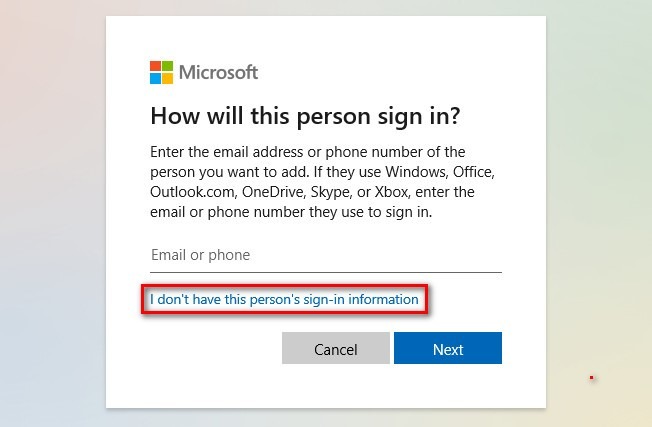
5- ในหน้าต่างใหม่ เลือก 'I don't have this person's sign-in information'
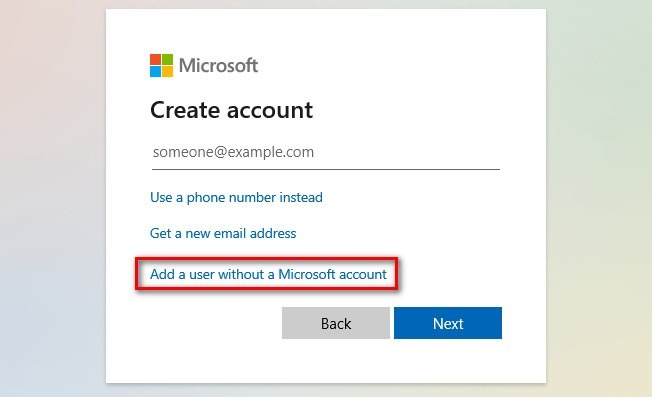
6- คลิก 'Add a user without Microsoft account'
7- เลือกชื่อผู้ใช้และรหัสผ่าน จากนั้นกรอกคำถามเพื่อความปลอดภัย
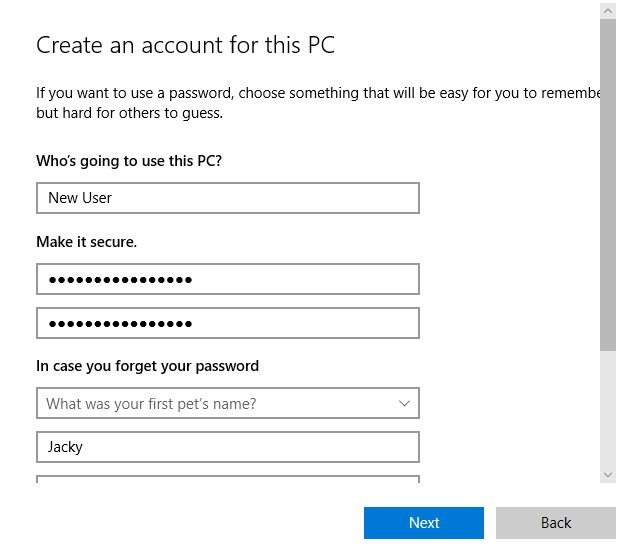
8- คลิก Next
9- กลับไปที่ 'Windows Administrative Tools > Internet Information Services (IIS) Manager'
10- เลือกไซต์ของคุณจากแผงด้านซ้าย
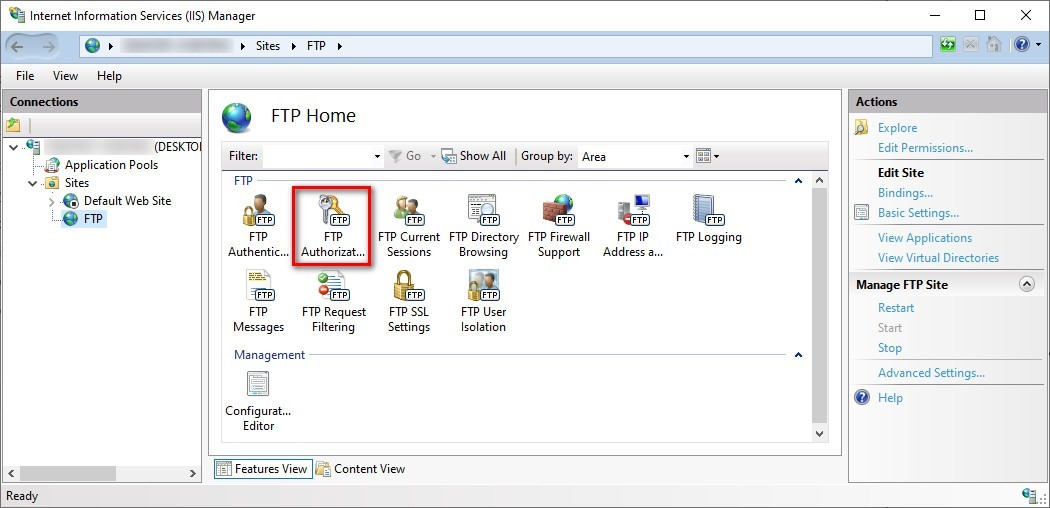
11- คลิก 'FTP authorization rules'
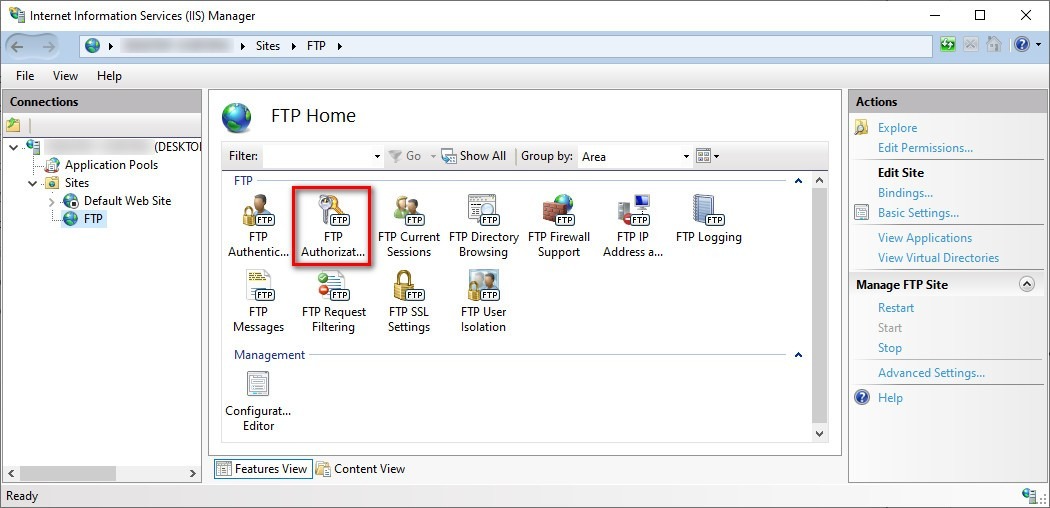
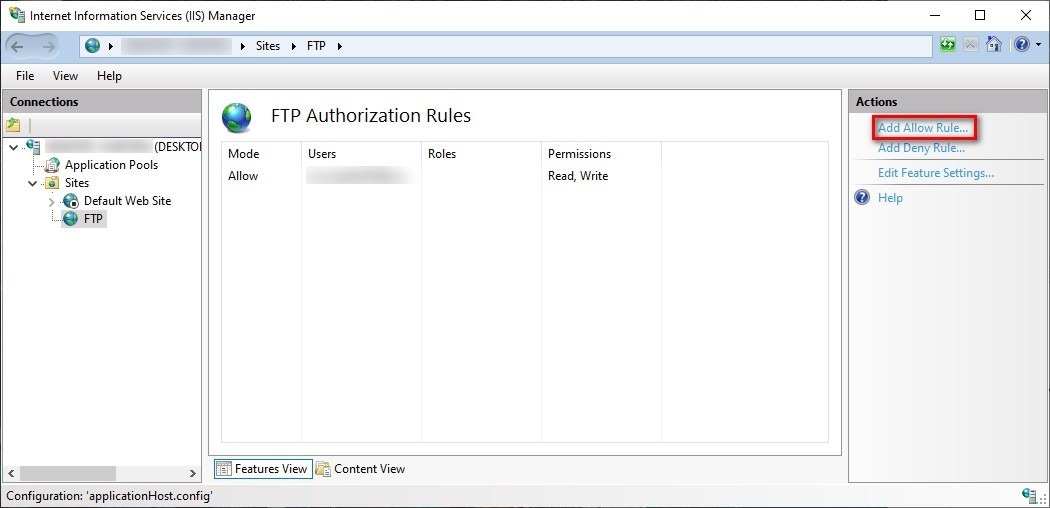
12- จากแผงด้านขวา เลือก 'Add Allow Rule'
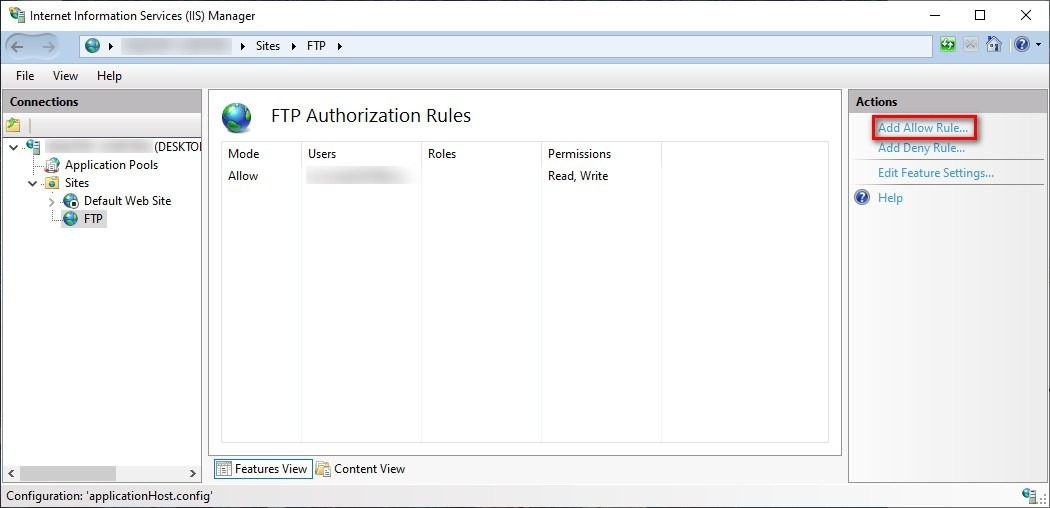
13- เลือก Specified users และเพิ่มชื่อผู้ใช้ที่เลือกไว้ข้างต้น
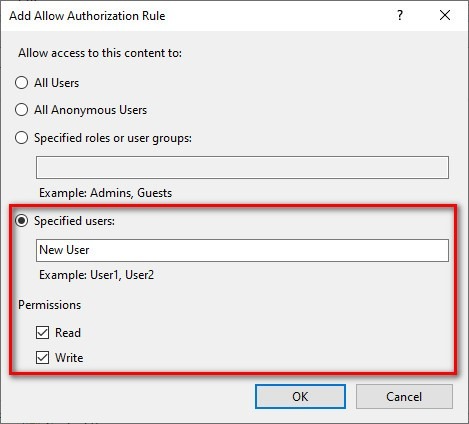
14- กำหนดสิทธิ์ตามที่ต้องการ
15- คลิก OK
จากนั้นต้องเพิ่มสิทธิ์ให้กับโฟลเดอร์ FTP ด้วย โดยทำดังนี้
- Go ไปที่โฟลเดอร์ FTP
- คลิกขวาแล้วเลือก 'Properties'
- Go ไปที่แท็บ 'Security'
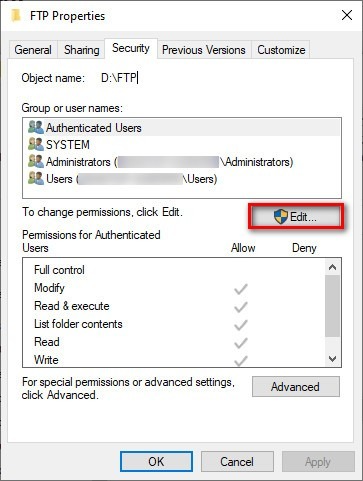
- เลือก Edit จากนั้นกด Add
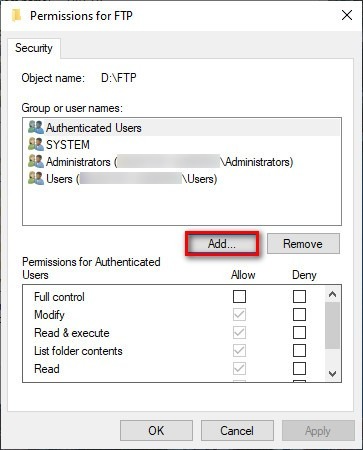
- พิมพ์ชื่อผู้ใช้ในช่อง 'Enter the object…' แล้วคลิก Check Names
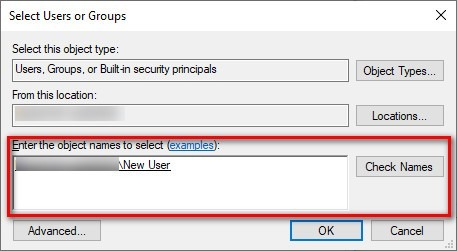
- คลิก OK
- เลือกผู้ใช้และกำหนดสิทธิ์ที่จำเป็นให้กับพวกเขา
- คลิก OK
ตอนนี้สามารถใช้ชื่อผู้ใช้และรหัสผ่านเพื่อเข้าถึง FTP ได้
วิธีสร้างหลายบัญชีสำหรับ FTP บน Windows 10
หากต้องการสร้างบัญชีเพิ่มเติม ให้ทำตามขั้นตอนเดิมข้างต้น จากนั้นระบุที่อยู่อีเมลของผู้ใช้คนใหม่
วิธีสร้างบัญชีหลายบัญชีบน Windows 10:
ขั้นตอนที่ 1: การตั้งค่า
ไปที่ 'การตั้งค่า'
ขั้นตอนที่ 2: เลือกบัญชี
คลิกที่ Accounts
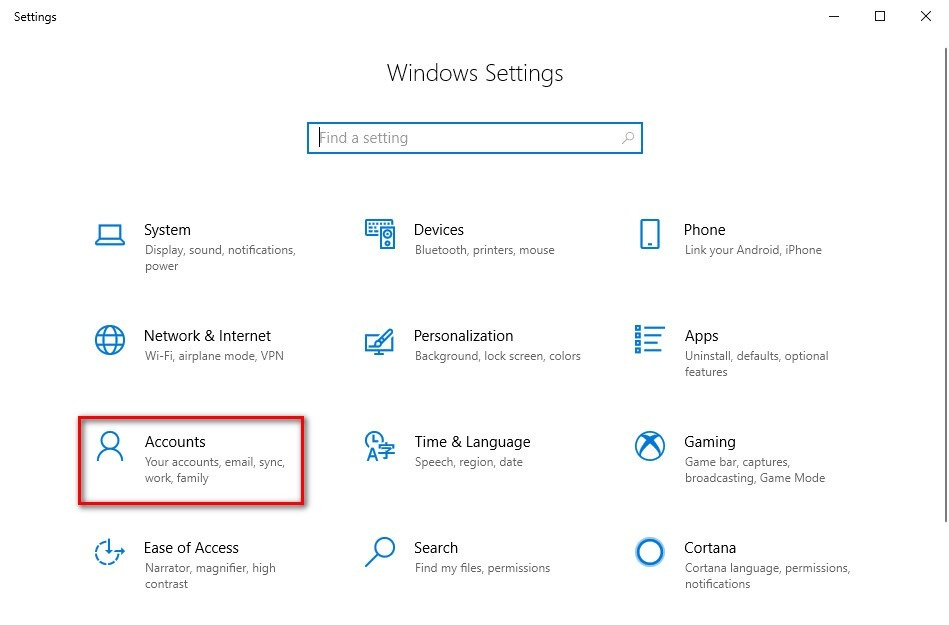
ขั้นตอนที่ 3: เลือก Family
Go ถึงครอบครัวและผู้ใช้อื่นๆ
ขั้นตอนที่ 4: เพิ่มบุคคลอื่น
คลิก 'Add someone else to this PC'
ขั้นตอนที่ 5: สร้างบัญชี
เพิ่มบัญชี Microsoft ของพวกเขา หรือคลิก "ฉันไม่มีข้อมูลของบุคคลนี้…" เพื่อสร้างบัญชีให้พวกเขา
ขั้นตอนที่ 6: เลือก (IIS) Manager
Go ถึง 'Windows เครื่องมือการดูแลระบบ > Internet Information Services (IIS) Manager
อ่านเพิ่มเติม: วิธีติดตั้ง IIS บน Windows 10
ขั้นตอนที่ 7: เลือกเว็บไซต์ของคุณ
เลือกเว็บไซต์ของคุณจากแผงด้านซ้าย
ขั้นตอนที่ 8: การอนุญาต FTP
คลิกที่ 'FTP authorization rules'
ขั้นตอนที่ 9: เพิ่ม Allow Rule
จากแผงด้านขวา เลือก 'Add Allow Rule'
ขั้นตอนที่ 10: เพิ่มชื่อผู้ใช้
เลือก Specified users และเพิ่มชื่อผู้ใช้ที่เลือกไว้ข้างต้น
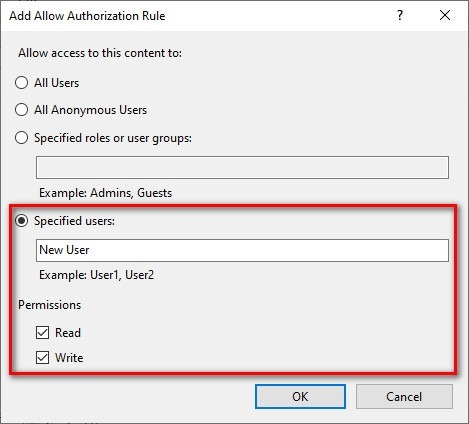
ขั้นตอนที่ 11: สิทธิ์การเข้าถึง
มอบสิทธิ์การเข้าถึงเท่าที่จำเป็น
ขั้นตอนที่ 12: บันทึกการเปลี่ยนแปลง
คลิก OK
จากนั้นต้องเพิ่มสิทธิ์ให้กับโฟลเดอร์ FTP ด้วย โดยทำดังนี้
- Go ไปที่โฟลเดอร์ FTP
- คลิกขวาแล้วเลือก 'Properties'
- Go ไปที่แท็บ 'Security'
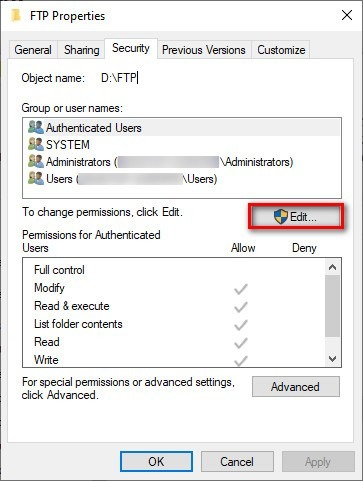
- เลือก Edit จากนั้นกด Add
- พิมพ์ชื่อผู้ใช้ในช่อง 'Enter the object…' แล้วคลิก Check Names
- คลิก OK
- เลือกผู้ใช้และกำหนดสิทธิ์ที่จำเป็นให้กับพวกเขา
- คลิก OK
วิธีเชื่อมต่อกับ FTP Server บน Windows 10
ตอนนี้คุณสร้างและตั้งค่าเซิร์ฟเวอร์ FTP เรียบร้อยแล้ว ขั้นตอนต่อไปคือการเชื่อมต่อและทดสอบการทำงาน หากคุณมี client อย่าง FileZilla ก็สามารถเชื่อมต่อกับเซิร์ฟเวอร์ได้โดยตรง หรือจะใช้วิธีด้านล่างผ่านเว็บเบราว์เซอร์ก็ได้เช่นกัน:
ขั้นตอนที่ 1: เบราว์เซอร์
เปิดเบราว์เซอร์ของคุณ
ขั้นตอนที่ 2: พิมพ์ IP address
พิมพ์ที่อยู่ IPv4 ของคุณโดยเริ่มต้นด้วย ftp://
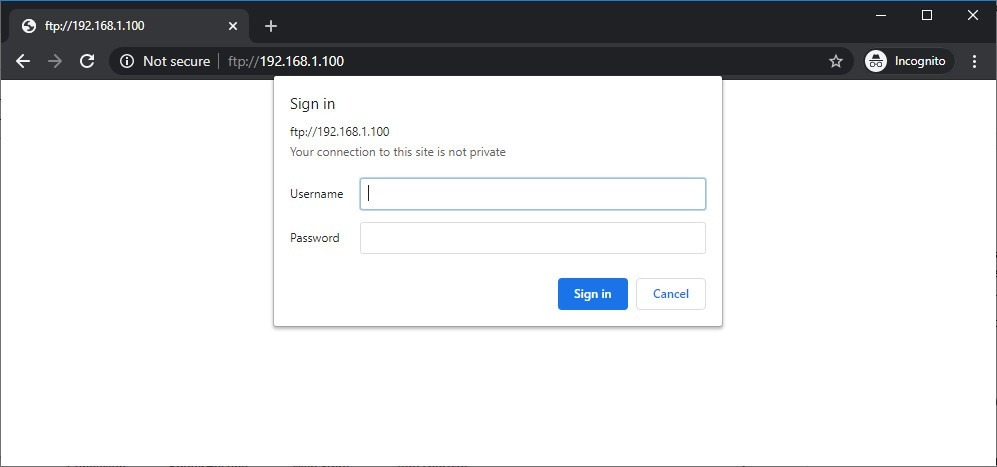
ขั้นตอนที่ 3: กรอกข้อมูลรับรอง
กรอกข้อมูลเพื่อเข้าสู่ระบบ
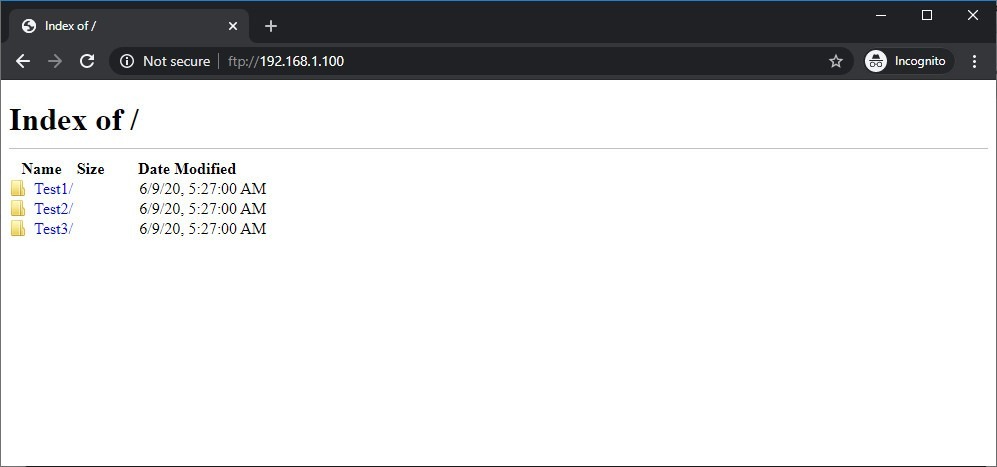
ขั้นตอนที่ 4: ดาวน์โหลดไฟล์
ที่นี่คุณสามารถดูไฟล์ของคุณได้ หากต้องการดาวน์โหลดหรือแก้ไขไฟล์จากระยะไกล คุณสามารถใช้ FileZilla.
ข้อมูลรับรอง FTP Server บน Windows 10 ของฉันคืออะไร?
โดยค่าเริ่มต้น บัญชี Windows ของคุณจะถูกเพิ่มเป็นบัญชีหลักของ FTP ซึ่งหมายความว่าอีเมลและรหัสผ่าน Microsoft ของคุณคือข้อมูลรับรองที่ใช้เข้าสู่ระบบ อ่านคำแนะนำการตั้งค่าการยืนยันตัวตนด้านบนหากต้องการใช้วิธีที่เป็นอิสระกว่านี้ หรือจะใช้บัญชีอื่นก็ได้ โดยเพิ่มบัญชีใหม่เข้าไปใน FTP ตามที่อธิบายไว้ก่อนหน้านี้
เข้าถึง Windows 10 VPS จากทุกที่พร้อมสิทธิ์ผู้ดูแลระบบเต็มรูปแบบ
Windows Desktop VPSบทสรุป
อย่างที่คุณคงเดาได้จากความยาวของบทความนี้ การตั้งค่า FTP server บน Windows 10 ให้ใช้งานได้จริงนั้นไม่ใช่เรื่องง่ายที่ทำได้ในไม่กี่ขั้นตอน แน่นอนว่าไม่ได้ยากเกินไป แต่มีหลายขั้นตอน และสุดท้าย Windows 10 ก็ไม่ได้ให้ประสิทธิภาพ FTP ที่ดีที่สุดเท่าที่เป็นไปได้ วิธีที่ตรงไปตรงมาที่สุดในการตั้งค่า FTP server ที่ใช้งานได้ดีคือการใช้ distro ของ Linux server โดยเฉพาะ สำหรับหลายคน การ dual-boot เครื่องและเปลี่ยนไปใช้สภาพแวดล้อมใหม่ทั้งหมดนั้นไม่ใช่ตัวเลือกที่ทำได้จริง แต่ผมได้สัญญาไว้ว่าจะบอกวิธีที่ง่ายกว่ามาก นั่นคือการใช้ VPS VPS เหมาะมากสำหรับการเริ่มต้น FTP server พร้อมทรัพยากรที่ต้องการพอดี นอกจากนี้ คุณยังติดตั้ง Linux distro หรือแม้แต่ Windows Server edition ได้เพียงไม่กี่คลิก ช่วยให้ใช้งาน FTP server ได้อย่างเต็มที่โดยไม่ต้องเปลี่ยน PC ของคุณมาใช้ Linux Cloudzy มีแผน Linux VPS บน hardware ระดับสูงพร้อม bandwidth และความเร็วการเชื่อมต่อที่รวดเร็ว แวะมาดูได้เลยว่า VPS ของเราช่วยงาน FTP ของคุณได้อย่างไร



การสนทนา
ความคิดเห็น
เข้าสู่ระบบเพื่อร่วมสนทนา