

มาถึงคู่มือแบบขั้นตอนต่อขั้นตอนอีกฉบับที่เราจัดทำขึ้นสำหรับบริการของคุณ ลูกค้า VPS หลายรายถามเราอยู่เสมอว่าจะเชื่อมต่อกับ Windows VPS Server ผ่าน RDP จาก macOS ได้อย่างไร นอกจากนี้ขั้นตอนการเชื่อมต่อ VPS ผ่าน RDP บน macOS ยังเป็นหัวข้อที่ผู้ใช้ Windows VPS และ Remote Desktop Protocol (RDP) ถามถึงบ่อยมาก
ขัดกับที่หลายคนอาจคิด กระบวนการนี้ไม่ได้ซับซ้อนอย่างที่เข้าใจ และสามารถทำได้อย่างไม่ยุ่งยาก บทความนี้จะอธิบายครบทุกขั้นตอนว่าคุณสามารถเชื่อมต่อกับ Windows VPS ผ่าน RDP บน MacOS ได้อย่างไร
สำหรับผู้ที่ยังไม่คุ้นเคยกับ RDP และฟังก์ชันต่างๆ เราได้เตรียมคำอธิบายเบื้องต้นไว้ให้ด้วย นอกจากนี้ยังมีภาพรวมเกี่ยวกับ ของ Cloudzy โฮสติ้ง VPS ราคาประหยัด พร้อมรายละเอียดคุณสมบัติที่น่าสนใจ สำหรับผู้ที่ยังไม่ได้เป็นลูกค้าของเรา
RDP คืออะไร
พูดง่ายๆ คือ RDP คือเครื่องมือใน Microsoft Windows ที่ให้ผู้ใช้เข้าถึงคอมพิวเตอร์ของตนเองจากระยะไกลผ่านอินเทอร์เน็ต กล่าวคือ ด้วยการเชื่อมต่อ RDP ผู้ใช้สามารถควบคุมคอมพิวเตอร์ได้เสมือนนั่งอยู่ตรงหน้า ไม่ว่าจะใช้งานจากแพลตฟอร์มใด ไม่ว่าจะเป็น Windows, Linuxหรือ macOS โดยส่วนถัดไปจะเจาะลึกการใช้แอปนี้เพื่อเชื่อมต่อกับ Windows Server จาก macOS โดยเฉพาะ
อ่านเพิ่มเติม: 10 ผู้ให้บริการ RDP Server ยอดนิยมประจำปี 2022
คำแนะนำ
สำหรับผู้ที่ใช้งาน RDP อยู่แล้ว เราขอแนะนำ Cloudzy เซิร์ฟเวอร์ RDP ซึ่งเป็นรูปแบบหนึ่งของ VPS ที่มาพร้อมสิทธิ์แอดมินเต็มรูปแบบ การแยกทรัพยากรอย่างสมบูรณ์ และไม่มีการแย่งใช้ทรัพยากร หากสนใจ ดูรายละเอียด RDP VPS ของเราได้ด้านล่าง

รับเซิร์ฟเวอร์ RDP พร้อมตั้งค่าทันที เข้าถึงรูทเต็มรูปแบบ และสตอเรจ NVMe
ซื้อ RDPข้อกำหนดเบื้องต้นสำหรับการเชื่อมต่อ Windows VPS ผ่าน RDP บน MacOS
ในส่วนนี้จะอธิบายข้อกำหนดที่คุณต้องมีก่อนเชื่อมต่อกับ Windows VPS ผ่าน RDP บน MacOS
- ประการแรก คุณต้องมีโฮสติ้ง VPS ที่ได้มาตรฐาน
- ประการที่สอง ต้องติดตั้งแอป Microsoft Remote Desktop บน macOS ของคุณ
คำถามคือโฮสติ้ง VPS แบบไหนที่เหมาะสมและรองรับการใช้งานบนอุปกรณ์ macOS ของคุณ นี่คือจุดที่ โฮสติ้ง VPS ราคาประหยัด ของ Cloudzy โดดเด่น ด้วย VPS สมรรถนะสูงของเรา คุณจะได้รับประโยชน์อย่างเต็มที่ ทั้งการใช้งานบน macOS แพลตฟอร์มอื่นที่รองรับ VPS และการใช้งานในรูปแบบอื่นๆ เช่น เกม การเทรด FX WordPress และอื่นๆ ต่อไปนี้คือประโยชน์หลักบางส่วนที่ Cloudzy VPS โฮสติ้งมอบให้คุณ
- ตั้งค่าฟรี
- ให้ Windows หรือ Linux ฟรี เลือกเวอร์ชันที่ต้องการได้เลย
- ราคาประหยัดที่สุดในตลาด
- ความเร็วและประสิทธิภาพสูงสุด
- เซิร์ฟเวอร์มากกว่า 15 เครื่องทั่วโลก
- ทีมผู้เชี่ยวชาญพร้อมให้การสนับสนุนตลอด 24/7
- ทรัพยากรเฉพาะ
- ไม่มีการแย่งใช้ทรัพยากร
วิธีเชื่อมต่อ macOS กับ Windows VPS ผ่าน RDP
ถึงเวลาแล้วที่จะพูดถึงขั้นตอนการเชื่อมต่อไปยัง Windows VPS ของคุณโดยใช้ macOS ทำตามขั้นตอนด้านล่างนี้ แล้วคุณจะเชื่อมต่อได้ในเวลาไม่นาน
ขั้นตอนที่ 1: ดาวน์โหลด Microsoft Remote Desktop บน Mac ของคุณ
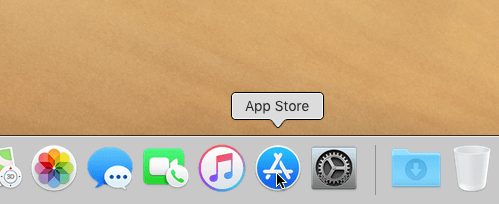
macOS ไม่มีแอปสำหรับเชื่อมต่อ Remote Desktop มาในตัว ดังนั้นในขั้นตอนแรก คุณต้องดาวน์โหลดและติดตั้ง Microsoft Remote Desktop บนอุปกรณ์ Mac ของคุณ หากติดตั้งไว้แล้ว ให้ข้ามขั้นตอนนี้ได้เลย
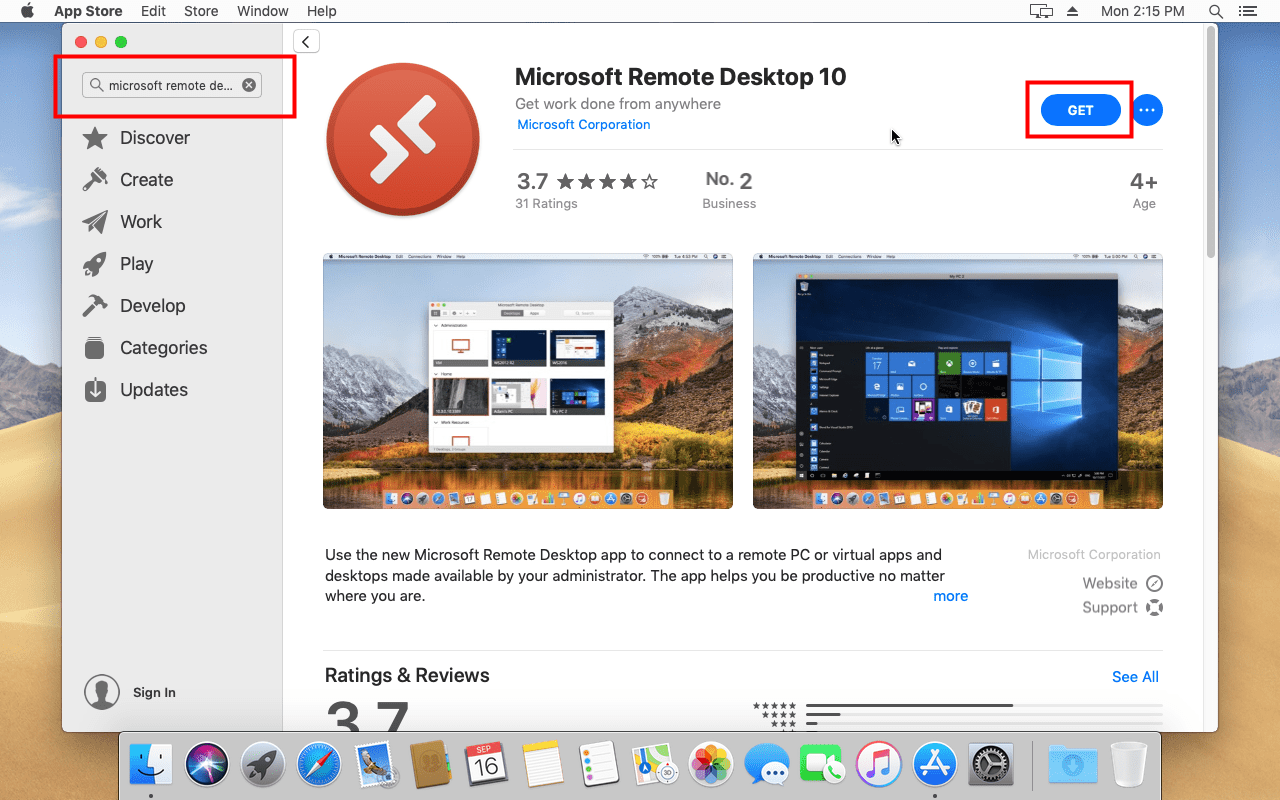
คุณสามารถดาวน์โหลด Microsoft Remote Desktop ได้จาก Mac App Store โดยค้นหาคำว่า "Remote Desktop 10" ในแถบค้นหา
ขั้นตอนที่ 2: เปิดแอป Microsoft Remote Desktop
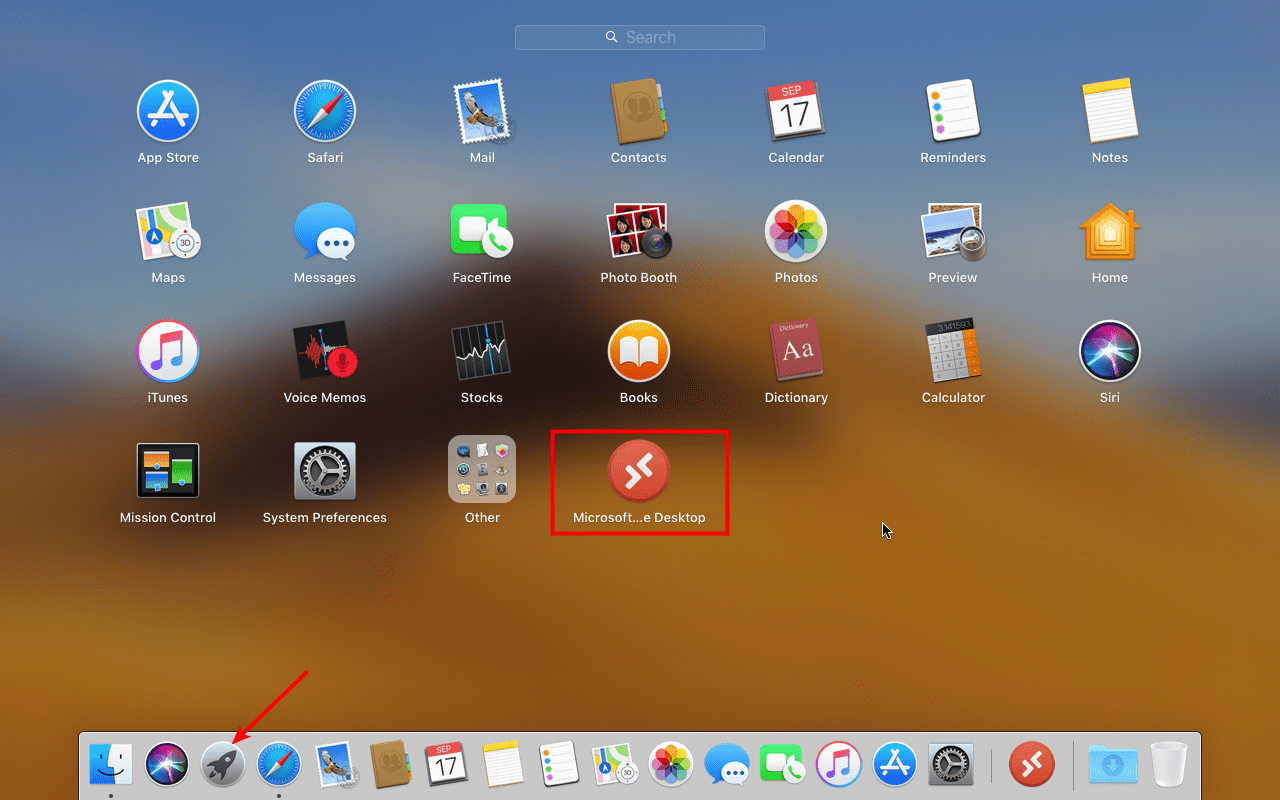
เมื่อติดตั้งเสร็จแล้ว ให้เปิดแอปพลิเคชัน โดยคลิกที่ไอคอน Launchpad จากนั้นคลิกที่ไอคอน Microsoft Remote Desktop
อ่านเพิ่มเติม: เชื่อมต่อกับ Windows VPS ผ่าน RDP บน Android
เมื่อคุณเปิดแอป Remote Desktop เป็นครั้งแรก แอปจะขอสิทธิ์ในการแชร์ข้อมูลประสิทธิภาพและการใช้งานกับ Microsoft คุณสามารถเลือก "Yes" หรือ "Not now" ตามที่ต้องการ
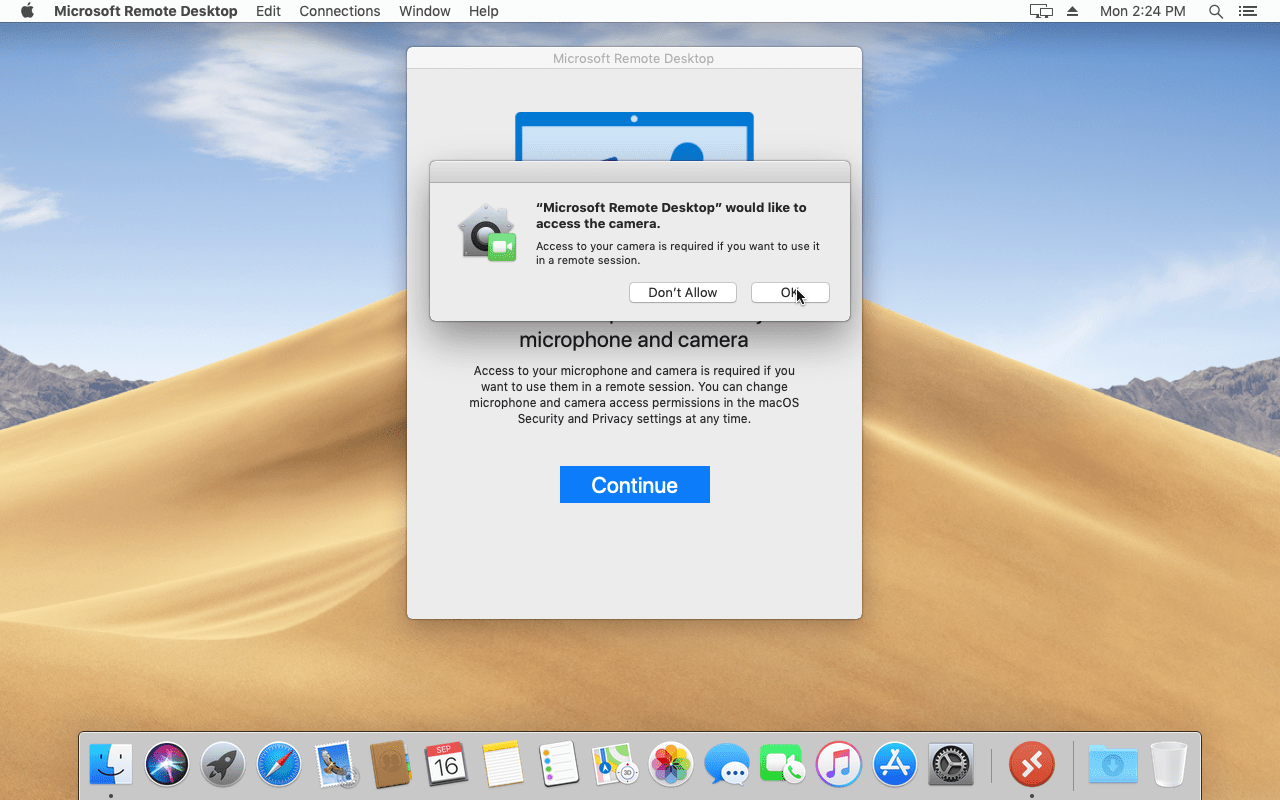
แอปจะขอสิทธิ์เข้าถึงไมโครโฟนและกล้องด้วย ให้คลิก "Continue" แล้วคลิก "Ok" เพื่อยืนยัน
ขั้นตอนที่ 3: สร้างการเชื่อมต่อ Remote Desktop
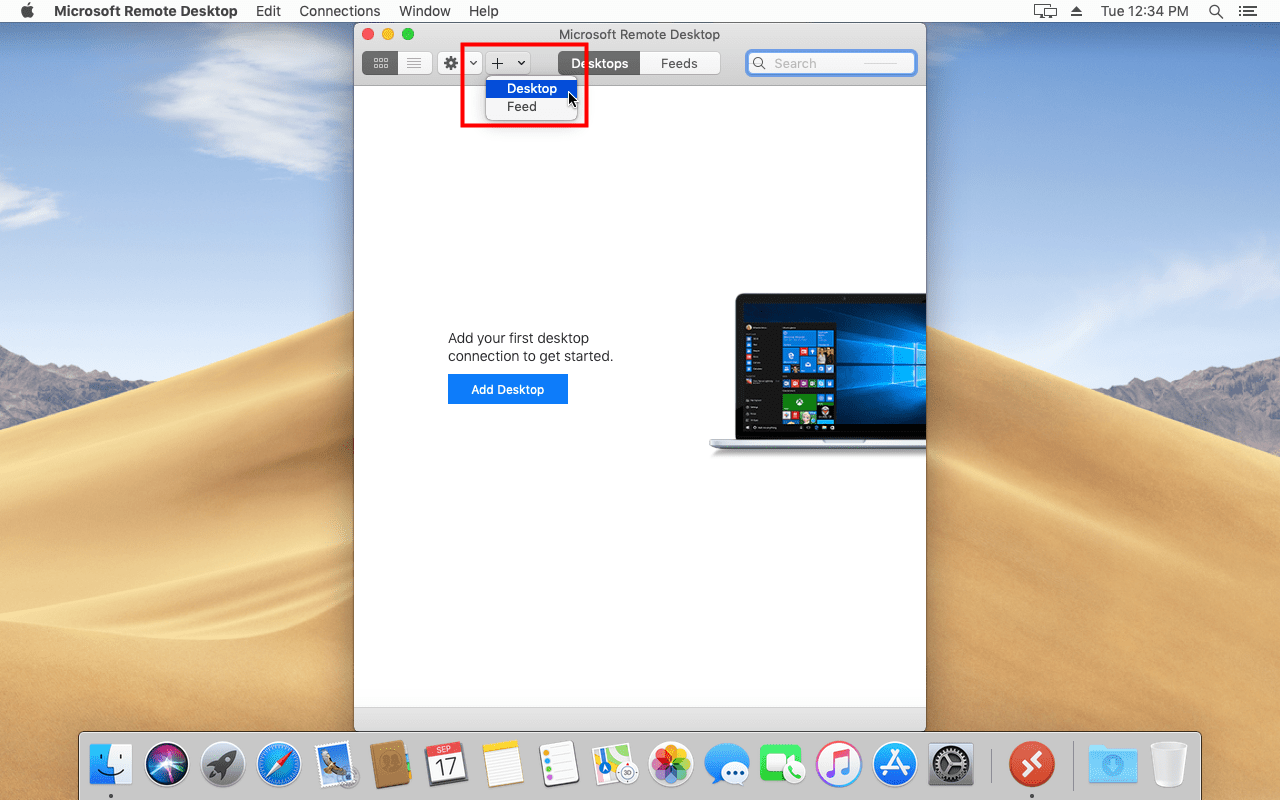
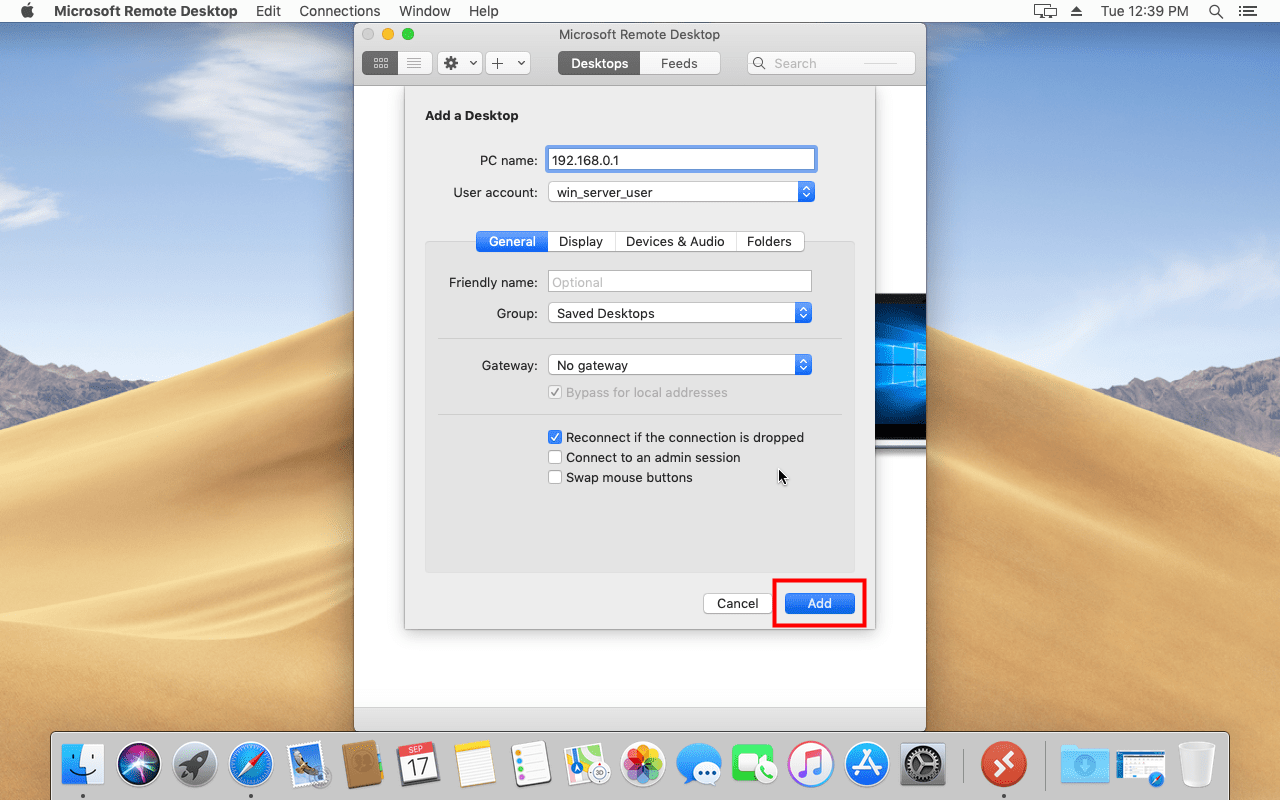
หากต้องการสร้างการเชื่อมต่อ RDP ใหม่ ให้คลิก "+" ที่ด้านบน จากนั้นคลิก "Desktop" ตามภาพด้านล่าง
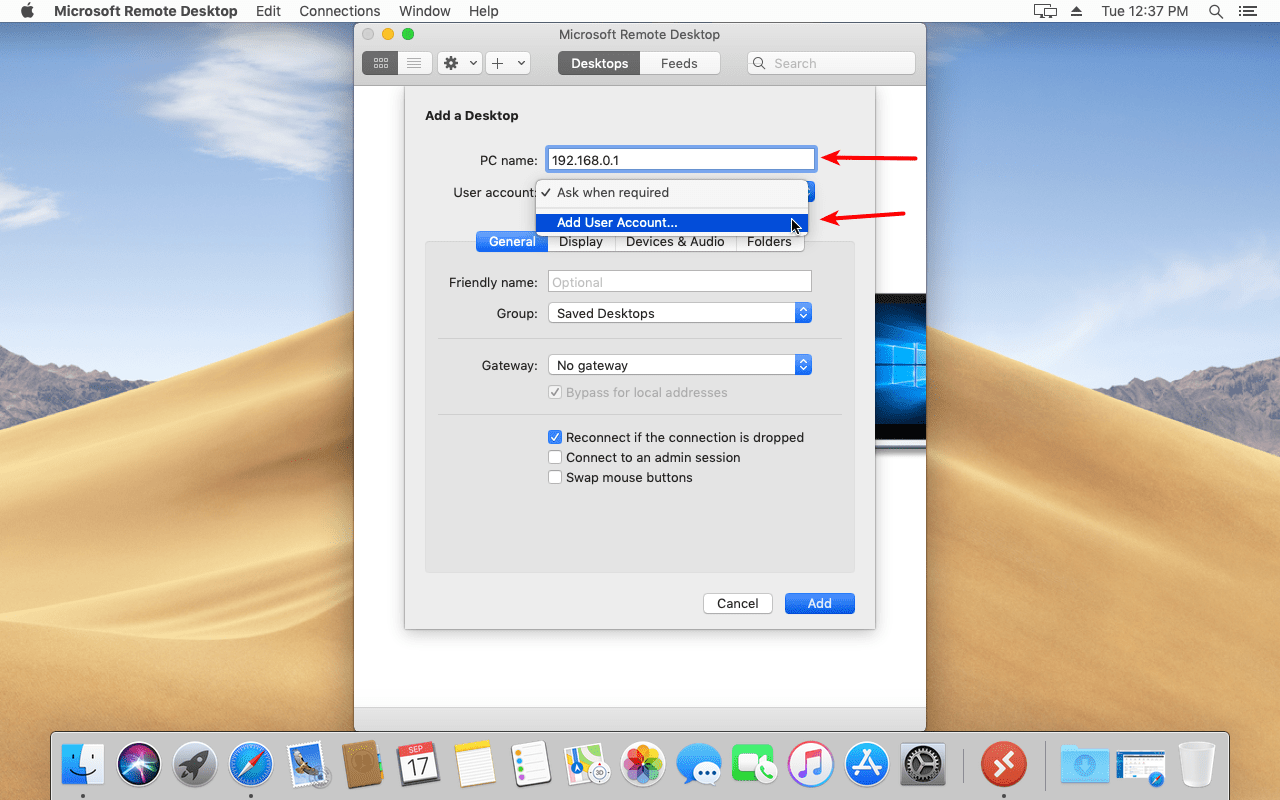
ในช่อง PC name ให้ใส่ IP address
ในช่อง User Account ให้เลือก "Add User Account" เพื่อที่คุณจะได้ไม่ต้องกรอก username และ password ทุกครั้งที่เชื่อมต่อ RDP ในอนาคต (ไม่บังคับ หากต้องการสามารถเลือก "Ask me every time" แทนได้)
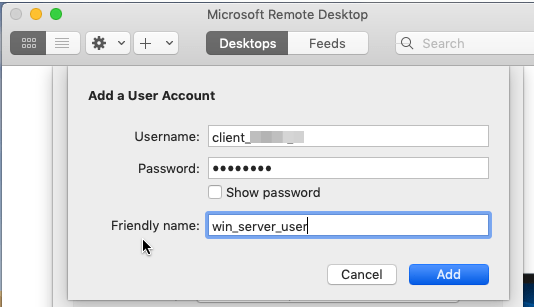
ให้ป้อน username และ password ของ Windows VPS ของคุณ คุณยังสามารถตั้งชื่อเล่นให้กับบัญชีผู้ใช้เพื่อให้จำได้ง่ายขึ้น จากนั้นคลิก "Add" เพื่อบันทึกบัญชีผู้ใช้
หลังจากเพิ่มบัญชีผู้ใช้แล้ว คุณต้องเพิ่ม desktop interface ตามภาพด้านล่าง ให้คงการตั้งค่าอื่นทั้งหมดไว้ตามเดิม เลือกเฉพาะบัญชีผู้ใช้ที่เพิ่งสร้างขึ้น แล้วคลิก Add เพื่อเพิ่ม Remote Windows Server นอกจากนี้ในขั้นตอนนี้คุณยังสามารถตั้งชื่อให้กับ Windows server ของคุณได้ตามต้องการ
ขั้นตอนที่ 4: เริ่มการเชื่อมต่อ RDP (เชื่อมต่อ Mac กับ Windows VPS)
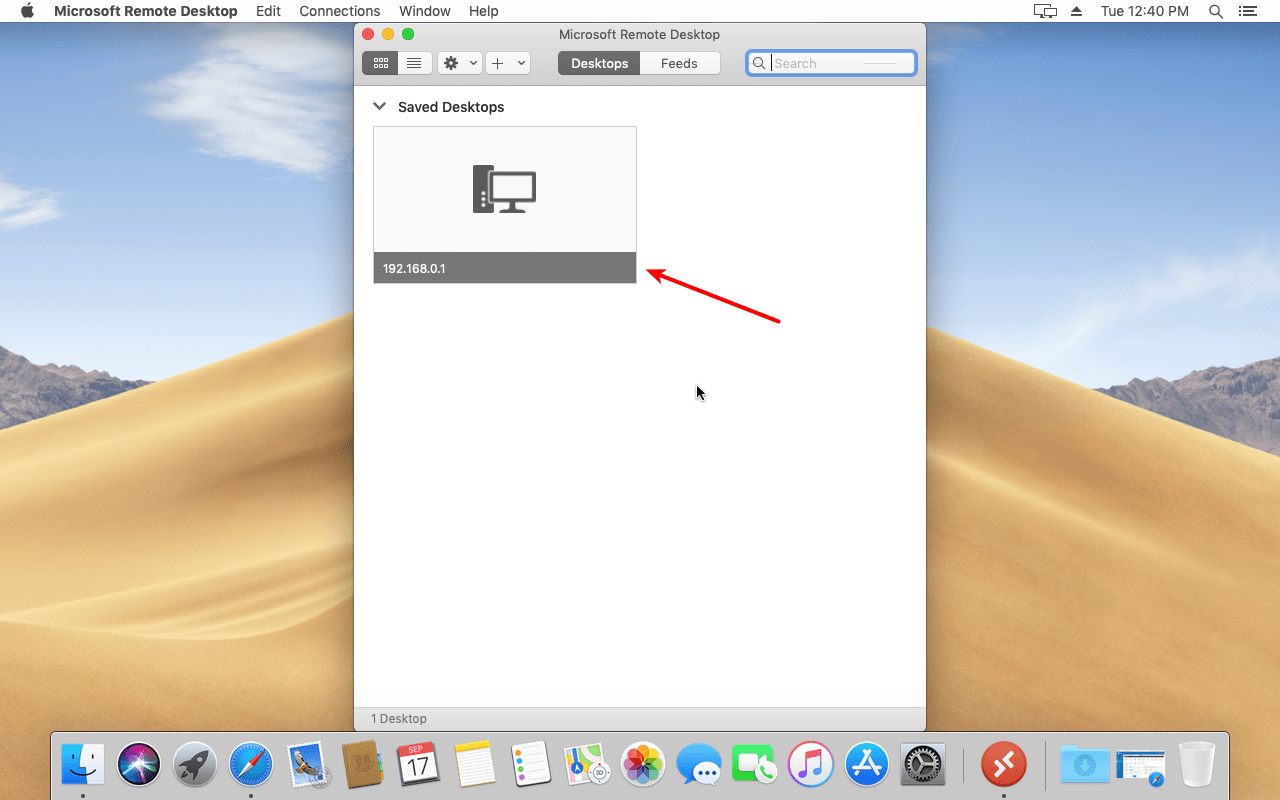
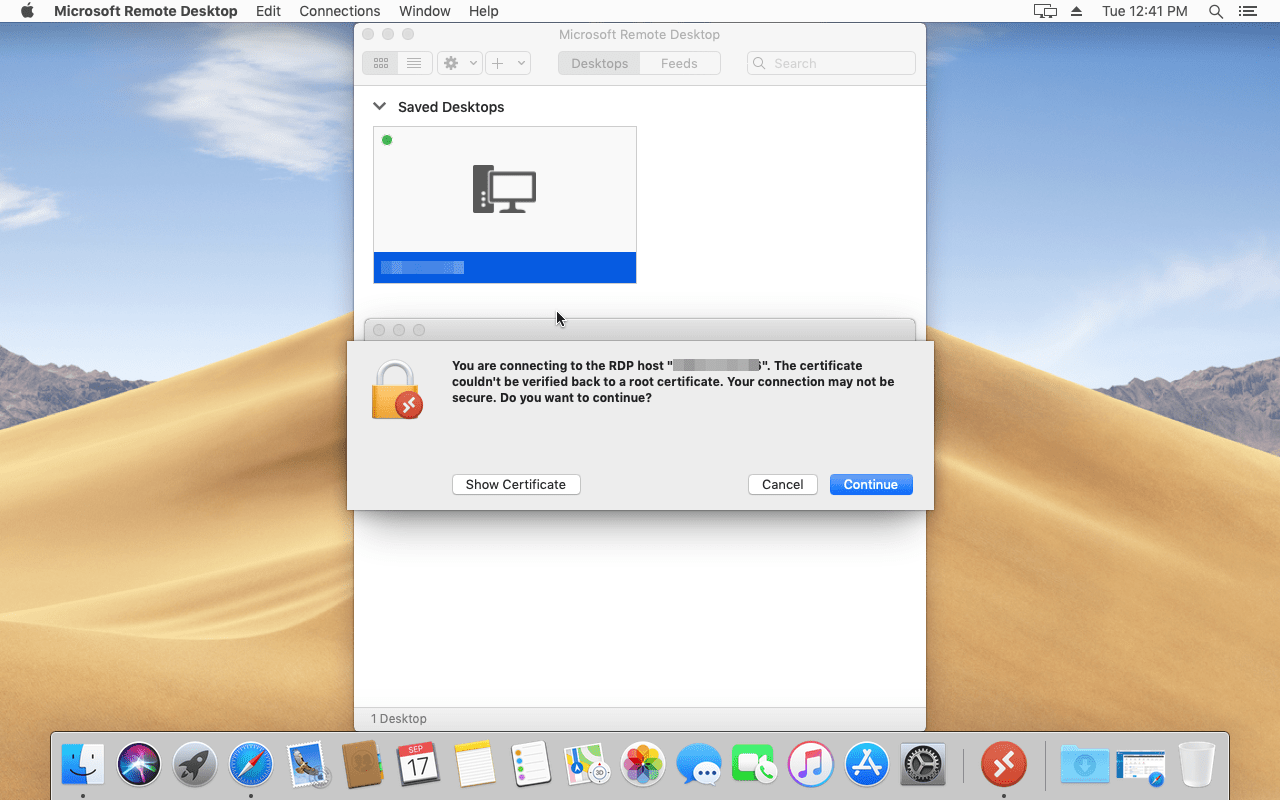
Go ไปยังหน้าจอหลัก ให้ค้นหา Remote Server ที่เพิ่งเพิ่มไว้ แล้วดับเบิลคลิกที่ไอคอน คุณจะเห็นคำเตือนเกี่ยวกับใบรับรองในการเชื่อมต่อครั้งแรก ให้คลิก "Continue" เพื่อดำเนินการต่อ
ยินดีด้วย! หากทำตามขั้นตอนที่กล่าวไว้ข้างต้นครบถ้วนแล้ว คุณจะสามารถเชื่อมต่อกับเซิร์ฟเวอร์ Windows จาก macOS และเปิดใช้งานซอฟต์แวร์ที่ต้องการบนระบบปฏิบัติการได้ทันที
วิธีตัดการเชื่อมต่อ RDP กับ Windows VPS บน MacOS
หากต้องการปิด Remote Desktop Session บน macOS ให้ทำตามขั้นตอนต่อไปนี้
- เปิดเมนู Start
- ค้นหาไอคอน "user account" แล้วคลิก
- คลิก "Sign out"
รับเซิร์ฟเวอร์ RDP พร้อมตั้งค่าทันที เข้าถึงรูทเต็มรูปแบบ และสตอเรจ NVMe
ซื้อ RDPบทสรุป
เมื่อมาถึงตอนท้ายของบทความนี้แล้ว เราหวังว่าคุณจะได้รับประโยชน์และเข้าใจวิธีเชื่อมต่อกับ Windows VPS ผ่าน RDP บน macOS เราเชื่อว่าเพียงแค่อ่านคำแนะนำข้างต้น คุณก็สามารถเชื่อมต่อกับเซิร์ฟเวอร์ Windows จาก macOS ได้ด้วยตัวเอง สิ่งที่สำคัญกว่าแอปที่ใช้เชื่อมต่อกับเซิร์ฟเวอร์ RDP คือคุณภาพของเซิร์ฟเวอร์นั้นเอง ผู้ใช้ที่ต้องการ remote desktop ในสหรัฐอเมริกาจะยินดีทราบว่าเรามี USA RDP แพลน VPS Server ที่ตอบโจทย์การเชื่อมต่อในสหรัฐอเมริกาได้ดีกว่ามาก หากพบปัญหาระหว่างการตั้งค่า สามารถแสดงความคิดเห็นด้านล่างหรือเปิด ticket ผ่าน ระบบติดตามตั๋วทีมผู้เชี่ยวชาญของเรายินดีตอบทุกคำถามและพร้อมช่วยเหลือคุณเสมอ
อ่านเพิ่มเติม: วิธีแก้ไขข้อผิดพลาด RDP An Internal Error Has Occurred
คำถามที่พบบ่อย
สามารถเชื่อมต่อกับ Windows VPS ผ่าน RDP บน macOS ได้หรือไม่
ใช่ การเชื่อมต่อนี้รองรับอุปกรณ์ macOS และคุณสามารถเชื่อมต่อ Mac กับ Windows VPS ผ่าน RDP ได้ง่ายๆ เพียงติดตั้งแอป Microsoft Remote Desktop บนอุปกรณ์ของคุณ
แอปพลิเคชัน Microsoft Remote Desktop ติดตั้งบน macOS ได้หรือไม่
ได้เลย ค้นหาใน Mac App Store แล้วทำตามขั้นตอนการติดตั้งได้ทันที
จะเข้าใช้งาน Windows VPS บน Mac ได้อย่างไร
เชื่อมต่อกับ Windows VPS ได้ง่ายๆ โดยติดตั้ง Microsoft Remote Desktop แล้วเปิดแอปบน Mac ของคุณ



การสนทนา
ความคิดเห็น
เข้าสู่ระบบเพื่อร่วมสนทนา