

การเชื่อมต่อกับคอมพิวเตอร์ระยะไกลหรือเซิร์ฟเวอร์เสมือนทำได้ง่ายขึ้นด้วยโซลูชัน RDP ของ Microsoft โปรโตคอล remote desktop เป็นวิธีเชื่อมต่อระยะไกลแบบ native ของ Microsoft ที่รองรับการทำงานบนระบบปฏิบัติการที่ไม่ใช่ Windows ด้วย หากต้องการข้อมูลเพิ่มเติมเกี่ยวกับ RDP และการทำงานของมัน เรามีบทความอธิบายไว้โดยละเอียด
เหมือนซอฟต์แวร์ทั่วไป RDP ก็มีปัญหาที่อาจเกิดขึ้นได้ และหากไม่มีข้อมูลที่ถูกต้อง ปัญหาเหล่านั้นอาจสร้างความรำคาญได้มาก บทความนี้จะอธิบายวิธีจัดการกับปัญหาที่พบบ่อยของ RDP นั่นคือข้อผิดพลาด "an internal error has occurred"
ข้อผิดพลาด internal error ของ Remote Desktop บน Windows เป็นหนึ่งในปัญหาที่ผู้ใช้พบบ่อยที่สุด รายงานระบุว่าข้อผิดพลาดนี้ทำให้การเชื่อมต่อกับอุปกรณ์ระยะไกลขาดหาย และไม่สามารถเชื่อมต่อกลับได้ Remote Desktop Connection client จะค้างเมื่อคลิก Connect และหลังจากนั้นไม่กี่วินาที ข้อผิดพลาดก็จะปรากฏขึ้น
ยังไม่มีสาเหตุที่ชัดเจนว่าทำไม remote desktop internal error จึงเกิดขึ้นบน Windows และมักเกิดขึ้นโดยไม่มีสัญญาณเตือน เนื่องจากผู้ใช้ส่วนใหญ่ใช้ RDP เพื่อเชื่อมต่อกับอุปกรณ์ในที่ทำงาน ข้อผิดพลาดนี้จึงสร้างความยุ่งยากได้มาก อย่างไรก็ตาม มีสาเหตุที่เป็นไปได้บางประการที่รายงานเอาไว้
อ่านเพิ่มเติม: ผู้ให้บริการ RDP ที่ดีที่สุดประจำปี 2022
อะไรเป็นสาเหตุของ Remote Desktop Internal Error สำหรับ Windows
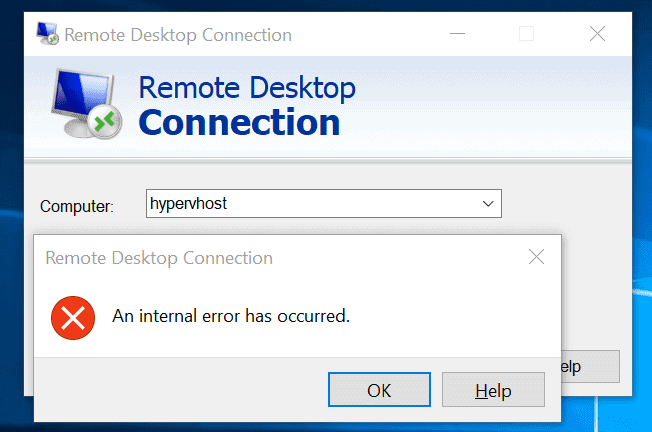
ข้อผิดพลาดนี้อาจเกิดจากหลายสาเหตุ ทั้งฝั่ง RDP/RDS server และการตั้งค่าฝั่ง client (การตั้งค่าของ Windows หรือการตั้งค่าในหน้าต่าง Remote Desktop Connection)
ดังที่กล่าวไปก่อนหน้านี้ ยังไม่มีคำอธิบายที่แน่ชัดสำหรับข้อผิดพลาดนี้ แต่หลังจากค้นหาในฟอรัมของ Microsoft support พบสาเหตุที่เป็นไปได้หลายประการ สาเหตุเหล่านี้มาจากประสบการณ์ของผู้ใช้ โดยอิงจากอาการที่พบและความน่าจะเป็นของข้อผิดพลาด จึงอาจไม่ตรงกับทุกสถานการณ์
ปัจจัยต่อไปนี้เป็นสาเหตุที่เป็นไปได้ที่อาจทำให้เกิด remote desktop internal error บน Windows:
-
การตั้งค่า Remote Desktop Connection
สำหรับผู้ใช้บางราย ข้อผิดพลาดเกิดจากการตั้งค่าของ Remote Desktop Connection client ซึ่งหมายความว่าคุณอาจต้องปรับการตั้งค่าบางอย่าง
-
โดเมนของคอมพิวเตอร์
อีกปัจจัยหนึ่งที่อาจทำให้เกิดข้อผิดพลาดคือโดเมนที่อุปกรณ์ของคุณเชื่อมต่ออยู่ ในกรณีนี้ การลบโดเมนแล้วเพิ่มใหม่อีกครั้งอาจช่วยแก้ปัญหาได้
-
ความปลอดภัย RDP
ในบางกรณี ข้อผิดพลาดอาจเกิดจากการตั้งค่าความปลอดภัยของ Remote Desktop Protocol หากเป็นเช่นนั้น คุณอาจต้องปรับ security layer
วิธีแก้ไขปัญหาทั้งหมดอยู่ด้านล่าง ก่อนทำการเปลี่ยนแปลงใด ๆ ตรวจสอบให้แน่ใจว่าคุณใช้บัญชี Administrator อยู่ รายการนี้เรียงตามลำดับความสำคัญ ให้เริ่มจากวิธีแรก หากข้อผิดพลาดยังคงอยู่ ให้ลองวิธีถัดไป

รับเซิร์ฟเวอร์ RDP พร้อมตั้งค่าทันที เข้าถึงรูทเต็มรูปแบบ และสตอเรจ NVMe
ซื้อ RDPวิธีแก้ไข Windows RDP Internal Error
จากประสบการณ์ของผู้ใช้และสาเหตุที่กล่าวถึงข้างต้น คุณสามารถปรับการตั้งค่าและแก้ไขบางอย่างเพื่อแก้ปัญหา RDP internal error และทำให้การเชื่อมต่ออุปกรณ์กลับมาทำงานได้ตามปกติ
ปรับการตั้งค่าการเชื่อมต่อ Remote Desktop
ผู้ใช้บางรายรายงานว่าข้อผิดพลาดเกิดจากการตั้งค่าการเชื่อมต่อ RDP ที่ไม่ถูกต้องหรือผิดพลาด ควรตรวจสอบตัวเลือกและปรับให้เหมาะสม เพื่อลดความเสี่ยงที่การตั้งค่าเหล่านี้จะก่อให้เกิดข้อผิดพลาด
ไปที่ เมนู START และค้นหา การเชื่อมต่อเดสก์ทอประยะไกล.
เมื่อเปิด RDC แล้ว ให้คลิก แสดงตัวเลือก.
ไปที่ ประสบการณ์ แท็บ จากนั้นที่ด้านล่างของหน้าต่าง ตรวจสอบให้แน่ใจว่า เชื่อมต่อใหม่เมื่อการเชื่อมต่อหลุด ตัวเลือกนี้ถูกเลือก
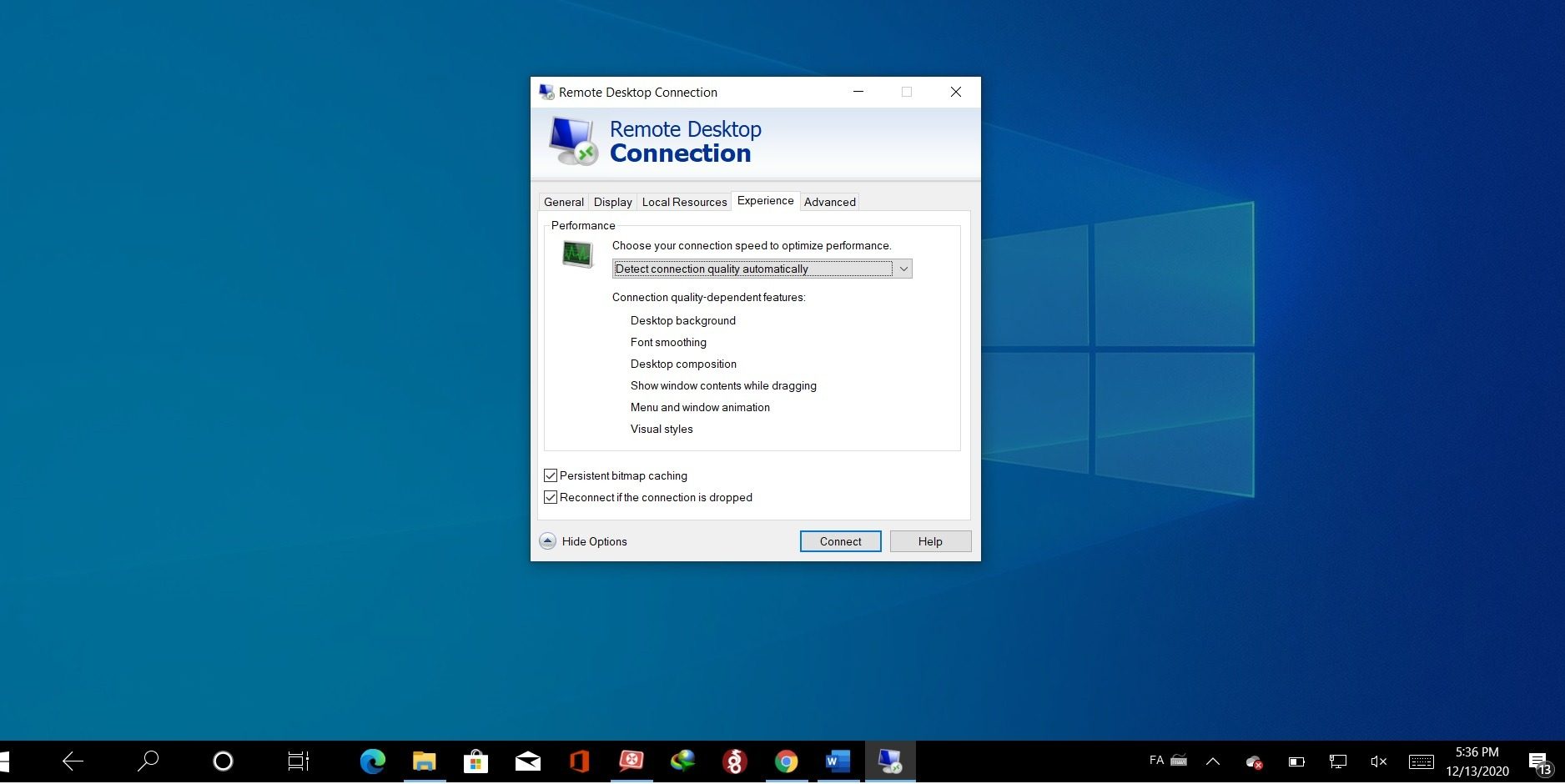
ตอนนี้คุณสามารถลองเชื่อมต่อใหม่ได้โดยคลิกที่ปุ่ม เชื่อมต่อ ผู้ใช้จำนวนมากระบุว่าปัญหาหายไปหลังจากกำหนดค่าตัวเลือกการเชื่อมต่อใหม่อีกครั้ง
เชื่อมต่อโดเมนใหม่
โดเมนที่คุณเชื่อมโยงกับเซิร์ฟเวอร์อาจเกิดปัญหาขึ้นได้ ซึ่งอาจเป็นสาเหตุหนึ่งที่ทำให้การเชื่อมต่อขัดข้อง การลบโดเมนแล้วเพิ่มใหม่อีกครั้งอาจช่วยแก้ไขข้อผิดพลาดนี้ได้
เพื่อทำเช่นนั้น เปิด การตั้งค่า Windows.
ไปที่ บัญชี และเปิด เข้าถึงที่ทำงานหรือโรงเรียน แท็บ
เลือกบัญชีที่คุณต้องการตัดการเชื่อมต่อจากโดเมน แล้วคลิก ตัดการเชื่อมต่อหน้าต่างจะปรากฏขึ้น เพื่อยืนยันการดำเนินการ ให้คลิก ใช่.
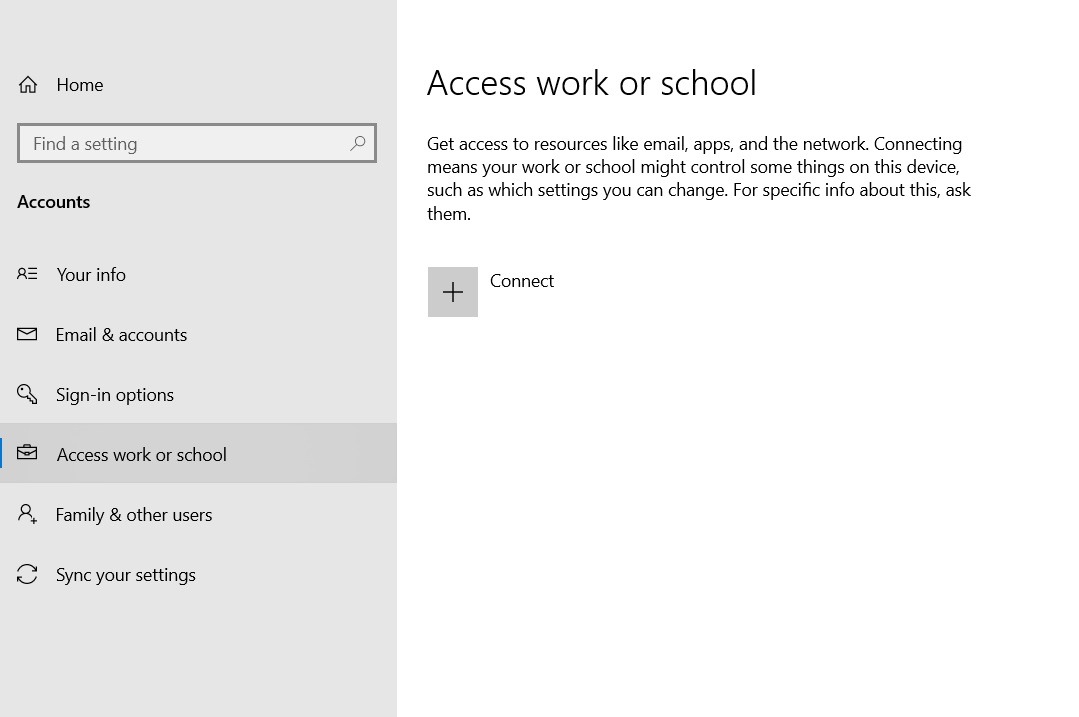
หลังจากตัดการเชื่อมต่อโดเมนแล้ว ให้รีสตาร์ทคอมพิวเตอร์ จากนั้นเชื่อมต่อโดเมนใหม่อีกครั้ง แล้วตรวจสอบว่าคุณสามารถเชื่อมต่อกับอุปกรณ์ระยะไกลได้หรือไม่
ปรับการตั้งค่าความปลอดภัย RDP
ในบางกรณี การเปลี่ยนการตั้งค่าความปลอดภัยของ RDP อาจช่วยแก้ไขข้อผิดพลาดการเชื่อมต่อได้ ทำตามขั้นตอนเหล่านี้เพื่อกำหนดค่าความปลอดภัยของ RDP
เปิด เมนู STARTหา แก้ไข Group Policy ใน แผงควบคุม.
ทำตามเส้นทางด้านล่างเพื่อค้นหา ความปลอดภัย ตัวเลือก:
การกำหนดค่าคอมพิวเตอร์ > แม่แบบการจัดการ > ส่วนประกอบของ Windows > บริการเดสก์ท็อประยะไกล > โฮสต์เซสชันเดสก์ท็อประยะไกล > ความปลอดภัย
คลิกที่ตัวเลือก "Require use of specific security layer for remote (RDP) connections"“ เพื่อเปิดมัน
ทางด้านซ้ายของหน้าต่างจะมีสามตัวเลือก ค่าเริ่มต้นจะถูกตั้งเป็น "Not configured" ให้เปลี่ยนเป็น "Enabled" จากนั้นเลือก ชั้นความปลอดภัย ตัวเลือกไปยัง RDP.
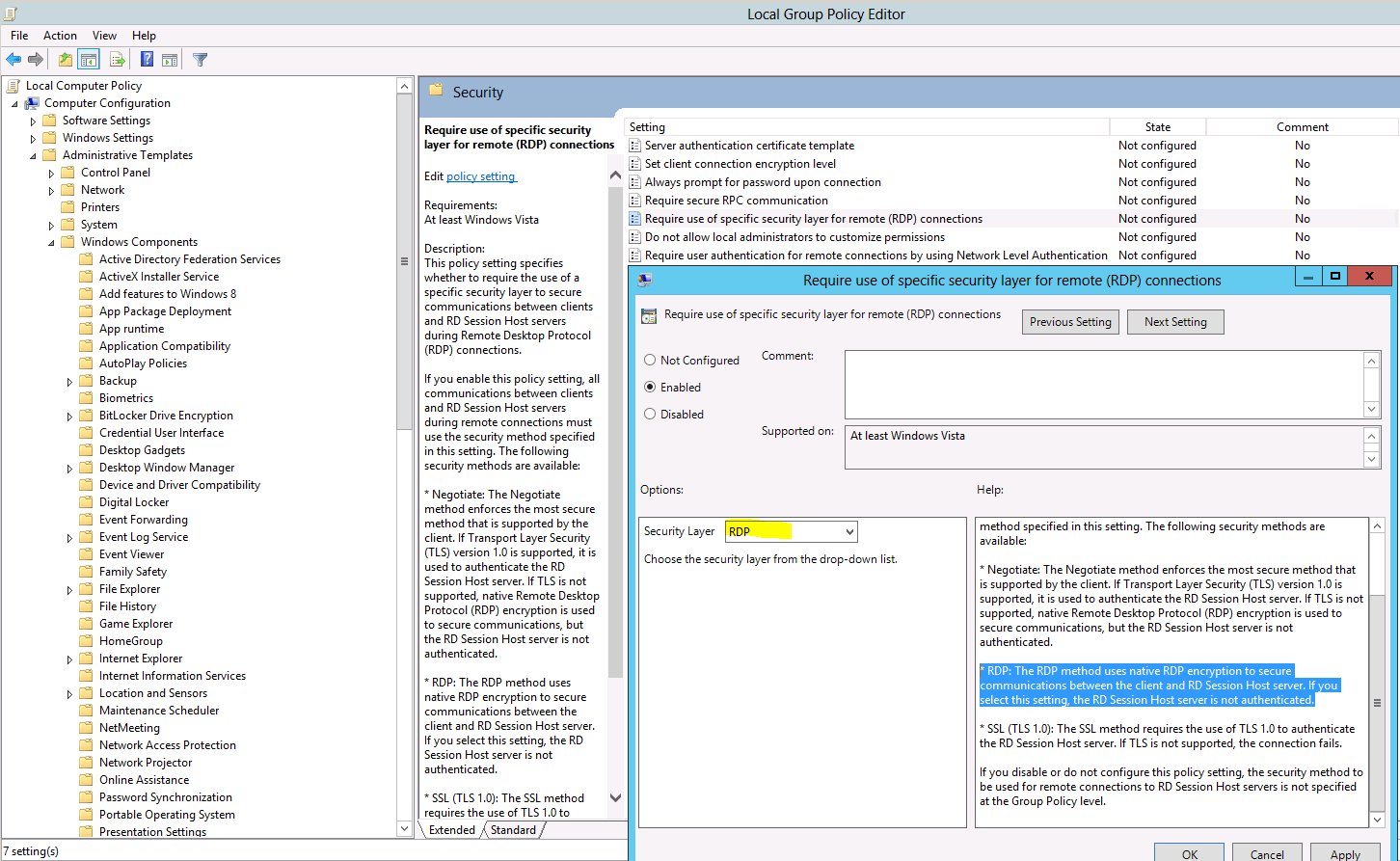
คลิกที่ ใช้ จากนั้นแตะที่ OK เพื่อบันทึกการตั้งค่า เมื่อตั้งค่าเรียบร้อยแล้ว ให้รีสตาร์ทระบบ แล้วตรวจสอบว่าปัญหาการเชื่อมต่อได้รับการแก้ไขหรือยัง
เปลี่ยนค่า MTU
การเปลี่ยนค่า Maximum Transmission Unit สามารถแก้ไขข้อผิดพลาดภายในของ RDP บน Windows ได้ โดยคุณต้องดาวน์โหลด ตัวปรับปรุง TCP เครื่องมือ
เมื่อดาวน์โหลดเสร็จแล้ว ให้เปิดโปรแกรม แล้วเลือก ที่กำหนดเองซึ่งอยู่ด้านหน้า เลือกการตั้งค่า.
เปลี่ยนค่า MTU เป็น 1458.
คลิกที่ นำไปใช้งาน จากนั้นปิดโปรแกรม
รีสตาร์ทคอมพิวเตอร์ แล้วตรวจสอบว่าข้อผิดพลาดยังคงเกิดขึ้นอีกหรือไม่
รับเซิร์ฟเวอร์ RDP พร้อมตั้งค่าทันที เข้าถึงรูทเต็มรูปแบบ และสตอเรจ NVMe
ซื้อ RDPปิดใช้งาน Network Level Authentication
การปิดใช้งาน NLA หรือ Network Level Authentication ก็เป็นอีกวิธีหนึ่งที่ช่วยแก้ไขข้อผิดพลาดภายใน RDP ได้เช่นกัน
ในการทำเช่นนั้น ให้คลิกขวาที่ พีซีนี้ และเลือก คุณสมบัติ.
ในส่วนด้านซ้าย คลิกที่ การตั้งค่าระยะไกล.
หน้าต่างใหม่จะเปิดขึ้น ใต้ Remote Desktopให้ตรวจสอบว่ายกเลิกการเลือกช่อง "Allow connections only from computers running Remote Desktop with Network Level Authentication" แล้ว
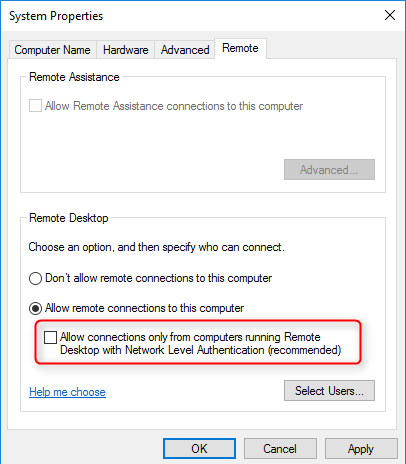
คลิกที่ ใช้ และ หลังจากนั้น OK เพื่อบันทึกการตั้งค่าใหม่
ตรวจสอบว่าปัญหาได้รับการแก้ไขแล้วหรือยัง
อ่านเพิ่มเติม: Copy/Paste ไม่ทำงานใน RDP
วิธีแก้ไขอื่น ๆ สำหรับข้อผิดพลาด RDP an internal error has occurred
ยังมีวิธีแก้ไขชั่วคราวอื่น ๆ ที่อาจช่วยจัดการกับข้อผิดพลาดในการเชื่อมต่อได้ ทั้งนี้ โปรดทราบว่าวิธีเหล่านี้ไม่ใช่การแก้ไขถาวร และจะแก้ปัญหาได้เพียงบางส่วนเท่านั้น อาจไม่ได้ผลดีเท่าวิธีในส่วนก่อนหน้า แต่ถ้าคุณเร่งรีบและไม่มีเวลาทำตามขั้นตอนที่กล่าวมาข้างต้น วิธีเหล่านี้ก็ช่วยได้
-
รีสตาร์ท Remote Desktop Service
ในบางกรณี ข้อผิดพลาดเกิดจากบั๊ก การรีสตาร์ท Remote Desktop Connection อาจแก้ไขปัญหาได้ในกรณีนี้ สิ่งที่ต้องทำคือรีสตาร์ทโปรโตคอลด้วยตนเอง
-
ปิดใช้งานการเชื่อมต่อ VPN
หากอุปกรณ์ของคุณถูกตั้งค่าให้ใช้พร็อกซีหรือการเชื่อมต่อ VPN การเชื่อมต่ออินเทอร์เน็ตของคุณจะถูกส่งผ่านเซิร์ฟเวอร์อื่น เส้นทางเพิ่มเติมนี้อาจทำให้เกิดบั๊กในการเชื่อมต่อระยะไกล และส่งผลให้เกิดข้อผิดพลาดภายในได้ ให้ปิดการใช้งาน VPN หรือการตั้งค่าพร็อกซีบนคอมพิวเตอร์ของคุณ เพื่อหลีกเลี่ยงข้อผิดพลาดภายในเมื่อเชื่อมต่อกับอุปกรณ์ระยะไกล
-
เปลี่ยนการเริ่มต้น Service
บางครั้ง RDC ถูกตั้งค่าในลักษณะที่ไม่อนุญาตให้เริ่มทำงานโดยอัตโนมัติ ซึ่งอาจทำให้เกิดข้อผิดพลาดภายในได้ การปรับการตั้งค่าเพียงเล็กน้อยจะช่วยให้โปรโตคอลทำงานอัตโนมัติได้ และป้องกันข้อผิดพลาดนี้
-
เปิดใช้งาน Persistent Bitmap Caching
บั๊กอีกอย่างหนึ่งในการตั้งค่า RDP ที่อาจทำให้เกิดข้อผิดพลาดภายในคือ การเก็บแคชบิตแมปแบบถาวร ถูกปิดใช้งานอยู่ ให้เปิดโปรแกรม RDC และเปิดใช้งานตัวเลือกนี้ในการตั้งค่าจาก ประสบการณ์ แผง
รับเซิร์ฟเวอร์ RDP พร้อมตั้งค่าทันที เข้าถึงรูทเต็มรูปแบบ และสตอเรจ NVMe
ซื้อ RDPบทสรุป
บั๊ก "An internal error has occurred" ของ RDP เป็นข้อผิดพลาดการเชื่อมต่อที่น่าปวดหัวมาก เกิดขึ้นบน Windows และมีสาเหตุรวมถึงวิธีแก้ไขหลายอย่าง บางครั้งแก้ได้ง่ายแค่ตัด VPN ออก แต่บางครั้งก็ต้องใช้เวลามากกว่านั้น เช่น การเปลี่ยนค่า MTU พูดตามตรง มันขึ้นอยู่กับโชคของคุณกับการเชื่อมต่อนั้น ๆ เพราะไม่มีสาเหตุเฉพาะเจาะจงสำหรับข้อผิดพลาดภายในนี้
ผมรวบรวมความเป็นไปได้และวิธีแก้ไขทั้งหมดจากประสบการณ์ของผู้ใช้รายอื่นไว้ในบทความนี้ คู่มือนี้จะช่วยให้คุณแก้ไขปัญหาข้อผิดพลาดภายในได้อย่างแน่นอน หากมีคำถามเกี่ยวกับข้อผิดพลาดหรือมีวิธีแก้ไขอื่น ๆ ที่อยากแนะนำ ฝากคอมเมนต์ไว้ได้เลย ยินดีรับฟังเสมอ



การสนทนา
ความคิดเห็น
เข้าสู่ระบบเพื่อร่วมสนทนา