

การจัดการ VPS บน Android กลายเป็นสิ่งจำเป็นสำหรับผู้ทำงานระยะไกล เทรดเดอร์ forex ผู้ดูแลระบบ IT และนักพัฒนา คุณต้องเข้าถึงเซิร์ฟเวอร์ได้ตลอดเวลา ไม่ว่าจะเป็นการดีบักโค้ดจากร้านกาแฟ หรือเฝ้าดู trading bot ระหว่างเดินทาง การเชื่อมต่อกับ Windows VPS ผ่านอุปกรณ์ Android ช่วยให้ทำงานได้อย่างยืดหยุ่น และเปลี่ยนวิธีการทำงานของผมไปเลย
คู่มือนี้ครอบคลุมการตั้งค่าการเชื่อมต่อ RDP ที่ปลอดภัยบน Android ตั้งแต่การตั้งค่าพื้นฐานไปจนถึงการกำหนดค่าขั้นสูง คุณจะได้เรียนรู้วิธีเข้าถึง VPS จาก Android ด้วยวิธีที่ใช้งานได้จริงในปัจจุบัน แก้ไขปัญหาที่พบบ่อย และปรับแต่ง remote desktop บนมือถือให้ทำงานได้ดีที่สุดสำหรับปี 2025
ทำความเข้าใจ Remote Desktop Protocol บนอุปกรณ์มือถือ
Remote Desktop Protocol (RDP) เป็นเทคโนโลยีของ Microsoft ที่ช่วยให้ควบคุมเครื่อง Windows จากระยะไกลผ่านอินเทอร์เน็ตได้อย่างสมบูรณ์ ตลาดซอฟต์แวร์ remote desktop กำลังเติบโตจาก 3.33 พันล้านดอลลาร์ในปี 2024 ไปสู่ 11.98 พันล้านดอลลาร์ภายในปี 2032 ตัวเลขที่น่าทึ่งมาก
เมื่อประเมิน ผู้ให้บริการ RDP ที่ดีที่สุด สำหรับการใช้งานบนมือถือ ควรพิจารณาปัจจัยอย่างตำแหน่งที่ตั้งเซิร์ฟเวอร์ การปรับแต่งสำหรับแอปมือถือ การรับประกัน uptime และความรวดเร็วในการตอบสนองของฝ่ายสนับสนุน ปัจจุบันมีทั้งผู้ให้บริการที่เชี่ยวชาญด้านมือถือโดยเฉพาะ และผู้ให้บริการแบบดั้งเดิมที่เน้นการใช้งานบนเดสก์ท็อปเป็นหลัก
การเชื่อมต่อ Android RDP ส่งข้อมูลภาพและคำสั่งควบคุมระหว่างโทรศัพท์กับเซิร์ฟเวอร์ระยะไกล ทำให้อุปกรณ์ Android ของคุณกลายเป็นเวิร์กสเตชันพกพาสำหรับรัน Windows แอปพลิเคชัน และประมวลผลงานที่ซับซ้อนจากระยะไกล เมื่อใช้ VPS บน Android ผ่าน RDP คุณจะได้รับประสบการณ์เดสก์ท็อป Windows เต็มรูปแบบ ที่ออกแบบมาให้ใช้งานบนมือถือได้อย่างเหมาะสม ในสภาพแวดล้อม Windows VPS Android
วิธีเลือกแอปพลิเคชันเดสก์ท็อประยะไกลที่เหมาะสม
แอป Microsoft Remote Desktop คือเครื่องมือหลักสำหรับเชื่อมต่อ VPS บน Android โดย ผู้ใหญ่ชาวอเมริกัน 91% มีสมาร์ทโฟน, อุปกรณ์มือถือกลายเป็นสิ่งจำเป็นสำหรับการเข้าถึงระบบระยะไกล แทบทุกคนมีติดมืออยู่แล้วในตอนนี้
แอปพลิเคชันปรับให้เข้ากับขั้นตอนการทำงานของคุณเมื่อเชื่อมต่อ VPS บน Android สำหรับโซลูชันระดับพรีเมียม Cloudzy มีให้ ซื้อ RDP บริการที่ปรับแต่งมาสำหรับการเชื่อมต่อบนมือถือโดยเฉพาะ
ขั้นตอนการเชื่อมต่อ VPS บน Android
กระบวนการเชื่อมต่อประกอบด้วยการดาวน์โหลดแอปอย่างเป็นทางการ ตั้งค่าโปรไฟล์ VPS และเริ่มเซสชันระยะไกล นี่คือพื้นฐานของการเชื่อมต่อ VPS บน Android อย่างถูกต้อง แต่มีบางอย่างที่คู่มือส่วนใหญ่ไม่ได้บอกคุณ
การดาวน์โหลดและติดตั้งซอฟต์แวร์ที่จำเป็น
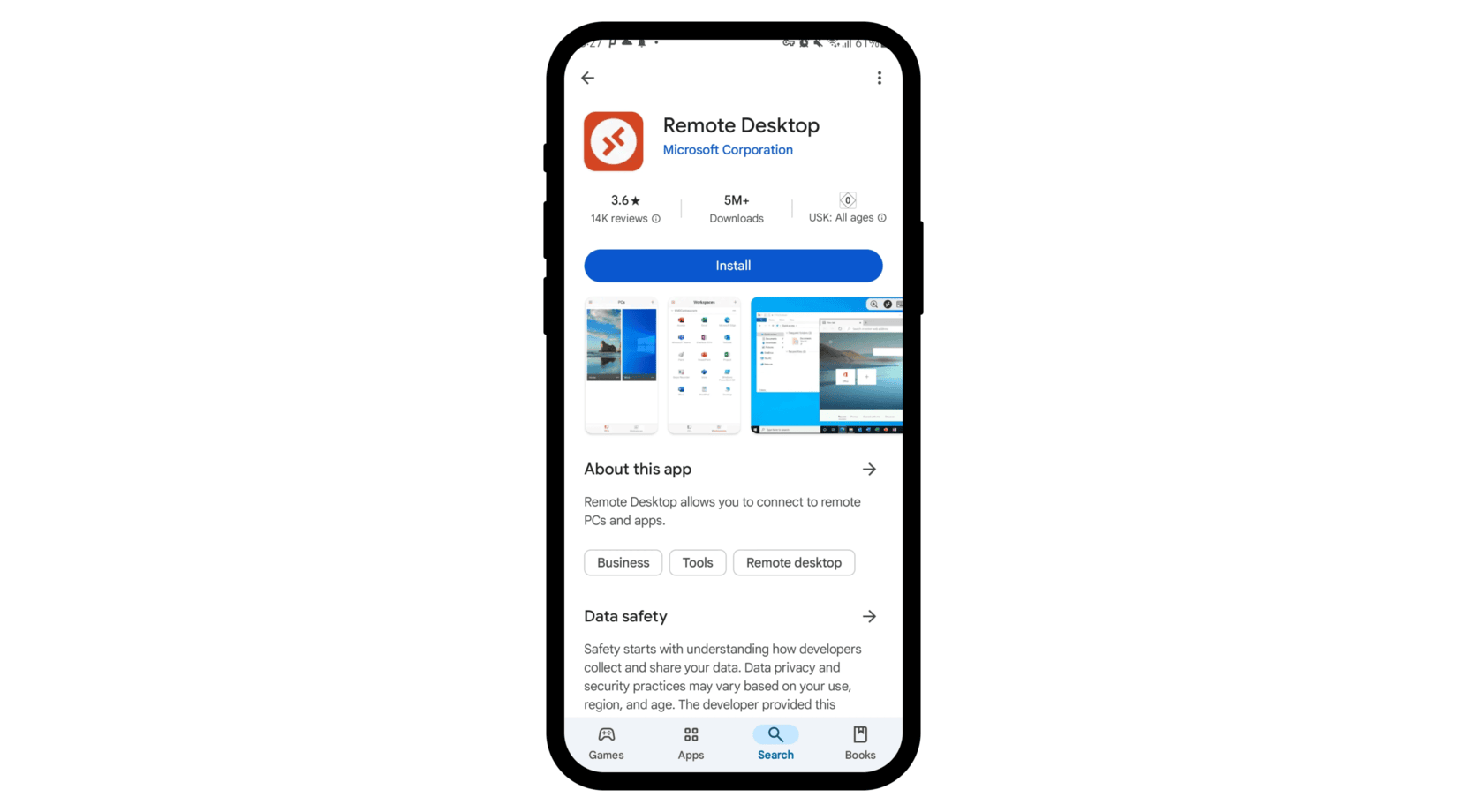
ดาวน์โหลดแอป Microsoft Remote Desktop อย่างเป็นทางการจาก Google Play Store โดยตรวจสอบให้แน่ใจว่าผู้พัฒนาคือ Microsoft Corporation เพื่อความปลอดภัย แอปนี้รองรับ Android 6.0 ขึ้นไป และทำงานได้ดีที่สุดบนอุปกรณ์ที่มี RAM ตั้งแต่ 2GB ขึ้นไป แต่จริงๆ แล้ว ตอนนี้ใครยังใช้เครื่องที่ RAM น้อยกว่า 2GB อยู่อีกบ้าง?
การตั้งค่าโปรไฟล์การเชื่อมต่อ VPS ของคุณ
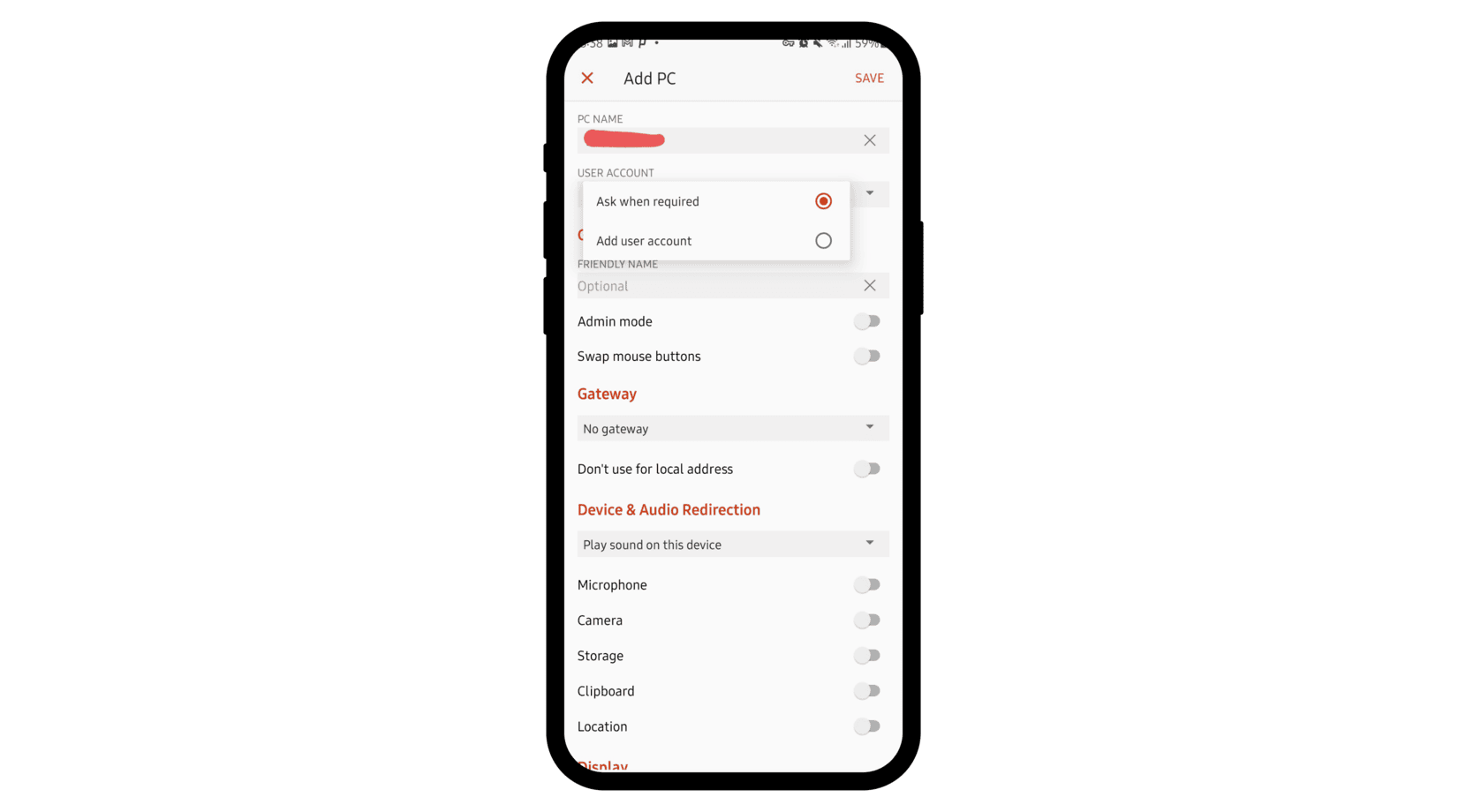
เปิดแอปแล้วแตะ "+" จากนั้นเลือก "Desktop" เพื่อสร้างโปรไฟล์การเชื่อมต่อ ใส่ที่อยู่ IP ของ VPS ในช่อง PC Name สำหรับการตั้งค่า port 3389 ของ RDP ให้ระบุ port อย่างชัดเจนหากใช้การตั้งค่าที่ไม่ใช่มาตรฐาน การเข้าใจขั้นตอนนี้เป็นสิ่งสำคัญในการเข้าสู่ระบบ RDP บนโทรศัพท์ได้สำเร็จ
ส่วน User Account มีตัวเลือก "Ask when required" สำหรับความปลอดภัย หรือจะบันทึกบัญชีผู้ใช้ไว้เลยก็ได้เพื่อความสะดวกเมื่อตั้งค่าการเชื่อมต่อ Android VPS ส่วนตัวแล้วเลือกความปลอดภัยไว้ก่อนเสมอ
การเชื่อมต่อระยะไกลครั้งแรกของคุณ
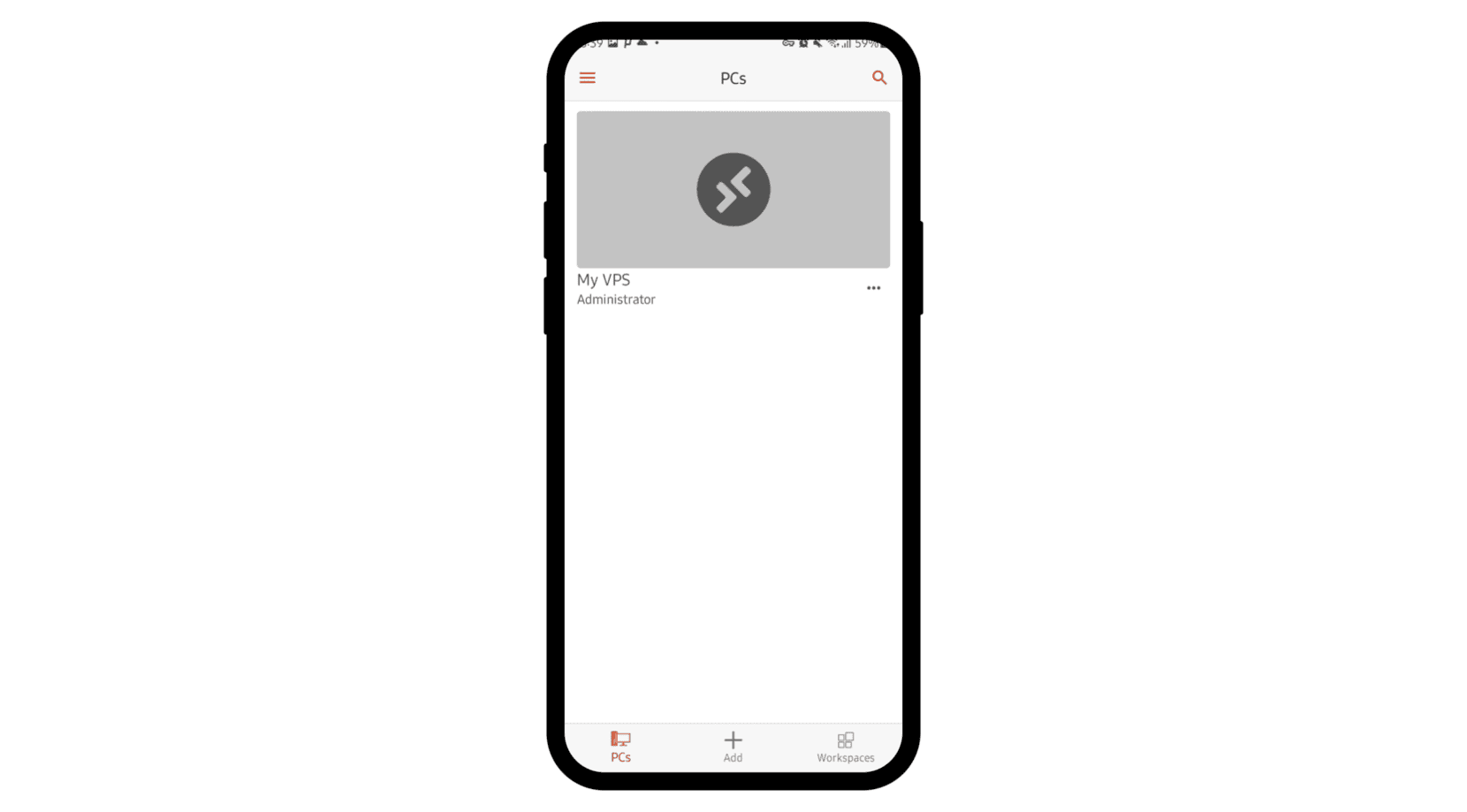
เลือกโปรไฟล์การเชื่อมต่อที่บันทึกไว้ แล้วยืนยันตัวตนด้วยข้อมูลรับรอง VPS อาจมีการแจ้งเตือนเกี่ยวกับใบรับรองในการเชื่อมต่อครั้งแรก ให้ตรวจสอบว่ารายละเอียดใบรับรองตรงกับการตั้งค่า VPS ของคุณ จากนั้นแอปจะสร้างเซสชันระยะไกลและแสดงเดสก์ท็อป Windows บนหน้าจอ Android
มาตรการรักษาความปลอดภัยที่คุณควรนำไปใช้
ความปลอดภัยเป็นสิ่งสำคัญอันดับแรกเมื่อต้องเชื่อมต่อ Remote Desktop เข้าสู่โทรศัพท์ Android การเชื่อมต่อผ่านมือถือมักผ่านเครือข่ายที่ไม่น่าเชื่อถือ และมีช่องโหว่เฉพาะที่แตกต่างจากสภาพแวดล้อมเดสก์ท็อปทั่วไป อย่าปล่อยให้ตัวเองต้องมารู้เรื่องนี้จากประสบการณ์จริงที่เจ็บปวด
ปกป้องการเชื่อมต่อเครือข่ายของคุณ
หลีกเลี่ยงการใช้ WiFi สาธารณะเมื่อเข้าถึง environment VPS ที่มีข้อมูลสำคัญ ใช้บริการ VPN สำหรับการเข้าถึงระยะไกลผ่านเครือข่ายที่ไม่น่าเชื่อถือ เพื่อเพิ่มการเข้ารหัสและปกป้องข้อมูลการยืนยันตัวตน นอกจากนี้ควรพิจารณาตั้งค่า RDP gateway เพื่อความปลอดภัยที่มากขึ้น ซึ่งเป็นสิ่งจำเป็นสำหรับการใช้งาน VPS แบบมืออาชีพบนอุปกรณ์พกพา
การจัดการการยืนยันตัวตนและสิทธิ์การเข้าถึงของผู้ใช้
เปิดใช้งานการยืนยันตัวตนสองขั้นตอนสำหรับบัญชีผู้ใช้ VPS ทุกครั้งที่ทำได้ อัปเดตรหัสผ่าน VPS อยู่เสมอ และหลีกเลี่ยงการบันทึกข้อมูลรับรองไว้บนอุปกรณ์ Android ที่ใช้ร่วมกัน ฟีเจอร์บันทึกบัญชีผู้ใช้ควรใช้เฉพาะบนอุปกรณ์ส่วนตัวที่มีการควบคุมความปลอดภัยเท่านั้น
เพื่อกลยุทธ์การป้องกันที่ครอบคลุม ให้นำ เคล็ดลับการรักษาความปลอดภัย RDP มาใช้งาน ซึ่งครอบคลุม Network Level Authentication มาตรการรักษาความปลอดภัยของ endpoint และการตรวจสอบความปลอดภัยอย่างสม่ำเสมอ แนวทางเหล่านี้สร้างการป้องกันหลายชั้น ช่วยปกป้องเซสชัน RDP บน Android ของคุณจากการโจมตีที่ซับซ้อน
วิธีอื่นในการเข้าถึง VPS ของคุณ
นอกจาก RDP แล้ว คุณยังสามารถใช้แอปพลิเคชัน SSH สำหรับสภาพแวดล้อม Linux และแนวทาง hybrid ที่ผสมผสานเครื่องมือหลายอย่างเข้าด้วยกัน วิธีเหล่านี้เพิ่มความยืดหยุ่นสูงสุดเมื่อคุณต้องการเข้าถึง VPS จาก Android ข้ามระบบปฏิบัติการต่าง ๆ เพราะต้องยอมรับว่าไม่ใช่ทุกอย่างจะรันบน Windows
สำรวจตัวเลือก SSH สำหรับระบบ Linux
สำหรับการจัดการ VPS แบบ Linux ให้พิจารณาแอปพลิเคชัน SSH บน Android อย่าง Termius, JuiceSSH หรือ ConnectBot ซึ่งให้การเข้าถึง command-line ผ่าน SSH port 22 สำหรับการดูแลระบบเซิร์ฟเวอร์ ConnectBot เป็นตัวเลือก open-source ฟรีสำหรับการใช้ RDP บนมือถือ
วิธีเพิ่มประสิทธิภาพสำหรับการใช้งานบนมือถือ
ข้อมูลจาก สำนักงานสถิติแรงงานของสหรัฐฯ แสดงให้เห็นว่าการทำงานระยะไกลมีความสัมพันธ์กับประสิทธิภาพการผลิตที่สูงขึ้น โดยทุก ๆ 1 เปอร์เซ็นต์ที่เพิ่มขึ้นของพนักงานที่ทำงานระยะไกล สัมพันธ์กับ total factor productivity ที่เพิ่มขึ้น 0.08 เปอร์เซ็นต์ ตัวเลขไม่โกหก
ปรับการแสดงผลและความละเอียดหน้าจอ
ปรับความละเอียดของ remote desktop ให้ตรงกับหน้าจออุปกรณ์ Android ของคุณเพื่อการแสดงผลที่ดีที่สุด แอป Microsoft Remote Desktop รองรับการกำหนดความละเอียด การปรับความลึกของสี และการควบคุมการใช้ bandwidth ซึ่งการปรับแต่งเหล่านี้ส่งผลโดยตรงต่อประสิทธิภาพการใช้ VPS บน Android
| ประเภทการตั้งค่า | ค่าที่แนะนำ | ผลกระทบต่อประสิทธิภาพ |
| ความละเอียด | 1280×720 | สมดุลระหว่างคุณภาพและความเร็ว |
| ความลึกของสี | 16 บิต | ลดการใช้ bandwidth |
| คุณภาพเสียง | ปานกลาง | เหมาะสำหรับอินเทอร์เน็ตมือถือ |
| การซิงค์คลิปบอร์ด | เปิดใช้งาน | ผลิตภาพที่ดีขึ้น |
| การถ่ายโอนไฟล์ | ตามความต้องการ | ลด overhead ของการเชื่อมต่อ |
เชี่ยวชาญการใช้ท่าทางสัมผัสและการควบคุม input
เรียนรู้การควบคุม RDP ด้วยท่าทางสัมผัสสำหรับการนำทาง แตะนิ้วเดียวเพื่อจำลองการคลิกซ้าย แตะสองนิ้วเพื่อสร้างการคลิกขวา หากต้องพิมพ์มาก ให้เชื่อมต่อคีย์บอร์ด Bluetooth ภายนอกกับอุปกรณ์ Android ของคุณ วิธีนี้จะเพิ่มประสิทธิภาพการทำงานในเซสชัน VPS บน Android ได้อย่างมาก เปลี่ยนเกมได้เลย
ตัวเลือกการกำหนดค่าขั้นสูงสำหรับผู้ใช้ระดับเชี่ยวชาญ

ผู้ใช้ระดับเชี่ยวชาญต้องการการกำหนดค่าความปลอดภัยระดับสูง การจัดการหลายเซสชันพร้อมกัน และการตั้งค่า port แบบกำหนดเองเพื่อให้ได้ประโยชน์สูงสุดจาก VPS บน Android แต่สิ่งเหล่านี้ไม่เหมาะสำหรับผู้เริ่มต้น
ตั้งค่า Gateway และการจัดการ Port
ตั้งค่าเกตเวย์ RDP สำหรับสภาพแวดล้อมองค์กรที่ต้องการชั้นการรักษาความปลอดภัย กำหนดค่าพอร์ตแบบกำหนดเองเมื่อ VPS ของคุณใช้พอร์ต RDP ที่ไม่ใช่ค่าเริ่มต้น 3389 เพื่อลดการโจมตีอัตโนมัติ
การจัดการหลาย Session ของ VPS
แอป Microsoft Remote Desktop รองรับการเชื่อมต่อพร้อมกันหลายรายการสำหรับจัดการ VPS หลายเครื่องในเวลาเดียวกัน ตั้งชื่อการเชื่อมต่อให้สื่อความหมายและจัดระเบียบโปรไฟล์เมื่อดูแล VPS หลายเครื่องผ่าน Android
การแก้ไขปัญหาการเชื่อมต่อที่พบบ่อย
แม้จะตั้งค่าอย่างถูกต้องแล้ว การเชื่อมต่อ RDP บน Android ก็ยังอาจพบปัญหาทางเทคนิคได้หลายอย่าง ไม่ว่าจะเป็นปัญหาการเชื่อมต่อเครือข่าย การยืนยันตัวตนล้มเหลว หรือประสิทธิภาพที่ลดลง ยินดีต้อนรับสู่ส่วนที่สนุกที่สุด
แก้ปัญหาการเชื่อมต่อล้มเหลวและหมดเวลา
ตรวจสอบว่า VPS ออนไลน์อยู่และเปิดรับการเชื่อมต่อระยะไกล ตรวจสอบการตั้งค่า Firewall ของ Windows และให้แน่ใจว่าบริการ Remote Desktop กำลังทำงาน ทดสอบการเชื่อมต่อผ่านแผงควบคุมบนเว็บก่อนจะแก้ปัญหาที่ฝั่ง RDP บน Android
แก้ปัญหาการยืนยันตัวตนและการเข้าถึง
ตรวจสอบชื่อผู้ใช้และรหัสผ่านอีกครั้ง โดยเฉพาะตัวพิมพ์ใหญ่-เล็ก ตรวจสอบว่าบัญชีผู้ใช้มีสิทธิ์เข้าถึง Remote Desktop เมื่อเชื่อมต่อจาก Android บางครั้งปัญหาอยู่ที่เรื่องง่ายๆ นี่เอง
การใช้งานจริงและกรณีตัวอย่าง

การเชื่อมต่อ VPS บน Android ใช้งานได้ในหลายอุตสาหกรรมและสถานการณ์วิชาชีพ ตั้งแต่นักพัฒนาที่ push โค้ดตีสองของเช้า ไปจนถึงเทรดเดอร์ที่จับตาตลาดเอเชียระหว่างจิบกาแฟยามเช้า การเข้าถึง VPS ผ่านมือถือเปลี่ยนวิธีการทำงานของมืออาชีพไปอย่างสิ้นเชิง โดยเฉพาะคนที่ไม่อยากถูกยึดติดกับโต๊ะทำงาน ซึ่งตอนนี้ก็คือพวกเราส่วนใหญ่
ผมพบว่ามืออาชีพแต่ละกลุ่มใช้เทคโนโลยีนี้ในแบบที่ช่วยให้ทำงานได้อย่างมีประสิทธิภาพ แข่งขันได้ และพูดตรงๆ ก็คือยังคงสติในโลกที่ไม่มีวันหยุด บางกรณีการใช้งานอาจทำให้คุณแปลกใจ
กรณีการใช้งานสำหรับ Remote Work และการพัฒนา
นักพัฒนาใช้ VPS เพื่อเข้าถึงเครื่องจากมือถือ คอมไพล์โค้ด และจัดการสภาพแวดล้อมการพัฒนาโดยไม่ต้องอยู่หน้าเครื่องหลัก การเชื่อมต่อ VPS บน Android เปลี่ยนมือถือให้กลายเป็นสภาพแวดล้อมการพัฒนาแบบพกพา เหมือนมีออฟฟิศอยู่ในกระเป๋า
การเทรดและแอปพลิเคชันทางการเงิน
เทรดเดอร์ Forex ใช้การเชื่อมต่อ VPS บน Android เพื่อติดตามตลาด เปิดออเดอร์ และจัดการระบบเทรดอัตโนมัติ แพลตฟอร์มเทรดอย่าง MetaTrader ทำงานได้ดีผ่านการเชื่อมต่อ RDP บนมือถือ ตลาดไม่เคยหลับ และเทรดเดอร์ก็เช่นกัน
การดูแลระบบและการจัดการ IT
ผู้ดูแลระบบ IT ใช้การเข้าถึง RDP บนมือถือสำหรับซ่อมบำรุงเซิร์ฟเวอร์ฉุกเฉินและรับมือกับการแจ้งเตือนนอกเวลาทำการ การรวม RDP และ SSH เข้าด้วยกันช่วยให้จัดการเซิร์ฟเวอร์ได้ครอบคลุมจาก Android ทั้งในสภาพแวดล้อม Windows และ Linux ผ่านอินเทอร์เฟซมือถือเดียว
ทำไมต้องเลือก Cloudzy สำหรับ VPS บนมือถือ
Cloudzy มอบให้ Windows VPS โซลูชันที่ออกแบบมาสำหรับการเข้าถึง RDP บนมือถือ พร้อมบริการ Remote Desktop ที่ตั้งค่าไว้แล้วและรองรับการเชื่อมต่อมือถือตลอด 24/7 บริการ Windows 10 VPS ของเราให้ความเข้ากันได้กับมือถือที่ดีขึ้น พร้อมอินเทอร์เฟซที่ปรับแต่งมาสำหรับการสัมผัส
สำหรับสภาพแวดล้อม Android เฉพาะทาง บริการ BlueStacks VPS ของเรารองรับการพัฒนาและทดสอบแอป Android ผ่านการเชื่อมต่อ VPS บน Android ดูข้อมูลเพิ่มเติมเกี่ยวกับ Remote Desktop Protocol ได้ที่ RDP คืออะไร คำแนะนำ
บทสรุป
การเชื่อมต่อ VPS บน Android ผ่าน RDP กลายเป็นทางเลือกที่ทรงพลังสำหรับมืออาชีพที่ต้องการใช้งาน Windows ได้อย่างเต็มรูปแบบบนอุปกรณ์พกพา ไม่ว่าจะเป็นการจัดการอัลกอริทึมการเทรด การพัฒนาแอปพลิเคชัน หรือการดูแลระบบเซิร์ฟเวอร์ RDP บน Android ให้ทั้งความยืดหยุ่นและประสิทธิภาพสำหรับการทำงานระดับมืออาชีพบนมือถือ การปฏิบัติตามแนวทางความปลอดภัยในคู่มือนี้จะช่วยให้การเชื่อมต่อมีเสถียรภาพและเพิ่มประสิทธิผลการทำงานได้ทุกที่



การสนทนา
ความคิดเห็น
เข้าสู่ระบบเพื่อร่วมสนทนา