

เมื่อคุณติดตั้ง Magento บนโครงสร้างพื้นฐาน VPS คุณจะได้รับการควบคุมและความยืดหยุ่นที่จำเป็นสำหรับการดำเนินธุรกิจ eCommerce อย่างจริงจัง แพลตฟอร์มนี้รองรับ มากกว่า 131,000 เว็บไซต์ทั่วโลกโดยประมวลผลธุรกรรมมากกว่า 155,000 ล้านดอลลาร์ต่อปี
การโฮสต์บน VPS มอบ RAM, กำลังประมวลผล และพื้นที่จัดเก็บข้อมูลแบบเฉพาะที่คงประสิทธิภาพไว้แม้ในช่วงที่มีทราฟฟิกสูง คู่มือการติดตั้ง Magento บน Ubuntu นี้ครอบคลุม 3 วิธีการติดตั้ง เพื่อให้คุณได้ร้านค้า Magento ที่พร้อมใช้งานและปรับแต่งได้ทันที
ทำไมต้องติดตั้ง Magento บน VPS?
VPS มีข้อได้เปรียบที่ชัดเจนเหนือ shared hosting สำหรับการติดตั้ง Magento เนื่องจาก VPS hosting แก้ปัญหาด้านประสิทธิภาพ ความปลอดภัย และการขยายระบบที่มักพบบน shared hosting
สำหรับธุรกิจที่กำลังมองหา VPS ที่เหมาะกับการโฮสต์ Magento การทำความเข้าใจทั้งความต้องการในปัจจุบันและศักยภาพการเติบโตในอนาคตเป็นสิ่งสำคัญ ในบรรดาแพลตฟอร์ม CMS ต่าง ๆ Magento โดดเด่นในฐานะหนึ่งใน ระบบจัดการเนื้อหาที่ดีที่สุด ตัวเลือกสำหรับ eCommerce ระดับองค์กร

ประโยชน์หลักเมื่อติดตั้ง Magento บน VPS
การโฮสต์ VPS เปลี่ยนวิธีที่ร้าน Magento ของคุณทำงาน ด้วยทรัพยากรเฉพาะ ความปลอดภัยที่เพิ่มขึ้น และการควบคุมสภาพแวดล้อมได้อย่างเต็มที่ ข้อได้เปรียบเหล่านี้ส่งผลโดยตรงต่อความเร็ว ความเสถียร และความสามารถในการรองรับการเติบโตของร้านคุณ
ประสิทธิภาพและความเร็ว
การโฮสต์ VPS มาพร้อม CPU, RAM และแบนด์วิดท์เฉพาะ ที่ทำให้หน้าสินค้าและขั้นตอนชำระเงินโหลดเร็ว แม้ในช่วงโปรโมชันหรือเมื่อทราฟฟิกพุ่งตามฤดูกาล งานวิจัยจาก Portent ระบุว่าเว็บไซต์ที่โหลดภายในหนึ่งวินาที แปลงได้ดีขึ้น 2.5 เท่า เมื่อเทียบกับเว็บที่ใช้เวลาห้าวินาที ซึ่งส่งผลต่อรายได้ของร้านค้าอย่างชัดเจน

รองรับการเติบโตได้ไม่จำกัด
เมื่อธุรกิจของคุณขยายตัว แผน VPS สามารถอัปเกรดได้ในแนวตั้งโดยไม่ต้องย้ายไปยังโครงสร้างพื้นฐานใหม่ทั้งหมด คุณสามารถเพิ่ม RAM เพื่อรองรับรูปภาพสินค้าเพิ่มเติม หรืออัปเกรด CPU เพื่อรับผู้ใช้พร้อมกันมากขึ้นในช่วงแฟลชเซล ทั้งหมดนี้ทำได้โดยไม่มีดาวน์ไทม์หรือต้องโอนไฟล์

ควบคุมและปรับแต่งได้อย่างเต็มที่
การเข้าถึง root บน VPS ให้คุณติดตั้ง PHP เวอร์ชันที่ต้องการ ปรับแต่งการตั้งค่าเว็บเซิร์ฟเวอร์ และปรับประสิทธิภาพฐานข้อมูลให้ตรงกับความต้องการของ Magento โดยเฉพาะ ในทางตรงกันข้าม การโฮสต์แบบ shared จะล็อกคุณไว้กับค่าคอนฟิกที่ผู้ให้บริการกำหนดสำหรับลูกค้าทุกราย ซึ่งจำกัดความสามารถในการปรับแต่งให้เหมาะกับ Magento ของคุณ

การรักษาความปลอดภัยที่ดีขึ้น
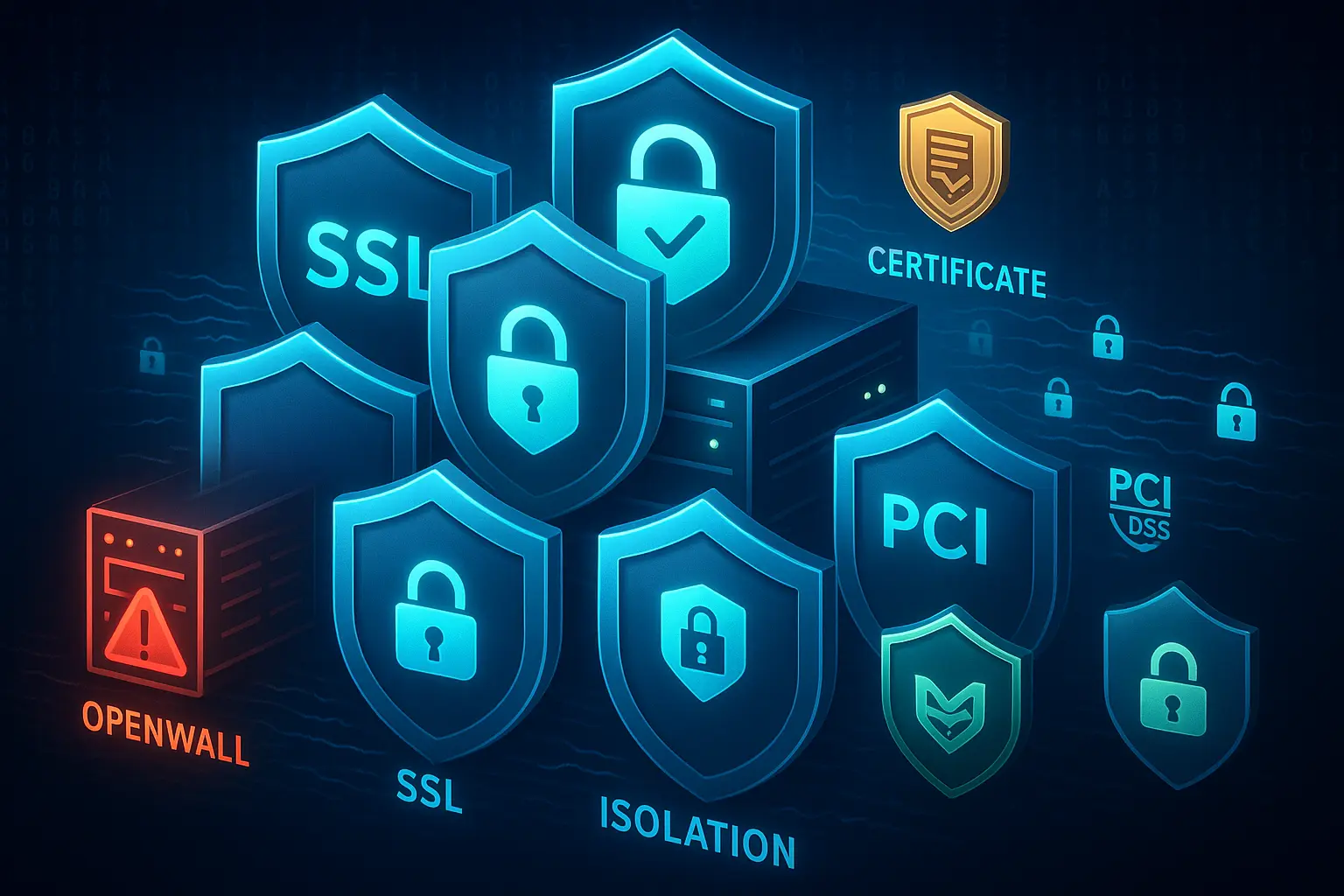
การโฮสต์ VPS แยกสภาพแวดล้อมของคุณออกจากผู้ใช้รายอื่น ซึ่งลดความเสี่ยงด้านความปลอดภัยที่เกิดจากการแชร์ทรัพยากรกับเว็บไซต์ที่อาจถูกโจมตี การแยกระบบนี้สำคัญเป็นพิเศษในการจัดการธุรกรรมบัตรเครดิต เนื่องจากมักเป็นข้อกำหนดสำหรับการรักษามาตรฐาน PCI compliance
ความยืดหยุ่นด้านภูมิศาสตร์

ผู้ให้บริการ VPS มีเซิร์ฟเวอร์ในหลายภูมิภาค ทำให้คุณวางตำแหน่งร้านค้าให้ใกล้กับกลุ่มเป้าหมายเพื่อประสิทธิภาพที่ดีขึ้น บริษัทในอเมริกาที่ขายให้ลูกค้าในยุโรปสามารถปรับใช้ VPS ในเยอรมนีหรือเนเธอร์แลนด์ ซึ่งช่วยลดเวลาโหลดลงครึ่งหนึ่งและพัฒนาประสบการณ์ช็อปปิ้งสำหรับผู้เยี่ยมชมต่างประเทศ
ข้อกำหนดสำหรับติดตั้ง Magento บน Ubuntu
ก่อนเริ่มติดตั้ง ตรวจสอบว่า VPS ของคุณตรงตามทั้งข้อกำหนดด้านฮาร์ดแวร์และซอฟต์แวร์ Magento 2.4.8-p3 (เวอร์ชันเสถียรล่าสุด ณ พฤศจิกายน 2025) มีข้อกำหนดเฉพาะที่ต้องปฏิบัติตามเพื่อให้ได้ประสิทธิภาพสูงสุดเมื่อติดตั้ง Magento บน VPS
การรัน Magento บนฮาร์ดแวร์ที่ไม่เพียงพอทำให้หน้าเว็บโหลดช้า เกิดข้อผิดพลาด timeout ระหว่างชำระเงิน และประสบการณ์ที่แย่ซึ่งผลักดันให้ลูกค้าหันไปใช้คู่แข่งแทน
เช่นเดียวกัน การใช้ซอฟต์แวร์เวอร์ชันเก่าอาจทำให้เกิดปัญหาความเข้ากันได้หรือช่องโหว่ด้านความปลอดภัยที่เป็นอันตรายต่อข้อมูลลูกค้า
ข้อกำหนดของเซิร์ฟเวอร์:
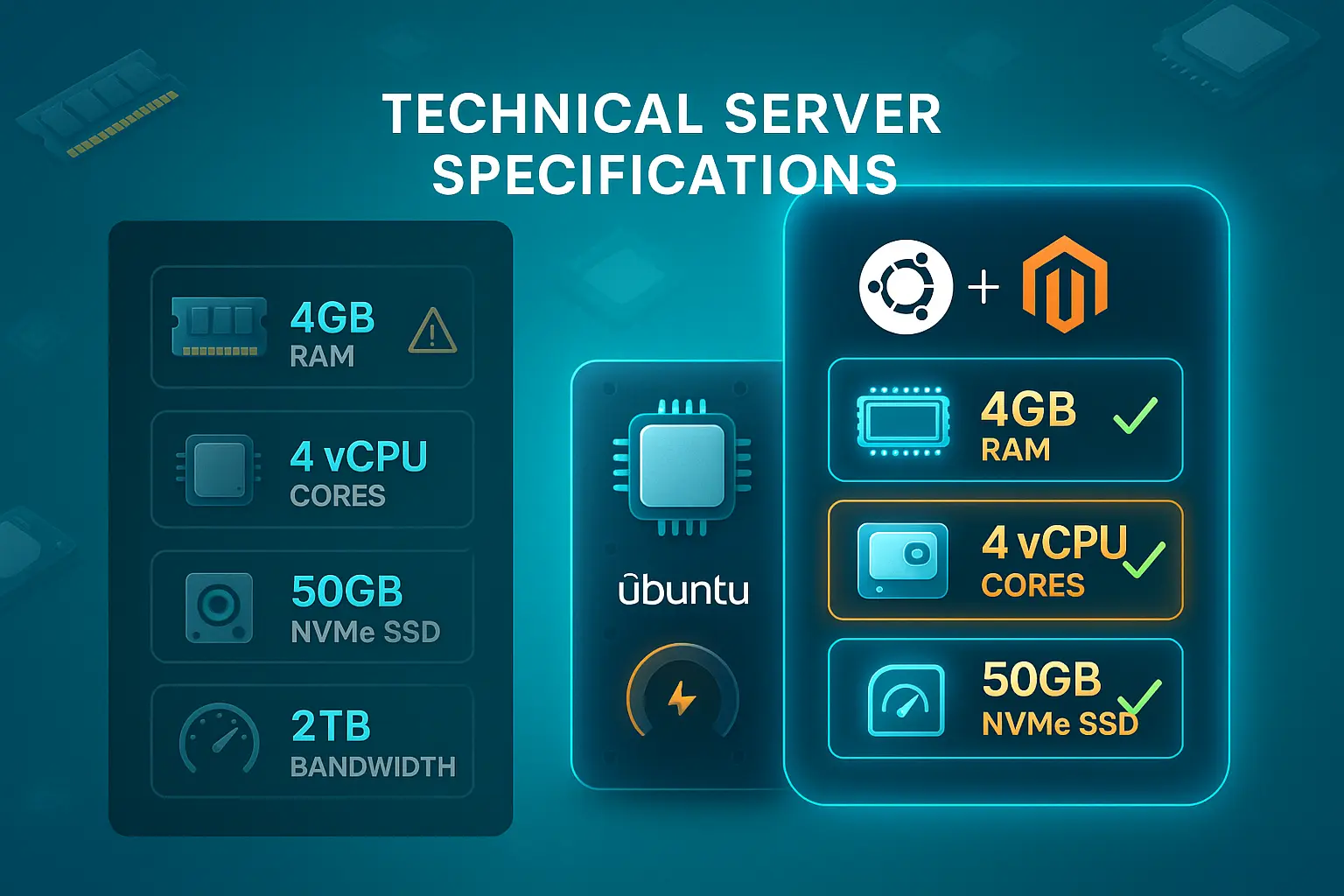
| ข้อกำหนด | ขั้นต่ำ | แนะนำ |
| RAM | 2 GB | 4 GB or higher |
| vCPU | 2 แกน | 4 แกนหรือสูงกว่า |
| ประเภทการจัดเก็บข้อมูล | SSD | NVMe SSD ที่เก็บข้อมูล |
| พื้นที่เก็บข้อมูล | 25 GB | 50 GB or more |
| แบนด์วิดธ์ | 1 TB/month | 2 TB/month or more |
สำหรับร้านค้าในระดับ production ที่คาดว่าจะมีทราฟฟิกปานกลางถึงสูง สเปกที่แนะนำจะให้ประสิทธิภาพและพื้นที่เติบโตที่ดีกว่ามาก พื้นที่เก็บข้อมูล NVMe SSD ช่วยเพิ่มความเร็วในการ query ฐานข้อมูลและการโหลดหน้าเว็บได้อย่างมีนัยสำคัญเมื่อเทียบกับ SSD หรือ HDD แบบดั้งเดิม โดยเฉพาะเมื่อรันการกรองสินค้าที่ซับซ้อนหรือสร้างรายงาน
ความแตกต่างจะชัดเจนขึ้นเมื่อลูกค้าค้นหาในแคตาล็อก หรือเมื่อคุณสร้างรายงานยอดขายที่ต้อง query ข้อมูลออร์เดอร์หลายพันรายการ
Stack ซอฟต์แวร์
Magento ต้องการการตั้งค่า Magento LEMP/LAMP stack แบบครบชุด ต่อไปนี้คือเวอร์ชันที่รองรับ Magento 2.4.8 แต่ละส่วนประกอบมีบทบาทสำคัญในการทำงานของ Magento ตลอดทุกการโต้ตอบกับลูกค้า

ต่อไปนี้คือเวอร์ชันที่รองรับ Magento 2.4.8 โดย Ubuntu 24.04 LTS เป็นตัวเลือกที่แนะนำเนื่องจากการสนับสนุนระยะยาวและเอกสารประกอบที่ครอบคลุม หากคุณกำลังตัดสินใจระหว่าง distribution ต่าง ๆ ลองดูที่ Ubuntu Server กับ Desktop เพื่อพิจารณาว่าเวอร์ชันใดเหมาะกับความต้องการของคุณ สำหรับการตั้งค่าเว็บเซิร์ฟเวอร์ การติดตั้ง Magento ร่วมกับ Nginx บน VPS มักให้ประสิทธิภาพที่ดีกว่าในการให้บริการ static assets
นี่คือเวอร์ชันเฉพาะที่เข้ากันได้กับ Magento 2.4.8
| ส่วนประกอบ | เวอร์ชันที่จำเป็น | หมายเหตุ |
| ระบบปฏิบัติการ | Ubuntu 24.04 LTS, Ubuntu 22.04 LTS, Ubuntu 20.04 LTS, Debian 12, RHEL 8/9 | แนะนำ Ubuntu 24.04 LTS สำหรับการรองรับระยะยาว |
| เว็บเซิร์ฟเวอร์ | Apache 2.4 หรือ Nginx 1.x | Nginx เหมาะสำหรับประสิทธิภาพ static assets; Apache สำหรับการตั้งค่าที่ง่ายกว่า |
| ฐานข้อมูล | MySQL 8.4, MySQL 8.0, MariaDB 11.4, MariaDB 10.6+, Percona Server 8.0 | แนะนำ MariaDB 11.4 หรือ MySQL 8.4 |
| PHP | PHP 8.4 หรือ PHP 8.3 | แนะนำ PHP 8.4 สำหรับ Magento 2.4.8 (PHP 8.2 สำหรับความเข้ากันได้ในการอัปเกรดเท่านั้น) |
| ส่วนขยาย PHP | bcmath, ctype, curl, dom, gd, hash, iconv, intl, mbstring, openssl, pdo_mysql, simplexml, soap, xml, xsl, zip, sockets | ต้องติดตั้ง extensions ทั้งหมดเพื่อการทำงานเต็มรูปแบบ |
| เครื่องมือค้นหา | OpenSearch 2.19+ หรือ OpenSearch 3.x | Magento 2.4.8 ยกเลิกการรองรับ Elasticsearch แล้ว |
| ตัวจัดการแพ็คเกจ | Composer 2.8 หรือเวอร์ชันที่ใหม่กว่า | จำเป็นสำหรับการจัดการ dependencies ของ PHP |
| ควบคุมเวอร์ชัน | Git (stable เวอร์ชันล่าสุด) | ไม่บังคับ แต่แนะนำสำหรับการติดตามการเปลี่ยนแปลงโค้ด |
| การแคช | Redis 7.x หรือ Valkey 8.x | จำเป็นสำหรับ session storage และ full-page caching |
| ใบรับรอง SSL | ใบรับรอง SSL ที่ถูกต้องจาก Let's Encrypt หรือ CA เชิงพาณิชย์ | บังคับสำหรับ production self-signed ไม่รองรับสำหรับการชำระเงิน |
วิธีที่ 1: การติดตั้งด้วยตนเอง (Apache + PHP + MySQL)
การติดตั้งด้วยตนเองให้คุณควบคุมทุก component ได้อย่างเต็มที่ และช่วยให้เข้าใจการทำงานภายในของ Magento อย่างลึกซึ้ง วิธีนี้ใช้เวลามากกว่า แต่ให้ความเข้าใจสภาพแวดล้อมของคุณได้ดีที่สุด
เมื่อคุณติดตั้ง Magento ร่วมกับ Apache บน VPS คุณจะติดตั้ง software แต่ละตัวแยกกัน ปรับแต่งการตั้งค่าตามความต้องการของ Magento โดยเฉพาะ และสร้าง stack ขึ้นมาตั้งแต่ต้นโดยไม่พึ่งพา script อัตโนมัติที่ซ่อนกระบวนการทำงาน
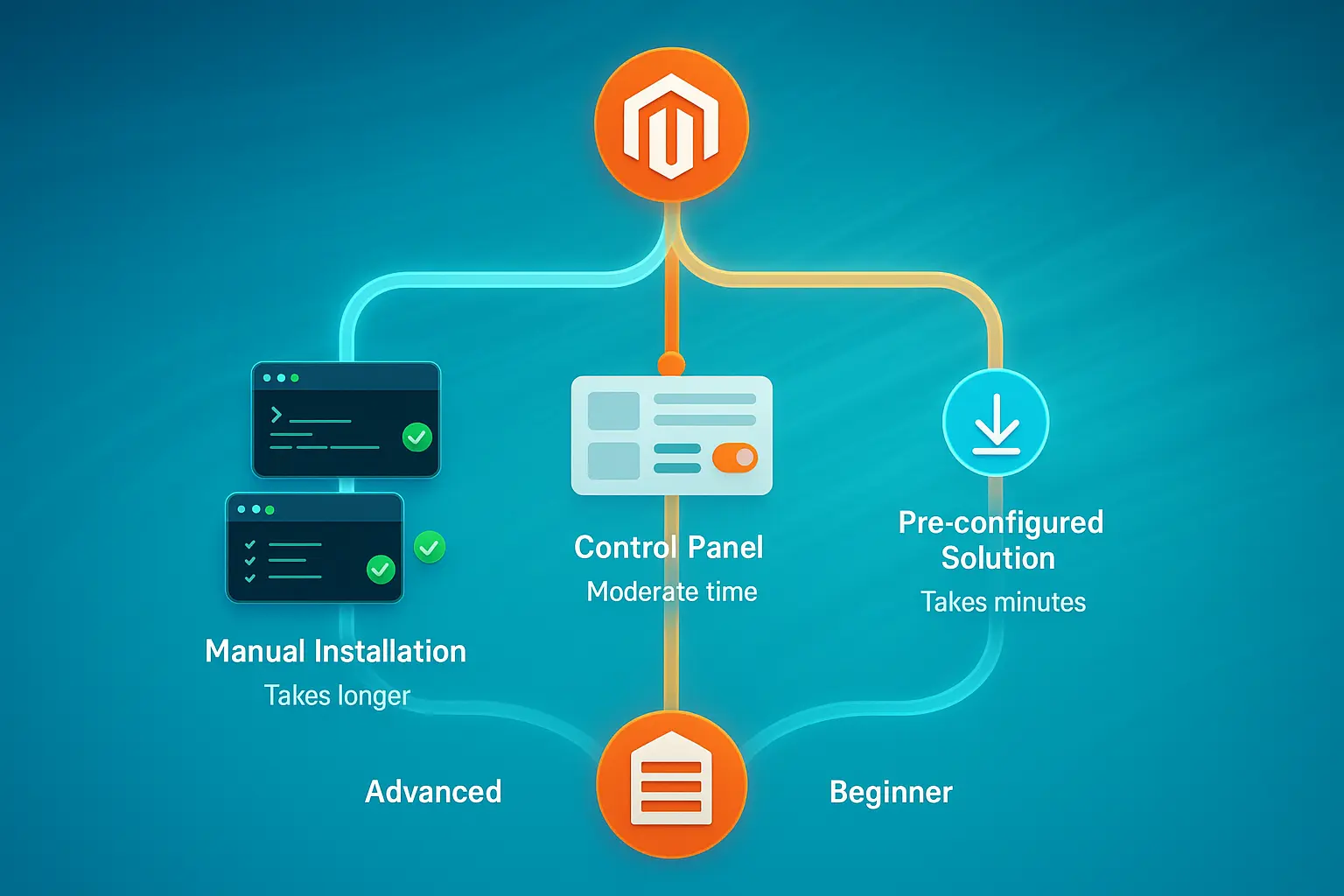
วิธีนี้เหมาะที่สุดสำหรับ system administrators หรือนักพัฒนาที่มีประสบการณ์ ซึ่งต้องการควบคุม server configuration อย่างเต็มที่และต้องการรู้ว่าระบบของตนทำงานอย่างไรกันแน่ สำหรับผู้ที่ต้องการติดตั้ง Magento 2 บน Ubuntu VPS อย่างโปร่งใสทุกขั้นตอน วิธีด้วยตนเองนี้ตอบโจทย์ได้ตรงจุด
แม้จะใช้เวลามากกว่าวิธีอัตโนมัติ แต่การติดตั้งด้วยตนเองจะทำให้คุณเข้าใจอย่างชัดเจนว่าแต่ละส่วนของ Magento infrastructure ทำงานร่วมกันอย่างไร ความรู้นี้มีคุณค่ามากเมื่อต้องแก้ไขปัญหาหรือปรับปรุงประสิทธิภาพในภายหลัง เพราะคุณจะรู้ว่าต้องตรวจสอบ configuration file ใดและต้องรีสตาร์ท service ใดเมื่อเกิดปัญหา
นอกจากนี้ การติดตั้ง Magento บน VPS ด้วยตนเองยังช่วยให้คุณพร้อมสำหรับการปรับแต่งขั้นสูงได้อีกด้วย
ขั้นตอนที่ 1: อัปเดตระบบและติดตั้ง Apache
เชื่อมต่อกับ VPS แบบ Ubuntu ผ่าน SSH แล้วอัปเดต package repositories เพื่อดึงเวอร์ชันล่าสุด:
sudo apt update && sudo apt upgrade -yติดตั้ง web server Apache:
sudo apt install apache2 -yตั้งค่าให้ Apache เริ่มทำงานอัตโนมัติเมื่อบูต และเปิดใช้งานเซอร์วิส:
sudo systemctl enable apache2sudo systemctl start apache2ตรวจสอบว่า Apache ทำงานอยู่โดยเปิด IP ของเซิร์ฟเวอร์ในเบราว์เซอร์ คุณควรเห็นหน้าเริ่มต้นของ Apache ซึ่งยืนยันว่า web server กำลังรับการเชื่อมต่อ
ขั้นตอนที่ 2: ติดตั้งฐานข้อมูล MySQL
ติดตั้ง MySQL server:
sudo apt install mysql-server -yทำให้การติดตั้ง MySQL ปลอดภัยโดยรันสคริปต์รักษาความปลอดภัย
sudo mysql_secure_installationทำตามขั้นตอนที่ปรากฏเพื่อตั้งรหัสผ่าน root, ลบผู้ใช้ anonymous, ปิดการล็อกอิน root จากระยะไกล และลบฐานข้อมูลทดสอบ จากนั้นสร้างฐานข้อมูลและผู้ใช้สำหรับ Magento:
sudo mysql -u root -pภายใน prompt ของ MySQL รันคำสั่งเหล่านี้ (แทนที่ PASSWORD ด้วยรหัสผ่านที่คาดเดายาก):
CREATE DATABASE magentodb;

CREATE USER 'magentouser'@'localhost' IDENTIFIED BY 'PASSWORD';

GRANT ALL PRIVILEGES ON magentodb.* TO 'magentouser'@'localhost';

FLUSH PRIVILEGES;

EXIT;
ขั้นตอนที่ 3: ติดตั้ง PHP 8.4 พร้อม FPM
ติดตั้ง PHP 8.4 พร้อม PHP-FPM และ extensions ที่จำเป็น:
sudo apt install php8.4-fpm php8.4-mysql php8.4-cli php8.4-common php8.4-opcache php8.4-curl php8.4-gd php8.4-mbstring php8.4-intl php8.4-soap php8.4-xml php8.4-zip php8.4-bcmath php8.4-xsl php8.4-sockets -yเปิดใช้งาน Apache modules ที่จำเป็นสำหรับ PHP-FPM:
sudo a2enmod proxy_fcgi setenvif rewrite headers sudo a2enconf php8.4-fpmกำหนดค่า PHP สำหรับ Magento โดยแก้ไข FPM php.ini
sudo nano /etc/php/8.4/fpm/php.iniอัปเดตค่าเหล่านี้:
memory_limit = 2G

max_execution_time = 1800

zlib.output_compression = On
รีสตาร์ท PHP-FPM และ Apache:
sudo systemctl restart php8.4-fpmsudo systemctl restart apache2ขั้นตอนที่ 4: ติดตั้ง Composer
Composer จัดการ PHP dependencies ของ Magento และเป็นสิ่งจำเป็นสำหรับการติดตั้ง Magento ด้วย Composer บน Ubuntu ดาวน์โหลดและติดตั้งโดย:
cd ~

curl -sS https://getcomposer.org/installer | sudo php -- --install-dir=/usr/local/bin --filename=composer
ตรวจสอบการติดตั้ง:
composer --versionขั้นตอนที่ 5: ติดตั้ง OpenSearch
OpenSearch ให้ฟังก์ชันการค้นหาสำหรับร้านค้า Magento ของคุณ ติดตั้งจาก APT repository ทางการ ซึ่งจัดการการตั้งค่าเซอร์วิสและการเสริมความปลอดภัยให้อัตโนมัติ
เพิ่ม OpenSearch repository และ GPG key:
curl -fsSL https://artifacts.opensearch.org/publickeys/opensearch.pgp | sudo gpg --dearmor -o /usr/share/keyrings/opensearch-keyringecho "deb [signed-by=/usr/share/keyrings/opensearch-keyring] https://artifacts.opensearch.org/releases/bundle/opensearch/2.x/apt stable main" | sudo tee /etc/apt/sources.list.d/opensearch-2.x.listอัปเดตและติดตั้ง OpenSearch พร้อมรหัสผ่าน admin เริ่มต้น
sudo apt updatesudo env OPENSEARCH_INITIAL_ADMIN_PASSWORD='StrongPass#1' apt -y install opensearchกำหนดค่า kernel parameter ที่จำเป็นสำหรับ OpenSearch:
echo "vm.max_map_count=262144" | sudo tee /etc/sysctl.d/60-opensearch.confsudo sysctl --systemเปิดใช้งานและเริ่มต้น OpenSearch:
sudo systemctl enable --now opensearchขั้นตอนที่ 6: ดาวน์โหลดและติดตั้ง Magento
สร้างไดเรกทอรีสำหรับ Magento:
sudo mkdir -p /var/www/magentocd /var/www/magentoรับ authentication keys ของ Magento จาก หน้า Marketplace access keys ของ Magentoคุณต้องใช้ credentials เหล่านี้เพื่อดาวน์โหลด Magento ผ่าน Composer
ดาวน์โหลด Magento ด้วย Composer (แทนที่ <public_key> และ <private_key> ด้วย keys จริงของคุณเมื่อระบบถาม):
sudo composer create-project --repository-url=https://repo.magento.com/ magento/project-community-edition .ตั้งค่าสิทธิ์ไฟล์:
sudo chown -R www-data:www-data /var/www/magento

cd /var/www/magento

find var generated pub/static pub/media app/etc -type f -exec chmod g+w {} +

find var generated pub/static pub/media app/etc -type d -exec chmod g+ws {} +
ขั้นตอนที่ 7: กำหนดค่า Virtual Host สำหรับ Apache
สร้างไฟล์การกำหนดค่าสำหรับ Apache:
sudo nano /etc/apache2/sites-available/magento.confเพิ่มการกำหนดค่านี้ (แทนที่ yourdomain.com ด้วยโดเมนของคุณ):
<VirtualHost *:80>

    ServerAdmin [email protected]

    DocumentRoot /var/www/magento/pub

    ServerName yourdomain.com

    <Directory /var/www/magento/pub>

        Options Indexes FollowSymLinks

        AllowOverride All

        Require all granted

    </Directory>

    ErrorLog ${APACHE_LOG_DIR}/magento_error.log

    CustomLog ${APACHE_LOG_DIR}/magento_access.log combined

</VirtualHost>
เปิดใช้งานไซต์และ modules ที่จำเป็นของ Apache:
sudo a2ensite magento.conf

sudo a2enmod rewrite

sudo systemctl restart apache2
ขั้นตอนที่ 8: ติดตั้งให้เสร็จสมบูรณ์ผ่าน CLI
Magento เวอร์ชันใหม่ต้องติดตั้งผ่าน command line เนื่องจากยกเลิก web setup wizard ไปแล้ว รันคำสั่งติดตั้งพร้อมระบุค่า configuration ของคุณ:
cd /var/www/magento

sudo -u www-data bin/magento setup:install \

--base-url=http://yourdomain.com \

--db-host=localhost \

--db-name=magentodb \

--db-user=magentouser \

--db-password=PASSWORD \

--admin-firstname=Admin \

--admin-lastname=User \

[email protected] \

--admin-user=admin \

--admin-password=Admin123! \

--language=en_US \

--currency=USD \

--timezone=America/New_York \

--use-rewrites=1 \

--search-engine=opensearch \

--opensearch-host=localhost \

--opensearch-port=9200
แทนที่ข้อมูล database credentials, รายละเอียด admin, timezone และ URL ด้วยค่าจริงของคุณ กระบวนการติดตั้งใช้เวลาหลายนาที เนื่องจากระบบต้องสร้าง database schema และกำหนดค่าร้านค้าของคุณ
หลังติดตั้งเสร็จสมบูรณ์แล้ว ให้ปิด maintenance mode:
sudo -u www-data bin/magento maintenance:disableวิธีที่ 2: ติดตั้งด้วย Control Panel (cPanel/Plesk)
Control panel มี graphical interface ที่ช่วยให้การจัดการเซิร์ฟเวอร์ง่ายขึ้นเมื่อติดตั้ง Magento บน VPS วิธีนี้สร้างสมดุลระหว่างความสะดวกในการใช้งานและตัวเลือกการปรับแต่ง เหมาะสำหรับผู้ที่ต้องการ interface ที่ใช้งานง่ายโดยไม่เสียการควบคุม
cPanel และ Plesk ทำให้ขั้นตอนการกำหนดค่าต่างๆ เป็นแบบอัตโนมัติ จัดการอัปเดตโดยอัตโนมัติ และมีระบบสำรองข้อมูลในตัว แม้จะเรียนรู้น้อยกว่าการติดตั้งแบบ manual แต่ control panel ช่วยประหยัดเวลาและลดโอกาสเกิดข้อผิดพลาดในการกำหนดค่าได้มาก
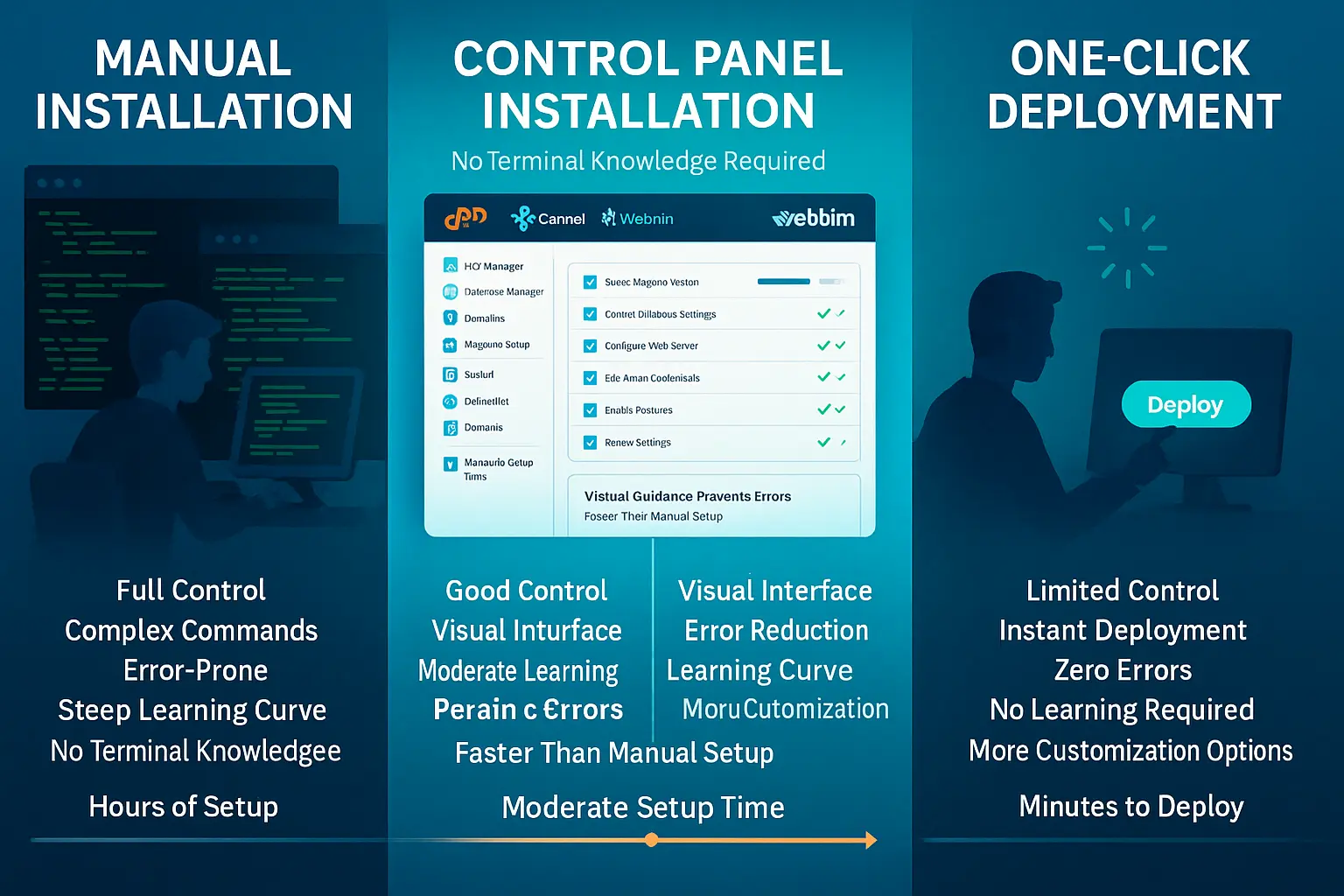
การใช้ Softaculous ใน cPanel
เข้าสู่ระบบแดชบอร์ด cPanel ของคุณและเปิด Softaculous Apps Installer ค้นหา Magento ในรายการแอปพลิเคชันที่มีให้ จากนั้นคลิกปุ่ม Install
กำหนดค่าการติดตั้งโดยระบุ:
- โดเมนและไดเรกทอรีที่ติดตั้ง
- อีเมลและรหัสผ่านของผู้ดูแลระบบ
- ชื่อและคำอธิบายร้านค้า
- ชื่อฐานข้อมูล (สร้างอัตโนมัติโดยค่าเริ่มต้น)
คลิก Install เพื่อเริ่มกระบวนการติดตั้งอัตโนมัติ Softaculous จะดาวน์โหลดไฟล์ สร้างฐานข้อมูล และกำหนดค่าเบื้องต้นให้ทั้งหมด โดยปกติกระบวนการนี้จะเสร็จสิ้นภายใน 5-10 นาที
ใช้งาน Application Installer ของ Plesk
เข้าสู่แผงควบคุม Plesk ของคุณ แล้วไปที่ Applications ค้นหา Magento ใน application catalog และเลือก Install
ทำตามขั้นตอนของตัวช่วยติดตั้งเพื่อกำหนดค่า:
- การตั้งค่าโดเมนและซับไดเรกทอรี
- ข้อมูลประจำตัวผู้ดูแลระบบ
- การตั้งค่าร้านค้าเบื้องต้น
- การตั้งค่าอีเมลสำหรับการยืนยันคำสั่งซื้อ
Plesk จะสร้างฐานข้อมูลที่จำเป็น กำหนดสิทธิ์ไฟล์ และตั้งค่าเว็บเซิร์ฟเวอร์ให้โดยอัตโนมัติ หลังติดตั้งเสร็จ คุณเข้าถึงแผงผู้ดูแลระบบและเริ่มปรับแต่งร้านค้าได้ทันที
วิธีที่ 3: โซลูชัน Magento VPS แบบพร้อมใช้งาน
หากต้องการ deploy ได้เร็วที่สุดเมื่อติดตั้ง Magento บน VPS ลองพิจารณาโซลูชันแบบพร้อมใช้งานที่ตั้งค่าและปรับแต่งมาให้ครบครัน ที่ Cloudzy บริการ Magento VPS hosting ของเรากำจัดขั้นตอนการตั้งค่าเซิร์ฟเวอร์ออกไปทั้งหมด ให้คุณเปิดร้านได้ภายในไม่กี่นาที แทนที่จะเสียเวลาหลายชั่วโมงกับการตั้งค่าเอง
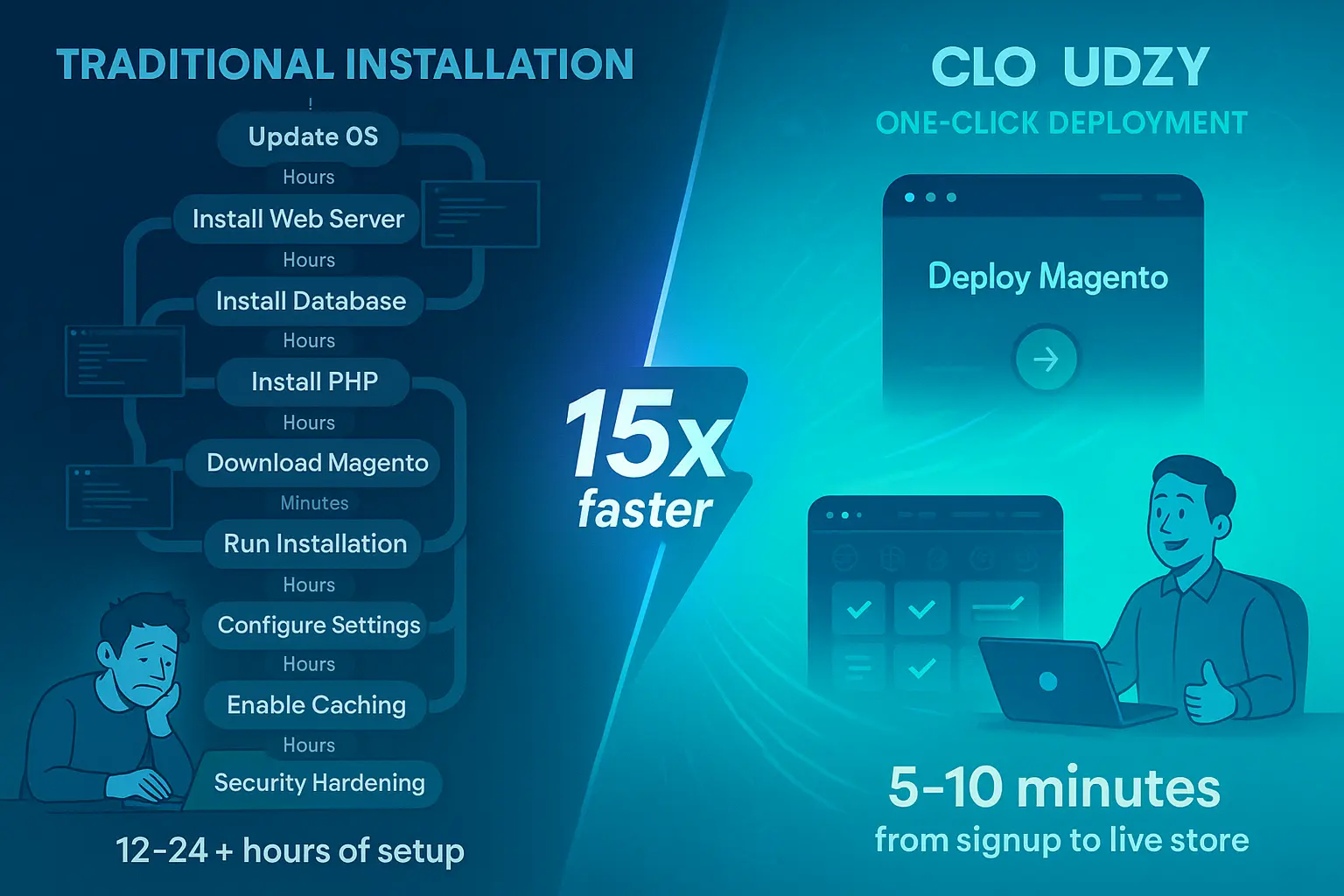
แพ็กเกจพร้อมใช้งานของเราประกอบด้วย Magento 2.4.8-p3 ที่ปรับแต่งมาแล้ว, PHP 8.4 พร้อม extension ที่จำเป็น, MySQL 8.4 หรือ MariaDB 11.4 ที่ tune สำหรับ Magento, OpenSearch 2.19+ ที่กำหนดค่าอย่างถูกต้อง และ Redis caching สำหรับ session และ full-page caching พร้อมด้วย NVMe SSD storage และ DDR5 RAM เพื่อประสิทธิภาพสูงสุดในการทำงานกับฐานข้อมูลและ session ของลูกค้าพร้อมกัน
เรามีเซิร์ฟเวอร์ใน 12 ภูมิภาคทั่วโลก ครอบคลุมอเมริกาเหนือ ยุโรป เอเชีย และตะวันออกกลาง เพื่อให้ร้านค้าของคุณอยู่ใกล้กับลูกค้าเป้าหมาย โครงสร้างพื้นฐานของเรารองรับแบนด์วิดธ์สูงถึง 40 Gbps พร้อมวิธีชำระเงินหลายรูปแบบ การสนับสนุน 24/7 การรับประกัน uptime 99.95% และ root access เต็มรูปแบบเพื่อควบคุมสภาพแวดล้อมของคุณได้อย่างสมบูรณ์
การตั้งค่าความปลอดภัยหลังติดตั้ง Magento บน VPS
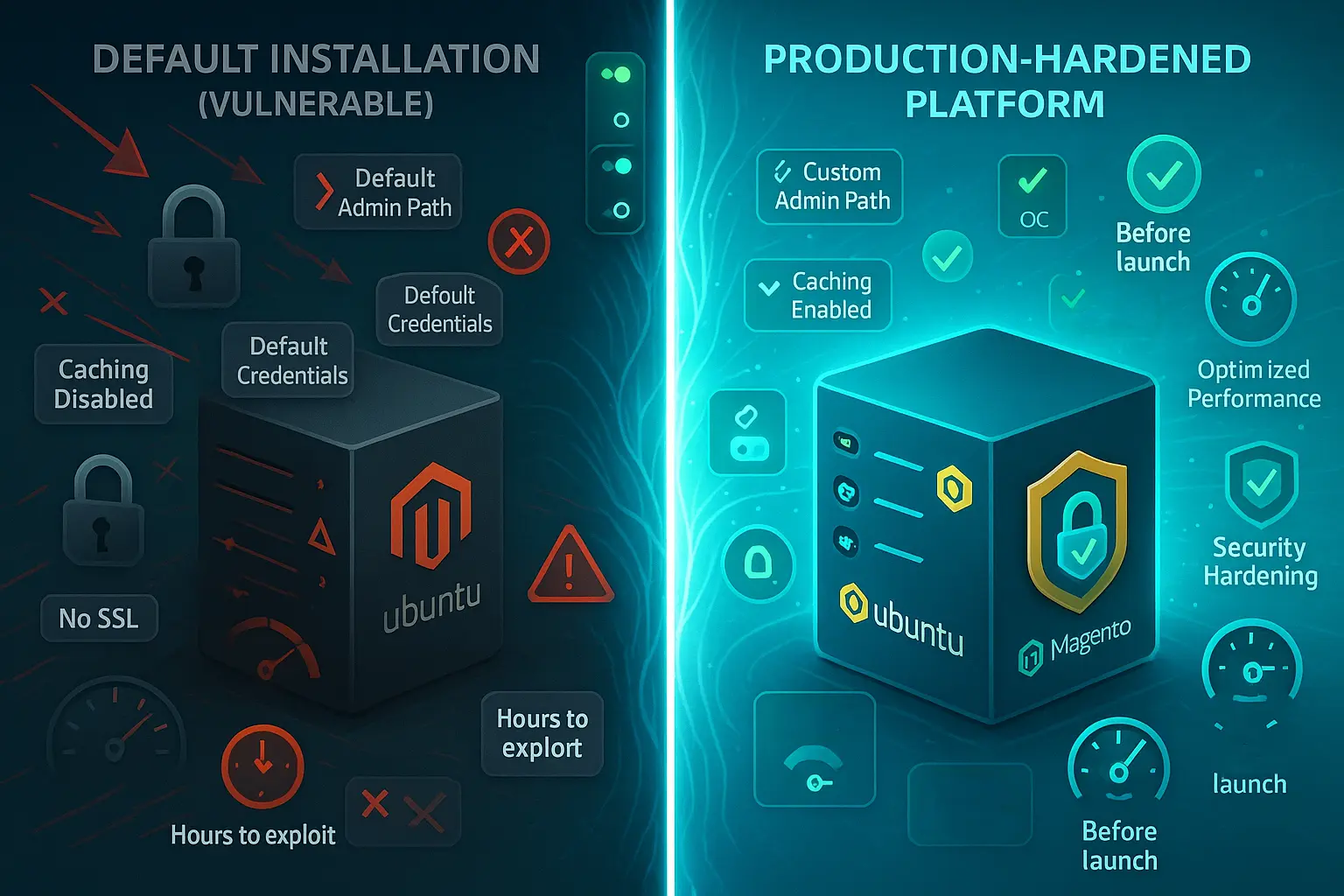
ความปลอดภัยต้องมาก่อนเสมอ ก่อนที่จะรับคำสั่งซื้อจริงหรือประมวลผลการชำระเงินผ่านร้านค้า Magento ของคุณ การติดตั้ง Magento ให้ปลอดภัยบน VPS ต้องอาศัยการป้องกันหลายชั้นเพื่อรับมือกับเวกเตอร์การโจมตีที่แตกต่างกัน
ร้านค้า Magento มักตกเป็นเป้าหมายของผู้โจมตีที่ต้องการข้อมูลลูกค้า ข้อมูลการชำระเงิน หรือทรัพยากรเซิร์ฟเวอร์เพื่อใช้โจมตีเป้าหมายอื่นในวงกว้าง
การป้องกันแต่ละชั้นช่วยรับมือกับเวกเตอร์การโจมตีที่แตกต่างกัน ตั้งแต่การโจมตีแบบ brute force ที่ลองรหัสผ่านหลายพันชุด ไปจนถึงการฉีด malware ที่อาจทำให้ข้อมูลลูกค้าถูกโจมตี สำหรับคำแนะนำโดยละเอียด ดูบทช่วยสอนของเราได้ที่ วิธีการรักษาความปลอดภัย Linux VPS.
เปิดใช้งานการยืนยันตัวตนสองขั้นตอน
ปกป้องบัญชีผู้ดูแลระบบด้วยการยืนยันตัวตนสองขั้นตอน ซึ่งต้องใช้ทั้งรหัสผ่านและรหัสชั่วคราวจากแอปยืนยันตัวตน ติดตั้งโมดูล Google Authenticator ได้เลย:
cd /var/www/magento

sudo -u www-data bin/magento module:enable Magento_TwoFactorAuth

sudo -u www-data bin/magento setup:upgrade

sudo -u www-data bin/magento cache:flush
เปิดใช้งานการยืนยันตัวตนสองขั้นตอน
ปกป้องบัญชีผู้ดูแลระบบด้วยการยืนยันตัวตนสองขั้นตอน ซึ่งต้องใช้ทั้งรหัสผ่านและรหัสชั่วคราวจากแอปยืนยันตัวตน Magento 2.4+ เปิดใช้งานการยืนยันตัวตนสองขั้นตอนไว้ตามค่าเริ่มต้นแล้ว ตั้งค่า provider ของคุณดังนี้:
cd /var/www/magento

bin/magento config:set twofactorauth/general/force_providers google

bin/magento cache:flush
หลังจากตั้งค่าเสร็จแล้ว ให้ลงทะเบียนผู้ใช้งานระดับผู้ดูแลผ่านหน้า admin panel โดยสแกน QR code ด้วยแอปยืนยันตัวตนของคุณ
ตั้งค่ากฎ Firewall
ใช้ UFW (Uncomplicated Firewall) จำกัดการเข้าถึง VPS ของคุณ โดยเปิดเฉพาะพอร์ตที่จำเป็น:
sudo ufw allow 22/tcp

sudo ufw allow 80/tcp

sudo ufw allow 443/tcp

sudo ufw enable
การตั้งค่านี้อนุญาตการเชื่อมต่อ SSH ผ่านพอร์ต 22, HTTP ผ่านพอร์ต 80 และ HTTPS ผ่านพอร์ต 443 พร้อมบล็อกการเชื่อมต่อขาเข้าอื่น ๆ ทั้งหมดที่อาจถูกใช้โจมตี
ติดตั้งใบรับรอง SSL
รักษาความปลอดภัยร้านค้าด้วย HTTPS โดยใช้ Let’s Encrypt ติดตั้ง Certbot
sudo apt install certbot python3-certbot-apache -yขอและติดตั้งใบรับรอง:
sudo certbot --apache -d yourdomain.com -d www.yourdomain.comCertbot จะตั้งค่า Apache ให้ใช้ใบรับรองโดยอัตโนมัติ พร้อมตั้งค่าต่ออายุอัตโนมัติด้วย ร้านค้าของคุณจะส่งข้อมูลทุกอย่างผ่านการเชื่อมต่อ HTTPS ที่เข้ารหัสแล้ว เพื่อปกป้องข้อมูลของลูกค้า
ตั้งค่าสิทธิ์การเข้าถึงไฟล์ให้ถูกต้อง
สิทธิ์การเข้าถึงที่ไม่ถูกต้องเปิดช่องให้ผู้โจมตีแทรกโค้ดอันตรายได้ ตั้งค่า ownership และสิทธิ์ให้ถูกต้อง:
sudo chown -R www-data:www-data /var/www/magento

cd /var/www/magento

find var generated pub/static pub/media app/etc -type f -exec chmod g+w {} +

find var generated pub/static pub/media app/etc -type d -exec chmod g+ws {} +
ตั้งค่า URL และการตั้งค่าความปลอดภัยของ Admin URL
เปลี่ยน path ของ admin URL จากค่าเริ่มต้นไปเป็น path เฉพาะที่ผู้โจมตีคาดเดาได้ยาก:
sudo -u www-data bin/magento setup:config:set --backend-frontname="custom_admin_path"เปิดใช้งาน security headers ในการตั้งค่า web server เพื่อป้องกันการโจมตีแบบ clickjacking และ cross-site scripting แก้ไข virtual host ของ Apache ให้รวมการตั้งค่าต่อไปนี้:
Header always set X-Frame-Options "SAMEORIGIN"

Header always set X-Content-Type-Options "nosniff"

Header always set X-XSS-Protection "1; mode=block"
การปรับแต่งประสิทธิภาพเมื่อติดตั้ง Magento บน VPS
ประสิทธิภาพของ Magento ส่งผลโดยตรงต่ออัตรา Conversion และความพึงพอใจของลูกค้า การปรับแต่งที่เหมาะสมทำให้ร้านค้าทำงานได้อย่างเต็มประสิทธิภาพ งานวิจัยพบว่า ผู้ใช้ 47% คาดหวังให้หน้าเว็บโหลดภายใน 2 วินาทีและโครงสร้างพื้นฐานที่ปรับแต่งดีคู่กับการตั้งค่าที่ถูกต้องจะให้ความเร็วที่ช่วยผลักดันยอดขาย

เปิดใช้งาน Production Mode
Magento มีสามโหมดการทำงาน Production mode ให้ประสิทธิภาพสูงสุดสำหรับร้านค้าที่ใช้งานจริง โดยเปิดใช้การปรับแต่งทั้งหมด:
cd /var/www/magento

sudo -u www-data bin/magento deploy:mode:set production

sudo -u www-data bin/magento setup:di:compile

sudo -u www-data bin/magento setup:static-content:deploy -f

sudo -u www-data bin/magento cache:flush
ตั้งค่า Varnish Cache
Varnish ช่วยให้หน้าเว็บโหลดเร็วขึ้นอย่างเห็นได้ชัด ด้วยการแคชหน้าทั้งหมดไว้ในหน่วยความจำ ติดตั้ง Varnish:
sudo apt install varnish -yกำหนดค่า Apache ให้รับฟังที่พอร์ต พอร์ต 8080 ในขณะที่ Varnish จัดการพอร์ต 80 สร้าง systemd service override ดังนี้:
sudo systemctl edit varnish

Paste this configuration in the editor:

[Service]

ExecStart=

ExecStart=/usr/sbin/varnishd -a :80 -b 127.0.0.1:8080 -s malloc,1G
ใช้การเปลี่ยนแปลง:
sudo systemctl daemon-reload && sudo systemctl restart varnishกำหนดค่า Magento ให้ใช้ Varnish สำหรับการแคชเพจแบบเต็มรูปแบบ และสร้างการตั้งค่า VCL:
bin/magento config:set system/full_page_cache/caching_application 2

bin/magento varnish:vcl:generate --export-version=7 > /tmp/varnish.vcl

sudo cp /tmp/varnish.vcl /etc/varnish/default.vcl
อัปเดต virtual host ของ Apache ให้รับฟังที่พอร์ต พอร์ต 8080 และรีสตาร์ทเซอร์วิส:
sudo systemctl restart varnish apache2ปรับปรุงการจัดทำดัชนี
ตั้งค่า indexer ให้ทำงานในโหมด "Update by Schedule" แทน "Update on Save" เพื่อประสิทธิภาพที่ดีกว่า:
sudo -u www-data bin/magento indexer:set-mode scheduleรัน indexer:
sudo -u www-data bin/magento indexer:reindexใช้โหมด Production ร่วมกับ Full Page Cache และ Varnish เพื่อประสิทธิภาพสูงสุด ข้อมูลการศึกษาพบว่าอัตรา Conversion สูงสุดที่ 3.05% สำหรับเพจที่โหลด ภายในหนึ่งถึงสองวินาที จำไว้ว่าความเร็วของเพจส่งผลโดยตรงต่อรายได้ของคุณ
ตรวจสอบประสิทธิภาพ
ติดตั้ง New Relic หรือเครื่องมือ monitoring ประสิทธิภาพแอปพลิเคชันอื่น ๆ เพื่อตรวจจับปัญหาคอขวดก่อนที่จะลุกลาม ติดตามตัวชี้วัดสำคัญเหล่านี้: เวลาโหลดเพจในแต่ละส่วน, ประสิทธิภาพการ query ฐานข้อมูลเพื่อหา query ที่ช้า, การใช้งานทรัพยากรเซิร์ฟเวอร์เพื่อรู้ว่าเมื่อใดควรอัปเกรด และอัตรา cache hit เพื่อให้ระบบแคชทำงานได้อย่างมีประสิทธิภาพ การทดสอบประสิทธิภาพเป็นประจำช่วยให้เวลาโหลดยังคงเร็วแม้แคตตาล็อกสินค้าจะเติบโตจาก 100 รายการเป็น 10,000 รายการ
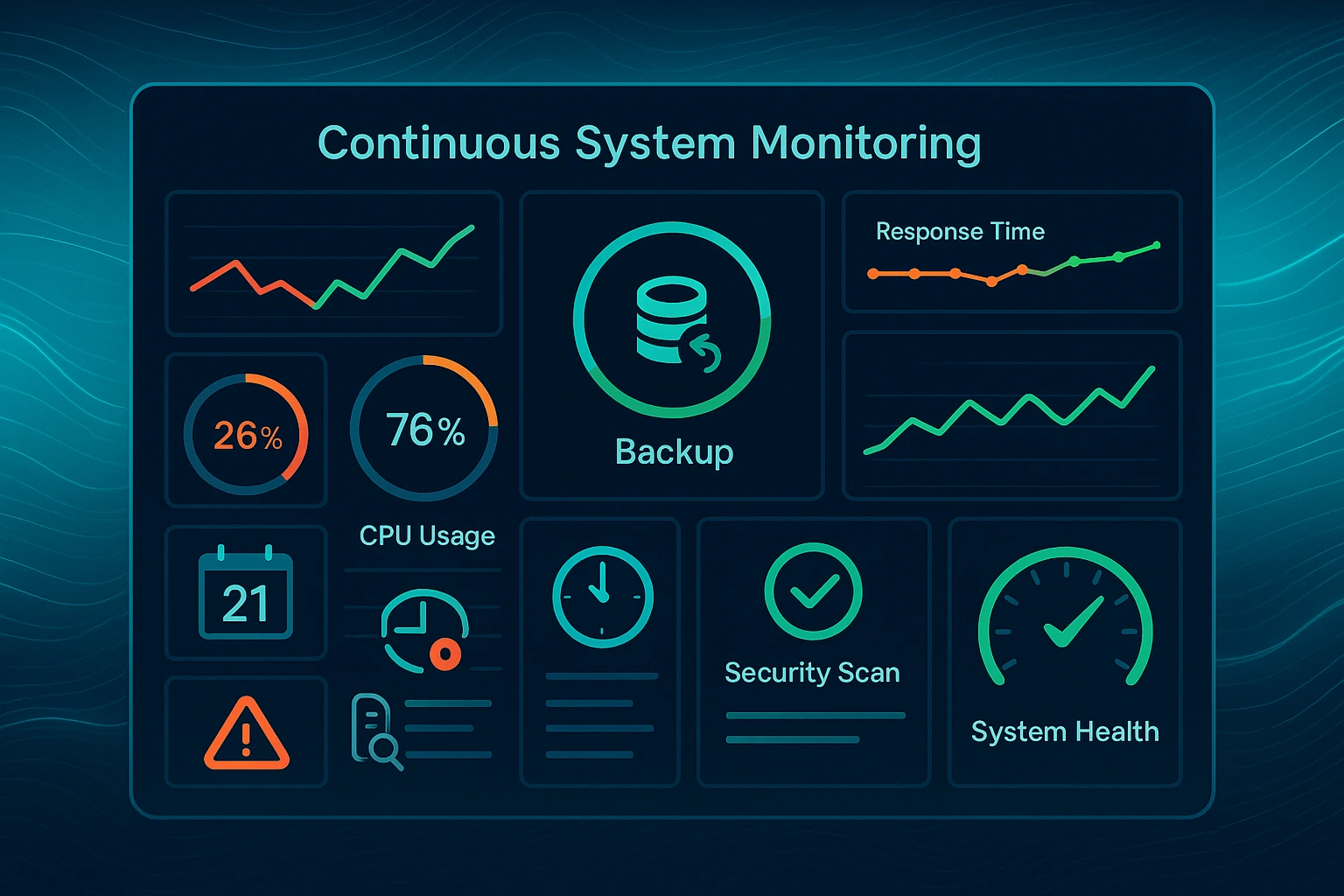
งาน Maintenance สำหรับ Magento VPS ของคุณ
การ maintenance อย่างต่อเนื่องทำให้ร้านค้า Magento ของคุณปลอดภัย เร็ว และเชื่อถือได้ในระยะยาว แทนที่จะค่อย ๆ เสื่อมสภาพจนใช้งานไม่ได้ การละเลย maintenance นำไปสู่ช่องโหว่ด้านความปลอดภัยที่ผู้โจมตีจะใช้ประโยชน์, ประสิทธิภาพที่ตกต่ำจนลูกค้าหนีหาย และสุดท้ายระบบล้มเหลวจนร้านค้าทั้งหมดออฟไลน์เป็นชั่วโมงหรือเป็นวัน
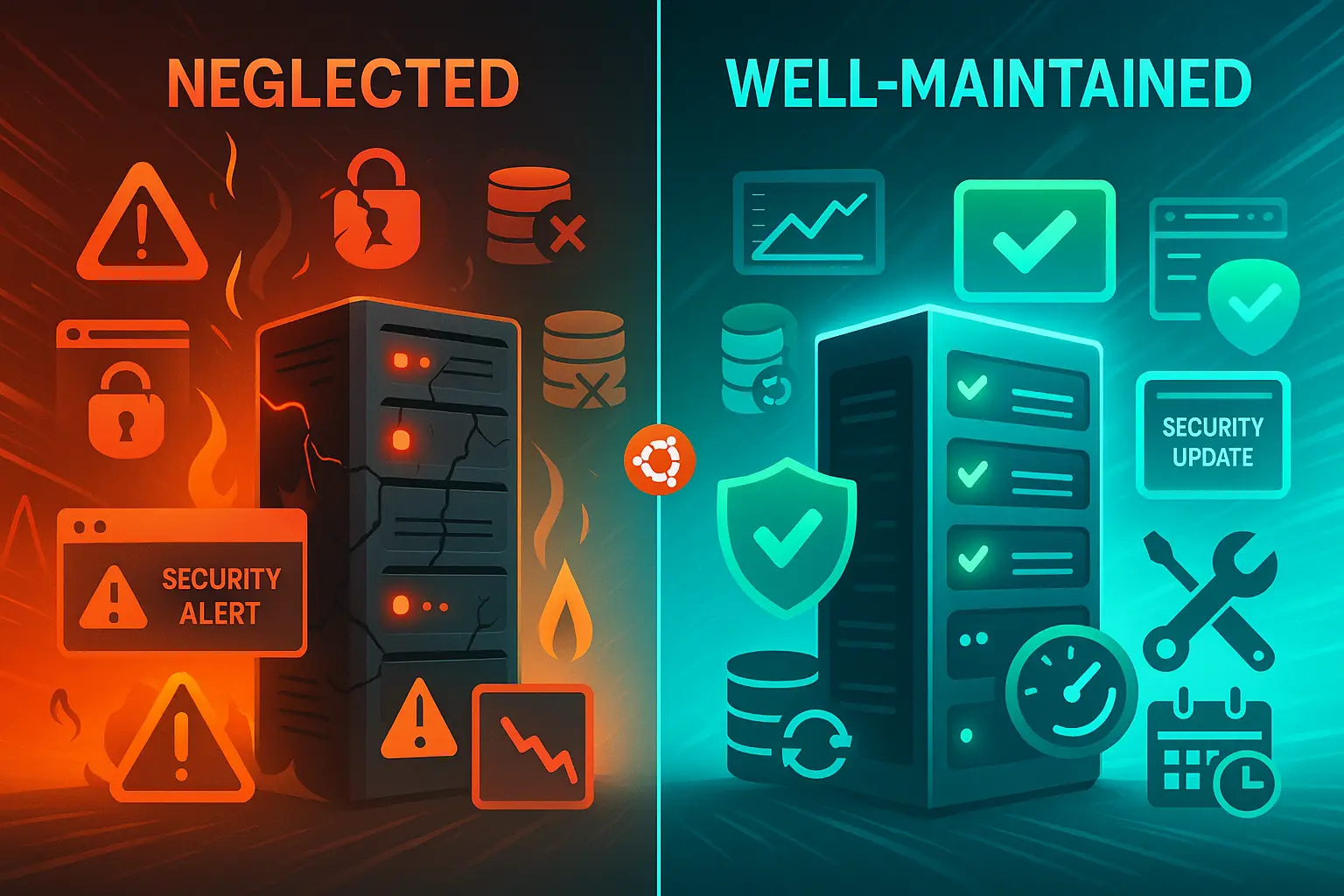
การอัปเดตอย่างสม่ำเสมอจะปิดช่องโหว่ก่อนที่ผู้โจมตีจะนำไปใช้ในโลกจริง การสำรองข้อมูลช่วยปกป้องธุรกิจจากการสูญหายของข้อมูลที่เกิดจากฮาร์ดแวร์เสีย, บัก, หรือความผิดพลาดของมนุษย์ เช่น การลบข้อมูลสินค้าสำคัญโดยไม่ได้ตั้งใจ
งาน maintenance ประจำอาจดูน่าเบื่อในช่วงที่ทุกอย่างทำงานปกติ แต่ช่วยป้องกันปัญหาร้ายแรงที่ต้องใช้เวลาและเงินในการแก้ไขมากกว่าหลายเท่า กำหนดตารางทำกิจกรรมเหล่านี้อย่างสม่ำเสมอและทำตามอย่างต่อเนื่อง เพื่อให้แพลตฟอร์ม eCommerce ของคุณทำงานได้ดีและออนไลน์อยู่เสมอเมื่อคุณต้องการ
อัปเดตเป็นประจำ
อัปเดต Magento, PHP และแพ็กเกจระบบให้เป็นเวอร์ชันล่าสุดเพื่อปิดช่องโหว่ด้านความปลอดภัย:
cd /var/www/magento

sudo composer update

sudo -u www-data bin/magento setup:upgrade

sudo apt update && sudo apt upgrade -y
กลยุทธ์การสำรองข้อมูล
ตั้งค่าระบบ backup อัตโนมัติที่ครอบคลุมฐานข้อมูล (รายวัน), ไฟล์มีเดีย (รายสัปดาห์) และไฟล์ configuration (หลังแต่ละครั้งที่มีการเปลี่ยนแปลง) เก็บ backup ไว้นอกไซต์หรือในดาต้าเซ็นเตอร์อื่นเพื่อป้องกันกรณีเซิร์ฟเวอร์ล้มเหลวหรือดาต้าเซ็นเตอร์ขัดข้อง
การจัดทำดัชนีใหม่
Magento จัดเก็บ index เพื่อเพิ่มความเร็วในการ query ฐานข้อมูลเมื่อลูกค้าค้นหาสินค้า ทำการ reindex เป็นประจำ:
sudo -u www-data bin/magento indexer:reindexตั้งค่า cron job เพื่อให้ระบบทำสิ่งนี้อัตโนมัติในช่วงที่มีผู้ใช้งานน้อย เช่น ตี 3
ตรวจสอบบันทึก
ตรวจสอบ log เป็นประจำเพื่อตรวจจับปัญหาตั้งแต่เนิ่น ๆ ก่อนที่จะกระทบต่อลูกค้า:
tail -f /var/www/magento/var/log/system.log

tail -f /var/www/magento/var/log/exception.log
กำหนดค่า log rotation เพื่อป้องกันไม่ให้ไฟล์ log กินพื้นที่ดิสก์มากเกินไปจนไดรฟ์เต็ม
บทสรุป
เมื่อคุณติดตั้ง Magento บน VPS คุณจะได้ประสิทธิภาพ ความปลอดภัย และการควบคุมที่ shared hosting ไม่สามารถทำได้ สามวิธีที่กล่าวถึง ได้แก่ การติดตั้งแบบ manual, control panel และ pre-configured solution ต่างมีข้อดีที่แตกต่างกันขึ้นอยู่กับความเชี่ยวชาญด้านเทคนิคและข้อจำกัดด้านเวลาของคุณ
ความปลอดภัยและการปรับแต่งประสิทธิภาพไม่ใช่สิ่งเสริม แต่ส่งผลต่ออัตราการแปลงลูกค้าตั้งแต่วันแรก ควรเปิดใช้งาน SSL certificates, firewalls, caching และการตรวจสอบประสิทธิภาพทันทีหลังติดตั้ง
Linux ครองตลาด Magento ด้วยเหตุผลที่หนักแน่น ทั้งประสิทธิภาพที่ดีกว่าและชุมชนนักพัฒนาที่กว้างขวางกว่า ทำให้เป็นแพลตฟอร์มที่ได้รับความนิยมสูงสุด แพลตฟอร์มนี้ให้รางวัลแก่ร้านค้าที่เร็วและปลอดภัยด้วยอัตราการแปลงลูกค้าที่สูงขึ้น และลงโทษเว็บไซต์ที่ช้าด้วยตะกร้าสินค้าที่ถูกทิ้งไป แพลตฟอร์มโฮสติ้งแต่ละแบบมีจุดแข็งของตัวเอง ดูการเปรียบเทียบของเรา ตัวเลือกโฮสติ้ง Linux กับ Windows สำหรับข้อมูลเพิ่มเติม
เลือกวิธีติดตั้งตามทักษะด้านเทคนิคและเวลาที่มี แล้วโฟกัสกับสิ่งที่สำคัญกว่า นั่นคือการขยายธุรกิจของคุณ



การสนทนา
ความคิดเห็น
เข้าสู่ระบบเพื่อร่วมสนทนา