

เกี่ยวกับ 38 เปอร์เซ็นต์ของเว็บไซต์ทั้งหมด ขับเคลื่อนด้วย WordPress ซึ่งหมายความว่าทั้งหมดนี้ต้องทำงานร่วมกับธีม ปลั๊กอิน และเทคโนโลยีหลายพันรายการเดียวกัน สำหรับผู้ใช้ WordPress ทั่วไป เมื่อเว็บไซต์เริ่มล่มโดยไม่รู้สาเหตุและไม่รู้จะเริ่มหาปัญหาจากตรงไหน มันกลายเป็นเรื่องใหญ่ได้อย่างรวดเร็ว ทั้งหมดนี้ทำให้การปรับแต่ง WordPress VPS เป็นเรื่องสำคัญมาก
WordPress คืออะไร
WordPress ทำงานได้บนเซิร์ฟเวอร์ทุกตัวที่เปิดใช้งาน Apache, PHP และ MySQL อยู่แล้ว แต่คุณสามารถปรับแต่งสภาพแวดล้อมของเซิร์ฟเวอร์ให้เหมาะกับการโฮสต์ WordPress โดยเฉพาะ เพื่อให้ทำงานได้เร็วและมีประสิทธิภาพมากขึ้น
การเลือกโฮสติ้งสำหรับเว็บไซต์ WordPress มีตัวเลือกให้หลากหลาย Shared hosting มักเป็นจุดเริ่มต้นที่หลายคนเลือก แต่เมื่อเว็บไซต์เติบโตขึ้น ความต้องการของคุณจะเกินขีดความสามารถของ shared hosting และคุณจะต้องอัปเกรดในที่สุด
ตัวเลือกที่ได้รับความนิยมรองจาก shared hosting คือ WordPress VPS hosting ซึ่งอยู่ระหว่าง shared hosting ที่เหมาะสำหรับผู้เริ่มต้น กับ dedicated server ที่ซับซ้อนกว่า โฮสติ้งประเภทนี้ตอบโจทย์ผู้ใช้ส่วนใหญ่ได้ดี

เปิดใช้งาน WordPress VPS ที่เร็วขึ้นพร้อมการติดตั้งทันที
รับ WordPress VPSทำไมต้องใช้เซิร์ฟเวอร์ VPS สำหรับ WordPress?
กับ shared hosting คุณแชร์ทรัพยากรของเซิร์ฟเวอร์กับเว็บไซต์อื่นอีกหลายสิบหรือหลายร้อยเว็บ หากเว็บไซต์ใดเว็บหนึ่งใช้ทรัพยากรมากเกินไป ก็จะกระทบกับเว็บไซต์อื่นบนเซิร์ฟเวอร์เดียวกันด้วย
กับ VPS hosting ทรัพยากรจากเซิร์ฟเวอร์จะถูกจัดสรรให้เครื่องของคุณโดยเฉพาะในปริมาณที่กำหนด ทำให้ทรัพยากรและฟังก์ชันการทำงานของคุณไม่ถูกแย่งใช้จากเว็บไซต์อื่น นอกจากนี้ยังมีมาตรการเพิ่มเติมที่ทำให้สภาพแวดล้อมของเซิร์ฟเวอร์เป็นส่วนตัวอย่างสมบูรณ์
แผน VPS hosting ทำงานเป็นแบบผสมระหว่าง shared hosting กับ dedicated hosting คุณได้รับการควบคุมเซิร์ฟเวอร์มากขึ้น ในขณะที่ยังคงควบคุมค่าใช้จ่ายด้านโฮสติ้งได้

ข้อดีของ WordPress VPS Hosting
ข้อดีเหล่านี้ใช้ได้กับ WordPress VPS hosting การโฮสติ้งเช่นกัน สิ่งที่อาจแตกต่างออกไปก็คือ สภาพแวดล้อมของเซิร์ฟเวอร์จะถูกกำหนดค่าให้เหมาะกับการโฮสต์ WordPress โดยเฉพาะ
การใช้บริการ WordPress VPS hosting ช่วยยกระดับทั้งประสิทธิภาพและความปลอดภัยให้สูงขึ้นไปอีก ทีมโฮสติ้งยังมีความเข้าใจเชิงลึกเกี่ยวกับความท้าทายเฉพาะของเว็บไซต์ WordPress ของคุณ
หากเว็บไซต์ WordPress ของคุณเติบโตเกินขีดจำกัดของ shared hosting แต่ยังไม่มีงบประมาณหรือปริมาณทราฟฟิกมากพอที่จะใช้ dedicated server, WordPress VPS อาจเป็นตัวเลือกที่ลงตัวที่สุดสำหรับคุณ
เปิดใช้งาน WordPress VPS ที่เร็วขึ้นพร้อมการติดตั้งทันที
รับ WordPress VPSประสิทธิภาพที่ช้าส่งผลโดยตรงต่อรายได้ของคุณ การเปลี่ยนมาใช้ WordPress VPS จะช่วยเพิ่มความเร็วให้เว็บไซต์ได้อย่างชัดเจน
เมื่ออัปเกรดมาใช้ VPS hosting สิ่งแรกที่คุณจะสังเกตเห็นคือประสิทธิภาพที่ดีขึ้น เนื่องจากคุณมีทรัพยากรเฉพาะของตัวเอง จึงรองรับทราฟฟิกที่เพิ่มขึ้นได้อย่างสบาย
นอกจากนี้ มาตรการความปลอดภัยที่ออกแบบมาสำหรับเว็บไซต์ WordPress โดยเฉพาะยังช่วยยกระดับความปลอดภัยได้อีกด้วย เมื่อเทียบกับ shared hosting แล้ว VPS hosting ให้ทั้งประสิทธิภาพและความปลอดภัยที่ดีกว่าอย่างเห็นได้ชัด
ประสิทธิภาพของ VPS ขึ้นอยู่กับเซิร์ฟเวอร์ที่รันอยู่ VPS ราคาถูก แผนโฮสติ้งมักถูกติดตั้งบนเซิร์ฟเวอร์ที่กำหนดค่าไม่ดี ตรวจสอบปัจจัยต่อไปนี้ให้แน่ใจ:
- เอ็นจินเอক็ซ
- PHP 7 หรือเวอร์ชันที่สูงกว่า
- MySQL 5.6 หรือสูงกว่า
- SSD
- ประเภทและเวอร์ชันของ OS (แนะนำ Linux)
WordPress VPS hosting บางรายยังให้บริการแบบ managed ซึ่งหมายความว่าทีมงานจะดูแลส่วนเทคนิคของเซิร์ฟเวอร์ให้ทั้งหมด คุณจึงมีเวลาโฟกัสกับการพัฒนาเว็บไซต์ได้เต็มที่
ทำไมความเร็วจึงสำคัญสำหรับเว็บไซต์ WordPress ของคุณ?
เพื่อดึงความสนใจของผู้ใช้และทำให้พวกเขาอยู่บนเว็บไซต์ต่อไป (ลด อัตราการกลับมาในเชิงเทคนิค) คุณมีเวลาเพียงไม่กี่วินาที รูปแบบและการออกแบบหน้าเว็บมีความสำคัญมาก แต่ในบรรดาปัจจัยทั้งหมด สิ่งที่สำคัญที่สุดคือความเร็ว ถ้าเว็บไซต์โหลดช้า ผู้ใช้จะออกไปทันที
เว็บไซต์ที่โหลดช้าทำให้ผู้ใช้ออกไปก่อนที่หน้าเว็บจะโหลดเสร็จด้วยซ้ำ จากการศึกษาพบว่า ความล่าช้าเพียง 1 วินาทีในการโหลดหน้าเว็บ ส่งผลให้ Conversion ลดลง 7 เปอร์เซ็นต์ จำนวนการเข้าชมหน้าลดลง 11 เปอร์เซ็นต์ และความพึงพอใจของลูกค้าลดลง 16 เปอร์เซ็นต์ กรณีศึกษาของ StrangeLoop ที่เกี่ยวข้องกับ Amazon, Google และเว็บไซต์ขนาดใหญ่อื่นๆ
นอกจากนี้ Google และเสิร์ชเอนจินอื่นๆ ได้ลดอันดับเว็บไซต์ที่โหลดช้ามาเป็นระยะเวลาหนึ่งแล้ว ซึ่งส่งผลให้ทราฟฟิกจากการค้นหาออร์แกนิกลดลงโดยตรง กล่าวโดยสรุป หากต้องการเพิ่มทราฟฟิก ผู้ใช้งาน และยอดขาย คุณต้องเริ่มปรับปรุงความเร็วของเว็บไซต์ WordPress
เปิดใช้งาน WordPress VPS ที่เร็วขึ้นพร้อมการติดตั้งทันที
รับ WordPress VPSวิธีตรวจสอบความเร็วเว็บไซต์ WordPress ของคุณ

WordPress เป็นหนึ่งใน CMS ที่ได้รับความนิยมสูงสุดและปรับแต่งได้ง่าย อย่างไรก็ตาม ในการตั้งค่าเริ่มต้นนั้น WordPress ค่อนข้างช้า โดยเฉพาะอย่างยิ่งเมื่อเว็บไซต์มีทราฟฟิกสูง มีเนื้อหาหนัก หรือใช้ธีมที่ซับซ้อน
Google ใช้เวลาโหลดหน้าเว็บเป็นปัจจัยในอัลกอริทึมการจัดอันดับการค้นหามาตั้งแต่ปี 2010 โชคดีที่ความยืดหยุ่นของ CMS นี้ทำให้มีหลายวิธีในการเพิ่มความเร็วและลดเวลาโหลดหน้าเว็บได้
คุณสามารถตรวจสอบความเร็วของเว็บไซต์ได้ด้วยเครื่องมือออนไลน์ เช่น เครื่องมือที่แสดงด้านล่างนี้ ซึ่งจะช่วยให้เห็นภาพรวมว่าเว็บไซต์โหลดอย่างไร และส่วนใดใช้เวลานานกว่าปกติจนต้องได้รับการปรับปรุง
- ความเร็วหน้า Google
- GTmetrix
- Pingdom
- WebPagetest
ผู้ใช้ ความเร็วหน้า Google และ GTmetrix แสดงคำแนะนำที่เป็นประโยชน์สำหรับการปรับปรุงเว็บไซต์ ส่วนผลลัพธ์จาก WebPagetest และ Pingdom ต้องการประสบการณ์ด้านการพัฒนาเว็บไซต์มากกว่าจึงจะเข้าใจได้
อ่านเพิ่มเติม: การเปลี่ยนเส้นทาง 301 ใน WordPress
อะไรทำให้เว็บไซต์ WordPress ช้าลง?

ผลการทดสอบความเร็วอาจให้คำแนะนำที่เป็นประโยชน์แก่คุณ อย่างไรก็ตาม ส่วนใหญ่แล้วเป็นคำศัพท์เทคนิคที่ผู้เริ่มต้นอาจเข้าใจได้ยาก การเรียนรู้ว่าอะไรทำให้เว็บไซต์ของคุณช้าลงคือกุญแจสำคัญในการปรับปรุงประสิทธิภาพและวางแผนระยะยาวได้อย่างมีประสิทธิผล
สาเหตุหลักที่ทำให้เว็บไซต์ WordPress ช้ามักได้แก่
-
การตั้งค่า WordPress
หากเว็บไซต์ WordPress ของคุณไม่ได้ให้บริการเนื้อหาแบบแคช เซิร์ฟเวอร์จะรับภาระมากเกินไป ส่งผลให้เว็บไซต์ช้าลงหรือล่มได้
-
โฮสติ้งเว็บ
หากเว็บเซิร์ฟเวอร์ของคุณตั้งค่าไม่ถูกต้อง ก็อาจส่งผลเสียต่อความเร็วของเว็บไซต์ได้ ไม่ต้องกังวล คุณสามารถค้นหา ที่ดีที่สุด VPS hosting สำหรับ WordPress.
-
ขนาดหน้า
ส่วนใหญ่มักเกิดจากรูปภาพที่ไม่ได้ถูกปรับให้เหมาะสมสำหรับเว็บ
-
ปลั๊กอินที่มีคุณภาพต่ำ
หากใช้ปลั๊กอินที่ออกแบบมาไม่ดี หน้าเว็บของคุณจะช้าลงอย่างเห็นได้ชัด
-
สคริปต์ภายนอก
สคริปต์ภายนอก เช่น โฆษณาและตัวโหลดฟอนต์ อาจส่งผลกระทบอย่างมีนัยสำคัญต่อประสิทธิภาพของเว็บไซต์เช่นกัน
อ่านเพิ่มเติม: แก้ไขข้อผิดพลาด WordPress 429 Too Many Requests
8 เคล็ดลับปรับแต่ง WordPress VPS ที่ใช้ได้จริง 🚀
มีแนวทางปฏิบัติที่ได้ผลหลายอย่างที่คุณสามารถนำไปใช้เพื่อเพิ่มประสิทธิภาพของ VPS และเห็นการเปลี่ยนแปลงบนหน้า WordPress ของคุณ
1- อัปเดตเว็บไซต์ WordPress ของคุณให้เป็นปัจจุบันอยู่เสมอ
WordPress ได้รับการอัปเดตอย่างสม่ำเสมอในฐานะโปรเจกต์โอเพนซอร์สที่ดูแลรักษาอย่างต่อเนื่อง แต่ละการอัปเดตไม่เพียงนำฟีเจอร์ใหม่มาให้ แต่ยังแก้ไขปัญหาด้านความปลอดภัยและบั๊กต่างๆ ด้วย ธีมและปลั๊กอิน WordPress ของคุณก็อาจมีการอัปเดตเป็นระยะเช่นกัน
ในฐานะเจ้าของเว็บไซต์ คุณมีหน้าที่รับผิดชอบในการอัปเดตโดเมน ธีม และปลั๊กอิน WordPress ให้เป็นเวอร์ชันล่าสุดอยู่เสมอ หากละเลยสิ่งนี้ เว็บไซต์จะช้าลง ไม่เสถียร และเสี่ยงต่อปัญหาด้านความปลอดภัย
2- ติดตั้งปลั๊กอิน Caching สำหรับ WordPress
หน้าเว็บบน WordPress เป็นแบบไดนามิก หมายความว่าอาจแสดงเนื้อหาที่แตกต่างกันในแต่ละครั้งที่ผู้ใช้คลิกโพสต์หรือหน้าเว็บ WordPress ต้องประมวลผลเพื่อดึงข้อมูลที่จำเป็น รวบรวมทั้งหมดเข้าด้วยกัน แล้วจึงแสดงผลให้ผู้ใช้เห็น
กระบวนการนี้มีหลายขั้นตอน และเมื่อมีผู้เข้าชมหลายคนพร้อมกัน ก็อาจทำให้เว็บไซต์ช้าลงได้ นั่นคือเหตุผลที่แนะนำให้ใช้ปลั๊กอินแคชบนบล็อก WordPress ทุกไซต์ การแคชสามารถเพิ่มความเร็วเว็บไซต์ WordPress ของคุณได้ 2 ถึง 5 เท่า
แทนที่จะประมวลผลหน้าเว็บตั้งแต่ต้นทุกครั้ง ปลั๊กอินแคชจะสร้างสำเนาของหน้าเว็บหลังจากโหลดครั้งแรก แล้วส่งสำเนาที่แคชไว้นั้นให้กับผู้ใช้คนต่อๆ ไปทุกคน
ปลั๊กอินแคช WordPress ที่ดีมีให้เลือกหลายตัว แต่เราแนะนำให้ใช้ พรีเมียม WP Rocket หรือ WP Super Cache แบบฟรี ปลั๊กอิน นอกจากนี้ ผู้ให้บริการโฮสติ้ง WordPress หลายรายยังมีบริการแคชมาให้ด้วย
อ่านเพิ่มเติม: ล้าง DNS Cache: วิธี Flush DNS
หากคุณใช้บริการโฮสติ้ง WordPress แบบ managed ก็ไม่จำเป็นต้องติดตั้งปลั๊กอินแคชเพิ่ม เพราะระบบมีแคชในตัวและเปิดใช้งานอยู่แล้วโดยค่าเริ่มต้น และหากต้องการเพิ่มประสิทธิภาพสูงสุด คุณสามารถใช้ปลั๊กอินแคชร่วมกับ web application firewall ได้
3- ใช้ Content Delivery Network (CDN)
ผู้ใช้ในแต่ละภูมิภาคอาจพบความเร็วในการโหลดเว็บไซต์ของคุณที่แตกต่างกัน เนื่องจากตำแหน่งของเซิร์ฟเวอร์โฮสติ้งส่งผลโดยตรงต่อความเร็วของเว็บไซต์
คุณสามารถเพิ่มความเร็วในการโหลดให้กับผู้ใช้ได้ด้วยการใช้ Content Delivery Network (CDN) ซึ่งเป็นเครือข่ายเซิร์ฟเวอร์ที่กระจายอยู่ทั่วโลก แต่ละเซิร์ฟเวอร์จะจัดเก็บไฟล์ static ของเว็บไซต์คุณ ไม่ว่าจะเป็นรูปภาพ, CSS หรือ JavaScript ซึ่งต่างจากหน้าเว็บ WordPress แบบ dynamic ที่เนื้อหาเปลี่ยนแปลงตลอดเวลา
เมื่อมีผู้ใช้เข้าชมเว็บไซต์ของคุณ CDN จะส่งไฟล์จากเซิร์ฟเวอร์ที่ใกล้ที่สุดกับผู้ใช้คนนั้น เนื่องจาก CDN รับภาระงานส่วนใหญ่ไป เซิร์ฟเวอร์โฮสติ้งหลักของคุณจึงทำงานได้เร็วขึ้นด้วย
4- ปรับปรุงรูปภาพให้เหมาะสม
รูปภาพช่วยให้เนื้อหามีชีวิตชีวาและเพิ่มการมีส่วนร่วมของผู้อ่าน งานวิจัยพบว่าการใช้ภาพสีช่วยเพิ่มโอกาสที่ผู้อ่านจะติดตามเนื้อหาของคุณได้ถึง 80%
อย่างไรก็ตาม รูปภาพที่ไม่ได้รับการปรับให้เหมาะสมอาจส่งผลเสียมากกว่าผลดี ภาพที่ไม่ได้ถูก optimize มักเป็นหนึ่งในสาเหตุหลักที่ทำให้เว็บไซต์โหลดช้า
เราแนะนำให้ใช้โปรแกรมแต่งภาพปรับแต่งรูปก่อนอัปโหลด แทนที่จะนำภาพจากโทรศัพท์หรือคอมพิวเตอร์มาใช้โดยตรง เนื่องจากไฟล์ต้นฉบับมักมีขนาดใหญ่มาก แต่คุณสามารถลดขนาดไฟล์ได้ถึง 5 เท่า ขึ้นอยู่กับรูปแบบไฟล์และความละเอียดที่เลือกใช้ในโปรแกรมแต่งภาพ
เปิดใช้งาน WordPress VPS ที่เร็วขึ้นพร้อมการติดตั้งทันที
รับ WordPress VPS5- ใช้ธีมที่ปรับแต่งมาแล้ว
เมื่อเลือกธีมสำหรับเว็บไซต์ ควรให้ความสำคัญกับความเร็วเป็นอันดับแรก ธีมที่ดูสวยงามน่าตื่นตาหลายตัวนั้นเขียนโค้ดได้ไม่ดี และอาจทำให้เว็บไซต์ของคุณช้าลงได้
โดยทั่วไป การเลือกธีมที่เรียบง่ายจะดีกว่าการใช้ธีมที่มีเลย์เอาต์ซับซ้อน แอนิเมชันหวือหวา หรือฟีเจอร์ที่ไม่จำเป็น เพราะคุณสามารถเพิ่มฟีเจอร์เหล่านั้นได้ทีหลังผ่านปลั๊กอิน WordPress ที่มีคุณภาพ
6- ปรับแต่ง Background Processes
ใน WordPress กระบวนการเบื้องหลัง คือกิจกรรมที่ถูกกำหนดให้ทำงานอัตโนมัติบนเว็บไซต์ WordPress ของคุณโดยที่ผู้ใช้ไม่รู้สึก ตัวอย่างเช่น การทำงานของปลั๊กอินสำรองข้อมูล WordPress, Cron jobs สำหรับเผยแพร่บทความตามกำหนด, การตรวจสอบอัปเดต รวมถึง search engine และ crawler ต่างๆ ที่เข้ามาดึงเนื้อหา
งานอย่าง Cron jobs สำหรับโพสต์และอัปเดตตามกำหนดมีผลกระทบต่อประสิทธิภาพของเว็บไซต์น้อยมาก อย่างไรก็ตาม กระบวนการเบื้องหลังบางอย่าง เช่น ปลั๊กอินสำรองข้อมูลและการ crawl ที่ไม่จำเป็นจาก search engine อาจทำให้เว็บไซต์ช้าลงได้
ดังนั้น ควรตั้งค่าปลั๊กอินสำรองข้อมูล WordPress ให้ทำงานในช่วงที่มีผู้เข้าชมน้อย และทบทวนความถี่ในการสำรองข้อมูลรวมถึงปริมาณข้อมูลที่ต้องการสำรองด้วย
สำหรับการ crawl ให้ติดตามรายงาน crawl บน Google Search Console อย่างสม่ำเสมอ เพราะการ crawl บ่อยครั้งที่ลงท้ายด้วยข้อผิดพลาดอาจทำให้เว็บไซต์ช้าลงหรือไม่ตอบสนองได้
7- ใช้ Homepage และ Archive Excerpts
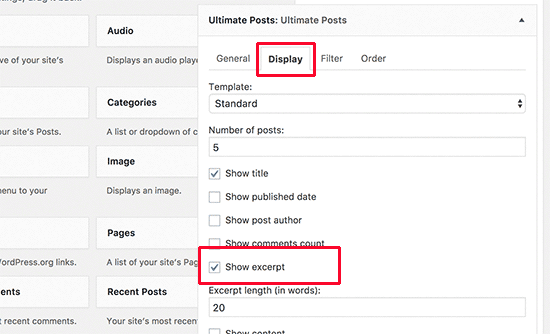
ค่าเริ่มต้นของ WordPress คือแสดงเนื้อหาเต็มของแต่ละโพสต์บนหน้าแรกและหน้าเก็บบทความ ซึ่งทำให้หน้าแรก, หน้าแท็ก, หน้าหมวดหมู่ และหน้าเก็บบทความอื่นๆ โหลดช้าลง
นอกจากนี้ การแสดงเนื้อหาเต็มในส่วนเหล่านี้ยังทำให้ผู้ใช้ไม่รู้สึกจำเป็นต้องคลิกเข้าไปอ่านบทความฉบับเต็ม ซึ่งส่งผลให้จำนวนคลิกและเวลาที่ผู้ใช้ใช้บนเว็บไซต์ลดลง
คุณสามารถตั้งค่าให้แสดงเฉพาะตัวอย่างเนื้อหาแทนบทความเต็มเพื่อให้หน้าเก็บบทความโหลดเร็วขึ้น โดยไปที่ Reading Settings แล้วเลือก "แสดง: ภาพรวมสำหรับแต่ละบทความในฟีด" แทน "ข้อความเต็ม"
8- ใช้ LEMP

การใช้ software stack ที่เชื่อถือได้อย่าง LEMP จะช่วยให้คุณได้ประสิทธิภาพสูงสุดจากการติดตั้ง WordPress ของคุณ โดย LEMP stack ประกอบด้วย Nginx ซึ่งเป็นเว็บเซิร์ฟเวอร์ที่รองรับเว็บไซต์ที่มีปริมาณการใช้งานสูงที่สุดบนอินเทอร์เน็ต
ติดตั้ง Nginx, MySQL และ PHP-FPM และตรวจสอบให้แน่ใจว่าโค้ด WordPress, Nginx และแอปพลิเคชันเซิร์ฟเวอร์อื่นๆ ของคุณอัปเดตอยู่เสมอ ซึ่งจะช่วยเพิ่มประสิทธิภาพของแพลตฟอร์ม WordPress และเซิร์ฟเวอร์ของคุณได้อย่างมีนัยสำคัญ
การอัปเดต PHP เป็น PHP 7 ก็เป็นประโยชน์มากเช่นกัน เพราะ PHP 7 เร็วกว่า PHP 5.6 ถึงสองเท่า และจากผลการทดสอบพบว่า PHP 7 ใช้หน่วยความจำน้อยกว่า 30% และรองรับคำขอได้มากกว่าถึง 3 เท่า
เคล็ดลับเพิ่มเติมสำหรับการปรับแต่ง WordPress
คำแนะนำต่อไปนี้มีความเป็นเทคนิคมากขึ้นและต้องการแก้ไขไฟล์หรือความเข้าใจพื้นฐานเกี่ยวกับ PHP ควรสำรองข้อมูลเว็บไซต์ก่อนเริ่มดำเนินการ
- แบ่งบทความยาวออกเป็นส่วนๆ
- ปิดการใช้งาน Leaching และ Hotlinking
- แก้ไขข้อผิดพลาดใน HTTPS/SSL โดยไม่ต้องใช้ปลั๊กอิน
- ใช้ PHP เวอร์ชันล่าสุด
- ลด HTTP requests จากภายนอก
การปิดการใช้งานสคริปต์และสไตล์ชีต หรือรวมเข้าเป็นไฟล์เดียว จะช่วยลด HTTP requests จากภายนอกเหล่านั้นได้
- ลดการเรียกใช้ฐานข้อมูล
ธีม WordPress ที่เขียนโค้ดไม่ดีมักเพิกเฉยต่อขั้นตอนมาตรฐานของ WordPress แล้วเรียกใช้ฐานข้อมูลโดยตรง หรือส่ง requests ที่ไม่จำเป็นไปยังฐานข้อมูลมากเกินไป แม้แต่ธีมที่เขียนโค้ดดีก็อาจมีแอปพลิเคชันที่เรียกใช้ฐานข้อมูลเพียงเพื่อดึงข้อมูลพื้นฐานเกี่ยวกับบล็อกของคุณ
การส่งงานให้เซิร์ฟเวอร์ทำมากเกินไปจะทำให้มันทำงานช้าลง ถ้าคุณใช้ ธีมลูก ในการกำหนดค่าเว็บไซต์ คุณสามารถแทนที่การเรียกใช้ฐานข้อมูลเหล่านั้นด้วยข้อมูลของคุณเองเพื่อลดจำนวน requests ที่ส่งไปยังฐานข้อมูล
- ปรับแต่งฐานข้อมูล WordPress
หลังจากใช้ WordPress มาสักระยะ ฐานข้อมูลของคุณจะมีข้อมูลที่ไม่จำเป็นสะสมอยู่มาก ควรปรับแต่งเซิร์ฟเวอร์เพื่อลบข้อมูลส่วนเกินเหล่านั้นออก เพื่อให้ประสิทธิภาพดีขึ้น
ปลั๊กอิน WP-Sweep ช่วยทำสิ่งนี้ได้อย่างสะดวก โดยจะทำความสะอาดฐานข้อมูล WordPress ของคุณด้วยการลบรายการต่างๆ เช่น โพสต์ที่ถูกทิ้ง ประวัติการแก้ไข และแท็กที่ไม่ได้ใช้งาน นอกจากนี้ยังปรับแต่งโครงสร้างฐานข้อมูลของคุณได้ด้วย
- จำกัดจำนวน revisions ของโพสต์
Revisions ของโพสต์ใช้พื้นที่ในฐานข้อมูล WordPress ของคุณ หากปลั๊กอินไม่ได้ป้องกัน revisions ไว้อย่างชัดเจน การค้นหาผ่าน revisions เหล่านั้นโดยไม่จำเป็นอาจทำให้เว็บไซต์ของคุณช้าลงได้
คุณสามารถจำกัดจำนวน revisions ที่ WordPress เก็บไว้สำหรับแต่ละโพสต์ได้ง่ายๆ โดยเพิ่มโค้ดบรรทัดนี้ลงใน wp-config.php ไฟล์:
define( 'WP_POST_REVISIONS', 4 );
โค้ดนี้จะจำกัดให้ WordPress บันทึกเฉพาะ revisions สี่รายการล่าสุดของแต่ละบทความหรือหน้า และลบ revisions ที่เก่ากว่านั้นออกโดยอัตโนมัติ
เปิดใช้งาน WordPress VPS ที่เร็วขึ้นพร้อมการติดตั้งทันที
รับ WordPress VPSบทสรุป
บริการโฮสติ้งที่คุณเลือกส่งผลโดยตรงต่อความสำเร็จของเว็บไซต์ หากประสิทธิภาพของเว็บไซต์ลดลงอย่างต่อเนื่อง อาจส่งผลเสียต่อความพึงพอใจของลูกค้าและรายได้ คุณมีเวลาเพียงไม่กี่วินาทีในการดึงดูดผู้ใช้และทำให้พวกเขาอยู่บนเว็บไซต์ของคุณ
คุณสามารถใช้แนวปฏิบัติที่ได้ผลหลายอย่างเพื่อดึงประโยชน์สูงสุดจาก VPS และเห็นความเปลี่ยนแปลงบนหน้า WordPress ของคุณ เช่น อัปเดตเว็บไซต์ WordPress อยู่เสมอ ติดตั้งปลั๊กอิน caching สำหรับ WordPress ใช้ CDN เลือกธีมที่ผ่านการปรับแต่งมาแล้ว และปรับขนาดรูปภาพให้เหมาะสม
คำถามที่พบบ่อย
จะเพิ่มความเร็วในการโหลดหน้าเว็บ WordPress ได้อย่างไร?
องค์ประกอบบางอย่าง เช่น ธีม ปลั๊กอิน และแผนโฮสติ้ง มีส่วนทำให้เว็บไซต์ช้าลงโดยตรง วิธีแก้ที่ดีที่สุดคือถอนการติดตั้งปลั๊กอินที่คุณไม่ได้ใช้ เลือกธีมที่เบา และหา WordPress VPS provider ที่เหมาะสม
จะปรับแต่ง VPS สำหรับ WordPress ได้อย่างไร?
คุณสามารถปรับแต่ง WordPress ของคุณได้โดยหลีกเลี่ยง hotlinks ล้าง cache ลดขนาดรูปภาพ เปิดใช้งาน GZIP compression ทำให้ external scripts กระชับขึ้น minify โค้ด CSS และ JavaScript และใช้ CDN
VPS เหมาะกับ WordPress ไหม?
ในโฮสติ้ง WordPress การปรับแต่ง WordPress VPS คือการใช้ประโยชน์จาก virtual private server ที่มาพร้อมทรัพยากรและความยืดหยุ่นสูง เพื่อรองรับทั้งตัวคุณและธุรกิจของคุณ โดยให้สภาพแวดล้อม WordPress ที่ปรับแต่งมาแล้วในด้านความเร็ว พื้นที่จัดเก็บ หน่วยความจำ และอื่นๆ อีกมาก เพื่อให้คุณไม่ต้องกังวลเรื่องการปรับแต่ง WordPress อีกต่อไป
มีโฮสติ้งไหนบ้างที่ช่วยเพิ่มความเร็วให้ WordPress?
นอกเหนือจาก Shared Hosting ที่ไม่ตอบโจทย์เรื่องความเร็วอีกต่อไป Virtual Private Server (VPS) คือตัวเลือกโฮสติ้งที่ดีที่สุดในแง่ของความเร็ว ประสิทธิภาพ และความปลอดภัย หากคุณกำลังประสบปัญหากับการทำงานของเว็บไซต์ WordPress VPS คือโฮสติ้งที่จะช่วยปรับแต่งความเร็ว WordPress ให้คุณ
Plugins ปรับแต่งความเร็ว WordPress เจ๋งๆ ที่ใช้ฟรีมีอะไรบ้าง
ปลั๊กอินอย่าง WPRocket รองรับฟีเจอร์ขั้นสูง เช่น การตั้งกฎ caching การย่อ CSS และ JavaScript การทำ page caching การเชื่อมต่อกับ CDN และอื่นๆ อีกมาก โดยไม่เสียค่าใช้จ่าย อย่างไรก็ตาม แนะนำให้ซื้อปลั๊กอินเหล่านี้เพื่อประสบการณ์การใช้งานที่ดีที่สุด ปลั๊กอินอื่นที่น่าสนใจ ได้แก่ Perfmatters, NitroPack, Lazy Load และ WP fastest cache



การสนทนา
ความคิดเห็น
เข้าสู่ระบบเพื่อร่วมสนทนา