


หลายคนอาจเคยคิดว่าการเติบโตของแอปแชทจะทำให้อีเมลหายไปจากโลกธุรกิจ แต่ความจริงคืออีเมลยังคงเป็นเครื่องมือสื่อสารหลักในองค์กรมาจนถึงปัจจุบัน ในฐานะเจ้าของธุรกิจ คุณจึงต้องตัดสินใจว่าจะใช้บริการอีเมลสาธารณะ หรือโฮสต์ mail server ของตัวเอง
การสร้าง Email Server ของตัวเองโดยไม่เสียค่าใช้จ่ายช่วยประหยัดเงินได้มาก และยังช่วยให้คุณควบคุมช่องทางการสื่อสารของธุรกิจได้ดีขึ้น Private Mail Server มีข้อดีหลายด้าน ทั้งในเรื่องความปลอดภัย การปรับแต่ง และการควบคุมระบบ ด้วย Private Mail Server คุณจะได้รับระดับความปลอดภัยที่ Mail Server สาธารณะให้ไม่ได้ ทำให้ปกป้องข้อมูลสำคัญของคุณได้ดีกว่า นอกจากนี้ยังมีข้อดีอื่น ๆ อีกมากเมื่อเลือกสร้าง Mail Server เองโดยไม่เสียค่าใช้จ่าย ซึ่งเราจะอธิบายเพิ่มเติมในบทความนี้ หากคุณกำลังสงสัยว่าจะสร้าง Email Server ของตัวเองฟรีได้อย่างไร บทความนี้มีคำตอบให้คุณ
อ่านเพิ่มเติม: Mail Server ที่ดีที่สุดสำหรับ Linux
mail server คืออะไร
Mail Server ทำหน้าที่คล้ายกับที่ทำการไปรษณีย์ที่จัดการอีเมลที่ส่งและรับภายในเครือข่าย โดยรับอีเมลจากผู้ใช้และส่งต่อไปยังผู้รับที่ถูกต้อง เพื่อให้มั่นใจว่าทุกข้อความไปถึง Inbox ที่ใช่ ระบบ Mail Server Hosting จึงต้องรองรับปริมาณอีเมลจำนวนมากได้อย่างมีประสิทธิภาพ ไม่ว่าจะใช้งานส่วนตัวหรือดูแลการสื่อสารขององค์กรขนาดใหญ่ Mail Server ต้องส่งข้อความของคุณได้อย่างปลอดภัยและเชื่อถือได้ หากคุณสนใจตั้งค่า Email Server ด้วยตัวเอง การมี Mail Server ที่ไม่เสียค่าใช้จ่ายอาจเป็นตัวเลือกที่น่าสนใจ วิธีนี้ให้การควบคุมสภาพแวดล้อมอีเมลได้มากขึ้น และเปิดพื้นที่เฉพาะสำหรับการสื่อสารทางธุรกิจของคุณ
การโฮสต์ Mail Server เองยังช่วยให้คุณปรับแต่งโครงสร้างพื้นฐานด้านอีเมลให้ตรงกับความต้องการเฉพาะของคุณได้ด้วย ตั้งแต่การเพิ่มมาตรการความปลอดภัยขั้นสูงไปจนถึงการปรับแต่งระบบจัดเก็บข้อมูล VPS Mail Server มอบแพลตฟอร์มที่ยืดหยุ่นสำหรับธุรกิจที่ต้องการเพิ่มประสิทธิภาพระบบอีเมลของตน

พัฒนาบน Linux VPS พร้อมสิทธิ์รูท, NVMe และพลัง AMD EPYC
ดูแพ็กเกจ Linuxสร้าง mail server ของคุณเองได้อย่างไร?
การสร้าง Mail Server ของตัวเองอาจดูยุ่งยากในตอนแรก แต่หากใช้วิธีที่ถูกต้อง กระบวนการนี้ไม่ซับซ้อนและให้ประโยชน์อย่างมากสำหรับการโฮสต์ Email Server อย่างไรก็ตาม ก่อนเริ่มต้น คุณควรมีความเข้าใจที่ดีเกี่ยวกับ โปรโตคอลอีเมลโดยทั่วไปแล้วมีหลายวิธีในการสร้าง Mail Server ของตัวเองบน VPS แต่เราจะอธิบายวิธีที่ง่ายที่สุดโดยใช้ HMmailserver ซึ่งเป็น Mail Server ยอดนิยม ฟรี และเป็น Open-source สำหรับระบบปฏิบัติการ Windows
ขั้นตอนที่ 1: ดาวน์โหลดและติดตั้ง
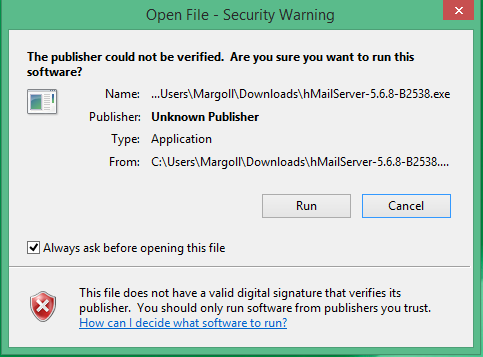
ดาวน์โหลดและคลิก Run สำหรับ hmailserver ตัวติดตั้ง
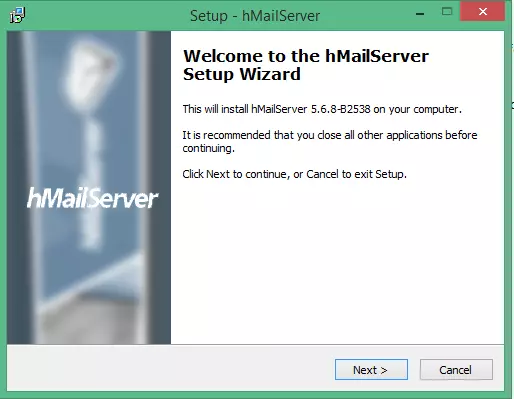
คลิก ถัดไป เพื่อดำเนินการต่อ
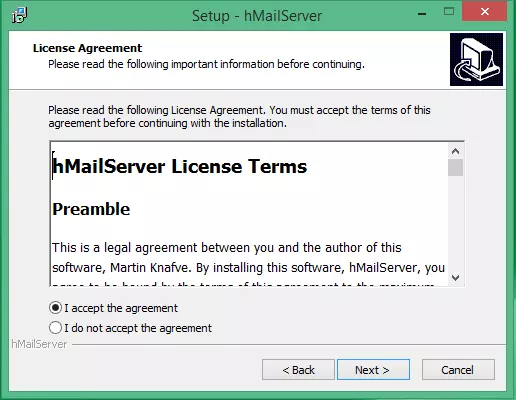
เลือกตัวเลือกแรกเพื่อยอมรับข้อตกลงสิทธิ์การใช้งาน
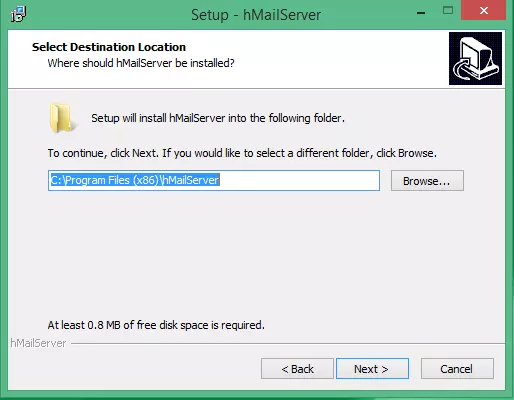
เลือกปลายทางสำหรับ hmailserver การติดตั้ง
ตรวจสอบ เซิร์ฟเวอร์ ทำเครื่องหมายที่ checkbox เพื่อเปลี่ยนคอมพิวเตอร์ของคุณเป็น Server หรือเลือก Administrative Tools เพื่อจัดการ Server จากระยะไกล
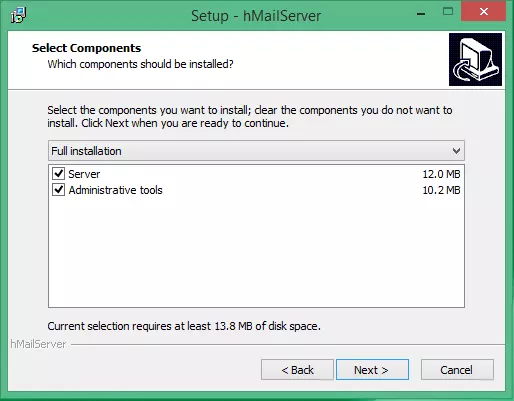
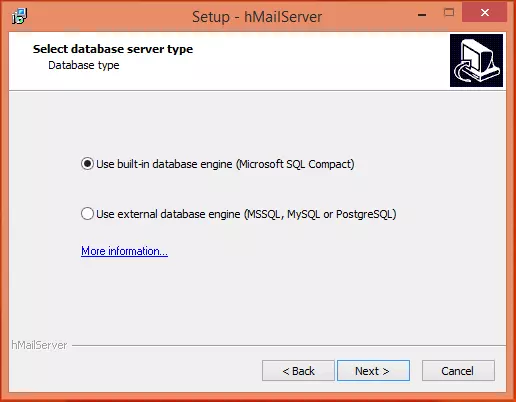
เลือก ถัดไปจากนั้นระบุประเภทฐานข้อมูลของคุณ
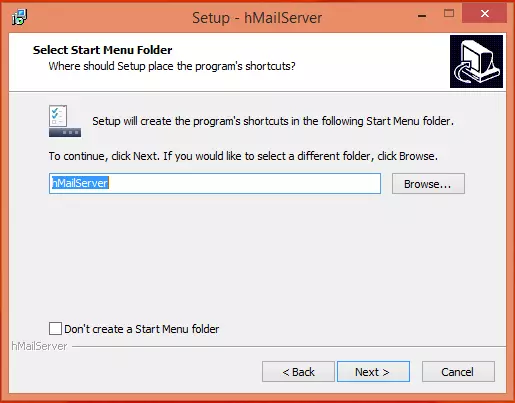
คลิกที่ เรียกดู เพื่อเลือกตำแหน่งโฟลเดอร์สำหรับ Shortcuts ของโปรแกรม คลิก ถัดไป.
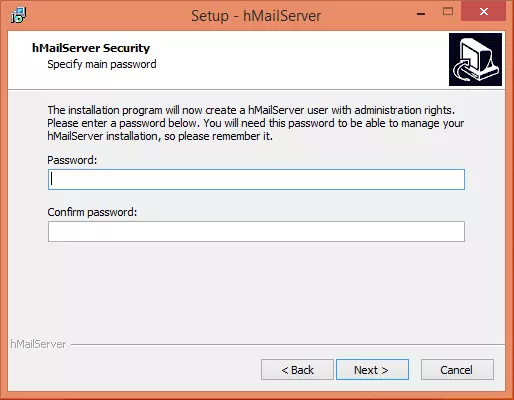
ใส่รหัสผ่านหลักเพื่อจัดการการตั้งค่า hMailServer (เก็บรหัสผ่านนี้ไว้ใช้ในครั้งถัดไป)
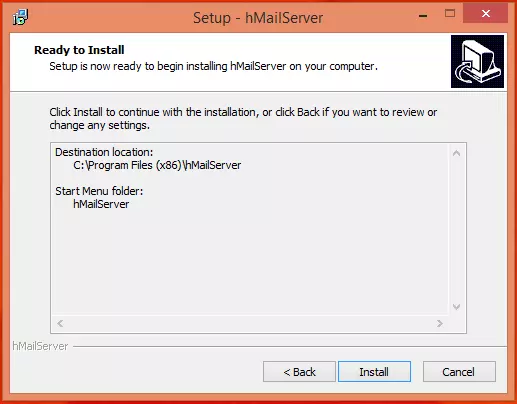
คลิก ถัดไป จากนั้นคลิก ติดตั้ง เพื่อโหลด hMailServer บน VPS ของคุณ
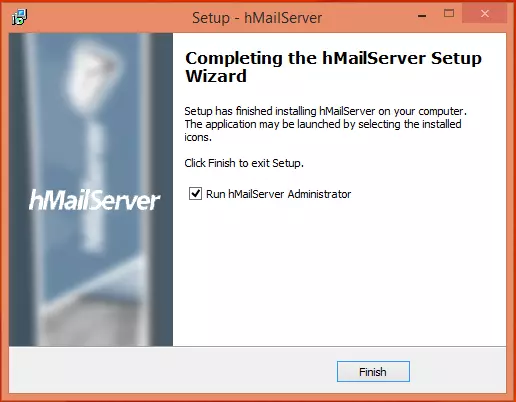
เมื่อเสร็จแล้ว ให้ติ๊กเปิดใช้งาน เรียกใช้ hMailServer Administrator แล้วคลิก เสร็จสิ้น.
ขั้นตอนที่ 2: เริ่มต้นและเชื่อมต่อ hMailServer
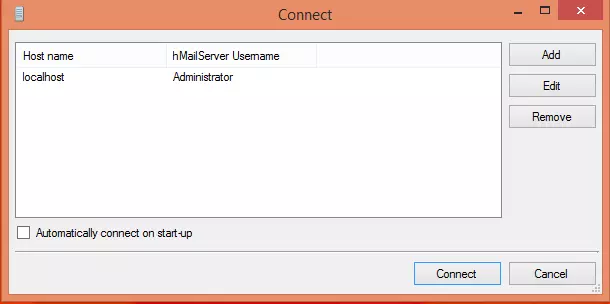
หน้าต่าง hMailServer Admin จะปรากฏขึ้น ให้คลิก เชื่อมต่อ.
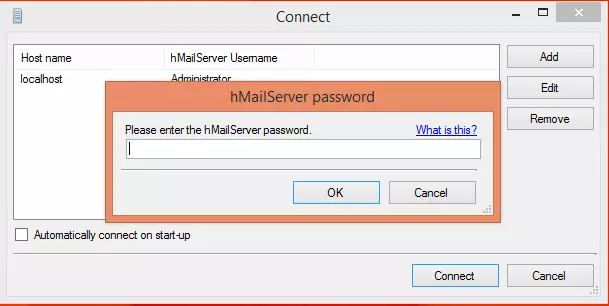
ใส่รหัสผ่านที่คุณตั้งไว้ระหว่างการติดตั้ง
ขั้นตอนที่ 3: เพิ่มโดเมน
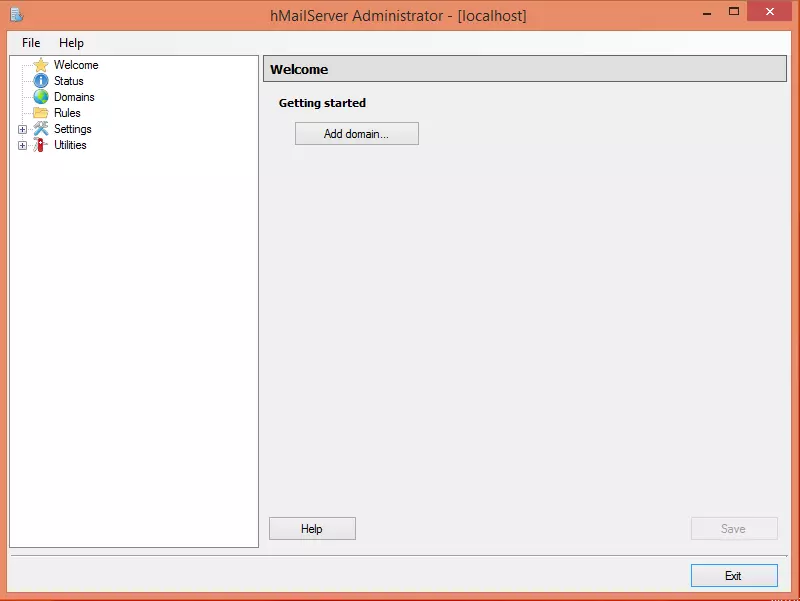
ตอนนี้คุณสามารถเริ่มเซิร์ฟเวอร์ SMTP ได้โดยคลิกที่ เพิ่มโดเมน.
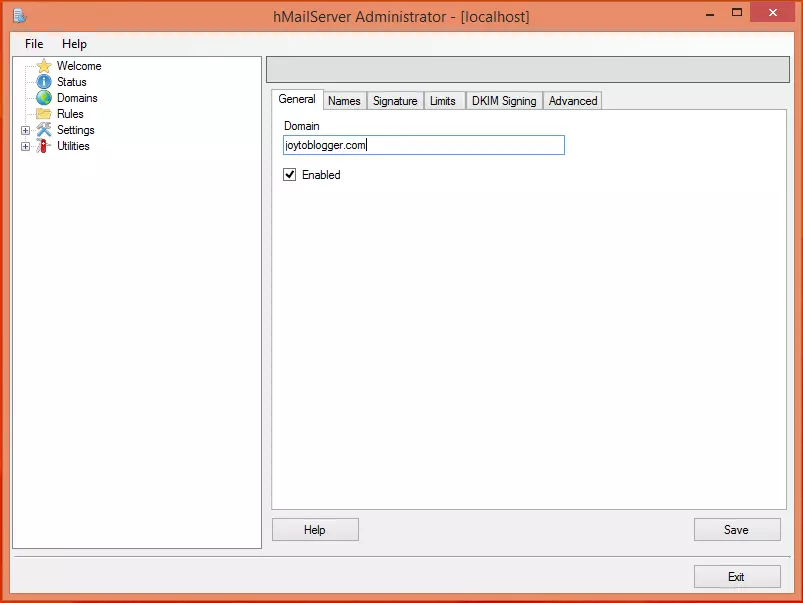
ในแท็บ General ให้ใส่ชื่อโดเมนของคุณ (DNS) แล้วคลิก บันทึก.
ขั้นตอนที่ 4เพิ่มบัญชี
ในแถบด้านซ้าย เลือก โดเมน, แล้ว บัญชี.
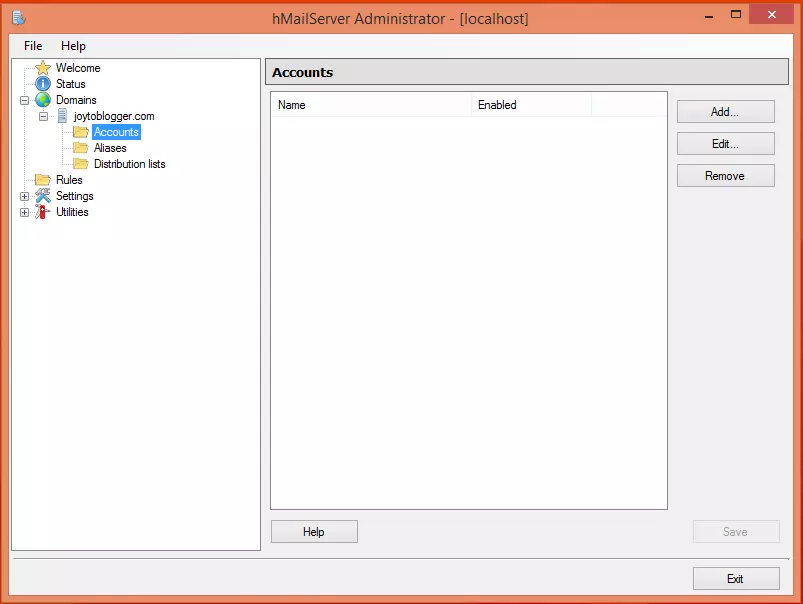
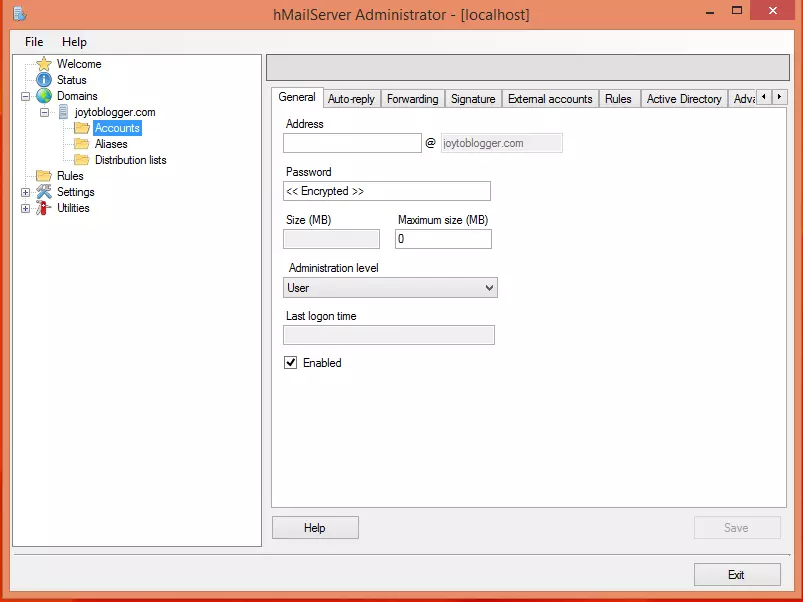
คลิก เพิ่ม เพื่อใส่ชื่อในช่อง address และรหัสผ่าน จากนั้นคลิก บันทึก.
ขั้นตอนที่ 5: ตั้งค่าโปรโตคอล
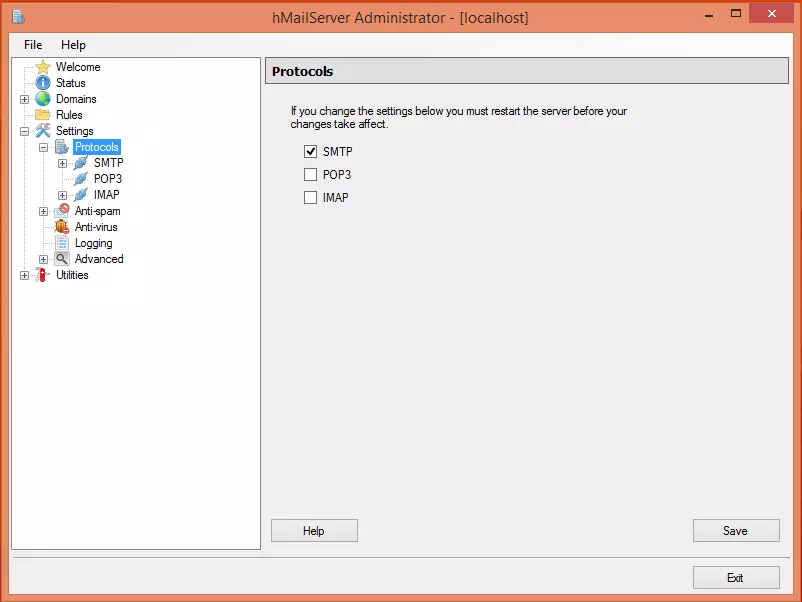
ไปที่โฟลเดอร์ย่อย Settings แล้วเลือก โปรโตคอล และเลือก SMTP (ยกเลิกการติ๊กช่อง POP3 และ IMAP)
ขั้นตอนที่ 6: ตั้งค่า Default Domain
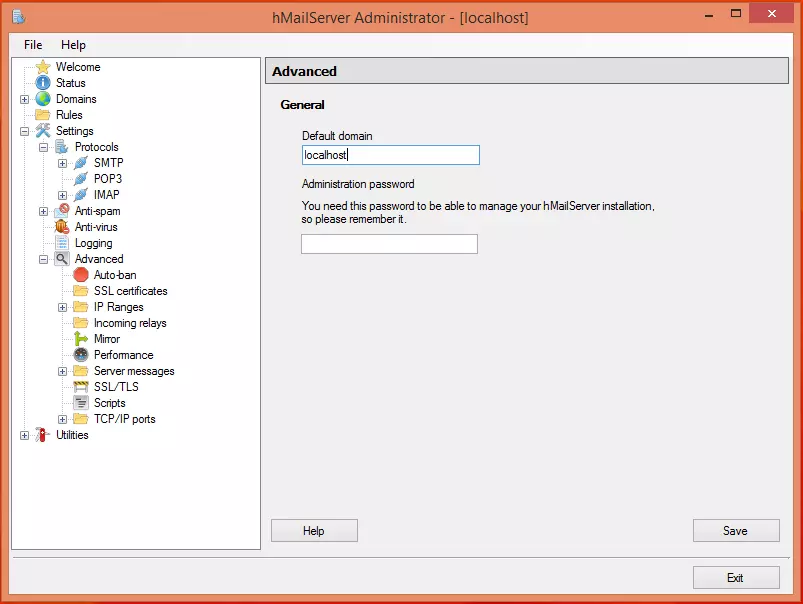
คลิก ขั้นสูง และพิมพ์ "localhost" ใน โดเมนเริ่มต้น ฟิลด์ คลิก บันทึก.
ขั้นตอนที่ 7: ตั้งค่า Auto-ban
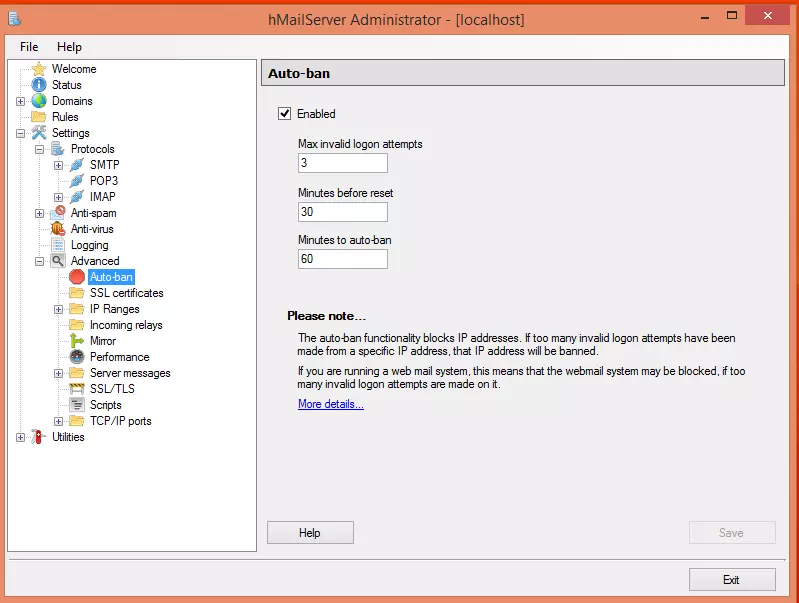
ขยาย ขั้นสูง ตัวเลือก แล้วคลิก 禁止自動. ฟีเจอร์นี้จะบล็อก IP address หลังจากพยายามล็อกอินไม่สำเร็จหลายครั้ง
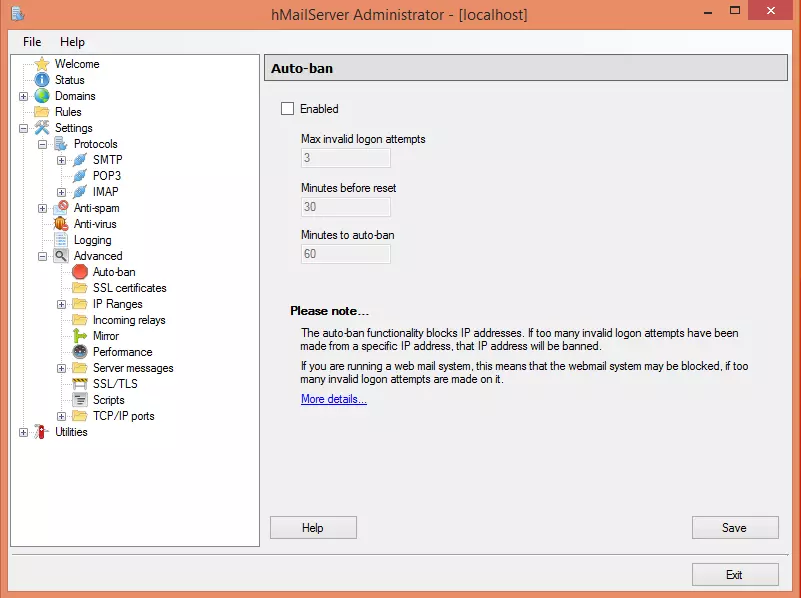
ปิดการใช้งาน เปิดใช้งาน กล่องกาเครื่องหมาย แล้วคลิก บันทึก.
ขั้นตอนที่ 8: กำหนดค่าช่วง IP
ขยาย IP ranges แล้วเลีย TCP/IP ports สำหรับ SMTP587, IMAP 25, POP3 110 และ IMAP 143
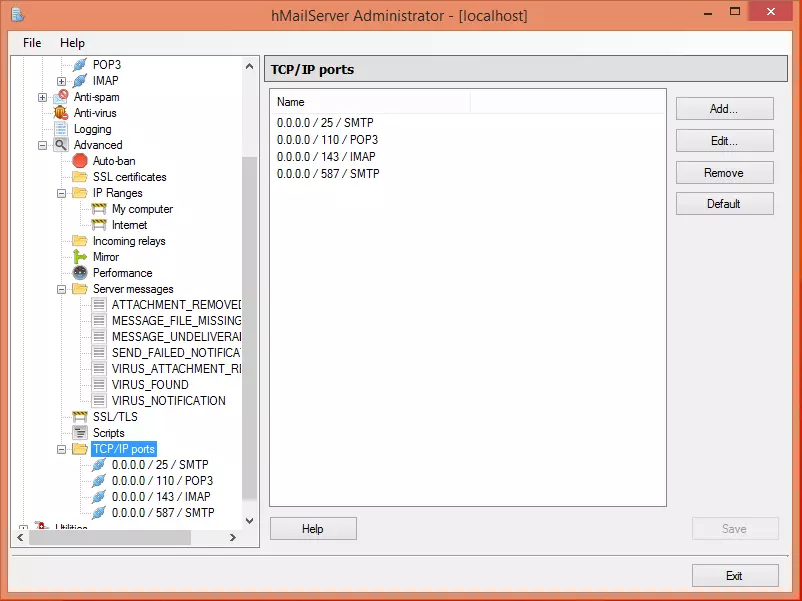
ตรวจสอบ port เหล่านี้เพื่อให้แน่ใจว่า mail server รับและส่งอีเมลได้ถูกต้อง
หมายเหตุ: เปิดใช้งานตัวเลือกต่าง ๆ เช่น forwarding, auto-reply และ DNS blocklists ใน hMailServer
ขั้นตอนที่ 9: การวินิจฉัย
ขยาย ยูทิลิตี้ เพื่อดูตัวเลือกต่าง ๆ แล้วคลิก การวินิจฉัย เพื่อทดสอบการตั้งค่าของคุณ
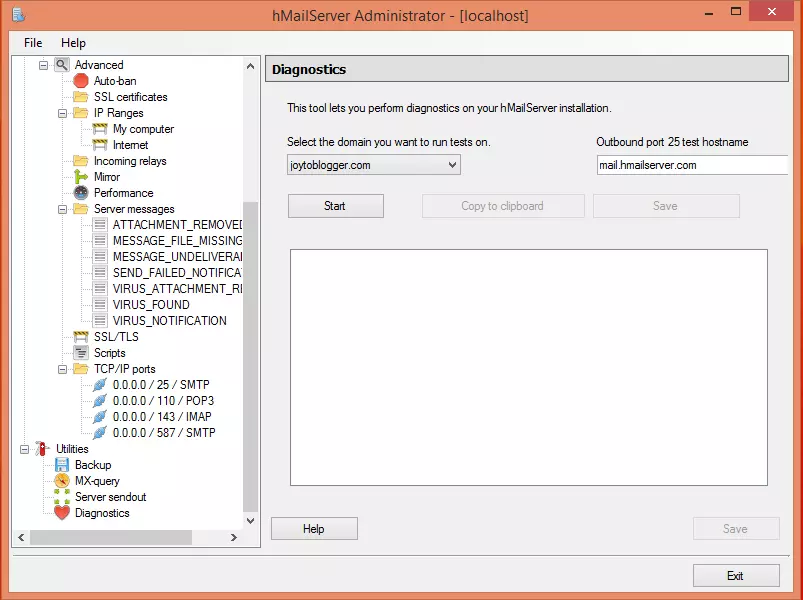
เปิด Combobox "the domain you want to run tests on" เลือกโดเมนที่คุณเพิ่มไว้ แล้วคลิก เริ่มต้น.
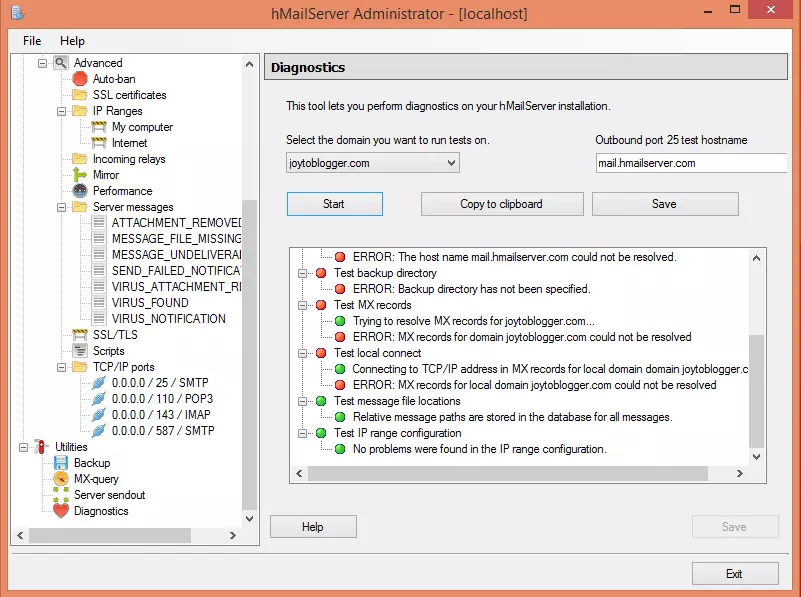
hMailServer พร้อมใช้งานด้วยการตั้งค่าและตัวเลือกพื้นฐานแล้ว.
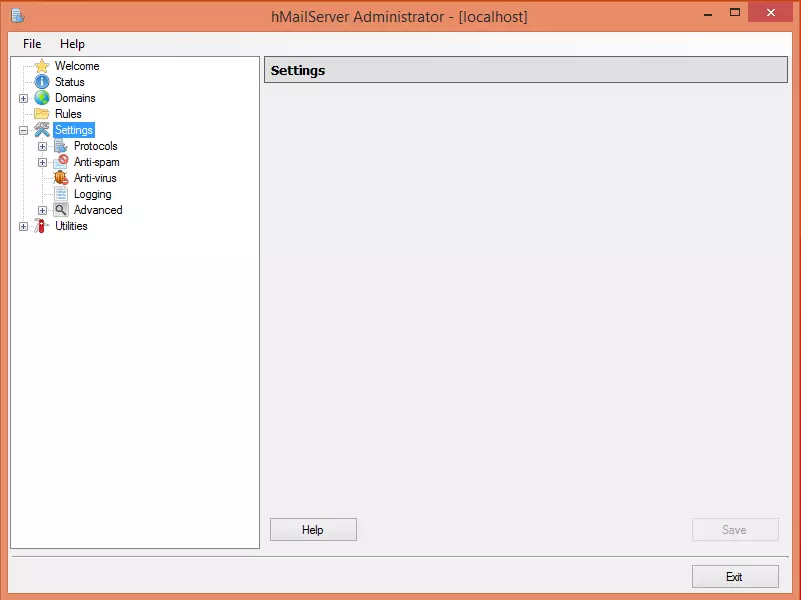
หมายเหตุ: ไปที่ Collect server details เพื่อดูเวอร์ชันของ hMailServer และประเภทฐานข้อมูล
คุณสามารถทดสอบ พอร์ตขาออก; หากพบ error ที่นี่ แสดงว่ามีปัญหาในการสื่อสารกับ server SMTP ของคุณ ซึ่งต้องแก้ไขปัญหาเพิ่มเติม
อ่านเพิ่มเติมด้วย: เมล์เซิร์ฟเวอร์ที่ดีที่สุดสำหรับ Windows
ปัญหาที่พบบ่อยในการสร้าง Private Mail Server
การตั้งค่าเมล์เซิร์ฟเวอร์ส่วนตัวมีประโยชน์มาก แต่ก็มาพร้อมกับความท้าทายบางอย่าง ต่อไปนี้คือปัญหาที่พบบ่อยและวิธีรับมือกับแต่ละปัญหา:
ปัญหาการจัดส่ง
ปัญหาที่พบบ่อยที่สุดในการโฮสต์เมล์เซิร์ฟเวอร์ด้วยตัวเองคือการทำให้อีเมลไปถึงผู้รับอย่างถูกต้อง หากตั้งค่าเซิร์ฟเวอร์ไม่ถูกต้อง อีเมลจากเซิร์ฟเวอร์ส่วนตัวของคุณอาจถูกกรองเป็นสแปมโดยผู้ให้บริการอีเมลรายใหญ่ แนวทางแก้ไขคือตั้งค่าเรคคอร์ด SPF, DKIM และ DMARC ให้ถูกต้อง และติดตามชื่อเสียงของเซิร์ฟเวอร์อย่างสม่ำเสมอผ่านเครื่องมือออนไลน์ เพื่อป้องกันไม่ให้ถูกแบล็กลิสต์
ปัญหาการตั้งค่า
การตั้งค่าเมล์เซิร์ฟเวอร์ตั้งแต่ต้นอาจซับซ้อนพอสมควร มีขั้นตอนละเอียดหลายอย่าง ทั้งการตั้งค่า mail transfer agent (MTA), mail delivery agent (MDA) และการเปิดใช้งานการเข้ารหัส secure socket layer (SSL) หากรู้สึกว่าขั้นตอนเหล่านี้ยากเกินไป สามารถขอความช่วยเหลือในฟอรัมชุมชนหรือดูบทเรียนบน YouTube ได้เสมอ
ช่องโหว่ด้านความปลอดภัย
เมล์เซิร์ฟเวอร์ส่วนตัวอาจเสี่ยงต่อภัยคุกคามด้านความปลอดภัยหลายรูปแบบ ทั้งการแฮก ฟิชชิง และมัลแวร์ คุณป้องกันได้ด้วยการติดตั้งไฟร์วอลล์ที่แข็งแกร่งและอัปเดตซอฟต์แวร์อยู่เสมอ การเลือกใช้ VPS เมล์เซิร์ฟเวอร์ที่มีฟีเจอร์ความปลอดภัยในตัวก็ช่วยเพิ่มชั้นการป้องกันได้อีกด้วย
แม้จะมีความท้าทายเหล่านี้ การมีเมล์เซิร์ฟเวอร์ของตัวเองก็มีข้อดีมากมาย ทั้งในแง่การควบคุม ความเป็นส่วนตัว และการปรับแต่งตามต้องการ ซึ่งข้อดีเหล่านี้คุ้มค่ากว่าความยุ่งยากในการตั้งค่า ด้วยการวางแผน ตั้งค่า และดูแลรักษาอย่างถูกต้อง คุณสามารถผ่านพ้นปัญหาเหล่านี้ได้โดยไม่ยากนัก

เข้าถึง Windows 10 VPS จากทุกที่พร้อมสิทธิ์ผู้ดูแลระบบเต็มรูปแบบ
Windows Desktop VPSบทสรุป
สรุปแล้ว การสร้างเมล์เซิร์ฟเวอร์ของตัวเองมอบการควบคุมและความปลอดภัยเหนือการสื่อสารทางอีเมลในระดับที่หาได้ยาก กระบวนการสร้างเมล์เซิร์ฟเวอร์ฟรีมีความท้าทาย แต่ผลที่ได้ในด้านความเป็นส่วนตัว การปรับแต่ง และประสิทธิภาพนั้นคุ้มค่า
หากต้องการประสบการณ์ VPS ที่ยอดเยี่ยม ลองพิจารณา Windows VPS จาก Cloudzy แผนบริการ Windows VPS ของเราออกแบบมาเพื่อให้ประสิทธิภาพ ความยืดหยุ่น และความเสถียรสูงสำหรับทุกแอปพลิเคชันและบริการของคุณ เริ่มต้นการเดินทางกับ Cloudzy เพื่อยกระดับความสามารถและการมีตัวตนในโลกดิจิทัลของคุณ
คำถามที่พบบ่อย
จะสร้าง Email Server ฟรีได้อย่างไร?
หากต้องการสร้างเมล์เซิร์ฟเวอร์ฟรี ลองใช้ซอฟต์แวร์โอเพ่นซอร์สอย่าง hMailServer หรือ Postfix เครื่องมือเหล่านี้ต้องการฮาร์ดแวร์เซิร์ฟเวอร์และการตั้งค่าทางเทคนิคเพื่อจัดการการรับส่งอีเมลอย่างปลอดภัย
จะสร้าง Email Domain ฟรีได้อย่างไร?
การสร้างโดเมนอีเมลฟรีเป็นไปได้ผ่านบริการอย่าง hMailServer ซึ่งมีแผนบริการฟรีที่รวมการโฮสต์อีเมลไว้ด้วย
Google Mail server ให้บริการฟรีไหม?
Google Mail server เป็นส่วนหนึ่งของ Google Workspace และไม่ฟรี อย่างไรก็ตาม Google มีเวอร์ชันใช้งานส่วนตัวแบบจำกัดผ่าน Gmail ซึ่งรวมบริการอีเมลโดยไม่ต้องใช้โดเมนเอง สำหรับการใช้งานธุรกิจและโดเมนแบบกำหนดเอง Google Workspace มีแผนบริการแบบเสียค่าใช้จ่าย



การสนทนา
ความคิดเห็น
เข้าสู่ระบบเพื่อร่วมสนทนา