

เบื่อกับข้อผิดพลาด Low Disk Space ที่น่ารำคาญที่ Windows 10 ของคุณแสดงอยู่ตลอดเวลาหรือ วิธีการปกติในการเพิ่มพื้นที่จัดเก็บบน C drive ของคุณไม่ได้ผลหรือ คุณไม่ใช่คนเดียว และนั่นคือเหตุผลที่เราตัดสินใจเขียนคำแนะนำนี้เพื่อช่วยให้คุณแก้ไขปัญหานี้ได้สักครั้งเดียว ก่อนอื่น เราให้ภาพรวมสั้นๆ ของปัญหา ซึ่งคุณสามารถข้ามได้หากรีบร่อน จากนั้น เราจะกล่าวถึงวิธีหลายวิธีในการขยายพาร์ติชันระบบใน Windows 10 ก่อนแนะนำวิธีลัดที่วิเศษซึ่งสามารถช่วยให้คุณหลีกเลี่ยงปัญหาได้โดยสิ้นเชิง
ภาพรวมของปัญหา
ถ้าคุณกำลังอ่านบทความนี้อยู่ แสดงว่าคุณน่าจะเคยเจอข้อผิดพลาด Windows 10 ที่น่าหัวหาย หรือที่รู้จักกันในชื่อ Low Disk Space มาแล้ว แต่ถ้าลืมหน้าตาไปแล้วว่ามันเป็นยังไง นี่เลย:
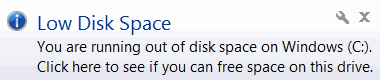
แล้วอะไรกันแน่ที่ทำให้เกิดข้อผิดพลาดนี้? Windows ใช้พาร์ติชันหนึ่งบนดิสก์เป็นพาร์ติชันหลัก ซึ่งก็คือพาร์ติชันที่คุณเลือกตอนติดตั้ง OS ครั้งแรก พาร์ติชันนี้เรียกว่า "system partition" และโดยทั่วไปจะเป็นไดรฟ์ C ซึ่งเป็นตัวอักษรที่ใช้แทนพาร์ติชันแรกบนฮาร์ดไดรฟ์ แล้วทำไมถึงเริ่มจาก C ไม่ใช่ A? เหตุผลมาจากยุคแรกของการประกอบพีซี ก่อนที่ HDD ฮาร์ดไดรฟ์จะเข้ามา ฟลอปปีไดรฟ์ครองตลาดอยู่ และตัวอักษร A กับ B ถูกจองไว้สำหรับฟลอปปีไดรฟ์นั้นแล้ว ผ่านมาหลายสิบปี ฟลอปปีไดรฟ์แทบจะไม่มีให้เห็นอีกแล้วในทุกวันนี้ แต่ประเพณีการตั้งชื่อนี้ยังคงสืบทอดมาจนถึงปัจจุบัน
มาดูที่ปัญหากัน เมื่อคุณแบ่งพาร์ติชันฮาร์ดไดรฟ์ คุณจะกำหนดพื้นที่คงที่ไว้สำหรับพาร์ติชันระบบ เมื่อติดตั้งซอฟต์แวร์เพิ่มเติมและใช้งาน Windows ไประยะหนึ่ง ไดรฟ์ C จะเต็มเร็วกว่าไดรฟ์อื่น ไม่ว่าจะเป็นการตั้งค่าต่าง ๆ ไฟล์แคช และการกำหนดค่าระบบ เมื่อรวมกันแล้วกินพื้นที่ไม่น้อยเลย ดังนั้นช้าหรือเร็ว คุณก็จะเจอข้อผิดพลาด Low Disk Space อยู่ดี ในส่วนถัดไป เราจะแนะนำวิธีแก้ปัญหาเรียงจากง่ายไปซับซ้อน และท้ายสุด เราจะทิ้งทางเลือกหนึ่งไว้ให้คุณ ซึ่งช่วยให้หลีกเลี่ยงปัญหานี้ได้โดยสิ้นเชิง เรียกได้ว่าเป็นทางลัดที่ตัดปัญหาได้ขาด
ทางแก้เมื่อพื้นที่ดิสก์เหลือน้อย
วิธีเพิ่มพื้นที่ดิสก์ใน Windows 10 โดยใช้ Disk Management
ซอฟต์แวร์ Disk Management ที่มาพร้อมกับ Windows เป็นวิธีหนึ่งในการแก้ปัญหาพื้นที่ดิสก์ไม่เพียงพอ แม้จะไม่รับประกันว่าจะได้ผลเสมอไป หลักการทำงานของ Disk Management คือการนำพื้นที่ว่างที่ยังไม่ได้จัดสรร (unallocated space) มาเพิ่มให้กับพาร์ติชันต่าง ๆ อย่างไรก็ตาม มีข้อจำกัดสำคัญคือ พื้นที่ว่างดังกล่าวสามารถเพิ่มได้เฉพาะกับพาร์ติชันที่อยู่ติดกันบนฮาร์ดไดรฟ์เท่านั้น นอกจากนี้ วิธีนี้จะไม่ได้ผลหากพาร์ติชันที่ต้องการขยายไม่ได้ใช้ระบบไฟล์แบบ NTFS แต่เนื่องจากเราพูดถึงพาร์ติชันระบบ โอกาสที่จะใช้ระบบไฟล์ประเภทอื่นจึงแทบไม่มี

เข้าถึง Windows 10 VPS จากทุกที่พร้อมสิทธิ์ผู้ดูแลระบบเต็มรูปแบบ
Windows Desktop VPSวิธีเดียวที่จะรู้ว่าใช้วิธีนี้ขยายพาร์ติชันระบบใน Windows 10 ได้หรือไม่ คือเปิดโปรแกรมขึ้นมาดูเลย ถ้าโชคดี จะพบพื้นที่ว่างที่ยังไม่ได้จัดสรรอยู่ติดกับไดรฟ์ C พอดี มาเริ่มกันได้เลย
ขั้นตอนที่ 1: เปิด Extend Volume Wizard
ก่อนอื่น เปิด Start Menu แล้วค้นหา Disk Management หรือจะหาได้ใน Administrative Tools ในรายการโปรแกรม หรือคลิกขวาที่ปุ่ม Start ของ Windows แล้วเลือกจากเมนู เมื่อเปิด Disk Management ขึ้นมาแล้ว ให้คลิกขวาที่ไดรฟ์ C แล้วเลือก Extend Volume เพื่อเปิด Extend Volume Wizard หากตัวเลือกนี้เป็นสีเทา แสดงว่าวิธีนี้ใช้ไม่ได้ในกรณีของคุณ อาจเป็นเพราะไม่มีพื้นที่ว่างที่ยังไม่ได้จัดสรรอยู่ติดกัน จากนั้น Wizard จะพาคุณผ่านขั้นตอนต่อไปนี้
ขั้นตอนที่ 2: เพิ่มพื้นที่ดิสก์ที่ยังไม่ได้จัดสรร
คลิก Next ในหน้าจอแรกของ Wizard ในหน้าจอถัดไป คุณจะสามารถเลือกดิสก์ที่ต้องการดำเนินการได้ พื้นที่ว่างที่ยังไม่ได้จัดสรรจะแสดงอยู่ในรายการทางซ้าย หากไม่มีรายการใดปรากฏ แสดงว่าคุณไม่สามารถขยายพาร์ติชันระบบด้วยวิธีนี้ได้
คลิกเลือกพื้นที่ว่าง แล้วคลิกปุ่ม Add > เพื่อเพิ่มเข้าไปในรายการทางขวาที่ชื่อว่า Selected เพิ่มพื้นที่ว่างให้ได้มากที่สุดเท่าที่จะทำได้ เพื่อขยายพื้นที่รวมของไดรฟ์ C ให้มากที่สุด เมื่อเสร็จแล้วคลิก Next เพื่อไปยังขั้นตอนถัดไปของ Wizard
ขั้นตอนที่ 3: บันทึกการเปลี่ยนแปลง
ตรวจสอบการเปลี่ยนแปลงที่จะเกิดขึ้นให้แน่ใจว่าไม่มีข้อผิดพลาด จากนั้นคลิก Finish เพื่อดำเนินการขยายพาร์ติชันให้เสร็จสมบูรณ์ หลังจากรอสักครู่ คุณจะกลับมาที่หน้าจอหลักของ Disk Management โดยพื้นที่ของไดรฟ์ C จะเพิ่มขึ้นแล้ว
อ่านเพิ่มเติม: วิธีติดตั้ง IIS บน Windows 10
วิธีเพิ่มพื้นที่ดิสก์ใน Windows 10 โดยใช้ Command Line
คุณสามารถทำสิ่งเดียวกันได้ผ่าน command line ของ Windows และยูทิลิตี diskpart อาจดูซับซ้อนเพราะต้องพิมพ์คำสั่งหลายอย่าง แต่จริง ๆ แล้วตรงไปตรงมามาก และยังใช้ได้ในกรณีที่คุณทำงานกับเซิร์ฟเวอร์ระยะไกลแบบ headless ที่ไม่มี GUI ด้วย
ขั้นตอนที่ 1: เปิด PowerShell
เปิด Windows PowerShell ผ่าน Start Menu และอย่าลืมเปิดในฐานะ Administrator หากคุณใช้การเชื่อมต่อแบบ SSH คุณจะเข้าถึง command line ได้อยู่แล้ว หากคุณ ใช้การเชื่อมต่อแบบ RDP เข้าสู่ Windows 10 VPSคุณต้องทำตามขั้นตอนเดียวกัน
ขั้นตอนที่ 2: เปิด diskpart ประโยชน์
พิมพ์คำสั่งต่อไปนี้ใน Windows PowerShell แล้วกด Enter:
diskpart
ตอนนี้คุณจะเห็นหน้าจอแบบ text-based ของ diskpart ซึ่งจะมีลักษณะประมาณนี้:
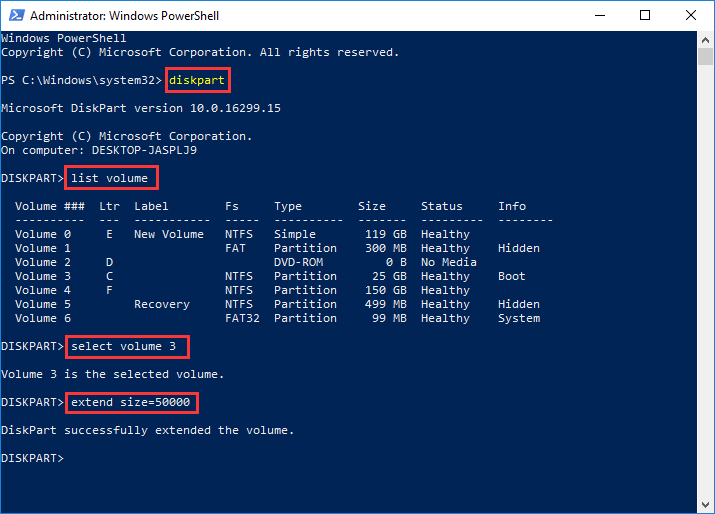
ตอนนี้ตาม prompt DISKPART> ให้ป้อนคำสั่งต่อไปนี้
list volume
ขั้นตอนที่ 3: เลือกไดรฟ์ที่ถูกต้อง
คุณจะเห็นรายการพาร์ติชันทั้งหมดพร้อมชื่อ ระบบไฟล์ และข้อมูลอื่น ๆ ให้หาพาร์ติชันระบบของคุณ (ค่าเริ่มต้นคือไดรฟ์ C) และจดหมายเลข volume ซึ่งแสดงอยู่ในคอลัมน์แรก จากนั้นพิมพ์คำสั่งต่อไปนี้
select volume ##
(โดยที่ ## คือหมายเลข volume ของพาร์ติชันระบบ)
ขั้นตอนที่ 4: ป้อนคำสั่ง <extend>
ขั้นตอนสุดท้ายคือสั่งให้ diskpart ขยายขนาดพาร์ติชันด้วยคำสั่งต่อไปนี้
extend size=###
(โดยที่ ### คือจำนวนเมกะไบต์ (MB) ที่ต้องการขยายให้ไดรฟ์ C)
ตรวจสอบจำนวนศูนย์ให้ดี เพราะค่าที่กรอกต้องอยู่ในหน่วยเมกะไบต์
เช่นเดียวกับวิธีก่อนหน้า การใช้ diskpart ทำได้เฉพาะเมื่อมีพื้นที่ที่ยังไม่ได้จัดสรร (unallocated space) ติดกับ system partition เท่านั้น ถ้าไม่เป็นเช่นนั้น ต้องใช้วิธีที่สาม ซึ่งอาจซับซ้อนกว่าเล็กน้อย หรือจะข้ามไปที่ท้ายบทความเพื่อดูทางลัดก็ได้
วิธีเพิ่มพื้นที่ดิสก์ใน Windows 10 ด้วยโปรแกรมจัดการพาร์ติชัน
ถ้าใช้ Disk Management ไม่ได้ อีกทางเลือกคือย้ายไฟล์ทั้งหมดจาก D drive ไปยังไดรฟ์อื่นหรือคลาวด์ จากนั้นลบ D drive แล้วใช้ Disk Management เพิ่มพื้นที่ที่ว่างลงไปใน C drive แน่นอนว่าวิธีนี้ไม่ค่อยสะดวกนัก เพราะใช้เวลาและความพยายามพอสมควร แต่ยังมีตัวเลือกอื่นอีก นั่นคือซอฟต์แวร์ของบุคคลที่สาม มีแอปพลิเคชันจัดการ partition ให้เลือกมากมาย ทั้งฟรีและเสียเงิน แต่สำหรับบทความนี้จะใช้ DiskGenius Free Edition
เข้าถึง Windows 10 VPS จากทุกที่พร้อมสิทธิ์ผู้ดูแลระบบเต็มรูปแบบ
Windows Desktop VPSก่อนเริ่มต้น มีเรื่องสำคัญที่ต้องพูดถึงก่อน แม้กระบวนการนี้จะไม่ลบข้อมูลใดๆ แต่ก็ยังมีสิ่งที่อาจผิดพลาดได้ เพื่อลดความเสี่ยง โปรดทำรายการตรวจสอบต่อไปนี้ให้ครบก่อนใช้ DiskGenius
✔ ถ้าใช้แล็ปท็อป ให้เสียบสายชาร์จไว้เสมอ เพื่อป้องกันไม่ให้แบตหมดระหว่างดำเนินการ
✔ ใช้ Windows Disk Scanner สแกนดิสก์เพื่อตรวจหาและแก้ไข bad sector เพราะหาก bad sector ถูกพบระหว่างการขยาย partition อาจทำให้โปรแกรมหยุดทำงานและข้อมูลเสียหายได้
✔ ปิดโปรแกรมอื่นที่กำลังทำงานอยู่ทั้งหมด โดยเฉพาะโปรแกรมที่อาจเข้าถึงฮาร์ดไดรฟ์
✔ ตรวจสอบว่า Windows ตั้งค่า hibernation หรือ sleep mode ไว้เมื่อไม่มีการใช้งานหรือไม่ ถ้ามี ให้ปิดฟีเจอร์นี้ก่อน เพราะกระบวนการนี้อาจใช้เวลานานพอสมควร

ขั้นตอนที่ 1: ดาวน์โหลดและติดตั้ง DiskGenius
ขั้นแรก ดาวน์โหลด DiskGenius เวอร์ชันฟรีได้จาก เว็บไซต์ทางการของผู้พัฒนาเมื่อดาวน์โหลดและติดตั้ง DiskGenius Free Edition เรียบร้อยแล้ว ให้เปิดโปรแกรมแล้วไปยังขั้นตอนถัดไป
ขั้นตอนที่ 2: Go ไปที่หน้า Extend Partition
ทางด้านซ้าย จะเห็นรายการ partition ทั้งหมดในดิสก์ ให้หา system partition (โดยค่าเริ่มต้นคือ C drive) แล้วคลิกขวา จากนั้นเลือก Extend Partition จากเมนูที่ปรากฏ
ขั้นตอนที่ 3: เลือก partition ที่ต้องการ
ในหน้า Extend Partition จะเห็นภาพรวมของดิสก์ พร้อมแสดง partition และขนาดของแต่ละส่วนอย่างชัดเจน ให้มองหา partition ที่มีพื้นที่ว่างเหลือมาก เพราะ DiskGenius จะย้ายพื้นที่ส่วนนั้นมาให้ C drive เมื่อเลือก partition ที่ต้องการลดขนาดเพื่อเพิ่มพื้นที่ให้ Windows 10 แล้ว ให้คลิก OK และดำเนินการต่อ
ขั้นตอนที่ 4: ปรับขนาด partition
ในหน้าต่าง Resize Partition สามารถกำหนดได้ว่าจะย้ายพื้นที่จาก partition ที่เลือกมาให้ C drive เท่าไร จะลากแถบแบ่งหรือพิมพ์ค่าตัวเลขที่ต้องการในช่องข้อความก็ได้ นอกจากนี้ยังสามารถเลือกเผื่อพื้นที่ unallocated ไว้บางส่วนในกรณีที่ต้องการทำซ้ำในภายหลัง
เมื่อตั้งค่าทุกอย่างเรียบร้อยแล้ว ให้คลิก Start โปรแกรมจะแสดงรายการการเปลี่ยนแปลงที่กำลังจะเกิดขึ้น ตรวจสอบให้แน่ใจว่าถูกต้อง แล้วคลิก Yes
จากนั้นรอสักครู่ จะใช้เวลาพอสมควรและคอมพิวเตอร์อาจรีสตาร์ทหนึ่งครั้ง ระหว่างนี้จะดื่มกาแฟหรือเครื่องดื่มโปรดรอก็ได้
ทางแก้ที่ง่ายกว่า
เยี่ยมมาก! ถ้าทำตามขั้นตอนข้างต้นครบทุกขั้น น่าจะแก้ปัญหา Low Disk Space บน Windows 10 ได้แล้ว อย่างไรก็ตาม วิธีเหล่านี้ไม่ใช่เรื่องง่าย และไม่ได้ใช้ได้ผลเสมอไป ถ้าดิสก์ไม่มีพื้นที่ว่างเหลือเลยล่ะ? หรือถ้าเกิดข้อผิดพลาดระหว่างขยาย partition แล้วฮาร์ดไดรฟ์เสียหายล่ะ? มีวิธีที่ดีกว่าสำหรับป้องกันปัญหาเหล่านี้และหลีกเลี่ยงความยุ่งยากในการแก้ไขปัญหา Windows นั่นคือการใช้ Cloudzy Windows 10 VPSVPS คือคอมพิวเตอร์เสมือนที่สามารถใช้งานจากระยะไกลได้อย่างปลอดภัย (อ่านเพิ่มเติมได้ที่ เรียนรู้เพิ่มเติมเกี่ยวกับ VPS ที่นี่และยังสามารถ เพิ่มพื้นที่ดิสก์ใน Windows 10 VPS ได้อย่างง่ายดาย เพียงแค่ขอเท่านั้น! เรายังสำรองข้อมูลของคุณอย่างสม่ำเสมอ คุณจึงไม่ต้องกังวลเรื่องไฟล์สูญหาย หากคุณเบื่อที่ Windows กินเวลาของคุณมากเกินไป (ใครจะไม่เบื่อล่ะ!) ลองดูแพลนราคาที่เข้าถึงได้ของเรา ที่นี่ พื้นที่จัดเก็บข้อมูลเพียงพอ หรืออัปเกรดเป็นแพลนที่ดีกว่าหากจำเป็น



การสนทนา
ความคิดเห็น
เข้าสู่ระบบเพื่อร่วมสนทนา