

การเชื่อมต่อ VPS บน Windows เป็นสิ่งสำคัญสำหรับการทำงานระยะไกล การจัดการเซิร์ฟเวอร์ และการเข้าถึง virtual desktop จากทุกที่ Remote Desktop Protocol (RDP) ช่วยให้เชื่อมต่อกับ Windows virtual private server ได้อย่างปลอดภัย และควบคุมระบบระยะไกลได้เหมือนนั่งอยู่ตรงหน้า คู่มือนี้ครอบคลุมหลายวิธีการเชื่อมต่อ ตั้งแต่การตั้งค่า RDP พื้นฐานไปจนถึงโซลูชันข้ามแพลตฟอร์มขั้นสูง
Windows RDP คืออะไร: ทำความเข้าใจสถาปัตยกรรม
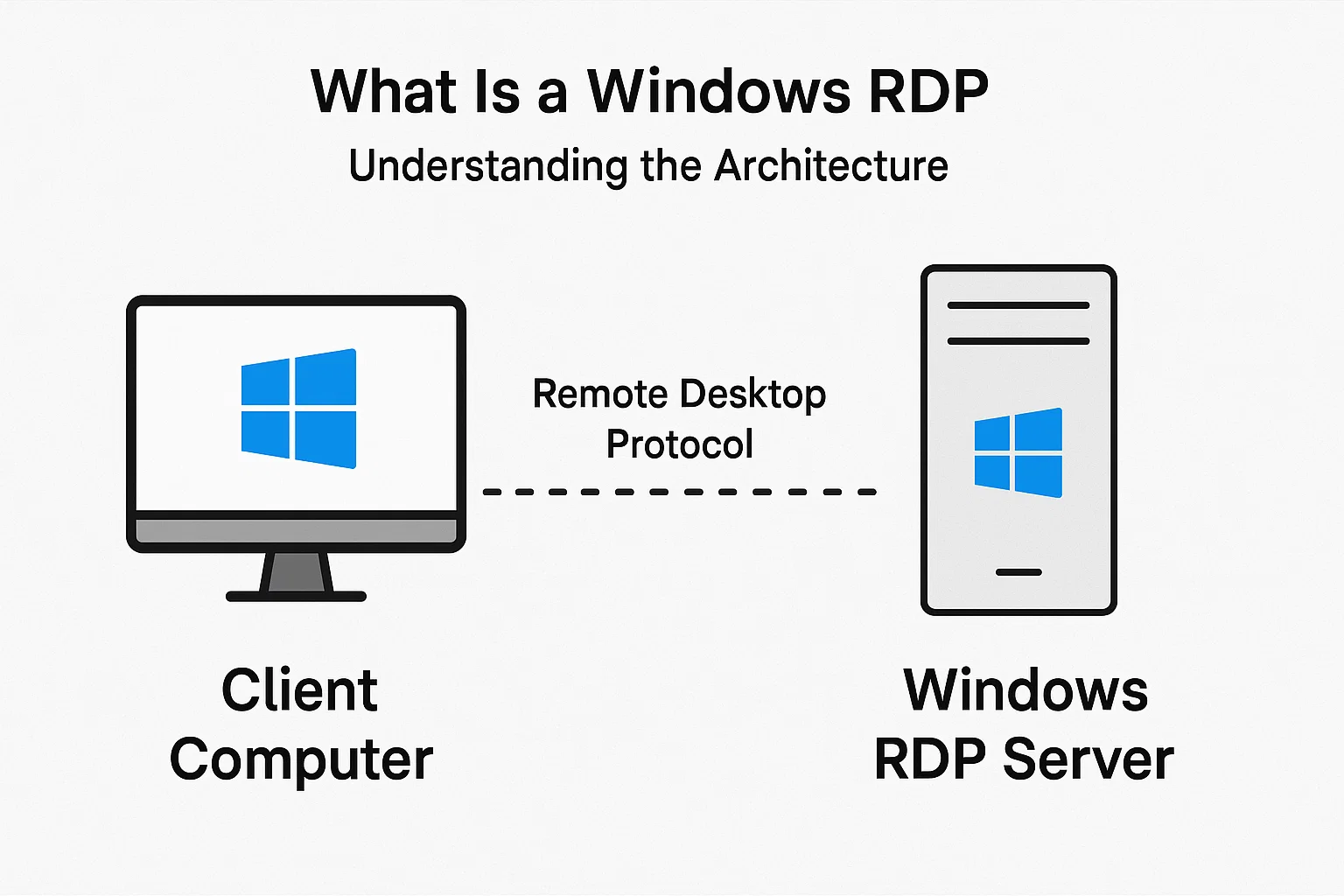
Windows RDP คือ virtual private server บน Windows ที่คุณเข้าถึงผ่าน Remote Desktop Protocol ถ้าต้องการรายละเอียดทางเทคนิคทั้งหมด เรามีคู่มืออธิบายไว้แล้วที่ “RDP คืออะไร”.
Microsoft ฝัง RDP ไว้ใน Windows ตั้งแต่นานมาแล้ว ไม่ต้องดาวน์โหลด PuTTY หรือลงแอปเสริมใด ๆ มันอยู่ตรงนั้นเลย ทำให้การเรียนรู้วิธีเชื่อมต่อ VPS บน Windows ง่ายกว่าที่หลายคนคาดไว้มาก
เชื่อมต่อแล้วทำอะไรได้บ้าง? ทุกอย่างที่ทำบนเครื่องตัวเองได้เลย ทั้งคัดลอกไฟล์ไปมา (ฉันทำแบบนี้ตลอดสำหรับงานลูกค้า) รันซอฟต์แวร์หนัก ๆ ที่จะทำให้แล็ปท็อปร้อนจนทนไม่ไหว ทดสอบเว็บไซต์จากหลายภูมิภาค คีย์บอร์ด เมาส์ และแม้แต่เครื่องพิมพ์ของคุณก็ทำงานผ่านการเชื่อมต่อได้
พอร์ต 3389 รับส่งข้อมูลทั้งหมดนี้โดยค่าเริ่มต้น การเชื่อมต่อเข้ารหัสแล้ว ข้อมูลของคุณจึงไม่ได้ส่งเป็น plain text คุณสามารถให้หลายคนเชื่อมต่อพร้อมกันได้ ปรับคุณภาพการแสดงผลตามความเร็วอินเทอร์เน็ต และ Windows จัดการส่วนที่หนักทั้งหมดอยู่เบื้องหลัง
Cloudzy ตั้งค่าทุกอย่างให้คุณอัตโนมัติผ่านตัวเลือก Windows Server (2012, 2016, 2019, 2022) คุณได้สิทธิ์ผู้ดูแลระบบเต็มรูปแบบตั้งแต่นาทีแรก ไม่ต้องเสียเวลาทั้งบ่ายไปกับการติ๊กช่องใน System Properties
3 วิธีเชื่อมต่อ Virtual Private Server
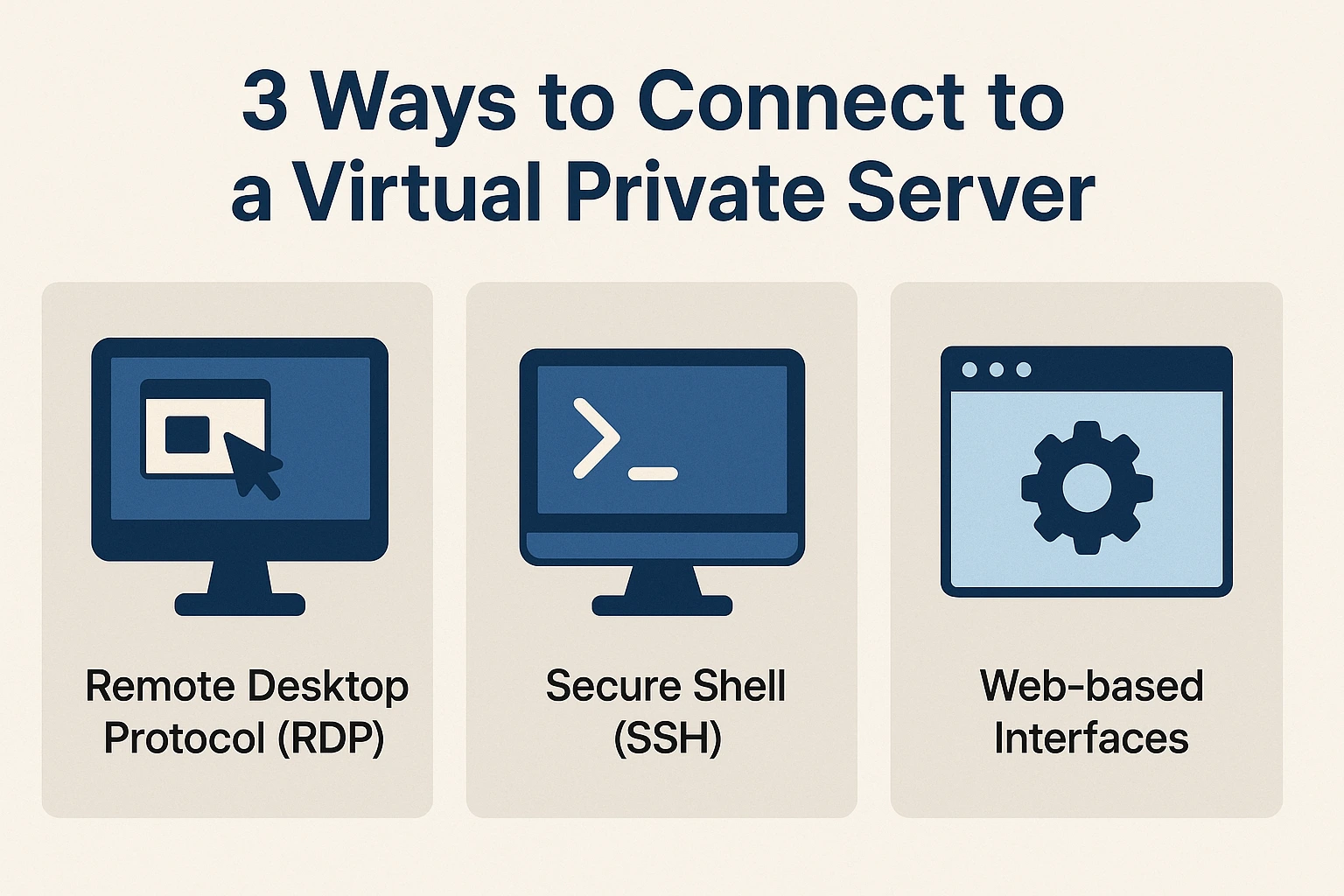
มีสามวิธีหลักในการเชื่อมต่อ VPS ผ่าน remote desktop จะเลือกใช้วิธีไหนขึ้นอยู่กับระบบปฏิบัติการที่คุณใช้และระดับการเข้าถึงที่ต้องการ
Remote Desktop Protocol (RDP): ตัวเลือกหลักสำหรับเซิร์ฟเวอร์ Windows ถ้าทั้งเครื่องของคุณและ VPS รัน Windows อยู่ RDP ให้ประสบการณ์ที่ลื่นไหลที่สุด อินเทอร์เฟซรู้สึกเหมือนใช้งานบนเครื่องตัวเองเพราะมันออกแบบมาเพื่อ Windows โดยตรง ผมใช้วิธีนี้ทุกวันกับ Windows VPS และบางทีลืมไปเลยว่ากำลังเชื่อมต่อเซิร์ฟเวอร์อยู่จากระยะไกล
Secure Shell (SSH): สำหรับ Linux โดยเฉพาะ เป็นการทำงานผ่าน command line ถ้าคุณจัดการเซิร์ฟเวอร์ Linux หรือต้องรันสคริปต์จากระยะไกล SSH คือคำตอบ ไม่เกี่ยวกับ Windows ที่เราคุยกันอยู่ แต่ควรรู้ว่ามีตัวเลือกนี้
VNC (Virtual Network Computing): ตัวเชื่อมต่อสากลของโซลูชัน remote desktop ใช้ได้ข้ามระบบปฏิบัติการ แต่ประสิทธิภาพจะสังเกตเห็นได้ว่าด้อยกว่า RDP บน Windows ผมเก็บ VNC ไว้เป็นตัวสำรองเมื่อ RDP ใช้ไม่ได้
วิธีเชื่อมต่อ VPS บน Windows
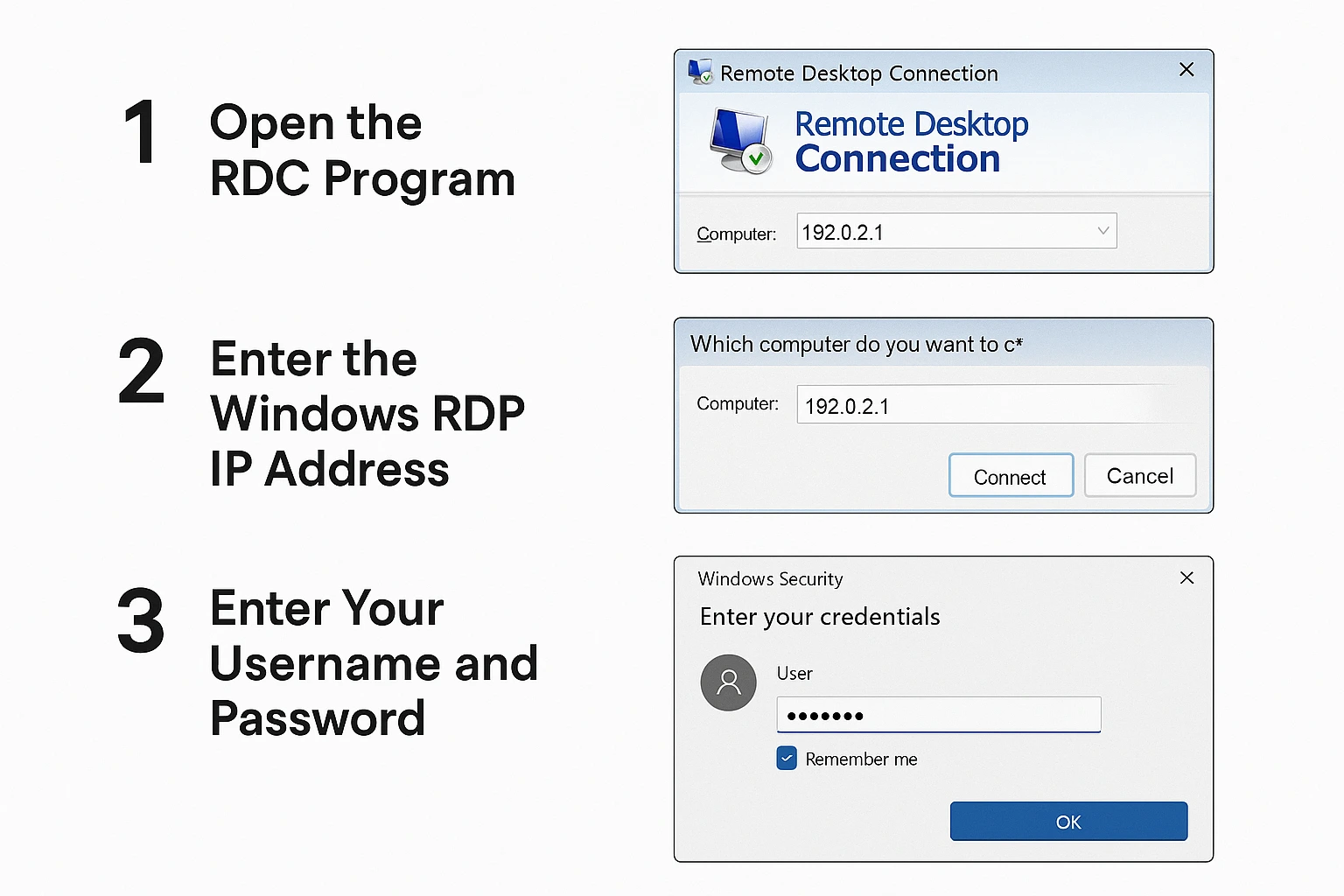
ขั้นตอนการเชื่อมต่อ VPS บน Windows ผ่าน RDP นั้นตรงไปตรงมา สามขั้นตอนก็เข้าได้เลย มาดูทีละขั้นกัน
ขั้นตอนที่ 1: เปิดโปรแกรม RDC
ค้นหา Remote Desktop Connection บนคอมพิวเตอร์ วิธีที่ง่ายที่สุด
Start Menu → โปรแกรมทั้งหมด → อุปกรณ์เสริม → Remote Desktop Connection
หรือจะกด Windows key แล้วพิมพ์ "Remote Desktop Connection" ในช่องค้นหาก็ได้ ใช้เวลาไม่เกิน 3 วินาที
ขั้นตอนที่ 2: ใส่ IP Address ของ Windows RDP
RDC จะเปิดขึ้นมาพร้อมช่องให้กรอกที่อยู่ของคอมพิวเตอร์ ตรงนี้คือที่ใส่ IP address ของ VPS
ผู้ให้บริการ VPS ของคุณ (เช่น Cloudzy) จะส่ง IP address นี้มาทางอีเมลตอนที่คุณสมัครครั้งแรก ถ้าคุณมีอีเมลค้างอ่านเป็นสิบๆ ฉบับเหมือนผม ให้ค้นหาคำว่า "VPS" ในกล่องขาเข้า มันอยู่ในนั้นแน่นอน
พิมพ์ IP นั้นในช่อง Computer แล้วกด Connect
ขั้นตอนที่ 3: ใส่ชื่อผู้ใช้และรหัสผ่าน
ถึงเวลายืนยันตัวตน ใช้ชื่อผู้ใช้และรหัสผ่านจากอีเมลตั้งค่าเดิมนั้น
เคล็ดลับ: ติ๊ก "Remember me" ไว้ถ้านี่คือเครื่องส่วนตัวของคุณ การพิมพ์รหัสผ่านทุกครั้งนั้นน่าเบื่อมาก แต่ถ้าใช้คอมพิวเตอร์สาธารณะหรือเครื่องที่ใช้ร่วมกัน อย่าติ๊กช่องนั้น ความปลอดภัยมาก่อนเสมอ
คลิก OK แล้วรอดูผลลัพธ์
การเชื่อมต่อ remote desktop ของ VPS พร้อมใช้งานแล้ว อินเทอร์เฟซ Windows โหลดขึ้นมา และคุณก็ควบคุมเซิร์ฟเวอร์ระยะไกลได้เหมือนวางอยู่บนโต๊ะข้างๆ เปิดโปรแกรม เรียกดูไฟล์ ทำได้ทุกอย่างเหมือนใช้งานในเครื่อง ครั้งแรกที่ผมลองทำ ผมนั่งเปิดปิดโฟลเดอร์อยู่ 10 นาทีเพราะแปลกใจที่มันตอบสนองได้เร็วขนาดนี้
วิธีเชื่อมต่อ Windows VPS
ถ้าคุณกำลังมองหา VPS บนเซิร์ฟเวอร์ Windows โดยเฉพาะ ข่าวดีคือขั้นตอนเหมือนกันทุกอย่างกับที่เพิ่งอธิบายไป ไม่มีอะไรเปลี่ยน การโฮสติ้ง Windows VPS ให้คุณใช้งานอินเทอร์เฟซ Windows ที่คุ้นเคย แต่รันอยู่บนเซิร์ฟเวอร์ในดาต้าเซ็นเตอร์ที่ไหนสักแห่ง
ทำไมคนถึงเลือก Windows VPS แทน Linux? ส่วนใหญ่เพราะต้องใช้ซอฟต์แวร์ที่รันได้บน Windows เท่านั้น คุ้นชินกับการดูแลระบบ Windows อยู่แล้ว หรือ workflow พึ่งพาเครื่องมือของ Microsoft Cloudzy มีให้เลือกหลายเวอร์ชัน Windows Server (2012, 2016, 2019, 2022) ทุกเวอร์ชันปรับแต่งมาสำหรับ virtual environment แต่ยังคงรู้สึกเหมือน Windows ที่ใช้อยู่เสมอ
วิธีเชื่อมต่อกับ Linux VPS
คู่มือนี้เน้นการเชื่อมต่อ Windows เป็นหลัก แต่สุดท้ายคุณจะต้องเจอกับเซิร์ฟเวอร์ Linux ด้วย ซึ่งใช้ SSH แทน RDP และทำงานแตกต่างกันโดยสิ้นเชิง
วิธีเชื่อมต่อกับเซิร์ฟเวอร์ Linux จาก Windows
ผู้ใช้ Windows ที่ต้องการเชื่อมต่อกับ VPS แบบ Linux มีตัวเลือกดังนี้:
SSH Clients: PuTTY คือตัวเลือกดั้งเดิม แต่ปัจจุบัน Windows Terminal และ WSL (Windows Subsystem for Linux) ถูกรวมมาใน Windows 10 และ 11 แล้ว การเข้าถึงผ่าน command line คือวิธีที่คุณจะใช้จัดการเซิร์ฟเวอร์ Linux เป็นส่วนใหญ่อยู่แล้ว
Remote Desktop Solutions: คุณติดตั้ง XRDP บนเซิร์ฟเวอร์ Linux ได้ เพื่อให้ใช้งานกับ RDP ได้ แต่ต้องตั้งค่าเพิ่มและประสบการณ์ใช้งานค่อนข้างสะดุดเมื่อเทียบกับ RDP แบบ native บน Windows ผมเลือกทำแบบนี้เฉพาะเมื่อมีคนยืนยันว่าต้องการ graphical interface บน Linux จริงๆ เท่านั้น
วิธีเชื่อมต่อกับเซิร์ฟเวอร์ Linux จาก Linux
Linux มี SSH ติดตั้งมาให้พร้อมแล้ว เปิด Terminal แล้วพิมพ์:
ssh username@server-ip-address
เท่านี้ก็เชื่อมต่อได้แล้ว
วิธีเชื่อมต่อกับ Linux จาก macOS
เหมือนกับ Linux ทุกอย่าง Terminal บน Mac ใช้งานกับ SSH ได้เหมือนกันทุกประการ เพราะ Apple สร้าง macOS บนพื้นฐาน Unix คำสั่งจึงเหมือนกัน
กำลังมองหา ซื้อเซิร์ฟเวอร์ VPS hosting? Cloudzy รองรับทั้ง Windows และ Linux ราคาโปร่งใส ทรัพยากรปรับตามที่ต้องการ และไม่ต้องผูกติดกับระบบ tier ที่ซับซ้อน
การตั้งค่าและการเชื่อมต่อ
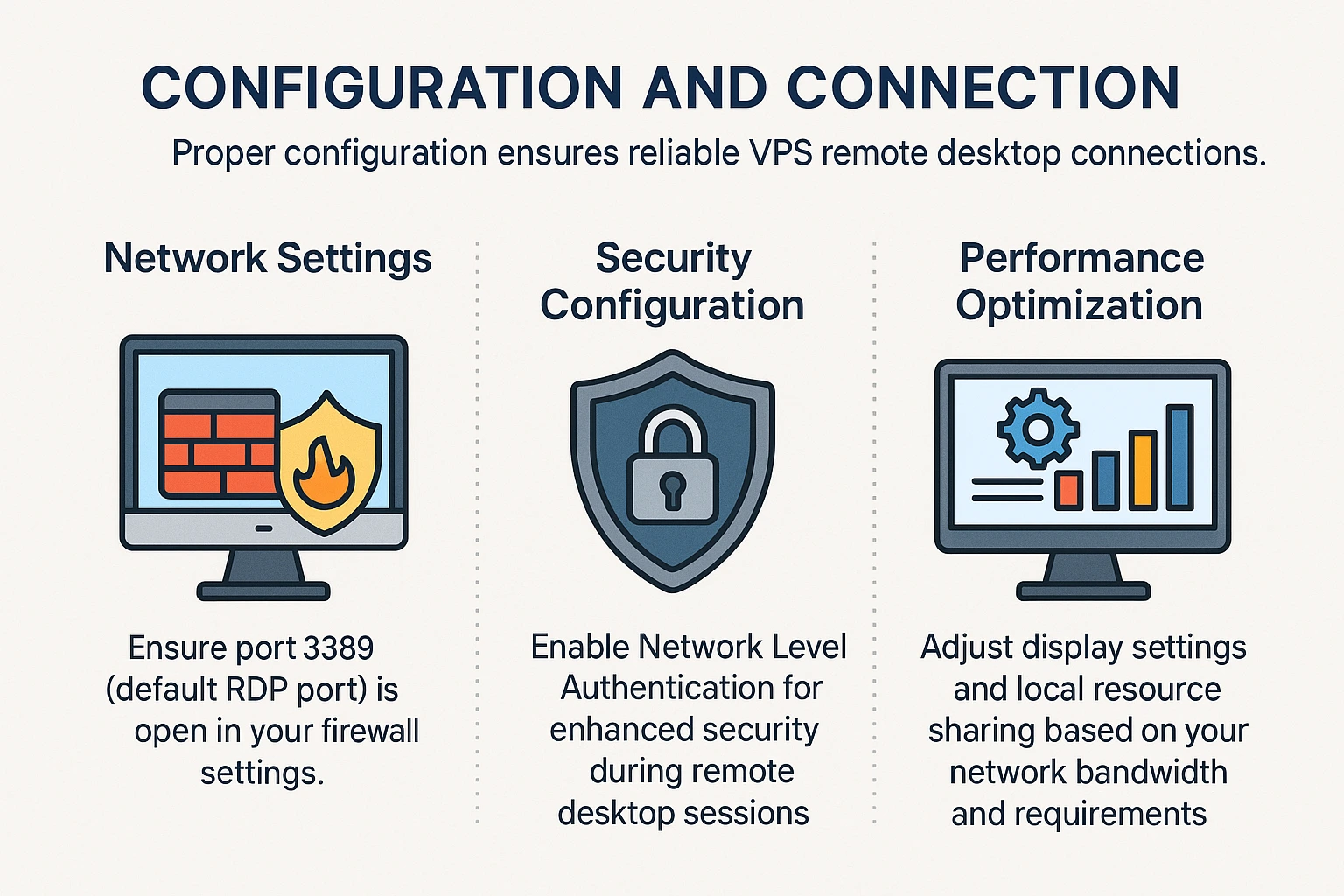
การทำให้ remote desktop connection ของ VPS ทำงานได้เสถียรต้องใส่ใจการตั้งค่าบางอย่าง ส่วนใหญ่ผมได้เรียนรู้มาจากประสบการณ์จริง
Network Settings: Port 3389 ต้องเปิดใน firewall ของคุณ โดยปกติค่าเริ่มต้นจะเปิดอยู่แล้ว แต่เครือข่ายองค์กรบางแห่งอาจบล็อกไว้ ผมเคยเสียเวลา 2 ชั่วโมงแก้ปัญหาการเชื่อมต่อก่อนจะรู้ว่า firewall ของออฟฟิศคือตัวการ ถ้าเชื่อมต่อไม่ได้ทั้งที่ดูเหมือนทุกอย่างถูกต้อง ให้ตรวจสอบกฎ firewall ก่อน
Security Configuration: เปิด Network Level Authentication (NLA) ไว้ มันเพิ่มชั้นการยืนยันตัวตนก่อนที่ remote desktop session จะเริ่มขึ้นด้วยซ้ำ ปลอดภัยกว่า และจริงๆ ไม่มีเหตุผลที่ดีพอจะไม่เปิด
Performance Optimization: คุณภาพการเชื่อมต่อขึ้นอยู่กับ bandwidth เป็นหลัก ถ้าเชื่อมต่อด้วยเน็ตที่แรงดี ตั้ง display เป็น full resolution ได้เลย แต่ถ้าใช้ WiFi โรงแรม ให้ลดลงมา yokel จะนั่งดู cursor ล้าอยู่ 3 วินาที ตัวเลือกการเชื่อมต่อใน RDP ปรับค่าพวกนี้ได้ก่อนเชื่อมต่อ
วิธีปิด Windows RDP Session
การปิด RDP session อย่างถูกวิธีสำคัญกว่าที่คิด:
- เปิด Start Menu
- คลิกไอคอนบัญชีของคุณ
- เลือก Sign Out
หลายคนคิดจะปิดหน้าต่าง RDP ด้วยปุ่ม X ตรงๆ ไม่แนะนำ จะทำก็ได้ แต่เซสชันของคุณยังคงทำงานอยู่บนเซิร์ฟเวอร์ กินทรัพยากรไปเรื่อยๆ ถ้า Sign Out ให้ถูกต้อง Windows จะออกจากระบบจริงๆ และคืนทรัพยากรทั้งหมด
ใช้คอมพิวเตอร์สาธารณะหรืออยู่ที่ออฟฟิศลูกค้า? Sign Out ทันทีทุกครั้ง ใช้แล็ปท็อปส่วนตัวที่บ้าน? ถ้าจะกลับมาใน 20 นาที จะทิ้งการเชื่อมต่อไว้ก็ได้ ส่วนตัวมักเปิดค้างไว้ตลอดเวลาทำงาน แล้วค่อย Sign Out ตอนเลิกงาน
ความเข้ากันได้ของ Windows 10 และ Windows 11 กับ Remote Desktop
RDP ทำงานเหมือนกันทั้งบน Windows 10 และ Windows 11 Microsoft ไม่ได้แตะฟังก์ชันหลักมาหลายปีแล้ว หน้าตาของ Connection Wizard ต่างกันเล็กน้อยระหว่างสองเวอร์ชัน (Windows 11 มีมุมมนกว่า เพราะ design) แต่ขั้นตอนจริงๆ เหมือนกันทุกอย่าง
การเข้าถึงจากมือถือมีประโยชน์กว่าที่คิด Cloudzy รองรับ การเชื่อมต่อจากอุปกรณ์ Androidด้วย ผมเคยใช้รีสตาร์ตเซอร์วิสที่ค้างตอนตีสองขณะออกไปกินข้าวข้างนอก ไม่ใช่สถานการณ์ในอุดมคติ แต่ก็ใช้งานได้ Windows VPS ที่ตั้งค่า Remote Desktop ไว้ หมายความว่าคุณสามารถทำงานได้จากทุกอุปกรณ์ที่มีอินเทอร์เน็ต
จัดการเซสชัน Windows RDP ได้ง่ายด้วย Cloudzy
Cloudzy นำเสนอ การโฮสติ้ง Windows VPS ครอบคลุมหลาย Region สำคัญถ้าคุณต้องการ Latency ต่ำในพื้นที่ทางภูมิศาสตร์ที่เฉพาะเจาะจง ขั้นตอนการตั้งค่าตรงไปตรงมากว่าผู้ให้บริการหลายรายที่ผมเคยใช้
สิ่งที่คุณได้รับ:
- เริ่มใช้งานได้ทันที ไม่มีเรื่อง "กำลัง Provision ใน 24-48 ชั่วโมง"
- ติดตั้ง Windows Server หรือ Linux ไว้ให้แล้ว ขึ้นอยู่กับที่คุณเลือก
- พื้นที่เก็บข้อมูล NVMe SSD ดิสก์ไม่เป็นคอขวดของคุณ
- Data Center ใน 12 ที่ตั้ง
- Support ตอบจริง (24/7 แม้ว่าผมจะติดต่อเป็นส่วนใหญ่ในเวลาทำการ)
- รับประกัน Uptime 99.95% (0.05% ที่เหลือคือช่วง Maintenance)
ถ้าคุณกำลังมองหา ซื้อ RDP สำหรับเซิร์ฟเวอร์ มีตัวเลือกหลาย Windows Server เวอร์ชัน พร้อม Admin Access เต็มรูปแบบ รวม DDoS Protection ไว้ให้ด้วย อาจไม่นึกถึงจนกว่าจะต้องการใช้จริงๆ
การแก้ไขปัญหาการเชื่อมต่อที่พบบ่อย
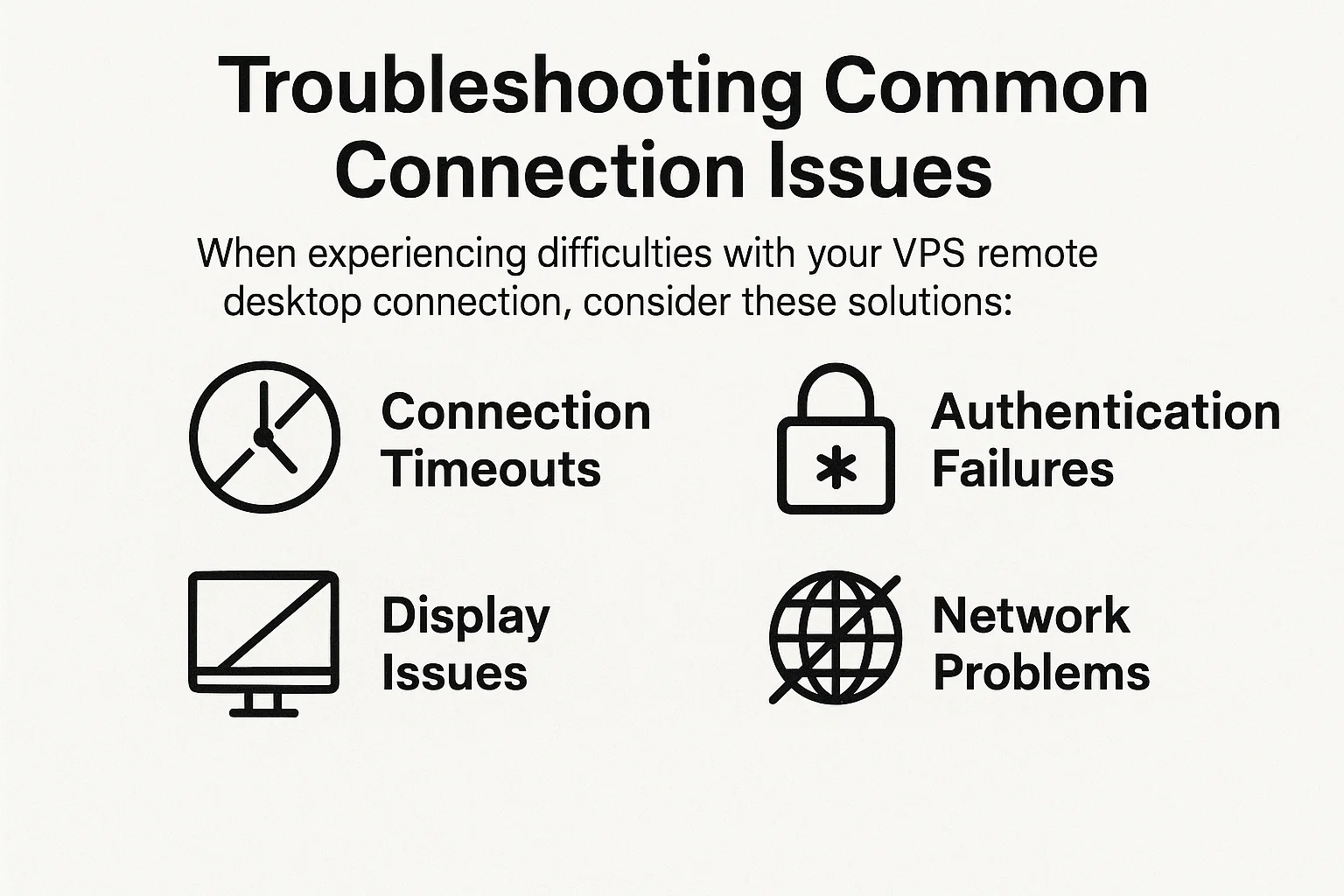
มีปัญหากับ Remote Desktop ของ VPS? ปัญหาเหล่านี้คือสิ่งที่ผมเจอจริงๆ:
Connection Timeout: ถามพื้นฐานก่อน อินเทอร์เน็ตของคุณทำงานปกติไหม? เปิดเว็บไซต์ได้ไหม? ถ้าใช่ ให้ Ping IP ของ VPS เพื่อดูว่าเข้าถึงได้ไหม อาจเป็นเพราะเซิร์ฟเวอร์ปิดชั่วคราวหรือกำลัง Reboot อยู่ ผมเคยตกใจกับ Timeout ก่อนจะรู้ว่า Cloudzy กำลัง Maintenance ตามกำหนด (ส่ง Email แจ้งไว้ แต่ใครอ่านอีเมล์พวกนั้นบ้าง?)
Authentication Failure: รหัสผ่านที่พิมพ์ไม่ถูกต้อง ผมรู้ว่าคุณมั่นใจ 100% ลองพิมพ์ใน Notepad ก่อนเพื่อดูว่าพิมพ์อะไรไปจริงๆ และตรวจ Username ด้วย บางผู้ให้บริการใช้ "Administrator" บางรายใช้อีเมลหรือ Username ที่กำหนดเอง
ปัญหาการแสดงผล: หากหน้าจอดูเบลอหรือสีผิดเพี้ยน สาเหตุมักมาจากการตั้งค่าการเชื่อมต่อ คลิกขวาที่ทางลัด RDP เลือก "Edit" แล้วไปที่แท็บ Display ลดความลึกของสีจาก 32-bit เป็น 16-bit หากการเชื่อมต่อช้า คุณภาพที่ลดลงแทบไม่เห็นความแตกต่าง แต่ประสิทธิภาพดีขึ้นอย่างชัดเจน
ปัญหาเครือข่าย: Firewall บล็อกอยู่หรือเปล่า? เรื่องนี้พบบ่อยกว่าที่คิด มีสามจุดที่ต้องตรวจสอบ ได้แก่ Windows Firewall, Firewall ของเราเตอร์ และ VPS Firewall เริ่มจาก Windows Defender Firewall บนเครื่องของคุณก่อน แล้วตรวจให้แน่ใจว่าอนุญาตให้ port 3389 ขาออกได้ เครือข่ายองค์กรมักบล็อก port นี้ทั้งหมด
คู่มือของเรา “RDP คืออะไร" เจาะลึกปัญหาทางเทคนิคเหล่านี้ หากคุณยังติดขัดอยู่
แนวทางด้านความปลอดภัยสำหรับการเชื่อมต่อ RDP
การดูแลความปลอดภัยของการเชื่อมต่อ VPS Remote Desktop ไม่ใช่เรื่องหวาดระแวง แต่เป็นพื้นฐานที่ต้องทำ RDP ถูกโจมตีบ่อยเพราะมีผู้ใช้งานอย่างแพร่หลาย
การยืนยันตัวตนที่แข็งแกร่ง: ใช้ Password Manager จริงๆ นะ ไม่ว่าจะเป็น LastPass, 1Password, Bitwarden หรืออะไรก็ตาม สร้างรหัสผ่านแบบสุ่มที่มีความยาว 20 ตัวอักษรขึ้นไปสำหรับการเข้าถึง RDP จำนวนคนที่ยังใช้ "Password123" บนเซิร์ฟเวอร์ RDP ที่เปิดสาธารณะอยู่นั้นน่าตกใจมาก การยืนยันตัวตนสองขั้นตอนช่วยเพิ่มชั้นการป้องกัน แม้ว่าผู้ให้บริการ VPS บางรายจะไม่รองรับโดยค่าเริ่มต้น
Network Level Authentication: กล่าวถึงไปแล้ว แต่ย้ำอีกครั้งเพราะสำคัญมาก NLA บังคับให้ยืนยันตัวตนก่อนสร้างการเชื่อมต่อเต็มรูปแบบ หากไม่มี NLA ผู้โจมตีสามารถตรวจสอบระบบของคุณได้เพียงแค่เชื่อมต่อเข้ามา แต่ถ้าเปิดใช้งาน พวกเขาจะชนกำแพงทันที เปิดใช้งานตัวเลือกนี้เสมอ
อัปเดตสม่ำเสมอ: เซิร์ฟเวอร์ Windows ที่ไม่ได้รับการแพตช์เปิดช่องให้ถูกโจมตีได้ง่าย ตั้งค่าอัปเดตอัตโนมัติหรือกำหนดช่วงเวลาบำรุงรักษารายเดือน การอัปเดตอาจน่าหงุดหน่ายและบางครั้งทำให้สิ่งต่างๆ พัง แต่ก็ยังดีกว่าโดน Ransomware
การควบคุมการเข้าถึง: หาก IP Address ของคุณไม่ค่อยเปลี่ยน (ซึ่งการเชื่อมต่อตามบ้านส่วนใหญ่ไม่เปลี่ยน) ให้ Whitelist IP นั้นใน VPS Firewall วิธีนี้ทำให้มีเฉพาะ IP ของคุณเท่านั้นที่พยายามเชื่อมต่อได้ ตอนเดินทาง ผมเพิ่ม IP range ของโรงแรมชั่วคราว แล้วลบออกเมื่อกลับบ้าน ยุ่งยากกว่าไหม? ใช่ คุ้มไหม? คุ้มเช่นกัน
สำหรับคำแนะนำอย่างเป็นทางการจาก Microsoft โดยตรง ดูได้ที่ เอกสารด้านความปลอดภัยของ RDPอ่านยาก แต่ครอบคลุมครบถ้วน
เรายังมีคู่มือเชิงปฏิบัติเกี่ยวกับการเลือก ผู้ให้บริการ RDP ที่ดีที่สุด และการนำไปใช้ เคล็ดลับความปลอดภัยสำหรับ RDP ที่ครอบคลุมมากกว่าแค่การตั้งรหัสผ่าน
บทสรุป
การเรียนรู้วิธีเชื่อมต่อ VPS บน Windows ดูเหมือนซับซ้อนจนกว่าจะลองทำจริง พอทำครั้งแรกแล้วจะรู้สึกว่าง่ายมาก กระบวนการ RDP สามขั้นตอนใช้เวลาไม่ถึง 30 วินาทีหลังจากทำไปสองสามครั้ง
ไม่ว่าจะตั้งค่า VPS Remote Desktop เพื่องานพัฒนา ต้องการทดสอบแอปพลิเคชันในสภาพแวดล้อมที่แตกต่างกัน หรืออยากเข้าถึงซอฟต์แวร์ Windows ขณะเดินทางด้วย Chromebook RDP รองรับทั้งหมด Protocol นี้มีมานานแล้ว ผ่านการพิสูจน์มาอย่างยาวนาน และใช้งานได้จริง
Windows VPS พร้อม Remote Desktop ให้ความยืดหยุ่นในการทำงาน จะนั่งทำงานที่โซฟา ร้านกาแฟ หรือแม้แต่บนโทรศัพท์ก็ยังได้ หน้าตาของระบบยังคุ้นเคยเพราะยังเป็น Windows เหมือนเดิม เพียงแต่รันอยู่ที่อื่น
หากกำลังมองหาผู้ให้บริการ การโฮสติ้ง Windows VPS จาก Cloudzy มาพร้อมการตั้งค่า RDP ที่พร้อมใช้งานแล้ว ไม่ต้องเสียเวลาชั่วโมงแรกไปกับการ Google "ทำไม RDP ถึงเชื่อมต่อไม่ได้" เพราะทีมงานจัดการทุกอย่างไว้แล้ว พร้อมใช้งานภายในไม่กี่นาที



การสนทนา
ความคิดเห็น
เข้าสู่ระบบเพื่อร่วมสนทนา