

คุณต้องการ ติดตั้ง Fedora บน VPS Serverอยากรู้ว่า Fedora เหมาะกับคุณไหม? หรืออยากรู้เรื่องหลังติดตั้ง เช่น การเชื่อมต่อ WiFi และการติดตั้ง GUI? ที่นี่มีครบ ไม่ต้องเสียเวลาหาข้อมูลจากที่อื่น เริ่มอ่านตั้งแต่ต้นเพื่อเรียนรู้เกี่ยวกับ เซิร์ฟเวอร์ Fedora 34 และฟีเจอร์ต่าง ๆ ที่มีให้ หรือจะใช้สารบัญเพื่อข้ามไปที่บทเรียนการติดตั้ง หรือ Post-Installation Guide ได้เลย
ติดตั้ง Fedora บน VPS Server
ดาวน์โหลด Fedora Server Image
หากคุณใช้ VPS ของ Cloudzy ไม่จำเป็นต้องเสียเวลาดาวน์โหลดไฟล์ ISO ขนาดใหญ่เอง เราจัดเตรียมไว้ให้แล้ว ถ้าไม่ได้ใช้ Cloudzy สามารถดาวน์โหลด Fedora Server Image ที่เหมาะกับระบบของคุณได้ ที่นี่มาเริ่มเตรียมการติดตั้งด้วยการ mount ไฟล์ ISO กัน

พัฒนาบน Linux VPS พร้อมสิทธิ์รูท, NVMe และพลัง AMD EPYC
ดูแพ็กเกจ LinuxMount ไฟล์ ISO Image
ขั้นตอนต่อไปนี้เขียนขึ้นสำหรับลูกค้า Cloudzy VPS หากคุณใช้ผู้ให้บริการ VPS รายอื่น ให้ตรวจสอบวิธีดำเนินการจาก control panel ของผู้ให้บริการนั้น สำหรับลูกค้า Cloudzy ทำตามขั้นตอนเหล่านี้ได้เลย:
เข้าสู่ระบบ Client Area
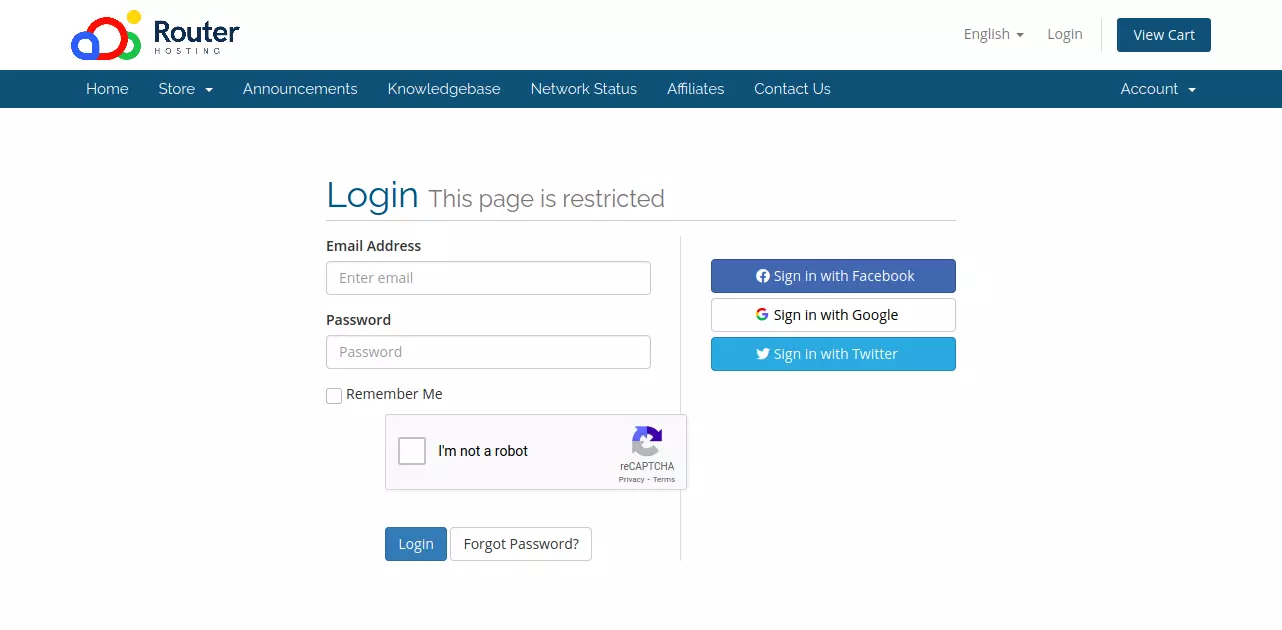
ขั้นแรก ให้เข้าสู่ Client Area หน้าเข้าสู่ระบบ จากนั้นกรอกข้อมูลล็อกอินที่คุณใช้ตอนสมัครบัญชี หากจำรหัสผ่านไม่ได้ สามารถใช้ฟีเจอร์ "Forgot Password" เพื่อรีเซ็ตได้ทันที เมื่อล็อกอินสำเร็จ คุณจะถูกพาเข้าสู่ Client Area โดยอัตโนมัติ
ไม่ใช่: กับ Custom ISO VPS ของ Cloudzy คุณสามารถหลีกเลี่ยงปัญหาเหล่านี้ได้ทั้งหมด ด้วยการติดตั้งระบบปฏิบัติการที่ตั้งค่าไว้พร้อมใช้งานตามความต้องการของคุณ ไม่ว่าจะเป็นการเตรียม environment ใหม่ หรือต้องการเซิร์ฟเวอร์ที่เชื่อถือได้สำหรับโปรเจกต์ของคุณ ไฟล์ ISO VPS แบบกำหนดเอง ช่วยให้ใช้งานได้ราบรื่นโดยไม่ต้องกังวลเรื่องไฟล์ระบบเสียหายหรือการซ่อมแซมที่ยุ่งยาก ใช้เวลากับ troubleshooting น้อยลง แล้วโฟกัสกับงานจริงได้มากขึ้น
เลือกบริการ VPS
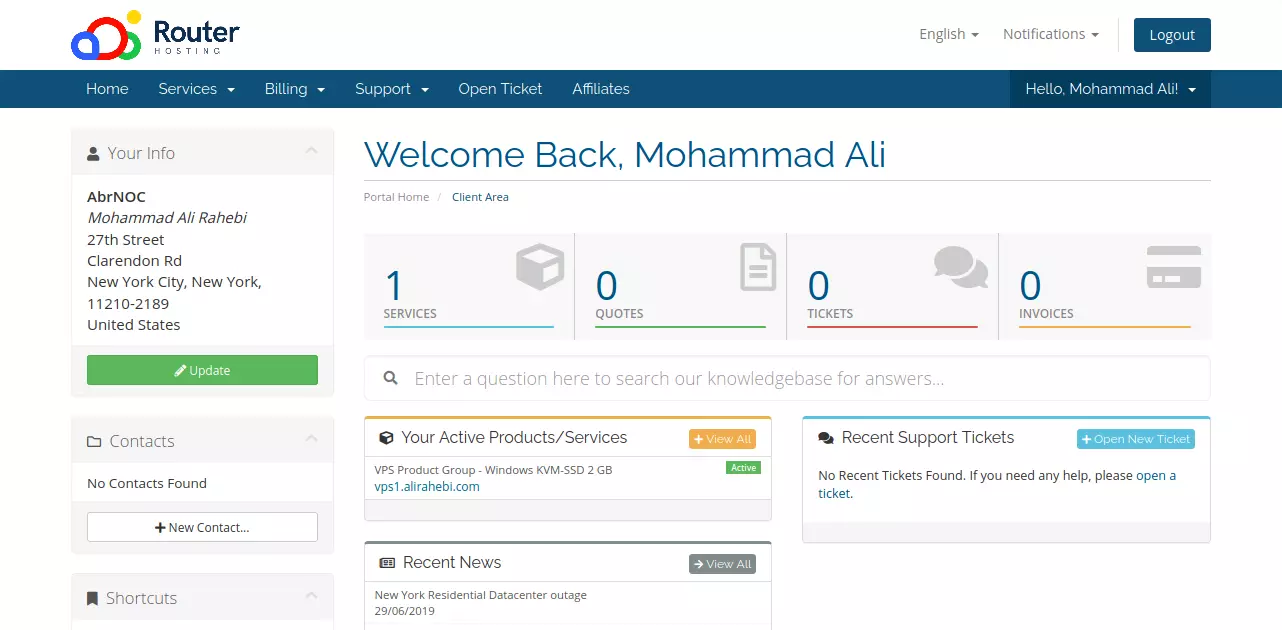
ใต้หัวข้อ "Your Active Products/Services" คุณจะเห็นรายการแผน VPS ทั้งหมดที่คุณสมัครไว้ ในตัวอย่างนี้จะเห็นบัญชีที่สร้างขึ้นเพื่อเขียนบทความนี้โดยเฉพาะ ซึ่งเป็นแผน Windows VPS พื้นฐาน หากคุณมีหลายแผน ให้เลือกให้ถูกต้องว่าต้องการรัน Fedora Server บนแผนไหน คลิกที่แผน VPS ที่ต้องการ แล้วระบบจะพาคุณไปที่หน้าจัดการ VPS
อ่านเพิ่มเติม: การเปลี่ยนเส้นทาง 301 ใน WordPress
ตั้งค่า VPS
อาจต้องรอสักครู่เพื่อให้ control panel โหลดเสร็จ เมื่อโหลดแล้ว หน้าตาจะเป็นแบบนี้:
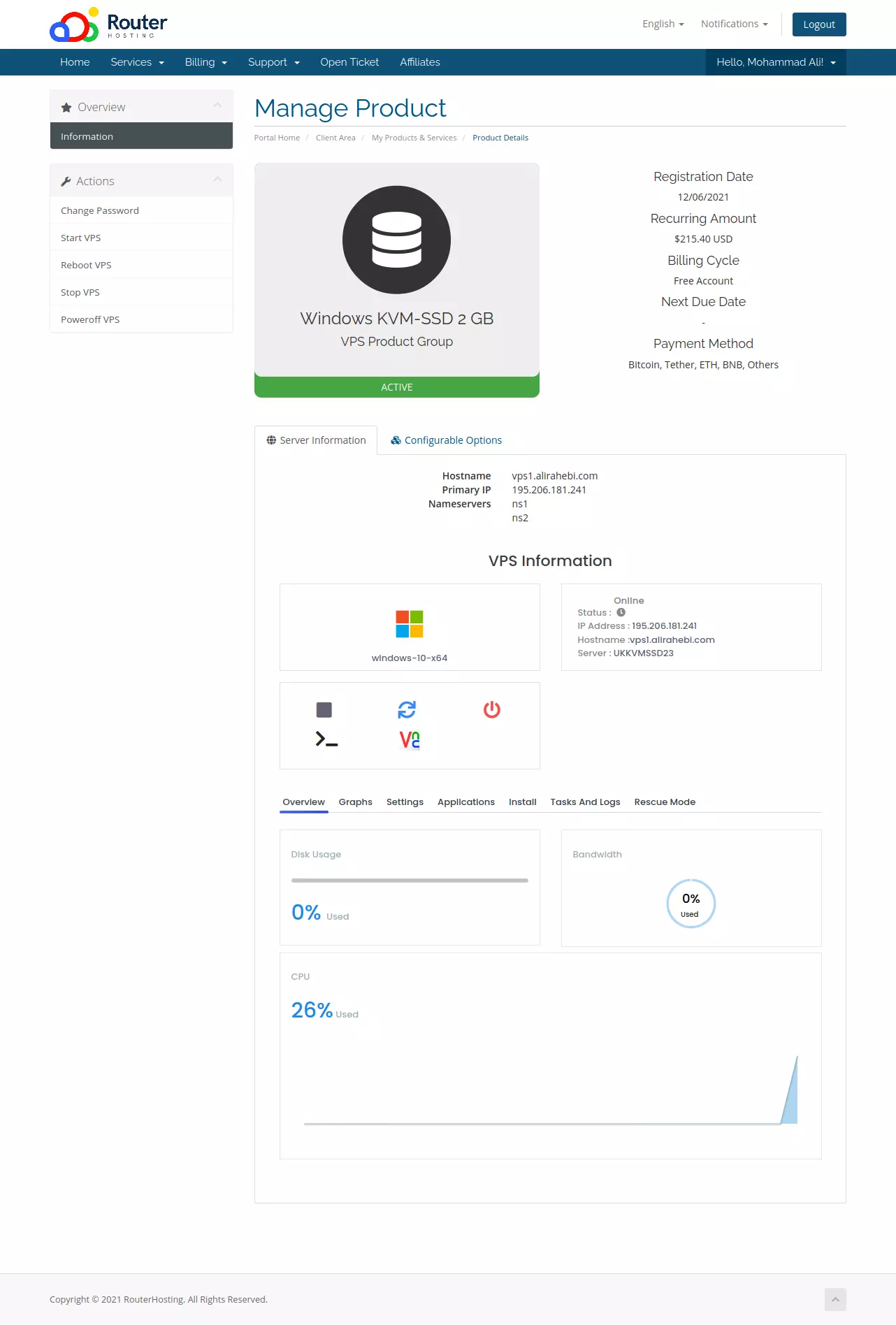
นี่คือแผงจัดการ VPS แบบ web-based ของ Cloudzy ซึ่งให้คุณเริ่ม/หยุด และตั้งค่า VPS ได้ รวมถึงดูภาพรวมการใช้งานทรัพยากรต่าง ๆ ให้เลือกแท็บ Settings จากแผงควบคุม แล้วจะเห็นรายการตัวเลือกดังนี้:
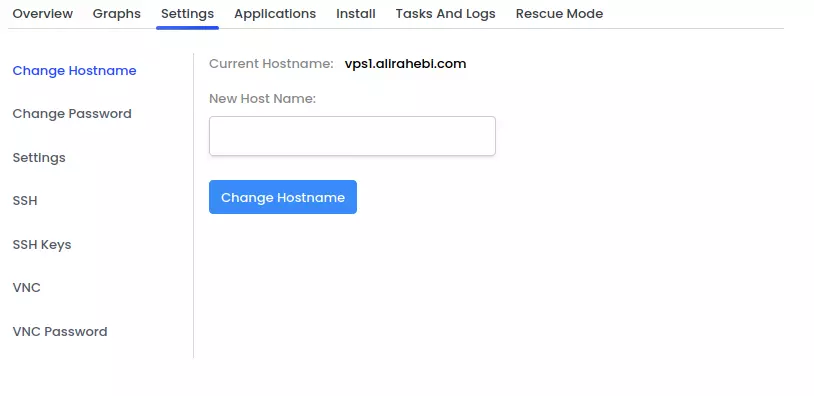
จากเมนูด้านข้าง เลือก Settings (ใช่แล้ว ชื่อตรงไปตรงมามาก) ใน Settings → Settings จะมีตัวเลือกเกี่ยวกับ boot และ keyboard layout:
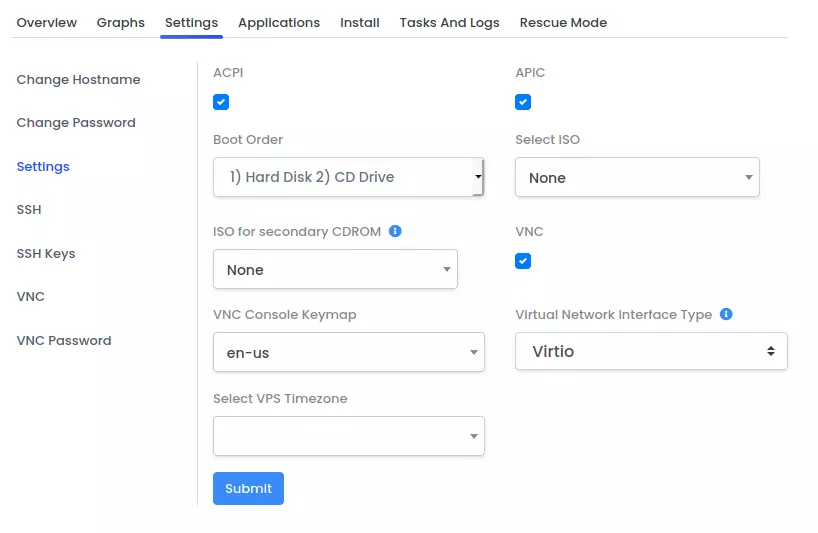
ค่าเริ่มต้นของ Boot Order dropdown จะตั้งให้ Hard Disk เป็นอันดับแรก หมายความว่าระบบจะมองหา boot loader จาก Disk Drive เฉพาะเมื่อหาไม่พบใน hard drive เท่านั้น เนื่องจากคุณมีระบบปฏิบัติการที่ทำงานได้จาก hard drive อยู่แล้ว คุณจึงต้องเปลี่ยน boot order ให้ Disk Drive ขึ้นมาก่อน เลือก 1) CD Drive 2) Hard Disk จากเมนู จากนั้นเลือก ISO ที่ต้องการ mount คลิกที่เมนู Select ISO แล้วค้นหา Fedora Server 34:
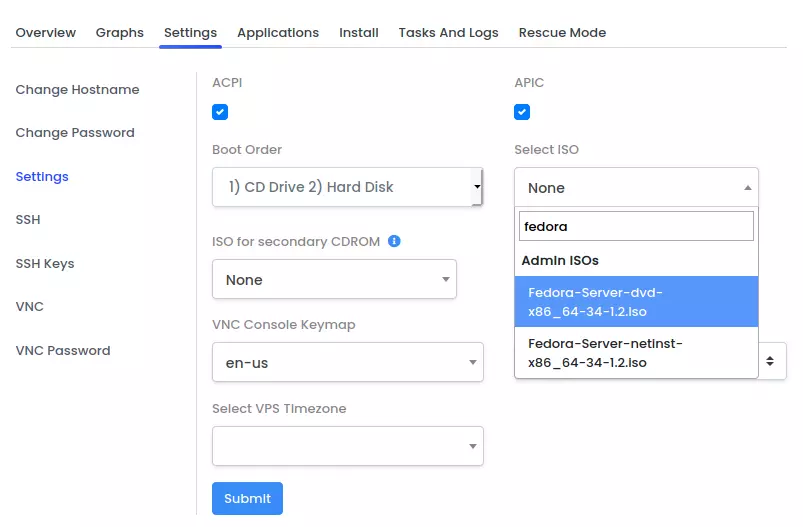
กด Submit เพื่อบันทึกการเปลี่ยนแปลง จากนั้นรีสตาร์ท VPS เพื่อให้การตั้งค่าใหม่มีผล
รีสตาร์ท VPS ของคุณ
แผงควบคุมของ Cloudzy มีปุ่ม GUI สำหรับหยุดและเริ่ม VPS ของคุณ
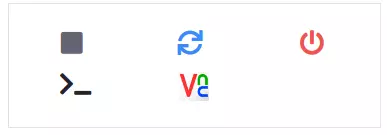
เพื่อให้การเปลี่ยนแปลงที่ทำไว้มีผล ให้คลิกปุ่มสี่เหลี่ยมสีเทา (Start/Stop the VPS) หนึ่งครั้งเพื่อหยุด VPS รอให้ control panel โหลดใหม่ แล้วคลิกปุ่มอีกครั้งเพื่อเริ่ม VPS เมื่อ control panel โหลดเสร็จสมบูรณ์ คุณก็พร้อมเชื่อมต่อผ่าน VNC และเริ่มติดตั้งได้เลย
พัฒนาบน Linux VPS พร้อมสิทธิ์รูท, NVMe และพลัง AMD EPYC
ดูแพ็กเกจ Linuxเชื่อมต่อผ่าน VNC
การติดตั้ง Fedora Server 34 หรือ OS อื่น ๆ ต้องอาศัยการเชื่อมต่อ VNC กับ VPS ของคุณ VNC เป็น remote desktop protocol ที่ให้คุณดูหน้าจอของ VPS ผ่านซอฟต์แวร์ที่เรียกว่า remote desktop client มี client ที่รองรับ VNC ให้เลือกหลายตัว คุณสามารถเลือกใช้ตัวที่เหมาะกับความต้องการได้เลย
สำหรับผม ใช้ Ubuntu 20.04 บนแล็ปท็อปในการเชื่อมต่อกับ VPS และพบว่า Remmina ซึ่งเป็น remote desktop client ที่มาพร้อมเครื่องนั้นใช้งานได้ดีทีเดียว ในบทความนี้จะใช้ Remmina เป็นตัวอย่าง แต่คุณสามารถเลือกใช้ตัวอื่นที่ถนัดได้
ในการเชื่อมต่อกับ VPS ผ่าน VNC คุณต้องมี IP address และหมายเลข port สำหรับ VPS ของคุณ ดูข้อมูลนี้ได้จาก control panel ของ Cloudzy ในกล่องเดียวกันจะมีปุ่มที่มีหน้าตาแบบนี้:

กดปุ่มนี้แล้วจะได้ IP address และ port สำหรับตั้งค่า client ของคุณ:
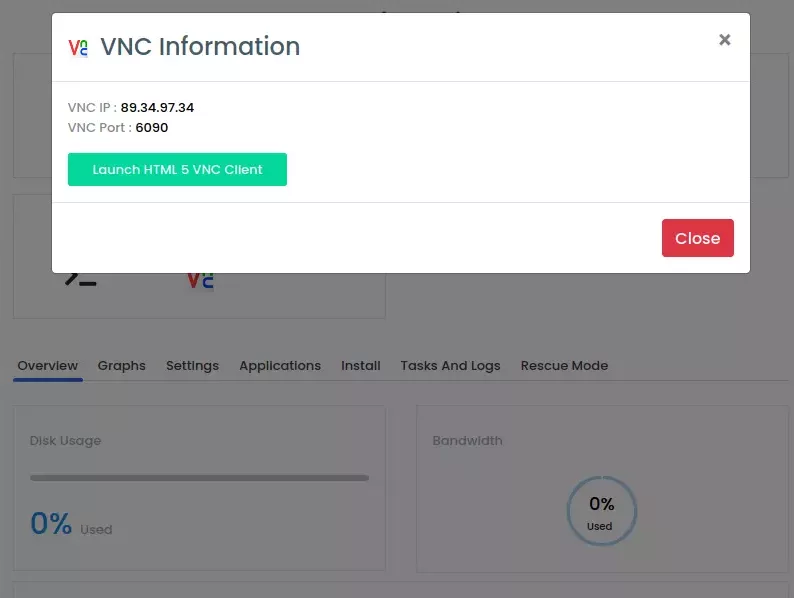
Cloudzy ยังมีตัวเลือกให้เชื่อมต่อกับ VPS ผ่านเบราว์เซอร์ได้โดยตรง ซึ่งสะดวกมากโดยเฉพาะถ้าไม่มี remote desktop client ในเครื่อง เบราว์เซอร์ของคุณต้องรองรับ HTML 5 หากต้องการใช้ VNC client แบบออนไลน์ แต่เบราว์เซอร์ส่วนใหญ่รองรับอยู่แล้ว จึงไม่น่าเป็นปัญหา
ไคลเอนต์แบบออนไลน์ไม่ต้องการการตั้งค่าใด ๆ แต่ถ้าคุณต้องการใช้ไคลเอนต์อื่น เช่น Remmina มีขั้นตอนง่าย ๆ สองสามขั้นตอนที่ต้องทำก่อน สิ่งแรกที่ต้องทำคือตั้งรหัสผ่านสำหรับการเชื่อมต่อ VNC ซึ่งทำได้ผ่าน control panel ไปที่ Go แล้วเลือก Settings → VNC Password จากนั้นตั้งรหัสผ่านที่แข็งแกร่ง:
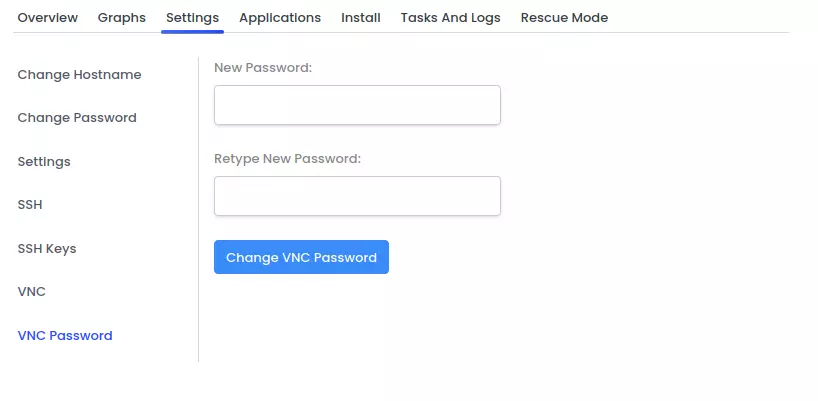
เมื่อเลือกรหัสผ่านแล้ว คลิก "Change VNC Password" และรอจนกว่าหน้า panel จะกลับมาตอบสนองอีกครั้ง จากนั้นจึงดำเนินการตั้งค่า VNC client ต่อได้เลย
ตั้งค่า Remmina
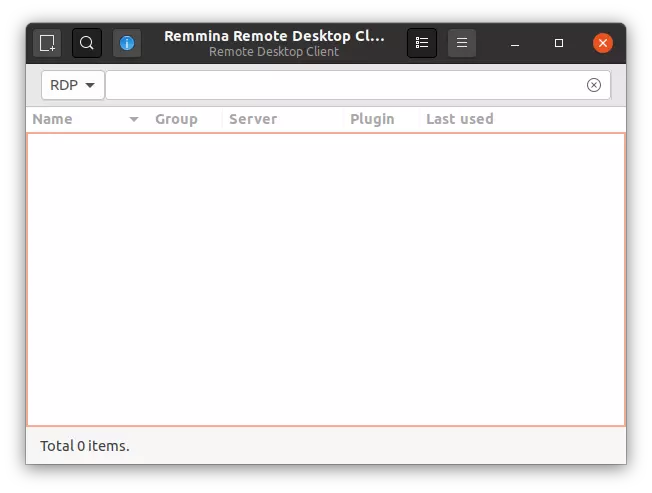
นี่คือหน้า GUI หลักของ Remmina ขั้นแรกต้องสร้าง connection profile ใหม่ คลิกปุ่มที่มุมบนซ้าย แล้วหน้าต่างตั้งค่าจะเปิดขึ้น:
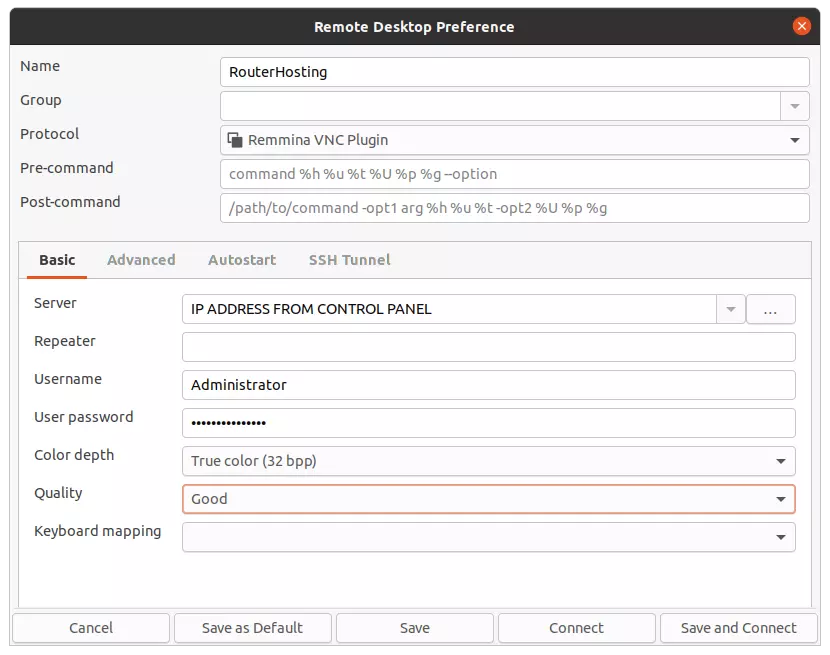
เริ่มต้นด้วยการตั้งชื่อให้กับ connection profile ในตัวอย่างนี้ใช้ชื่อว่า Cloudzy อย่าลืมเลือก Remmina VNC Plugin เป็น connection protocol ในช่อง Server ให้ใส่ IP address ที่ได้จาก control panel โดยระบุในรูปแบบ IP: Port เช่น 1.1.1.1.1:6090t.
ตั้ง username เป็น Administrator ในช่องถัดไป ใส่รหัสผ่านที่ตั้งไว้ในขั้นตอนก่อนหน้า ในตัวอย่างนี้ตั้ง color depth ไว้ที่ 32 bpp และคุณภาพการเชื่อมต่อไว้ที่ Good หากอินเทอร์เน็ตช้า ลองปรับคุณภาพลงเป็น Medium หรือ Poor (Fastest) เมื่อกรอกข้อมูลครบแล้ว คลิก Save and Connect
พัฒนาบน Linux VPS พร้อมสิทธิ์รูท, NVMe และพลัง AMD EPYC
ดูแพ็กเกจ Linuxเริ่มการติดตั้ง
เมื่อ Remmina เชื่อมต่อกับ VPS สำเร็จ คุณจะเห็นหน้าจอต่อไปนี้ ซึ่งเป็น boot loader ของตัวติดตั้ง Fedora Server 34
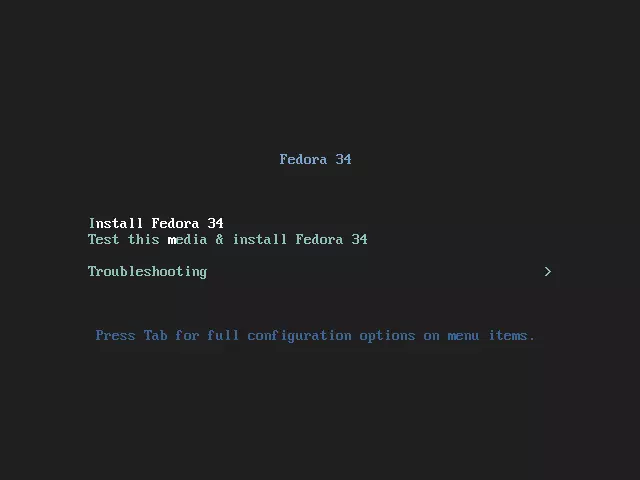
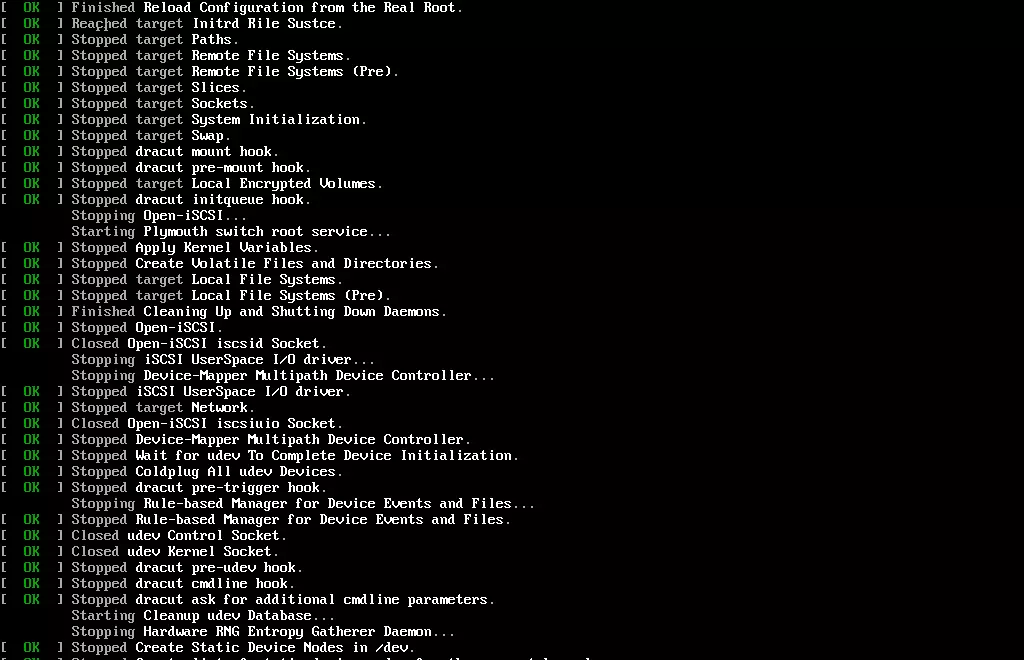
เลือกตัวเลือกแรก แล้วการติดตั้งจะเริ่มขึ้น graphic installer ใช้เวลาสักครู่ในการโหลด ระหว่างรอคุณจะเห็นหน้าจอแบบนี้:
หน้าจอแรกที่แสดงขึ้นคือการตั้งค่าภาษา หากต้องการใช้ภาษาที่มีตัวอักษรนอกเหนือจาก ASCII มาตรฐาน ควรเพิ่มภาษาอังกฤษไว้ด้วย เนื่องจากการตั้งรหัสผ่านและค่าต่าง ๆ อาจไม่รองรับอักขระที่ไม่ใช่ตัวอักษรละติน
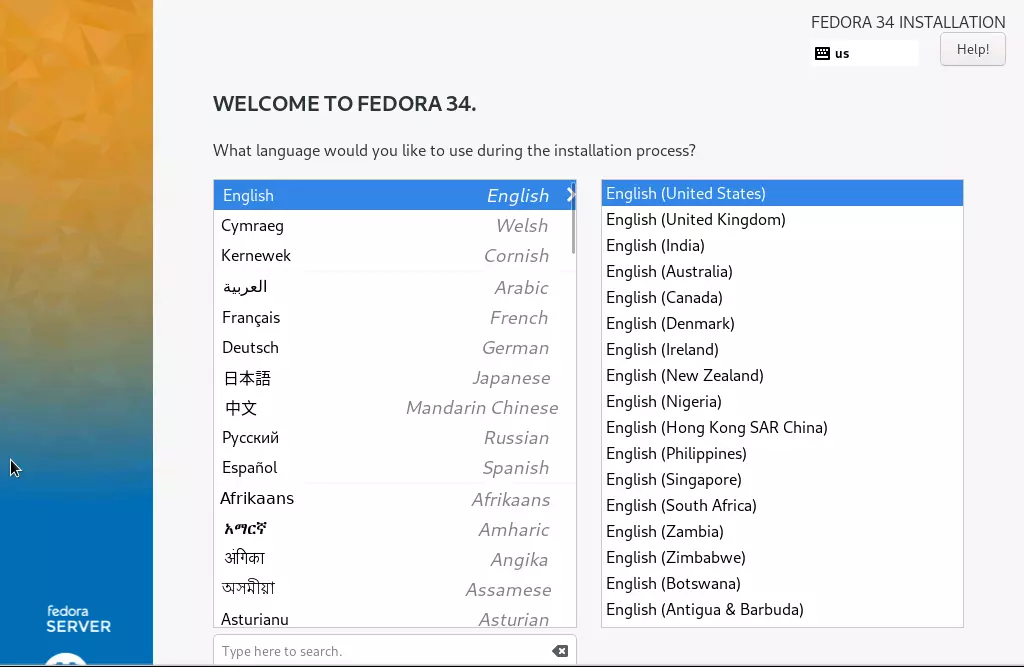
เมื่อเพิ่มภาษาและ keyboard layout ที่ต้องการครบแล้ว ก็พร้อมไปยังขั้นตอนถัดไปคือ Installation Summary
ตั้งค่าการติดตั้ง
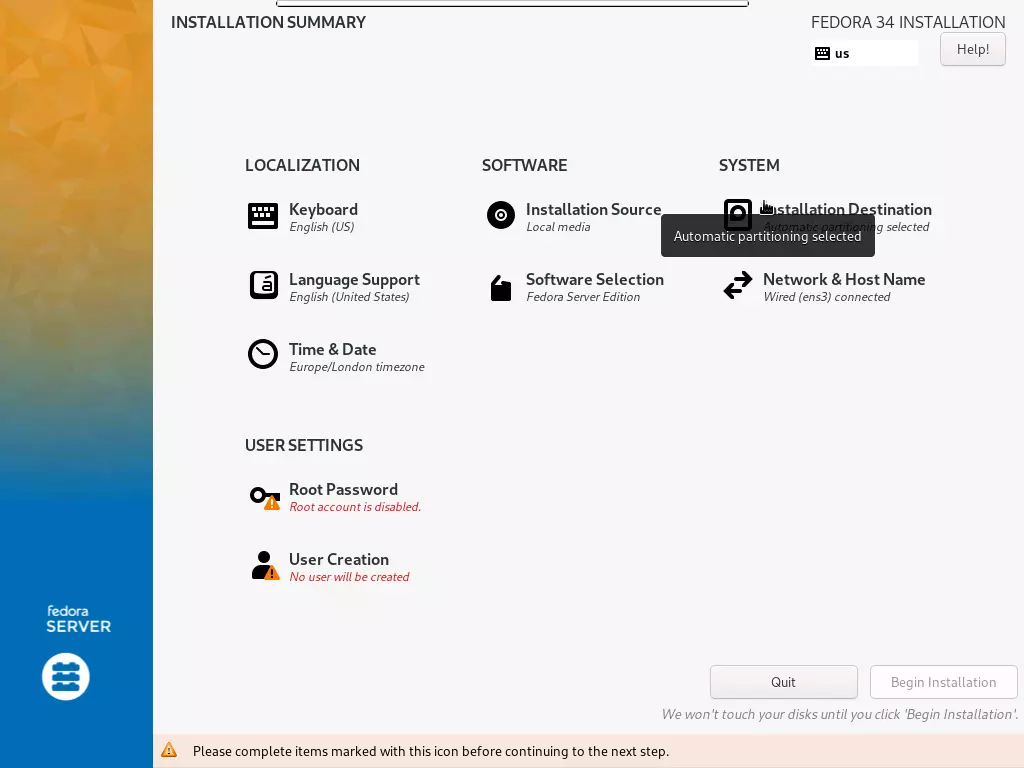
ต่างจาก OS installer เกือบทุกตัว Fedora Server ให้คุณเลือกลำดับการตั้งค่าการติดตั้งได้เอง หน้า Installation Summary ให้คุณเลือกส่วนที่ต้องการตั้งค่า โดยแบ่งออกเป็นสี่หมวด ได้แก่ Localization, Software, System และ User Settings เมื่อตั้งค่า Keyboard และ Language Support เสร็จแล้ว มาดูส่วน Time and Date กันต่อ:
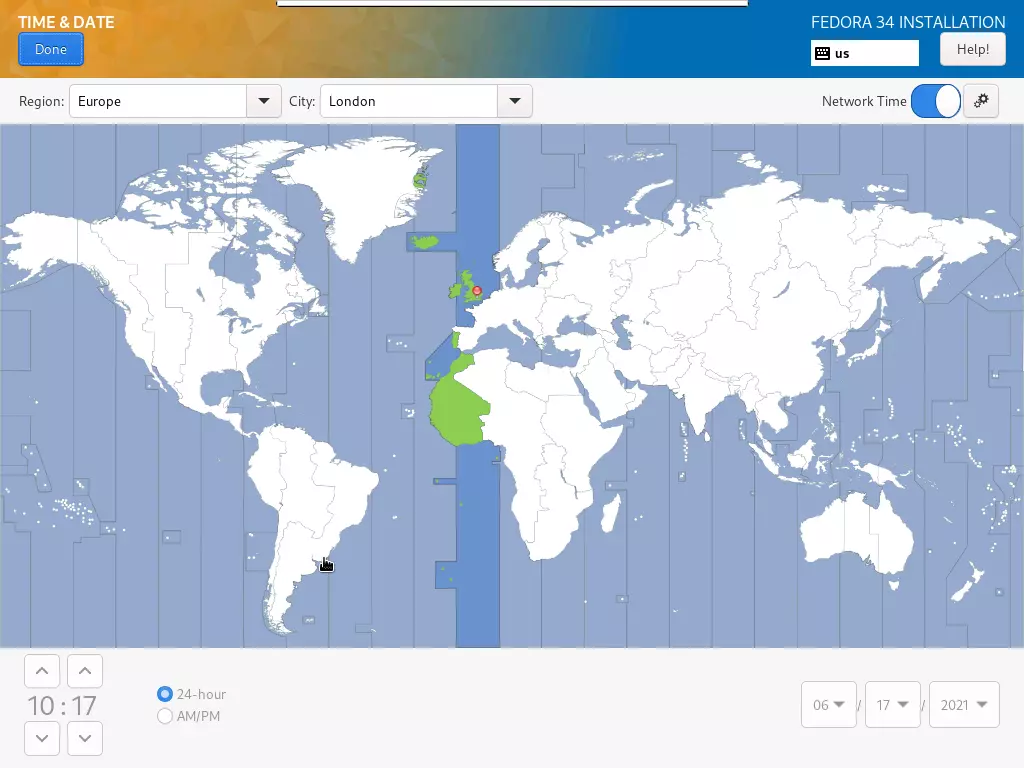
แผนที่โลกแสดง time zone ให้เห็นชัดเจน เพื่อให้ค้นหาและเลือก time zone ที่ถูกต้องได้ง่าย คุณยังเลือกได้ว่าจะตั้งวันเวลาเองหรือดึงเวลาจากเครือข่ายโดยอัตโนมัติ เมื่อตั้งค่าเสร็จแล้ว คลิก Done เพื่อกลับไปที่หน้า Summary เนื่องจากไม่จำเป็นต้องเปลี่ยน Installation Source ไปต่อที่ Software Selection ได้เลย:
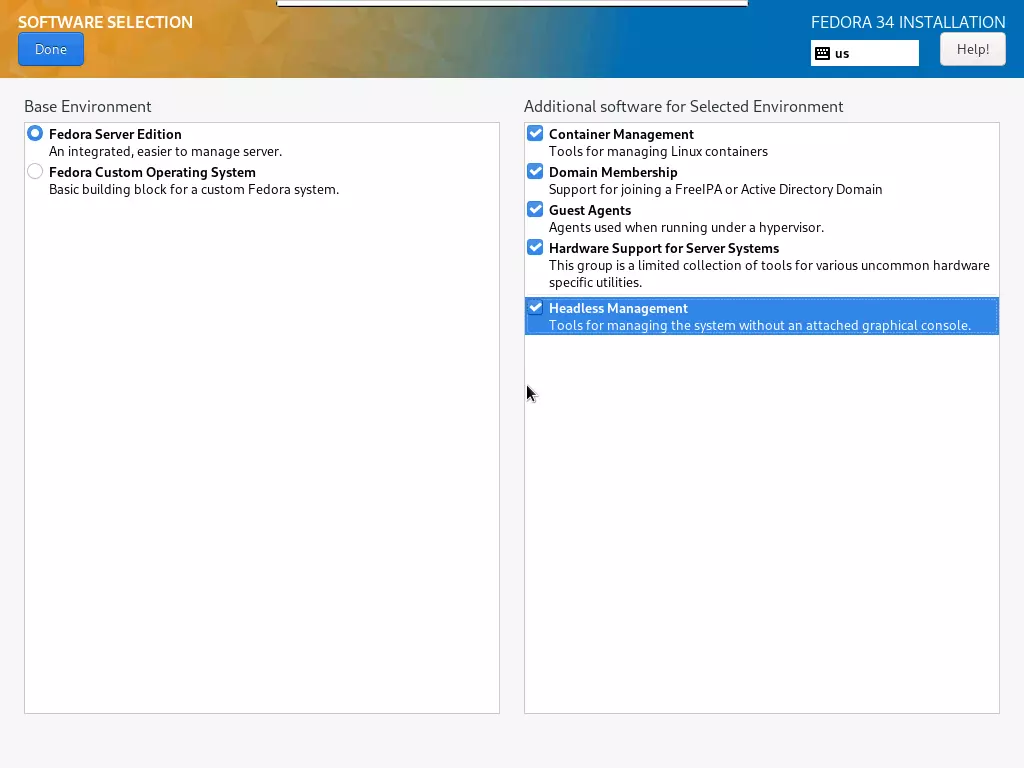
ที่นี่คุณเลือกได้ว่าจะติดตั้ง Fedora Server Edition แบบเต็ม หรือแบบ minimal ที่ปรับแต่งเพิ่มเติมได้ภายหลัง ในตัวอย่างนี้เลือกแบบเต็มซึ่งง่ายกว่า ทางด้านขวาสามารถเลือก package เพิ่มเติมสำหรับ OS ได้ และในตัวอย่างนี้เลือกทั้งหมดไว้
อ่านเพิ่มเติม: สำรองและกู้คืนข้อมูลบน VPS
ติดตั้ง package เพิ่มเติมทีหลังได้เสมอ ดังนั้นไม่เลือกอะไรในขั้นตอนนี้ก็ได้ เมื่อเสร็จแล้ว คลิก Done เพื่อกลับไปหน้าก่อนหน้า ต่อไปเป็นส่วนที่ยากขึ้นหน่อย นั่นคือการแบ่ง partition ของ hard drive ใน VPS และกำหนดที่ติดตั้ง OS
แบ่งพาร์ทิชันฮาร์ดไดรฟ์
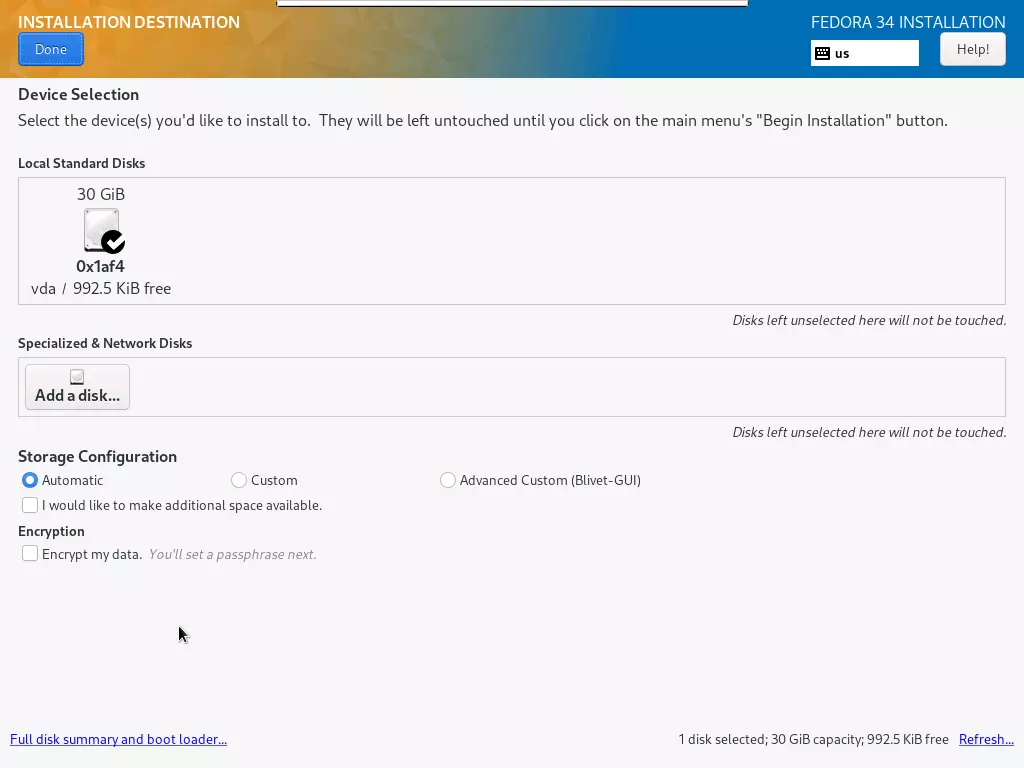
ใต้ Local Standard Disks จะเห็น hard drive ของ SSD ที่ Cloudzy ให้มาในทุก solution ของ VPS บัญชีที่สร้างสำหรับบทแนะนำนี้เป็นแพลนพื้นฐานที่สุด มีพื้นที่ disk เพียง 30GB ซึ่งมากกว่าความต้องการขั้นต่ำของ Fedora 34 เล็กน้อย ดังนั้นหากต้องการใช้ Fedora Server 34 แนะนำให้เลือกแพลนที่มี resource สูงกว่านี้
พัฒนาบน Linux VPS พร้อมสิทธิ์รูท, NVMe และพลัง AMD EPYC
ดูแพ็กเกจ Linuxมาเริ่มกันเลย มีสองวิธีในการเตรียม disk สำหรับการติดตั้ง วิธีแรกคือเลือก Automatic Storage Configuration ซึ่งจะฟอร์แมต hard drive ทั้งหมด วิธีนี้ง่ายกว่ามากและไม่มีปัญหาการติดตั้งหรือการบูต หากไม่มีข้อมูลสำคัญบน disk การเลือก Automatic คือตัวเลือกที่ดีที่สุด อย่างไรก็ตาม สำหรับผู้ที่ต้องการปรับแต่งเพิ่มเติม บทแนะนำนี้ได้รวมขั้นตอนแบบ manual ไว้ด้วย
สำหรับการติดตั้งแบบ manual เลือก Custom แทน Automatic แล้วคลิก Done คุณจะถูกนำไปยังหน้าถัดไปซึ่งสามารถกำหนด partition ได้ตามต้องการ
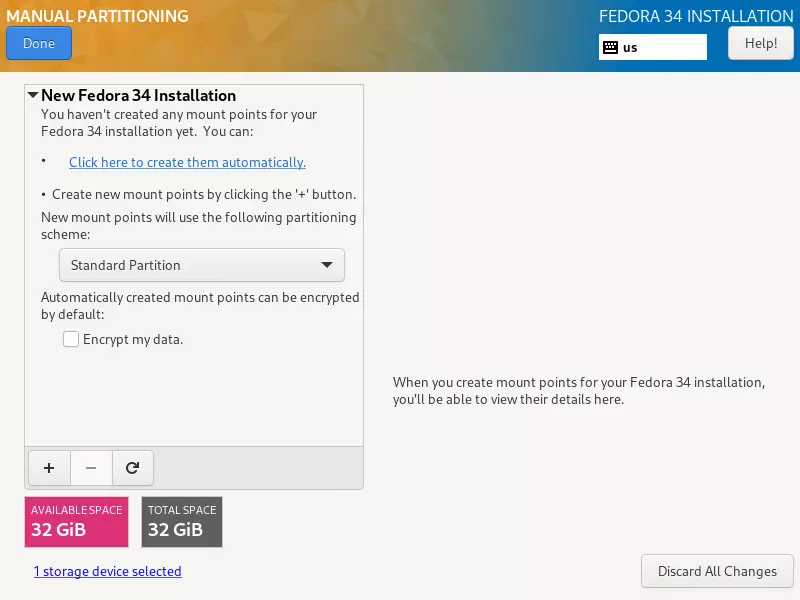
ด้านล่างจะเห็น Available Space ที่เหลืออยู่บน hard disk เหนือขึ้นมาคือปุ่ม Add (+) คลิก + เพื่อสร้าง partition ใหม่ partition แรกที่ต้องสร้างคือ root พาร์ติชั่น
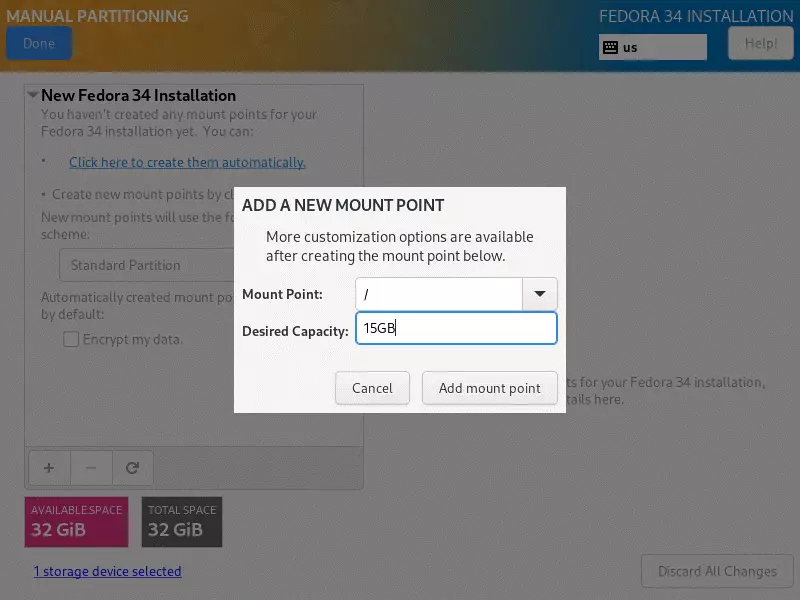
root partition ต้องถูก mount ที่ / ดังนั้นให้เลือก / ที่ Mount Point จากนั้นกรอก Desired Capacity สำหรับ root partition โดยควรกำหนดพื้นที่อย่างน้อย 15 GB ตามที่ทำไว้ในตัวอย่างนี้ คลิก Add mount point เพื่อสร้าง partition เมื่อเสร็จแล้ว ให้เลือกประเภท file system:
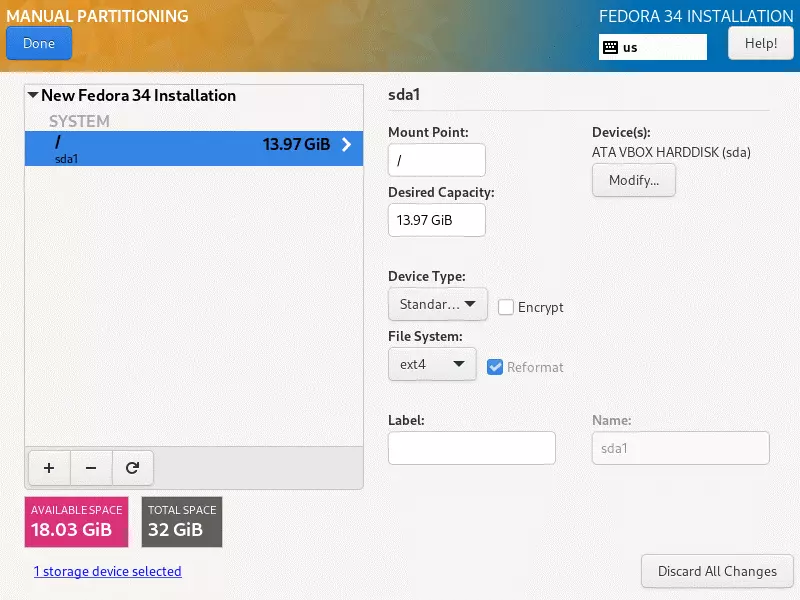
ในตัวอย่างนี้เลือก ext4 เป็น file system ซึ่งเหมาะสำหรับระบบปฏิบัติการ Linux หากต้องการรักษาความเข้ากันได้กับ Windows สามารถใช้ FAT32 หรือ NTFS แทนได้
เมื่อมี root partition แล้ว คุณอาจต้องการกำหนด บ้าน partition สำหรับเก็บ user profile และไฟล์ส่วนตัว หรือจะข้ามขั้นตอนนี้แล้วจัดสรรพื้นที่ที่เหลือทั้งหมดให้ root partition ก็ได้ คลิก + เพื่อเพิ่ม home partition:
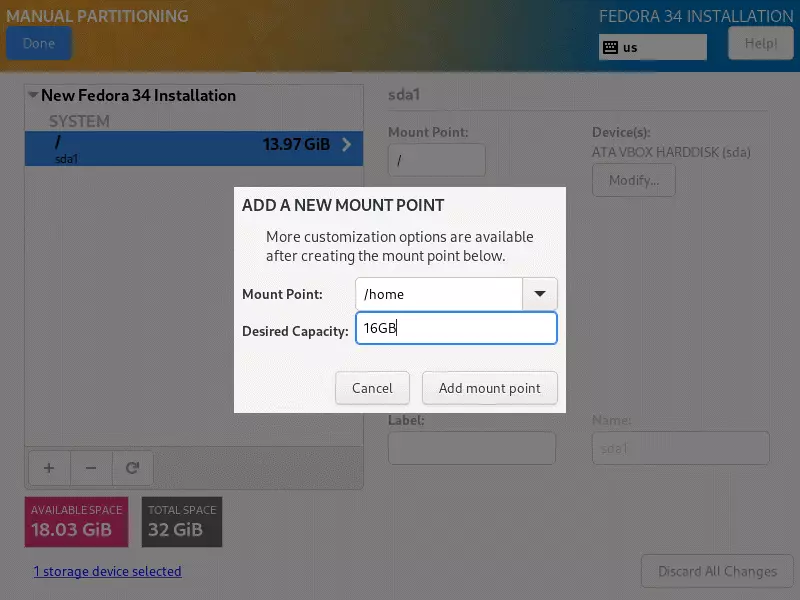
ที่ Mount Point ให้เลือก /home และกำหนดพื้นที่ที่เหลือทั้งหมดลบออกประมาณ 2 GB ให้กับ partition นี้ (พื้นที่ส่วนที่เหลือสำรองไว้สำหรับ swap partition) เมื่อเสร็จแล้ว คลิก Add mount point แล้วกำหนด file system เช่นเดียวกับที่ทำกับ root partition:
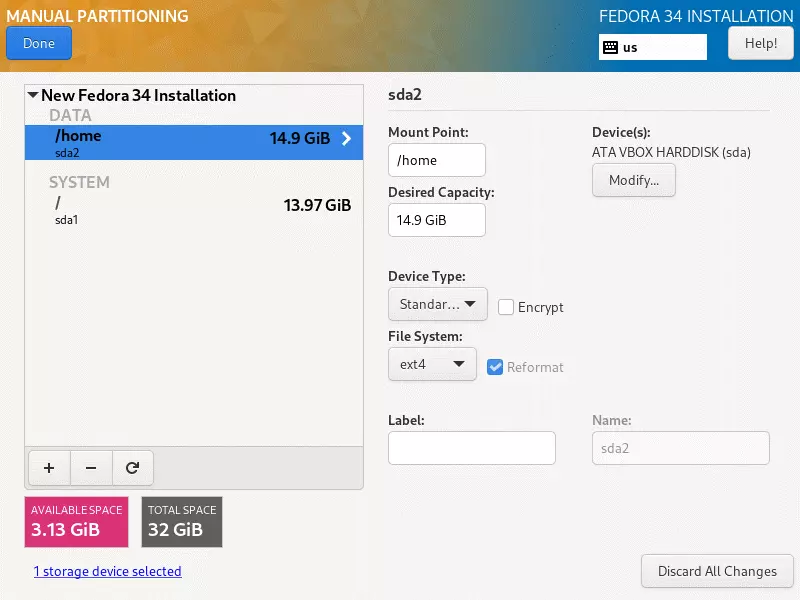
เลือก ext4 ได้เช่นเดิม หรือจะเลือกตัวเลือกที่ใช้งานได้กว้างกว่าอย่าง FAT32 ก็ได้ เมื่อสร้าง home partition เสร็จแล้ว สิ่งที่เหลืออยู่คือการกำหนด swap partition ระหว่างการติดตั้ง อาจเกิดปัญหา RAM space ไม่เพียงพอ โดยเฉพาะหากเลือกแผน VPS แบบพื้นฐาน
หากเกิดกรณีดังกล่าว ตัวติดตั้งจะใช้ swap partition เพื่อโอนถ่ายข้อมูลบางส่วน โดยทำงานเสมือน RAM เพิ่มเติม เนื่องจากกระบวนการติดตั้งไม่ควรหยุดชะงักหรือล้มเหลว การกำหนด swap partition จึงเป็นสิ่งที่ควรทำ คลิก + อีกครั้งเพื่อตั้งค่า partition:
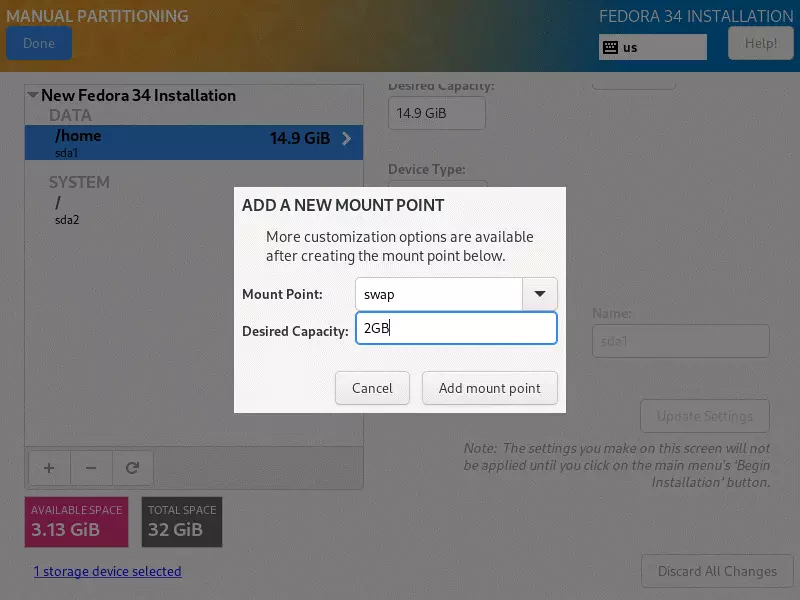
2GBs should be more than enough space for the swap partition. Add the mount point and get back to the partition screen for the last time. Once back, click Done and you’ll be shown a list of the changes the installer will make to your hard disk. Accept Changes and you’ll be taken back to the Summary screen. Next up is the Network and Host Name setup:
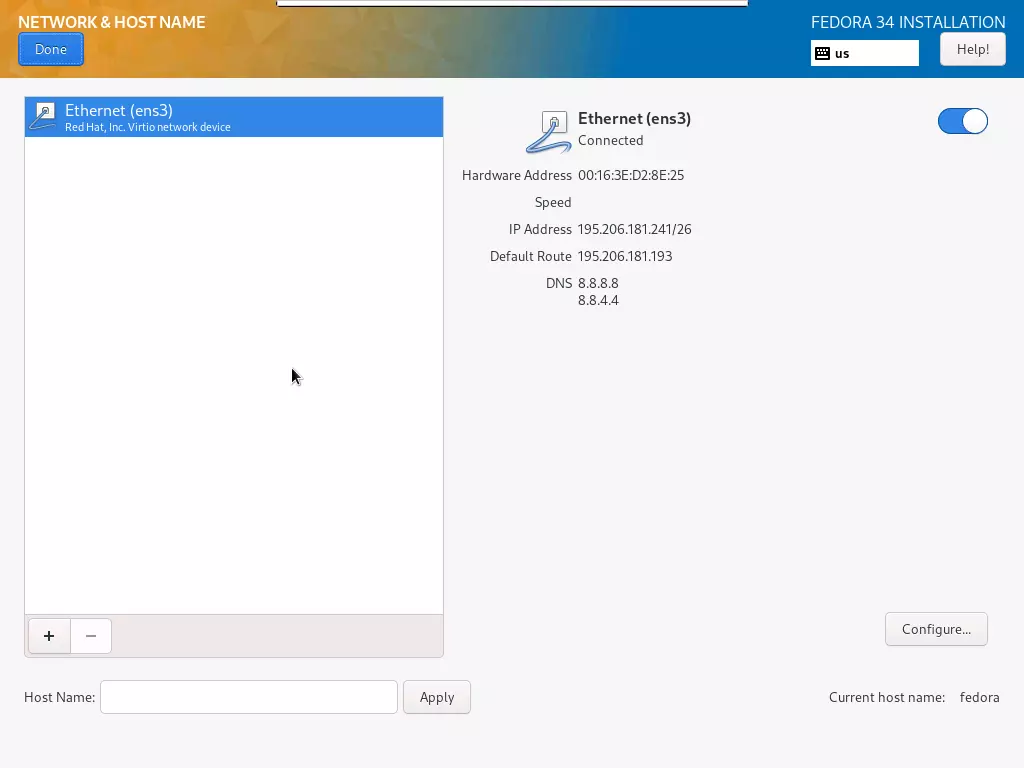
เนื่องจากจะใช้งาน Fedora บน VPS ของคุณ ส่วนนี้จึงสำคัญมาก VPS จะเชื่อมต่ออินเทอร์เน็ตอยู่แล้ว และจะเห็น Ethernet (ens3) เป็นอุปกรณ์เครือข่าย สิ่งที่ต้องทำอย่างระมัดระวังคือกำหนด Host Name ที่ด้านล่าง hostname ที่กรอกคือชื่อที่เลือกตอนสร้างบัญชี Cloudzy ซึ่งหาได้จากอีเมลที่เราส่งไปและในแผงควบคุม เมื่อเสร็จแล้วคลิก Done จากนั้นกำหนดค่า User Settings โดยเริ่มจากการตั้งค่า root account:
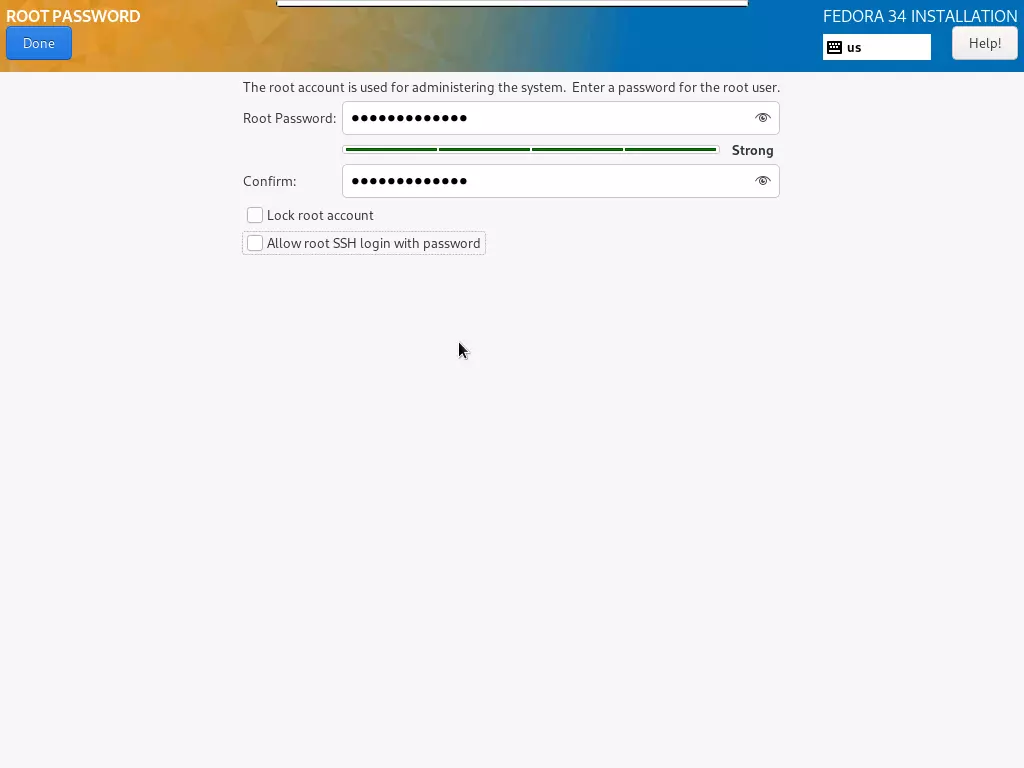
ในหน้าจอนี้สามารถตั้งรหัสผ่านสำหรับ root account ซึ่งเป็นบัญชีผู้ดูแลระบบหลักของเซิร์ฟเวอร์ ควรเลือกรหัสผ่านที่แข็งแกร่ง มีความยาวอย่างน้อย 8 ตัวอักษร และใช้ตัวอักษรผสมกับตัวเลข ใช้แถบวัดความแข็งแกร่งของรหัสผ่านเพื่อตรวจสอบระดับความปลอดภัย
สามารถปิดใช้งาน root account ได้โดยทำเครื่องหมายที่ Lock Root Account ซึ่งจะช่วยเพิ่มความปลอดภัยให้เซิร์ฟเวอร์ แต่การเข้าถึงอาจไม่สะดวกเท่าเดิม การทำเครื่องหมายที่ช่อง "Allow root SSH login with password" จะอนุญาตให้เชื่อมต่อ VPS ผ่าน SSH ได้ทั้งด้วยรหัสผ่าน SSH ที่กำหนดในแผงควบคุมและ root password ที่ตั้งไว้ที่นี่
พัฒนาบน Linux VPS พร้อมสิทธิ์รูท, NVMe และพลัง AMD EPYC
ดูแพ็กเกจ Linuxการทำเครื่องหมายที่ช่องนี้อาจสะดวกขึ้น แต่มีความเสี่ยงด้านความปลอดภัย จึงไม่แนะนำให้ทำ เมื่อปรับการตั้งค่าเสร็จแล้วคลิก Done จากนั้นสร้างบัญชีผู้ใช้เพิ่มเติม ซึ่งจะทำในภายหลังก็ได้ แต่หากต้องการล็อก root account จะต้องตั้งค่า admin account ก่อน
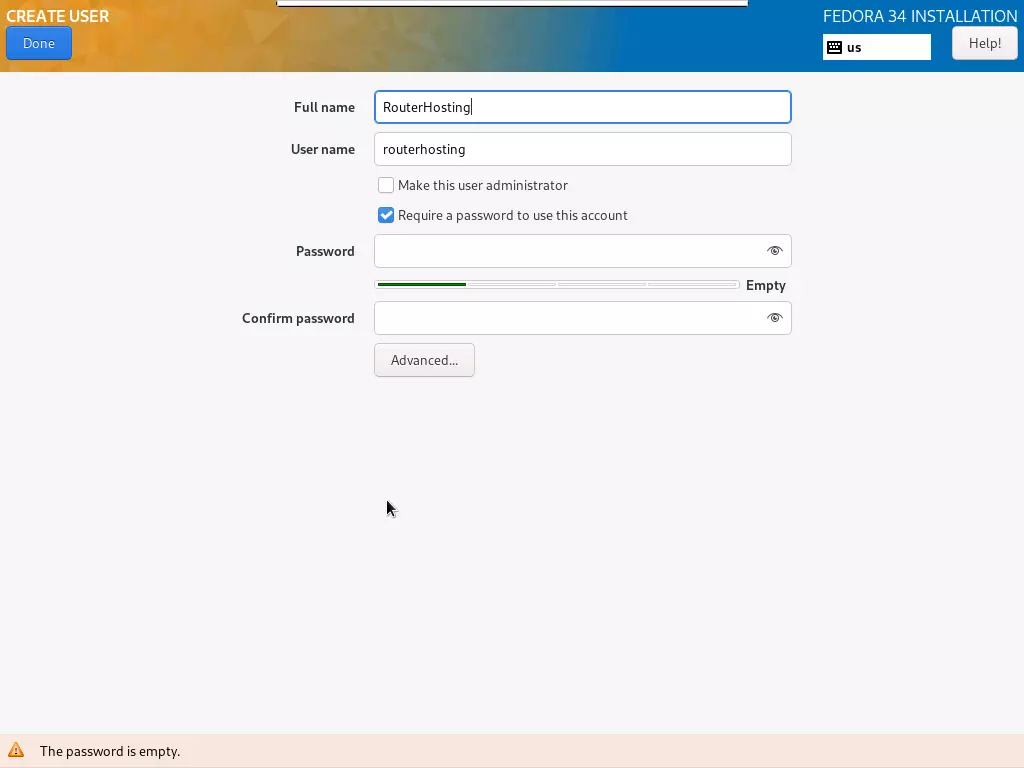
Full Name คือชื่อที่แสดงบนหน้าจอล็อกอิน ส่วน User Name คือชื่อที่ใช้สำหรับไฟล์และการตั้งค่าระบบ หากต้องการให้บัญชีนี้มีสิทธิ์ผู้ดูแลระบบ ให้ทำเครื่องหมายที่ช่อง "Make this user administrator" และเลือกรหัสผ่านที่แข็งแกร่งตามที่แถบวัดระดับแนะนำ คลิก Done เพื่อเสร็จสิ้นการตั้งค่า จากนั้นกลับไปที่หน้า Summary แล้วคลิก Begin Installation เพื่อยืนยันการตั้งค่าและเริ่มกระบวนการติดตั้ง
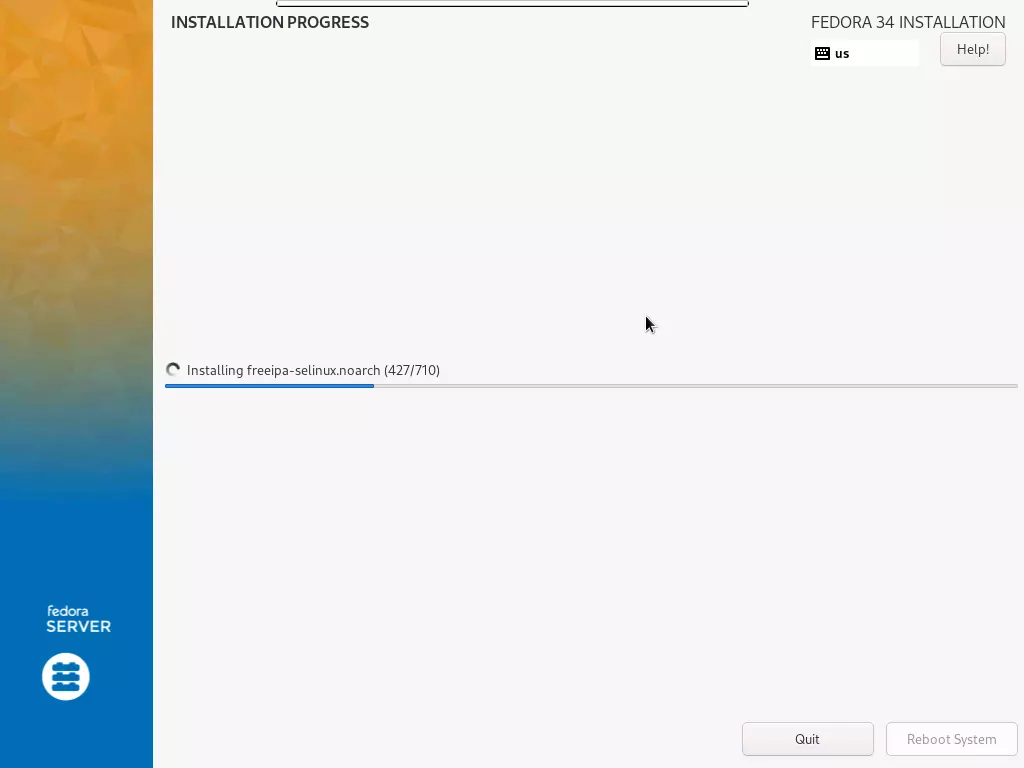
รีบูต
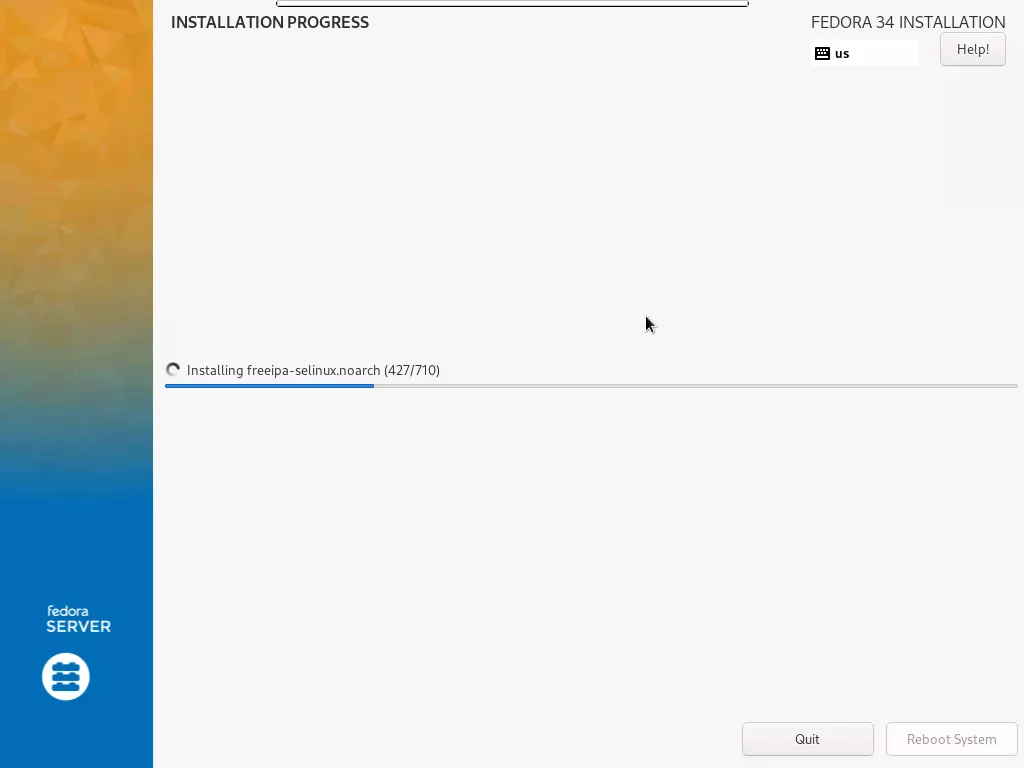
ขั้นตอนนี้อาจใช้เวลานานพอสมควร ขึ้นอยู่กับสเปกของ VPS ของคุณ เมื่อเสร็จแล้ว ให้รีสตาร์ทระบบโดยคลิก Reboot System เมื่อระบบรีสตาร์ทขึ้นมา ให้กด ESC เพื่อเข้าสู่เมนูบูต:
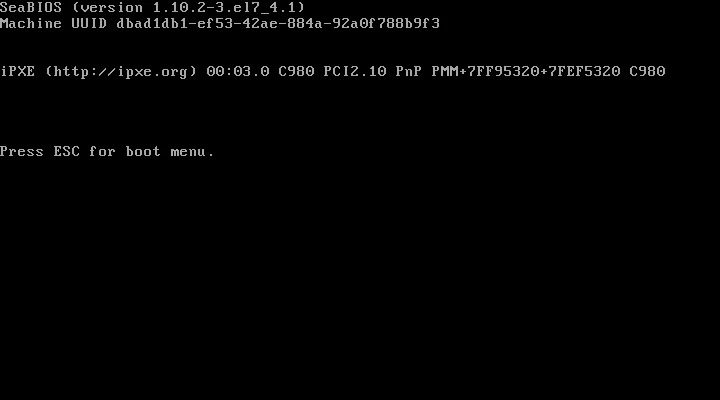
หากปล่อยให้ระบบรีบูตตามปกติ มันจะบูตจาก ISO image ที่คุณเมาท์ไว้เป็น DVD อีกครั้ง ดังนั้นก่อนดำเนินการต่อ ให้กลับไปที่แผงควบคุม Cloudzy ของ VPS แล้วยกเลิกการเปลี่ยนแปลง ISO และลำดับการบูตให้กลับเป็นค่าเดิม
อ่านเพิ่มเติม: วิธีเปิดใช้งาน SELinux บน CentOS 7
เมื่อเสร็จแล้ว ให้หยุดแล้วสตาร์ท VPS ของคุณใหม่เพื่อให้การเปลี่ยนแปลงมีผล จากนั้นเปิด Remmina แล้วเชื่อมต่อกับ VPS อีกครั้ง Fedora Server 34 จะเริ่มทำงานในโหมด Command-Line Interface (CLI) ซึ่งหมายความว่าคุณจะต้องติดตั้ง GUI เอง แต่ไม่ต้องกังวล เราจะแสดงวิธีการทั้งหมดในหน้านี้
เริ่มต้นใช้งาน Fedora
ตอนนี้คุณติดตั้ง Fedora Server 34 บน Cloudzy VPS เรียบร้อยแล้ว หน้าจอที่คุณเห็นควรมีลักษณะประมาณนี้:
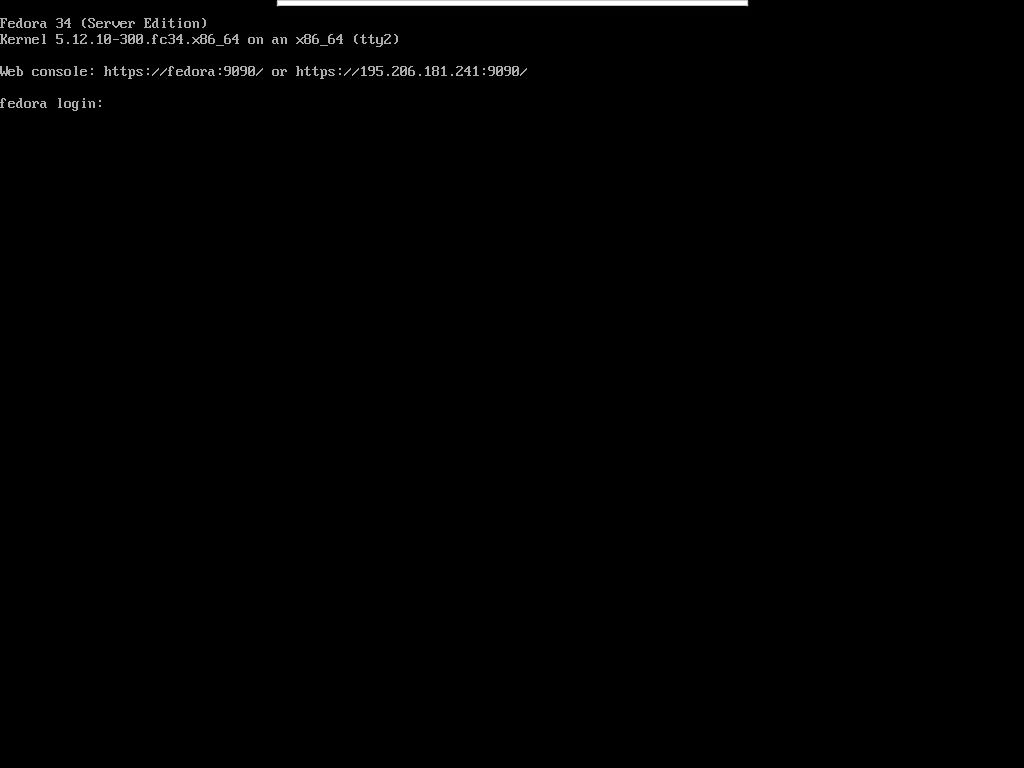
ใช่ มันอาจดูไม่น่าตื่นเต้นนัก แต่เพียงไม่กี่คำสั่งง่ายๆ คุณก็จะได้ GNOME 40 desktop เวอร์ชันล่าสุดพร้อม GUI ที่ดีสำหรับ VPS ของคุณแล้ว
อ่านเพิ่มเติม: วิธีเปิดใช้งาน RDP ใน Windows Server 2012
การติดตั้ง GUI
แน่นอนว่ายังมี desktop อื่นให้ติดตั้งได้อีก เช่น KDE Plasma หรือ Xfce แต่ด้วยฟีเจอร์ใหม่ที่น่าสนใจและการออกแบบที่ปรับปรุงใหม่ทั้งหมด GNOME 40 จึงเป็น GUI ที่เหมาะสมที่สุดในการแสดงศักยภาพของ Fedora Server ขั้นแรก ให้ล็อกอินเข้าสู่ระบบปฏิบัติการด้วย root หรือ admin user ที่คุณสร้างไว้ระหว่างการติดตั้ง ในที่นี้เราจะใช้ root user แต่ถ้าคุณต้องการล็อกอินด้วย admin user ให้จำไว้ว่าต้องเพิ่ม "sudo" ไว้หน้าคำสั่งที่แสดงด้านล่าง
ขั้นตอนแรกคือการอัปเดต YUM ซึ่งเป็น package manager ของ Fedora (และ RHEL) ให้พิมพ์คำสั่งต่อไปนี้ใน CLI:
# yum update
คำสั่งนี้จะอัปเกรด package ที่มีทั้งหมด ซึ่งอาจใช้เวลาสักครู่ขึ้นอยู่กับสเปกของ VPS เนื่องจาก Cloudzy มีการเชื่อมต่ออินเทอร์เน็ต 1 Gbps ในทุกแผน การดาวน์โหลดจึงไม่ใช้เวลานาน:
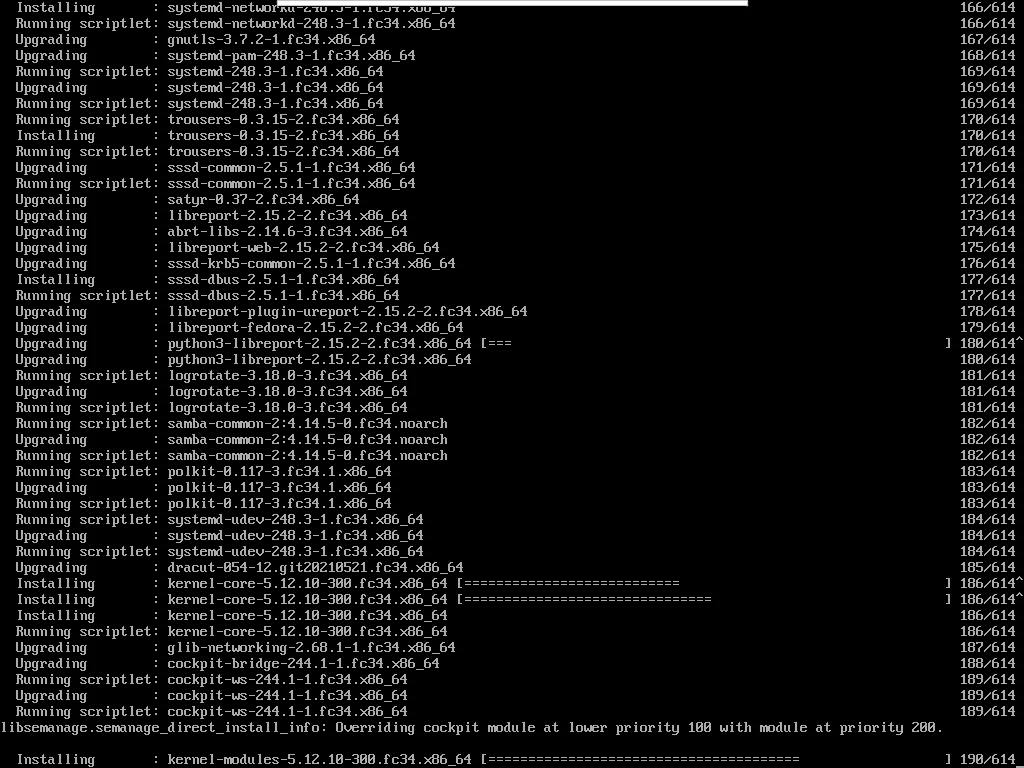
เมื่อการติดตั้งเสร็จสิ้น คุณจะกลับมาที่ command prompt ขั้นตอนถัดไปคือการติดตั้ง GNOME ให้พิมพ์คำสั่งต่อไปนี้เพื่อเริ่มดาวน์โหลดและติดตั้ง desktop:
# yum group install Gnome
GNOME 40 มีขนาดประมาณ 1 ถึง 2 GB แม้การดาวน์โหลดอาจไม่ใช้เวลานาน แต่คาดว่าการติดตั้งจะใช้เวลาประมาณ 5 นาที
พัฒนาบน Linux VPS พร้อมสิทธิ์รูท, NVMe และพลัง AMD EPYC
ดูแพ็กเกจ Linuxกลับมาที่ command prompt อีกครั้ง แค่คำสั่งเดียวก็เสร็จ เราต้องบอก Fedora ให้โหลด GNOME เป็น GUI เริ่มต้นทุกครั้งที่สตาร์ทระบบ ให้พิมพ์:
# systemctl set-default graphical.target
เสร็จแล้ว รีบูตระบบด้วยคำสั่งนี้ และเมื่อระบบสตาร์ทขึ้นมาอีกครั้ง คุณจะได้ GUI ที่ใช้งานได้เต็มรูปแบบ:
# reboot
เมื่อระบบรีบูตเสร็จ คุณจะเห็นหน้าจอล็อกอินของ GNOME:
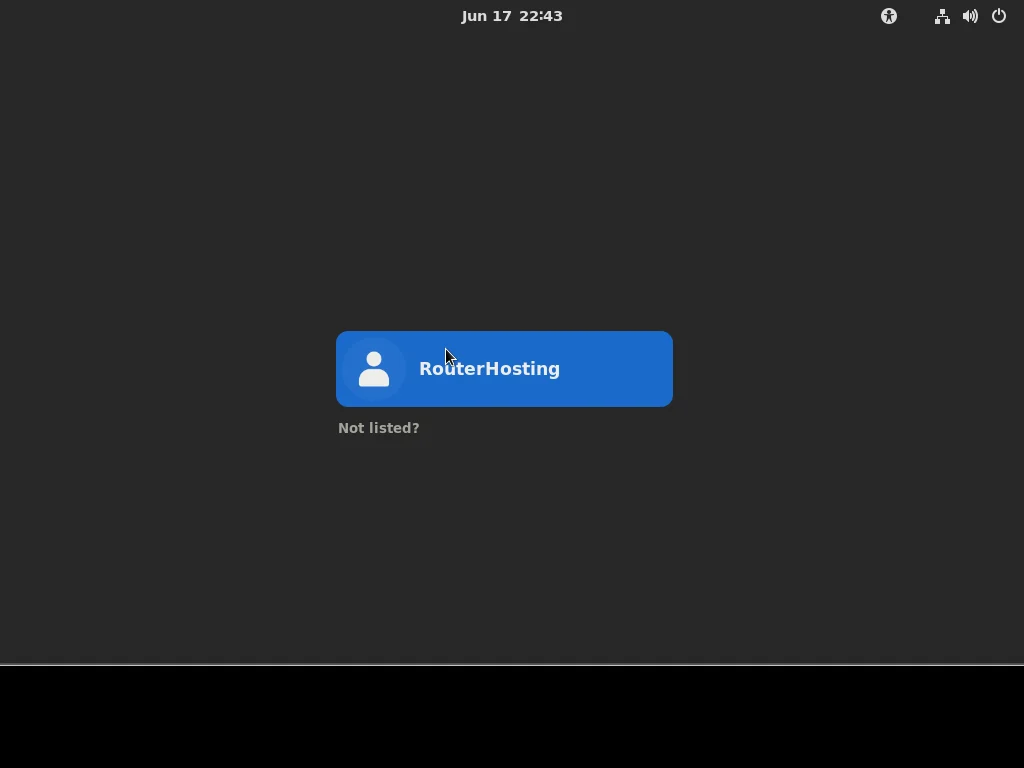
อย่างที่เห็น บัญชี root ไม่สามารถเข้าถึงได้โดยตรง ให้ใช้บัญชีที่คุณสร้างระหว่างการติดตั้งในการล็อกอิน เมื่อเข้าสู่ GNOME desktop environment เป็นครั้งแรก คุณจะเห็นหน้าจอต้อนรับลักษณะนี้:
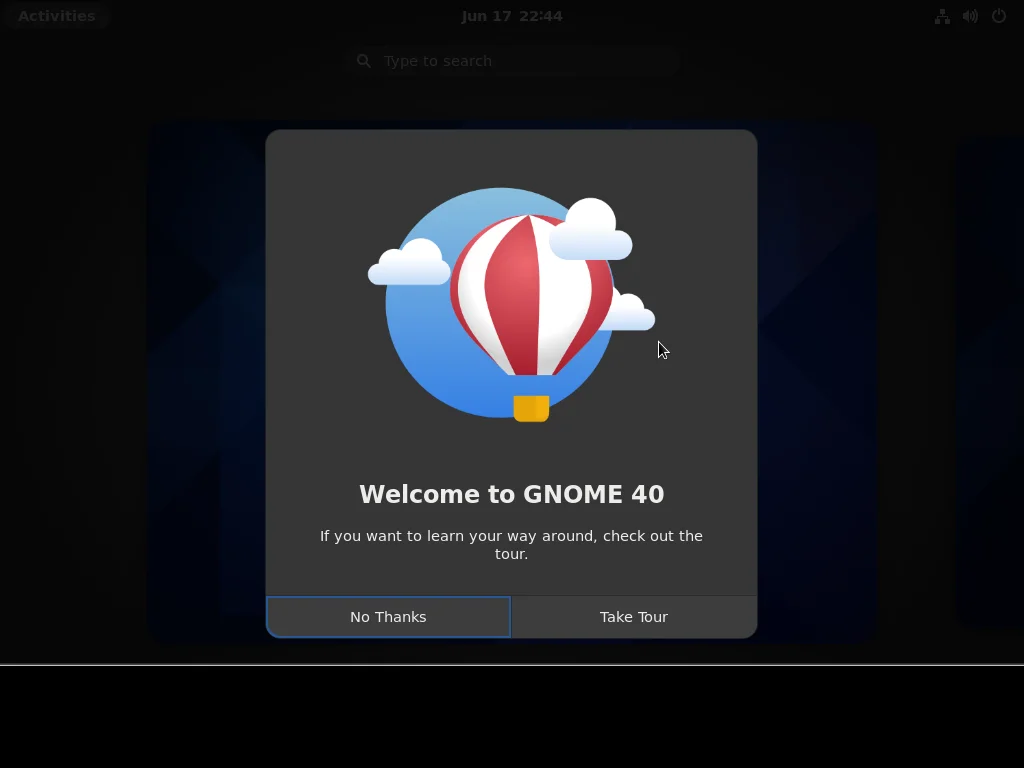
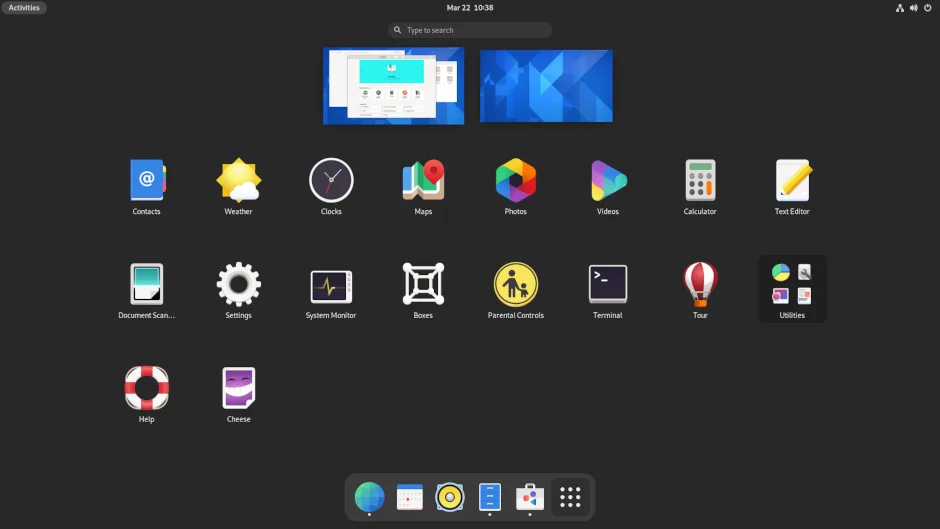
คุณสามารถดู tour หรือข้ามไปก่อนแล้วสำรวจเองได้เลย GNOME 40 ใหม่มีการออกแบบที่ปรับปรุงใหม่หลายส่วนและคุณน่าจะชื่นชอบหลายอย่างในนั้น
บทสรุป
ยอดเยี่ยม! คุณติดตั้ง Fedora Server 34 บน Cloudzy VPS ได้สำเร็จ และยังติดตั้ง GNOME 40 desktop ใหม่เรียบร้อยแล้ว ตอนนี้คุณพร้อมใช้งาน VPS ได้อย่างเต็มที่ อย่าลืมว่าคุณสามารถใช้แอป Software ของ Fedora เพื่อติดตั้งซอฟต์แวร์ที่ต้องการได้ รวมถึง browser ซึ่งไม่ได้ติดตั้งมาให้โดยค่าเริ่มต้น



การสนทนา
ความคิดเห็น
เข้าสู่ระบบเพื่อร่วมสนทนา