


คุณอาจต้องการทราบเวอร์ชันเคอร์เนลที่แน่ชัดซึ่งกำลังทำงานอยู่บนระบบ Linux ของคุณ โดยสามารถตรวจสอบข้อมูลนี้ได้ง่ายๆ ผ่านคำสั่งและยูทิลิตี้ที่มีประสิทธิภาพของ Linux บทความนี้รวบรวมวิธีการต่างๆ ที่คุณสามารถใช้เพื่อตรวจสอบเวอร์ชันเคอร์เนลใน Linux
kernel version คืออะไร
kernel คือองค์ประกอบหลักของระบบปฏิบัติการ ไม่ว่าจะเป็น Mac OS, Linux หรือ Windows โดย kernel ทำหน้าที่จัดการทรัพยากรของระบบ และเป็นตัวกลางระหว่าง hardware กับ software
มีหลายสาเหตุที่คุณอาจต้องการทราบเวอร์ชัน kernel ที่ทำงานอยู่บนระบบปฏิบัติการ GNU/Linux ของคุณ เช่น คุณอาจพบช่องโหว่ด้านความปลอดภัยใหม่ที่กระทบ kernel เวอร์ชันเก่า และต้องการตรวจสอบว่า kernel ของคุณได้รับผลกระทบหรือไม่ หรืออาจกำลังแก้ปัญหาที่เกี่ยวข้องกับ hardware ซึ่งจำเป็นต้องรู้เวอร์ชัน kernel ของ Linux การตรวจสอบเวอร์ชัน kernel ของ Linux ผ่าน command line นั้นทำได้ไม่ยาก
อ่านเพิ่มเติม: NextCloud เทียบกับ ownCloud
วิธีตรวจสอบเวอร์ชันเคอร์เนลใน Linux
ก่อนที่จะอธิบายวิธีต่าง ๆ ในการดูเวอร์ชัน kernel ใน Linux ควรทราบไว้ก่อนว่าบางวิธีจะแสดงชื่อ distribution ของ Linux ด้วย ดังนั้นคำสั่งเหล่านี้จะช่วยให้คุณดูข้อมูลเพิ่มเติมเกี่ยวกับระบบปฏิบัติการของคุณได้ ทั้งชื่อ distro, เวอร์ชัน และรายละเอียดของ kernel
ใช้คำสั่ง uname
คำสั่ง uname สามารถแสดงข้อมูลของระบบได้หลายอย่าง เช่น สถาปัตยกรรม, ชื่อ, เวอร์ชัน และ release ของ kernel บน Linux
หากต้องการตรวจสอบเวอร์ชัน kernel ของ Linux บนระบบของคุณ ให้พิมพ์คำสั่งต่อไปนี้:
uname -srm
หลังจากรันคำสั่งนี้แล้ว จะมีผลลัพธ์แสดงขึ้นมาในลักษณะนี้ ผลลัพธ์:
linux 4.15.0-54-generic x86_64
จากผลลัพธ์ข้างต้น จะเห็นว่าเวอร์ชัน kernel ของ Linux คือ 4.15.0-54 และทำงานในโหมด 64-bit นอกจากนี้ ตัวเลขแต่ละส่วนยังมีความหมายของตัวเอง ซึ่งจะอธิบายในหัวข้อถัดไป
- 4: เวอร์ชันเคอร์เนล
- 15: การแก้ไขหลัก
- 0: การแก้ไขเล็กน้อย
- 54: หมายเลขแพตช์
- generic: ข้อมูลเพิ่มเติมเฉพาะของ distro/kernel ใน Linux
ใช้คำสั่ง hostnamectl
hostnamectl เป็นส่วนหนึ่งของ systemd ที่ใช้สำหรับดูและเปลี่ยน hostname ของระบบ รวมถึงแสดงข้อมูลการตั้งค่าเครือข่าย นอกจากนี้ยังสามารถแสดงเวอร์ชัน kernel และ distribution ของ Linux ได้ด้วย:
hostnamectl
การรันคำสั่งนี้จะแสดงผลลัพธ์ในลักษณะนี้ ผลลัพธ์:
ชื่อโฮสต์แบบคงที่: linux.localdomain
ชื่อไอคอน: computer-laptop
ตัวเครื่อง: แล็ปท็อป
รหัสเครื่อง: af8ce1d394b844feza8c19ea5c6a9bd09
รหัสบูต: 15bc3ae7bde842f29ct8d925044f232b9
ระบบปฏิบัติการ: Ubuntu 18.04.2 LTS
เคอร์เนล: Linux 4.15.0-54-generic
สถาปัตยกรรม: x86-64
คุณสามารถใช้คำสั่ง grep เพื่อกรองเฉพาะเวอร์ชัน kernel ของ Linux ได้:
hostnamectl | grep -I Kernel
นี่คือ ผลลัพธ์:
เคอร์เนล: Linux 4.15.0-54-generic
ใช้ไฟล์ /proc/version
ไดเรกทอรี /proc มีไฟล์เสมือนหลายไฟล์ที่เก็บข้อมูลเกี่ยวกับหน่วยความจำของระบบ, คอร์ของ CPU, filesystem ที่ mount อยู่ และข้อมูลอื่น ๆ อีกมาก หากต้องการดูข้อมูลของ kernel ที่กำลังทำงานอยู่และตรวจสอบเวอร์ชัน kernel ของ Linux ข้อมูลเหล่านั้นจะถูกเก็บไว้ในไฟล์เสมือน /proc/version คุณสามารถพิมพ์คำสั่ง cat หรือ น่าประทับใจ เพื่อแสดงเนื้อหาของไฟล์:
cat /proc/version
หลังจากรันคำสั่งแล้ว คุณจะเห็นผลลัพธ์ ผลลัพธ์ คล้ายกับนี้:
Linux เวอร์ชัน 4.15.0-54-generic (buildd@lgw01-amd64-014) (GCC เวอร์ชัน 7.4.0 (Ubuntu 7.4.0-1ubuntu1~18.04.1)) #58-Ubuntu SMP Mon Jun 24 10:55:24 UTC 2019
ใช้คำสั่ง dmesg
โดยทั่วไปแล้ว คำสั่ง dmesg ใช้สำหรับแสดงข้อความจาก buffer ของ kernel กล่าวง่าย ๆ คือคุณมักใช้คำสั่งนี้เพื่ออ่านข้อความจาก device driver แต่สามารถใช้ดูเวอร์ชัน kernel ได้เช่นกัน โดยปุ่ม ไปป์ ( | ) มักอยู่ใกล้กับปุ่ม Enter บนคีย์บอร์ดส่วนใหญ่

ต่อไปนี้คือคำอธิบายการทำงานของคำสั่งนี้:
- Dmesg: ใช้อ่านเนื้อหาในบัฟเฟอร์ของเคอร์เนล
- | ส่งผลลัพธ์ของคำสั่งไปยังคำสั่งถัดไป
- grep: ค้นหาสตริงอักขระที่ระบุ และแสดงเฉพาะบรรทัดที่มีสตริงนั้น
- Linux: สตริงอักขระที่ต้องการให้ grep ค้นหา (ตัวพิมพ์ใหญ่และตัวพิมพ์เล็กมีความแตกต่างกัน)
จากภาพด้านบน เวอร์ชันเคอร์เนล Linux ปรากฏอยู่ในบรรทัดแรกของผลลัพธ์
คุณควรอัปเดต kernel เวอร์ชันของ Linux เมื่อไหร่?
Linux ทำหน้าที่เป็นตัวกลางระหว่างแอปพลิเคชันกับฮาร์ดแวร์ของเครื่อง พูดง่ายๆ คือเคอร์เนล Linux เป็นรากฐานที่ distro ต่างๆ ของ Linux ทำงานอยู่บน นอกจากนี้ ใครก็ตามสามารถดีคอมไพล์ ตรวจสอบ และแก้ไขโค้ดของซอฟต์แวร์โอเพนซอร์สนี้ได้ เทคโนโลยีก้าวหน้าอย่างรวดเร็ว นักพัฒนาจึงออก patch และอัปเดตใหม่ๆ สำหรับเคอร์เนล Linux อยู่เสมอ คุณสามารถใช้ patch เหล่านี้เพื่อเพิ่มความปลอดภัย ขยายฟีเจอร์ และปรับปรุงความเร็วของระบบปฏิบัติการ ดังนั้น หากคุณใช้ระบบปฏิบัติการ Linux เช่น Ubuntu ควรตรวจสอบเวอร์ชันเคอร์เนลและอัปเดตให้เป็นปัจจุบันอยู่เสมอ
คำถามคือจะอัปเดตเวอร์ชันเคอร์เนล Linux ได้อย่างไร? ก่อนอื่น ให้ตรวจสอบว่าระบบของคุณตรงตามข้อกำหนดเบื้องต้นหรือไม่
อ่านเพิ่มเติม: วิธีตรวจสอบเวอร์ชัน OS ผ่าน Command Line
ข้อกำหนดสำหรับการอัปเดตเวอร์ชัน Kernel
นี่คือข้อกำหนดเบื้องต้นสำหรับการอัปเดตเวอร์ชันเคอร์เนล
- เซิร์ฟเวอร์ที่รันระบบปฏิบัติการ Linux (Ubuntu)
- เข้าถึงเทอร์มินัล Linux ได้ (ใช้ CTRL-ALT-T หรือไปที่เมนู Applications > Accessories > Terminal)
- ใช้บัญชีผู้ใช้ที่มีสิทธิ์ sudo
- เครื่องมือ apt ที่ติดตั้งมาพร้อมกับ Ubuntu
- Update Manager ที่ติดตั้งมาพร้อมกับ Ubuntu (ไม่จำเป็นต้องใช้ก็ได้)
อัปเดต Ubuntu Kernel
สำหรับการอัปเดตเวอร์ชันเคอร์เนล Linux มี 2 วิธี เลือกใช้วิธีที่คุณถนัด
วิธีที่หนึ่ง: อัปเดตผ่านกระบวนการอัปเดตระบบ
ขั้นตอนที่ 1: ตรวจสอบเวอร์ชันเคอร์เนล Linux ที่ใช้อยู่
ก่อนเริ่มอัปเดต ให้รู้ก่อนว่าปัจจุบันคุณใช้เวอร์ชันใดอยู่ ในหัวข้อก่อนหน้านี้ เราได้อธิบายวิธีตรวจสอบเวอร์ชันเคอร์เนล Linux ไว้ครบถ้วนแล้ว หากต้องการ สามารถกลับไปดูคำสั่งเหล่านั้นได้อีกครั้ง
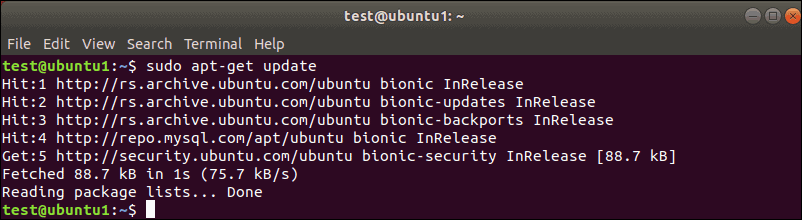
ขั้นตอนที่ 2: อัปเดต repository
ต้องเปิดเทอร์มินัลและพิมพ์คำสั่งต่อไปนี้
sudo apt-get update
หลังจากรันคำสั่ง apt แล้ว ซอฟต์แวร์ในเครื่องทั้งหมดจะได้รับการรีเฟรช และระบบจะ
แจ้งให้ทราบเกี่ยวกับเวอร์ชันและอัปเดตใหม่ที่มีอยู่ หากมีเวอร์ชันเคอร์เนลใหม่พร้อมให้ใช้งาน คำสั่งนี้จะแสดงในเทอร์มินัล พร้อมให้ดาวน์โหลดและติดตั้งได้ทันที
ขั้นตอนที่ 3: รันการอัปเกรด
ณ จุดนี้ ให้รันคำสั่งต่อไปนี้ในเทอร์มินัล:
sudo apt-get dist-upgrade
คำสั่ง dist-upgrade ในที่นี้จะบอกให้ Ubuntu จัดการ dependency ต่าง ๆ อย่างชาญฉลาด กล่าวคือ หากแพ็กเกจหนึ่งต้องพึ่งพาอีกแพ็กเกจในการทำงาน คำสั่งนี้จะอัปเกรด dependency นั้นก่อน แล้วจึงอัปเกรดแพ็กเกจหลักตามลำดับ วิธีนี้เป็นทางเลือกที่ปลอดภัยสำหรับการอัปเกรด kernel ของ Ubuntu Linux นอกจากนี้ การอัปเดต kernel ที่ผ่านยูทิลิตีนี้ได้รับการทดสอบและยืนยันแล้วว่าทำงานได้อย่างถูกต้องกับ Ubuntu เวอร์ชันของคุณ

เปิดใช้งาน Ubuntu VPS ได้ทันทีพร้อมสิทธิ์รูทและสตอเรจ NVMe
ติดตั้ง Ubuntu VPSวิธีที่สอง: บังคับอัปเกรด Kernel
บางครั้ง kernel เวอร์ชันใหม่อาจพร้อมใช้งานแล้ว แต่ยังไม่ผ่านการทดสอบอย่างครบถ้วนสำหรับ Ubuntu เวอร์ชันของคุณ ตัวอย่างเช่น หากคุณใช้งาน Ubuntu 17.10 (Artful Aardvark) อยู่ และเห็นว่า Ubuntu 18.04 (Bionic Beaver) พร้อมให้อัปเกรดแล้ว การอัปเดต Kernel ในกรณีแบบนี้จะต้องใช้กระบวนการที่ซับซ้อนกว่าปกติ
ขั้นตอนที่ 1: สำรองข้อมูลและไฟล์สำคัญของคุณ
คุณอาจเคยทำขั้นตอนนี้มาหลายครั้งแล้ว แต่เพราะมันสำคัญมาก เราจึงขอย้ำไว้อีกครั้ง
ขั้นตอนที่ 2: รันตัวอัปเดตซอฟต์แวร์
หากต้องการเรียกใช้งาน Software Updater ให้คลิกที่ ซูเปอร์คีย์ (ปุ่มที่มีรูป Windows อยู่บนแป้นพิมพ์) แล้วค้นหา Software Updater หากมีการอัปเดตที่ต้องติดตั้ง Software Updater จะแจ้งให้ทราบ เมื่อทำตามขั้นตอนทั้งหมดแล้ว ระบบจะแสดงข้อความยืนยันว่าคอมพิวเตอร์ของคุณอัปเดตเป็นเวอร์ชันล่าสุดแล้ว
ตอนนี้คุณต้องคลิกที่ การตั้งค่า ปุ่ม จากนั้นหน้าต่างใหม่จะเปิดขึ้นพร้อมแท็บหลายแท็บ
ขั้นตอนที่ 3: ตั้งค่า Software Updater
ขั้นแรก คลิกที่ ความปลอดภัย แท็บ จากนั้นทำเครื่องหมายในช่องกาเครื่องหมาย 3 ช่องด้านล่าง "ติดตั้งอัปเดตจาก" ช่องกาเครื่องหมายเหล่านี้เรียกว่า อัปเดตความปลอดภัยที่สำคัญ, อัปเดตที่แนะนำ, และอัปเดตที่ไม่รองรับ
ที่สิ้นสุด ของแท็บนี้ มีเมนูแบบเลื่อนลงที่มีชื่อ "แจ้งเตือนฉันเกี่ยวกับ Ubuntu ใหม่" เวอร์ชัน:" คลิกที่เมนูแบบเลื่อนลงและเลือก:
สำหรับเวอร์ชัน Long-term Support (หากต้องการใช้งานเวอร์ชันที่ผ่านการทดสอบและมีเสถียรภาพ พร้อมรับการสนับสนุนอย่างเต็มรูปแบบ)
สำหรับเวอร์ชันใหม่ล่าสุด (ถ้าชอบลองของใหม่และรับได้กับบั๊กที่อาจเจอบ้าง)
หลังจากทำตามขั้นตอนเหล่านี้แล้ว ให้ปิดแล้วเปิดใหม่อีกครั้ง ระบบควรแสดงตัวเลือกให้อัปเกรดหากมีเวอร์ชันใหม่ออกมา โดยทั่วไปแล้วตัวเลือกอัปเกรดจะปรากฏหลังจากนั้นไม่กี่วัน
ขั้นตอนที่ 4: บังคับอัปเกรด
หากคุณไม่เห็นตัวเลือกอัปเกรดปรากฏขึ้น ยังมีวิธีอื่นที่ใช้บังคับอัปเกรดได้โดยตรง ให้รันคำสั่งต่อไปนี้ในเทอร์มินัล:
update-manager –d
หลังจากรันคำสั่งแล้ว คุณจะเห็นผลลัพธ์ ผลลัพธ์ คล้ายกับนี้:
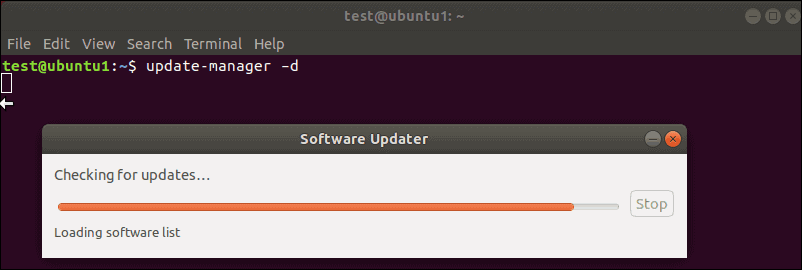
ระบบจะแสดงบันทึกการอัปเดตสำหรับเคอร์เนลใหม่และเวอร์ชันของ Ubuntu หลังจากตรวจสอบว่าทุกอย่างถูกต้องแล้ว ให้คลิก อัพเกรด, และกระบวนการจะเริ่มต้นขึ้น
อ่านเพิ่มเติม: KVM เทียบกับ OpenVZ
วิธีที่สาม: อัปเดต kernel ด้วยตนเองโดยใช้ขั้นตอนขั้นสูง
ถ้าคุณต้องการอัปเกรดเป็น kernel เวอร์ชันล่าสุด (ที่ยังไม่ผ่านการทดสอบ) และเข้าใจความเสี่ยงทั้งหมดดีแล้ว มีวิธีที่สามสำหรับการเลือกและติดตั้ง kernel ใหม่ แต่ก่อนจะไปถึงขั้นตอนนั้น ควรตรวจสอบการตั้งค่าระบบของคุณก่อน คุณใช้ driver แบบกำหนดเองอยู่ไหม โดยเฉพาะ driver ของการ์ดจอ? มีการตั้งค่าหรือแพ็กเกจพิเศษบนระบบที่อาจไม่รองรับ kernel ใหม่หรือเปล่า? แม้จะมีตัวเลือกสำหรับกู้คืนระบบ แต่การป้องกันปัญหาไว้ก่อนย่อมดีกว่าแก้ทีหลังเสมอ
นอกจากนี้ควรค้นหาและอ่าน release notes ของ kernel ที่ต้องการติดตั้งด้วย โดยให้สังเกต revision number และฟีเจอร์ที่วางแผนจะใช้งาน ในวิธีนี้เราจะใช้ Ukuu เป็นเครื่องมือแบบกราฟิกสำหรับอัปเดต kernel โดยมีวิธีอื่นด้วยเช่นกัน เช่น การดาวน์โหลดและติดตั้ง kernel ด้วยตนเอง หรือดึง source code มาคอมไพล์เอง แต่วิธีเหล่านั้นซับซ้อนกว่ามาก
ขั้นตอนที่ 1: ติดตั้ง Ukuu
พิมพ์คำสั่งต่อไปนี้ในเทอร์มินัล (หลังจากพิมพ์แต่ละบรรทัดแล้ว ให้กด Enter):
sudo apt-add-repository ppa:teejee2008/ppa
sudo apt-get update
sudo apt-get install ukuu
คำสั่งแรกเพิ่ม TeeJeeTech repositories ของซอฟต์แวร์โอเพนซอร์สสำหรับ Linux เข้าไปใน repositories หลักของคุณ คำสั่งที่สองรีเฟรชฐานข้อมูลเพื่อแสดง revision ล่าสุด และคำสั่งที่สามติดตั้งซอฟต์แวร์ Ukuu ให้คุณ
ขั้นตอนที่ 2: เปิดใช้งาน Ukuu
หากต้องการเปิด Ukuu ให้พิมพ์คำสั่งนี้ในเทอร์มินัล:
sudo ukuu-gtk
หลังจากรันคำสั่งนี้ Ukuu จะเปิดขึ้นบนระบบของคุณ พร้อมแสดงรายการ kernel version ของ Linux ที่ใช้งานได้
ขั้นตอนที่ 3: ติดตั้ง Kernel
เลือก kernel ที่ต้องการติดตั้ง จากนั้นคลิกปุ่ม Install ทางด้านขวา
ขั้นตอนที่ 4: รีบูตระบบ
เมื่อติดตั้ง kernel เสร็จแล้ว ให้รีบูตระบบ จากนั้นเปิด Ukuu ขึ้นมาใหม่เพื่อตรวจสอบว่าการติดตั้งเสร็จสมบูรณ์หรือไม่
ขั้นตอนที่ 5: กรณีที่การติดตั้งล้มเหลว
ในกรณีฉุกเฉิน คุณสามารถใช้ GRUB เป็นเครื่องมือสำหรับบูตที่เก็บ kernel เวอร์ชันเก่าไว้ คุณสามารถเลือกบูตเข้า kernel เวอร์ชันก่อนหน้าได้ โดยเลือก Advanced options for Ubuntu บนหน้าจอบูต แล้วเลือก kernel เวอร์ชันก่อนหน้า (ระบุด้วย revision number) ทั้งนี้ไม่จำเป็นต้องใช้ตัวเลือก "upstart" หรือ "recovery mode"
เราเสนอคำแนะนำเกี่ยวกับ การปรับแต่ง GRUB สู่อินเทอร์เฟซแบบกราฟิกที่ใช้งานง่าย แนะนำให้อ่านเพิ่มเติมหากคุณใช้งาน GRUB เป็นประจำ
ขั้นตอนที่ 6: ถอนการติดตั้ง Kernel
Ukuu ยังช่วยให้คุณลบ kernel เวอร์ชันเก่าออกจาก Ubuntu ได้ด้วย โดยคลิกเลือก kernel ที่ติดตั้งไว้ก่อนหน้า แล้วคลิก Remove ทางด้านขวา
สรุป: การตรวจสอบเวอร์ชัน kernel
เราได้แนะนำวิธีต่าง ๆ ในการตรวจสอบ kernel version บน Linux นอกจาก command line ที่ทรงพลังและใช้งานตรงไปตรงมาแล้ว Linux ยังมีเครื่องมืออีกมากมาย เพื่อให้คุณใช้ประโยชน์จากระบบปฏิบัติการนี้ได้อย่างเต็มที่ เรายินดีนำเสนอ Linux VPSซึ่งให้คุณเข้าถึง distro สำคัญทุกตัว รวมถึง distro ที่ไม่ค่อยเป็นที่รู้จัก โซลูชัน Linux VPS ของ Cloudzy มีความปลอดภัยสูงและให้ประสิทธิภาพที่เชื่อถือได้ เหมาะสำหรับทั้งการใช้งานส่วนตัวและธุรกิจ
คำถามที่พบบ่อย
เวอร์ชัน kernel ใน Linux หมายความว่าอย่างไร?
Linux kernel คือส่วนประกอบหลักของระบบปฏิบัติการ Linux ทำหน้าที่เป็นตัวกลางระหว่างฮาร์ดแวร์และกระบวนการทำงานของระบบ คุณสามารถตรวจสอบเวอร์ชันได้ผ่าน command line และเครื่องมืออื่น ๆ
Virtual Private Server ที่ขับเคลื่อนด้วย KVM คืออะไร?
VPS ที่ขับเคลื่อนด้วย KVM ไม่ต้องแย่งชิงทรัพยากรเซิร์ฟเวอร์กัน แต่ละ VPS มีโครงสร้างพื้นฐานเสมือนของตัวเอง ทั้ง storage, memory และ CPU



การสนทนา
ความคิดเห็น
เข้าสู่ระบบเพื่อร่วมสนทนา