

ในการบริหารจัดการเว็บไซต์ การสื่อสารระหว่างคอมพิวเตอร์ในเครื่องกับเว็บเซิร์ฟเวอร์ถือเป็นสิ่งสำคัญ FTP หรือ File Transfer Protocol คือเครื่องมือพื้นฐานที่ช่วยให้เจ้าของเว็บไซต์ WordPress จัดการการโอนไฟล์และแก้ไขปัญหาเกี่ยวกับไฟล์หลักของเว็บไซต์ได้ ด้วย FTP ใน WordPress คุณสามารถเข้าถึงและจัดการ backend ของเว็บไซต์ได้โดยตรง แต่ FTP คืออะไร? และคุณจะใช้ FTP ประเภทต่าง ๆ ให้ตรงกับงานแต่ละประเภทได้อย่างไร? บทความนี้จะพาคุณทำความรู้จัก File Transfer Protocol ใน WordPress อย่างละเอียด ตั้งแต่การทำงานของการเชื่อมต่อ FTP ตัวอย่างการใช้งาน FTP ที่ดีที่สุด ไปจนถึงทุกสิ่งที่คุณต้องรู้เพื่อใช้เครื่องมือนี้ได้อย่างมีประสิทธิภาพ
FTP คืออะไร? ทำงานอย่างไร?
ดังที่กล่าวไว้ File Transfer Protocol (FTP) คือโปรโตคอลการสื่อสารมาตรฐานที่ให้ผู้ใช้โอนไฟล์ระหว่างเครื่องในเครือข่ายท้องถิ่น (คอมพิวเตอร์ on-premise) กับเซิร์ฟเวอร์ระยะไกล (บัญชีโฮสติ้งของเว็บไซต์) ด้วย FTP ใน WordPress คุณสามารถอัปโหลด ดาวน์โหลด และจัดการไฟล์บนเว็บเซิร์ฟเวอร์ได้โดยไม่ต้องผ่านเบราว์เซอร์
ผู้ใช้หลายคนเลือกใช้การเชื่อมต่อ FTP เพื่อ:
- อัปโหลดและจัดการเนื้อหารวมถึงไฟล์เว็บไซต์อื่น ๆ
- แก้ไขข้อผิดพลาดใน WordPress
- กู้คืนการสำรองข้อมูล
- แก้ไขไฟล์ธีมหรือปลั๊กอิน
FTP มีหลายประเภท ซึ่งแตกต่างกันในด้านความปลอดภัย โปรโตคอล และฟังก์ชันการใช้งาน นี่คือภาพรวมของประเภทที่ใช้งานบ่อยที่สุด:
- FTP แบบไม่ระบุชื่อ: ในฐานะที่เป็นรูปแบบพื้นฐานที่สุดของการเชื่อมต่อ FTP แบบ Anonymous FTP ช่วยให้โอนข้อมูลได้โดยไม่ต้องเข้ารหัส ผู้ใช้ไม่จำเป็นต้องใช้ชื่อผู้ใช้และรหัสผ่าน โดยทั่วไปแล้วจะใช้สำหรับดาวน์โหลดเนื้อหาที่ไม่มีข้อจำกัดจากอินเทอร์เน็ต
- FTP ที่มีการป้องกันด้วยรหัสผ่าน: ในหลายด้านคล้ายกับการเชื่อมต่อ FTP แบบก่อนหน้า แต่ต้องใช้ชื่อผู้ใช้และรหัสผ่านเพื่อเข้าถึง
- FTP-SSL: อพยพไฟล์แบบเข้ารหัส รู้จักกันในชื่อ FTP Secure Sockets Layer โดย FTP-SSL เพิ่มชั้นความปลอดภัยด้วยการเข้ารหัส SSL/TLS เพื่อปกป้องข้อมูลที่รับส่ง
- FTP ที่ปลอดภัย: SFTP ทำงานบนพอร์ต 22 และมีความปลอดภัยสูงกว่า FTP มาก โดยใช้ SSH (Secure Shell) เข้ารหัสการโอนข้อมูลทั้งหมด ทั้งไฟล์และข้อมูลรับรองตัวตน เพื่อป้องกันการเข้าถึงโดยไม่ได้รับอนุญาตและการโจรกรรมข้อมูลระหว่างการส่ง
- TFTP: Trivial File Transfer Protocol คือเวอร์ชันที่เรียบง่ายกว่า FTP โดยทำงานบนพอร์ต 69 ขาดฟีเจอร์การตรวจสอบตัวตนและความปลอดภัยหลายอย่างที่มีใน FTP และ SFTP และส่วนใหญ่ใช้ในอุปกรณ์อย่างเราเตอร์และเครื่องพิมพ์
FTP แต่ละประเภทมีกรณีการใช้งานที่แตกต่างกัน ตัวอย่างเช่น SFTP เหมาะสำหรับการโอนข้อมูลที่ละเอียดอ่อน เมื่อความปลอดภัยเป็นสิ่งสำคัญ และเมื่อต้องการการโอนไฟล์แบบเข้ารหัส ในขณะที่ TFTP มักใช้สำหรับการโอนไฟล์พื้นฐานที่เบาในเครือข่ายภายในที่ปลอดภัย หรือสภาพแวดล้อมที่ไม่ต้องการการตรวจสอบตัวตน
วิธีใช้ FTP ใน WordPress (คู่มือทีละขั้นตอน)
ตอนนี้คุณควรมีความเข้าใจพื้นฐานเกี่ยวกับ FTP ประเภทต่าง ๆ ของการเชื่อมต่อ FTP และวัตถุประสงค์การใช้งานแล้ว มาดูวิธีเข้าถึง FTP ใน WordPress กัน:
ขั้นตอนที่ ๑: เลือก FTP Client
ในการใช้ FTP คุณต้องมีซอฟต์แวร์ FTP client เพื่อเชื่อมต่อกับเว็บเซิร์ฟเวอร์ FTP client ที่ได้รับความนิยมมากที่สุดได้แก่:
- FileZilla (ฟรีและใช้งานกันอย่างแพร่หลาย)
- Cyberduck (ใช้งานง่าย เหมาะสำหรับผู้ใช้ Mac)
- WinSCP (เหมาะสำหรับผู้ใช้ Windows รองรับ SFTP และ SCP)
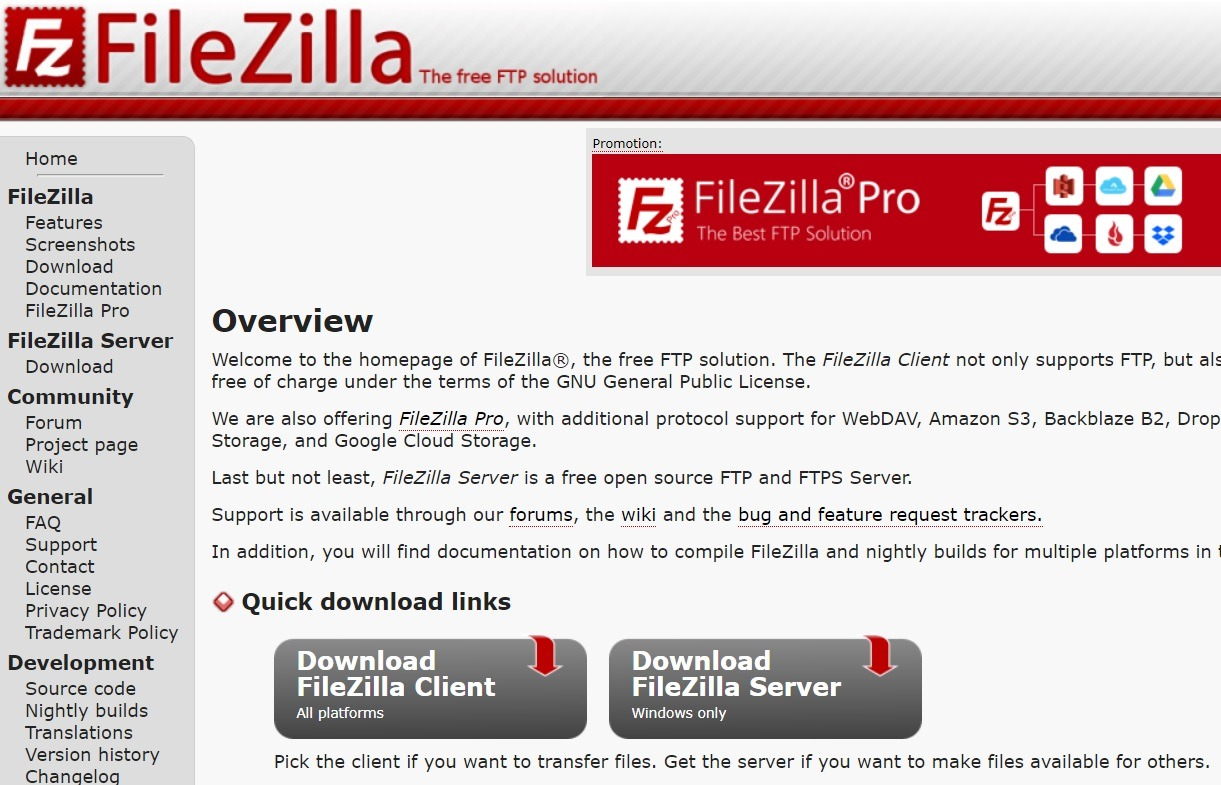
client เหล่านี้มีอินเทอร์เฟซที่ใช้งานง่ายสำหรับจัดการไฟล์บนเซิร์ฟเวอร์ เพื่อความสะดวกในการเชื่อมต่อและจัดการเว็บไซต์ ผู้ให้บริการโฮสติ้งส่วนใหญ่ รวมถึง เซิร์ฟเวอร์ของ Cloudzyรองรับการเข้าถึงผ่าน FTP
ขั้นตอนที่ ๒: รับข้อมูลรับรองสิทธิ์ FTP
ในการเชื่อมต่อผ่าน FTP คุณต้องมีข้อมูลล็อกอินที่เฉพาะเจาะจง ซึ่งสามารถดูได้ในบัญชีโฮสติ้งของคุณ:
- CPanel, Plesk หรือ DirectAdmin: ไปที่ส่วน FTP เพื่อค้นหาข้อมูลรับรองตัวตน
- อีเมลผู้ให้บริการโฮสติ้ง: ผู้ให้บริการ hosting หลายรายส่งรายละเอียดล็อกอิน FTP เมื่อตั้งค่า hosting
- ติดต่อฝ่ายสนับสนุน: หากหาข้อมูลรับรองตัวตนไม่พบ ให้ติดต่อทีมสนับสนุนของผู้ให้บริการโฮสติ้งโดยตรง
ขั้นตอนที่ ๓: เชื่อมต่อกับ WordPress ผ่าน FTP
เมื่อเลือก FTP client แล้ว (เช่น FileZilla) และมีข้อมูลรับรองตัวตนพร้อมแล้ว ให้กรอกรายละเอียดต่อไปนี้:
- เจ้าภาพ: ที่อยู่เซิร์ฟเวอร์ (โดยปกติคือ ftp.yourwebsite.com หรือ IP address)
- ชื่อผู้ใช้และรหัสผ่าน: ข้อมูลเหล่านี้ควรได้รับจากผู้ให้บริการโฮสติ้งของคุณตามที่กล่าวไว้
- พอร์ต: ใช้พอร์ต 21 สำหรับ FTP และพอร์ต 22 สำหรับ SFTP
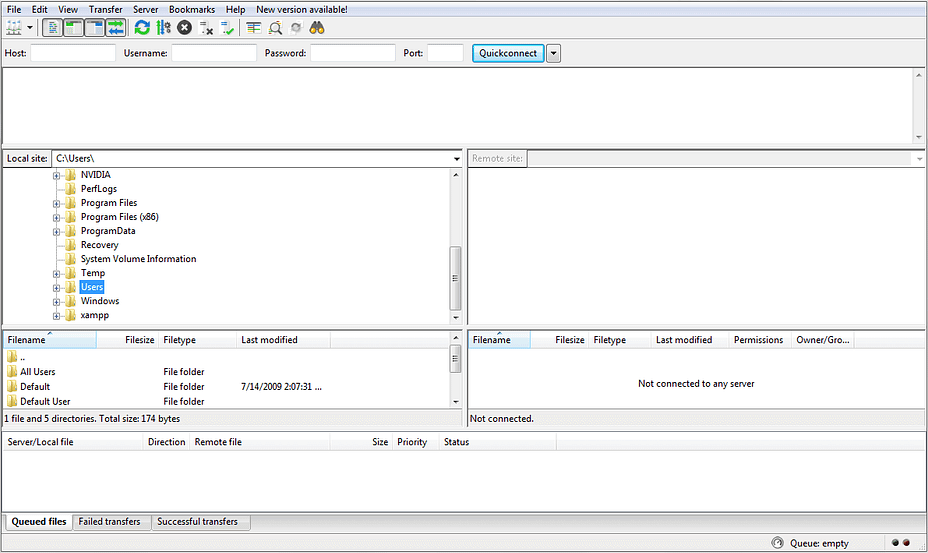
เมื่อกรอกรายละเอียดครบแล้ว คลิก Connect เพื่อเริ่มต้น FTP session
ขั้นตอนที่ ๔: นำทางในไดเรกทอรีของ WordPress
หลังเชื่อมต่อ FTP สำเร็จ คุณจะเห็นสองแผงใน client สำหรับผู้ใช้ FileZilla แผงซ้ายแสดงไฟล์ในเครื่องคอมพิวเตอร์ของคุณ และแผงขวาแสดงไฟล์บนเซิร์ฟเวอร์เว็บไซต์
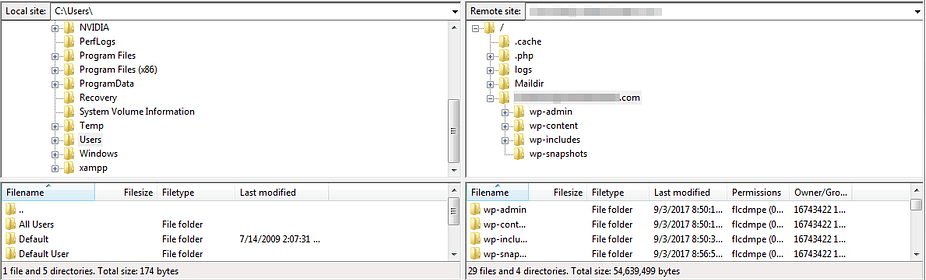
ไดเรกทอรี WordPress สำคัญที่ควรรู้จักมีดังนี้:
- wp-content/: เก็บธีม ปลั๊กอิน และไฟล์มีเดียที่อัปโหลด
- wp-admin/: ไฟล์แอดมินหลักของ WordPress
- wp-includes/: ไฟล์ฟังก์ชันหลักของ WordPress
ข้อควรระวัง: อย่าแก้ไขหรือลบไฟล์หลักของ WordPress โดยไม่จำเป็น
ขั้นตอนที่ ๕: ดาวน์โหลด อัปโหลด และแก้ไขไฟล์
ตอนนี้คุณสามารถจัดการไฟล์เพื่อให้เว็บไซต์ทำงานได้ราบรื่น สำหรับการแก้ไขไฟล์ ให้คลิกขวาแล้วเลือก Edit เพื่อแก้ไขไฟล์ WordPress เช่น wp-config.php หรือ .htaccess

เปิดใช้งาน WordPress VPS ที่เร็วขึ้นพร้อมการติดตั้งทันที
รับ WordPress VPS
กรณีการใช้งาน FTP ใน WordPress ที่พบบ่อย
FTP ให้โซลูชันสำหรับปัญหา WordPress ที่พบบ่อย เช่น
- การติดตั้ง WordPress ด้วยตนเอง: หาก auto-installer ทำงานไม่ได้ คุณสามารถ ติดตั้งไฟล์ WordPress ด้วยตนเอง.
- การอัปโหลดไฟล์ขนาดใหญ่: ข้ามผ่านขีดจำกัดการอัปโหลดของ WordPress สำหรับ media, themes และ plugins
- การติดตั้งหรืออัปเดตธีมและปลั๊กอินด้วยตนเอง: อัปโหลดหรืออัปเดตธีม/ปลั๊กอิน เมื่อไม่สามารถเข้าถึงแดชบอร์ดได้
- แก้ไขข้อผิดพลาด WordPress: ฟื้นฟูเว็บไซต์ที่เสียหายโดยปิดใช้งานปลั๊กอินหรือกู้คืนไฟล์ ซึ่งอาจเกิดจากหลายสาเหตุ เช่น 502 Bad Gateway to 429 คำขอมากเกินไป ข้อผิดพลาด
- แก้ไขไฟล์ .htaccess และ wp-config.php: ปรับแต่งการตั้งค่าเพื่อเพิ่มความปลอดภัย ปรับปรุงประสิทธิภาพ หรือแก้ไขปัญหาที่พบ
แนวทางปฏิบัติที่ดีและเคล็ดลับด้านความปลอดภัยสำหรับการใช้งาน FTP
เนื่องจาก FTP เกี่ยวข้องกับข้อมูลที่ละเอียดอ่อน ความปลอดภัยจึงเป็นเรื่องสำคัญมาก ควรปฏิบัติตามแนวทางต่อไปนี้:
-
ใช้ SFTP แทน FTP
SFTP (Secure File Transfer Protocol) เข้ารหัสข้อมูลระหว่างการถ่ายโอน หากผู้ให้บริการโฮสติ้งของคุณรองรับ ควรเลือกใช้ SFTP แทน FTP แบบมาตรฐานเสมอ
๒. ตั้งรหัสผ่านที่แข็งแกร่ง
ตั้งรหัสผ่าน FTP ให้มีความซับซ้อนและเปลี่ยนสม่ำเสมอ การใช้ตัวจัดการรหัสผ่านเพื่อสร้างและเก็บข้อมูลรับรองเป็นวิธีที่ปลอดภัยที่สุด
๓. จำกัดการเข้าถึง FTP
ปิด FTP เมื่อไม่ได้ใช้งาน เพื่อลดความเสี่ยงจากการถูกโจมตี หรืออีกทางเลือกหนึ่งคือจำกัดการเข้าถึงเฉพาะ IP ที่อนุญาตผ่านแผงควบคุมโฮสติ้ง
๔. ตั้งค่ากฎ Firewall
ตั้งค่าไฟร์วอลล์ ให้อนุญาตการเข้าถึง FTP เฉพาะจากเครือข่ายที่เชื่อถือได้ และบล็อกภัยคุกคามจากภายนอก
๕. สำรองข้อมูลก่อนทำการเปลี่ยนแปลง
สร้างนิสัยสำรองข้อมูลเว็บไซต์ทั้งหมดก่อนแก้ไขหรือลบไฟล์ผ่าน FTP ทุกครั้ง เพื่อป้องกันการสูญหายของข้อมูลโดยไม่ตั้งใจ
บทสรุป
เมื่อคุณคุ้นเคยกับการใช้งานแล้ว File Transfer Protocol จะกลายเป็นเครื่องมือที่มีประโยชน์มากสำหรับผู้ใช้ WordPress ด้วยการเชื่อมต่อ FTP คุณสามารถเข้าถึงไฟล์เว็บไซต์และแก้ไขได้โดยตรงตามต้องการ ไม่ว่าจะเป็นการอัปโหลดไฟล์จากเครื่องของคุณไปยังเซิร์ฟเวอร์ หรือแก้ไขธีมและปลั๊กอิน WP ทำตามคู่มือนี้ และคุณจะเชื่อมต่อกับเว็บไซต์ WordPress ผ่าน FTP และจัดการไฟล์ได้อย่างมั่นใจ หากต้องการทางเลือกอื่น เครื่องมืออย่าง cPanel File Manager ก็สามารถจัดการไฟล์พื้นฐานได้โดยไม่ต้องใช้ FTP
คำถามที่พบบ่อย
นิยาม File Transfer Protocol: เครือข่าย FTP ทำงานอย่างไร
FTP คือโปรโตคอลที่ใช้ถ่ายโอนไฟล์ระหว่างเครื่องคอมพิวเตอร์ในเครื่องกับเซิร์ฟเวอร์ระยะไกล โดยทำงานในรูปแบบ client-server ซึ่งฝั่ง client (เครื่องของคุณ) จะเชื่อมต่อกับเซิร์ฟเวอร์ (บัญชีโฮสติ้ง) FTP ใช้ Port 21 สำหรับการเชื่อมต่อปกติ และ Port 22 สำหรับ SFTP แบบเข้ารหัส ช่วยให้ผู้ใช้อัปโหลด ดาวน์โหลด และจัดการไฟล์เว็บไซต์ได้
ยังมีคนใช้ FTP อยู่ไหม?
ใช่ FTP ยังคงได้รับการใช้งานอย่างแพร่หลาย โดยเฉพาะในงานจัดการเว็บไซต์ การถ่ายโอนไฟล์ขนาดใหญ่ และการแก้ไขปัญหาเว็บไซต์ WordPress แม้ว่าตัวเลือกที่ปลอดภัยกว่าอย่าง SFTP มักเป็นที่นิยมมากกว่า แต่ FTP ก็ยังคงเป็นเครื่องมือที่ผู้ใช้ที่ต้องการเข้าถึงระบบไฟล์ของเซิร์ฟเวอร์โดยตรงนิยมใช้
วิธีใช้ FTP อย่างปลอดภัย
เพื่อใช้ FTP อย่างปลอดภัย ควรเลือก SFTP สำหรับการถ่ายโอนข้อมูลแบบเข้ารหัสเสมอ ใช้รหัสผ่านที่แข็งแกร่งและไม่ซ้ำกัน พร้อมเปลี่ยนเป็นประจำ จำกัดการเข้าถึง FTP เฉพาะ IP ที่เชื่อถือได้ ปิดเมื่อไม่ได้ใช้งาน และสำรองข้อมูลไฟล์สม่ำเสมอก่อนทำการเปลี่ยนแปลงใด ๆ เพื่อป้องกันการสูญหายของข้อมูล



การสนทนา
ความคิดเห็น
เข้าสู่ระบบเพื่อร่วมสนทนา