

ถามว่า RDP คืออะไร แล้วคุณจะได้คำตอบสองแบบ และทั้งสองแบบถูก แบบหนึ่งคือฟีเจอร์ที่มาพร้อมกับ Windows ตั้งแต่ยุค Windows NT อีกแบบคือเครื่อง Windows ที่เช่ามาเป็นรายเดือน ซึ่งคนเรียกกันว่า "RDP เครื่องหนึ่ง"
ถ้านายจ้างหรือลูกค้าบอกให้คุณ "ใช้ RDP" เขาแทบจะแน่นอนว่าหมายถึงแบบแรก คุณคงมีมันอยู่แล้ว แต่ถ้าคุณเจอ RDP บนหน้าเว็บของผู้ให้บริการพร้อมราคากำกับอยู่ข้าง ๆ นั่นคือคุณกำลังดูแบบที่สอง
RDP หมายถึงสองสิ่งที่ต่างกัน
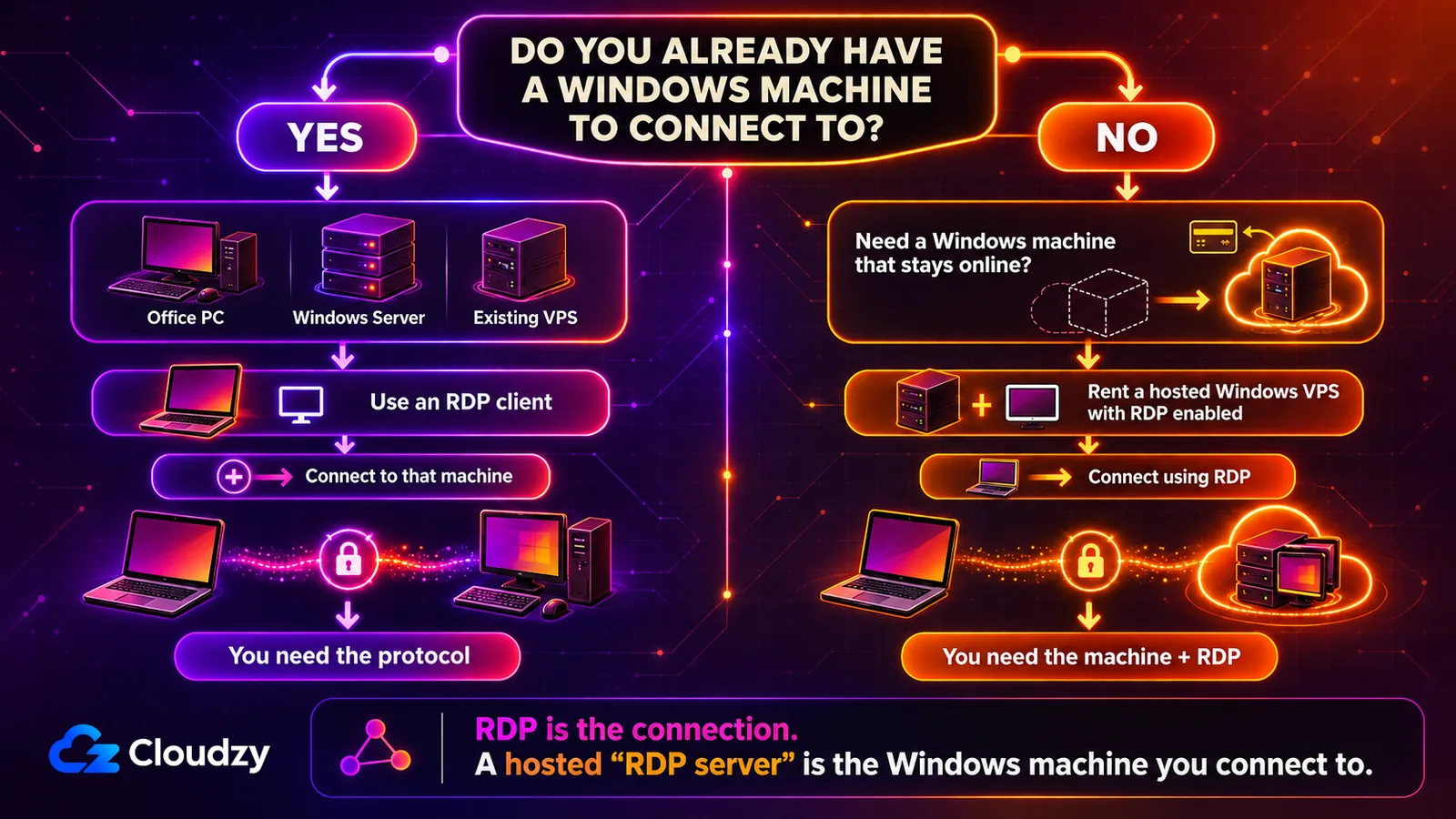
RDP ย่อมาจาก Remote Desktop Protocol หรือโปรโตคอลเดสก์ท็อประยะไกล เป็นโปรโตคอลของ Microsoft สำหรับควบคุมคอมพิวเตอร์เครื่องหนึ่งจากอีกเครื่องหนึ่งผ่านเครือข่าย และมันฝังมาในตัว Windows อยู่แล้ว สามตัวอักษรเดียวกันนี้ก็ปรากฏบนหน้าสินค้าของผู้ให้บริการโฮสติงด้วย ในบริบทนั้น "เซิร์ฟเวอร์ RDP" มักหมายถึงเครื่อง Windows ที่โฮสต์ไว้ ซึ่งบ่อยครั้งเป็น VPS และเปิดเดสก์ท็อประยะไกลไว้แล้ว คุณไปถึงเครื่องนั้นด้วยการใช้โปรโตคอล
ดังนั้น: RDP ในกรณีของคุณคืออะไร ขึ้นอยู่กับว่าคุณเห็นคำนี้ที่ไหน คำแนะนำการติดตั้งมักหมายถึงโปรโตคอล ส่วนรายการโฮสติงมักหมายถึงเครื่อง Windows ที่เช่ามาและเปิด RDP ไว้
Microsoft พัฒนา RDP ในปี 1998 มันมาพร้อมกับ รุ่นแรกของ Windows NT Terminal Server เป็นครั้งแรก บนพีซี Windows ฝั่งไคลเอนต์ติดตั้งมาแล้วและจ่ายเงินไปแล้วด้วย มันชื่อว่า Remote Desktop Connection และคุณหาได้โดยพิมพ์ชื่อนั้นในช่องค้นหาของเมนู Start Microsoft ยังออกไคลเอนต์รุ่นใหม่กว่าด้วย รวมถึง Windows App ซึ่ง ใช้ได้บนอุปกรณ์หลายประเภท นอกเหนือจาก Windows
ถ้าเครื่องที่คุณต้องเข้าถึงมีอยู่แล้วและรันรุ่นที่รองรับการเป็นโฮสต์ของเดสก์ท็อประยะไกล โดยทั่วไปคุณไม่จำเป็นต้องมีผลิตภัณฑ์ RDP แยกอีก นั่นครอบคลุมพีซีในออฟฟิศ เซิร์ฟเวอร์ที่ทีมของคุณดูแล หรือ VPS ที่คุณมีอยู่แล้ว เปิดการเข้าถึง ทำให้โฮสต์เข้าถึงได้ แล้วเปิดไคลเอนต์ ใส่ที่อยู่ และลงชื่อเข้าใช้
โปรโตคอลเดสก์ท็อประยะไกลทำงานอย่างไร
มีสามเงื่อนไขที่ต้องเป็นจริงก่อนที่การเชื่อมต่อ RDP ใดจะสำเร็จ และความล้มเหลวเกือบทุกครั้งอยู่ที่หนึ่งในสามข้อนั้น เดสก์ท็อประยะไกลต้องเปิดอยู่ที่โฮสต์ โฮสต์ต้องเข้าถึงได้จากที่คุณนั่งอยู่ ซึ่งหมายถึงเครือข่ายออฟฟิศเดียวกัน หรือเส้นทางที่เปิดผ่านอินเทอร์เน็ต และคุณต้องมีบัญชีหรือข้อมูลรับรองที่โฮสต์ยอมรับ พร้อมสิทธิ์ลงชื่อเข้าใช้จากระยะไกล การใส่ที่อยู่ IP เป็นเพียงข้อสุดท้ายของสามข้อ
เมื่อสิ่งเหล่านั้นพร้อม เซสชันจะดำเนินไปในสามช่วง:
- การตั้งค่า ผู้ดูแลระบบเปิดเดสก์ท็อประยะไกลบนเครื่องโฮสต์ และตัดสินใจว่าใครเชื่อมต่อได้ นี่คือจุดที่ การทำให้โฮสต์ RDP ปลอดภัย มีต้นทุนต่ำสุด เพราะยังไม่มีอะไรเปิดออกไปเลย
- การเชื่อมต่อ ไคลเอนต์ส่งที่อยู่โฮสต์และข้อมูลรับรองของคุณไป ถ้าได้รับการยอมรับ โฮสต์จะเปิดเซสชันสำหรับบัญชีของคุณ ขั้นตอนของ การเชื่อมต่อจาก Windows เหมือนกันหมด ไม่ว่าโฮสต์จะอยู่ข้างคุณหรืออยู่อีกประเทศ
- การสื่อสาร โฮสต์ส่งภาพเดสก์ท็อปมาให้คุณ ส่วนการกดแป้นพิมพ์และเมาส์ของคุณเดินทางกลับไป แอปพลิเคชันของคุณรันอยู่บนโฮสต์ ไม่ใช่บนเครื่องของคุณเอง
ลึกลงไป RDP แยกข้อมูลเซสชันคนละชนิดออกเป็นช่องทางเสมือนเชิงตรรกะ แล้วรวมช่องทางเหล่านั้นเข้าไปบนการเชื่อมต่อเดียว การอัปเดตหน้าจอ การป้อนข้อมูล การพิมพ์ และการเปลี่ยนเส้นทางอุปกรณ์ สามารถจัดการและจัดลำดับความสำคัญแยกกันได้ ทั้งที่ยังใช้เส้นทางเครือข่ายเดียวกัน ทราฟฟิกของเซสชันถูกเข้ารหัสระหว่างส่ง เอกสารสถาปัตยกรรมของ Microsoft เองจัดวางส่วนประกอบที่ดูแลช่องทางเหล่านั้นไว้ใน ตระกูล T.120 ของ ITU โดย T.122 กำหนดบริการหลายจุด และ T.125 กำหนดโปรโตคอลการส่งข้อมูล
ตัวเลขที่ต้องจำคือ 3389 เดสก์ท็อประยะไกล ฟังอยู่ที่พอร์ต 3389 เป็นค่าเริ่มต้น ทั้งบน TCP และ UDP พอร์ตนั้นตั้งค่าได้ผ่านรีจิสทรี UDP เป็นตัวที่ใหม่กว่าในสองตัว มันมาพร้อมการอัปเดต RDP 8.0 ซึ่งเปิดให้ผู้ดูแลระบบ ใช้ทั้ง TCP และ UDP ได้ เซสชันจึงลดคุณภาพลงอย่างนุ่มนวลกว่าบนเครือข่ายที่สูญเสียแพ็กเก็ต เวลามีใครขอให้คุณ "เปิดไฟร์วอลล์ให้ RDP" 3389 คือสิ่งที่เขาหมายถึง
RDP ทำอะไรได้
เมื่อเปิดการเปลี่ยนเส้นทางเครื่องพิมพ์ เครื่องพิมพ์บนโต๊ะของคุณจะปรากฏอยู่ในเซสชันระยะไกลเหมือนกับว่ามันต่ออยู่ที่นั่น กลไกนั้นซึ่งเรียกว่าการเปลี่ยนเส้นทาง คือส่วนใหญ่ของสิ่งที่แยก RDP ออกจากโปรแกรมดูหน้าจอธรรมดา
| คุณสมบัติ | ทำอะไร | เหตุใดจึงสำคัญ |
|---|---|---|
| การยืนยันตัวตนด้วย Smart Card | รับโทเคนความปลอดภัยแบบกายภาพที่มีชิปฝังอยู่ | แข็งแรงกว่าการใช้รหัสผ่านเพียงอย่างเดียว |
| ลดแบนด์วิดธ์ | เข้ารหัสและบีบอัดการอัปเดตเดสก์ท็อป แทนการส่งวิดีโอเต็มหน้าจอแบบดิบ | เซสชันที่ยังใช้งานได้บนการเชื่อมต่อที่ช้า |
| รองรับหลายจอภาพ | ขับจอมากกว่าหนึ่งจอในเซสชันเดียว | เดสก์ท็อประยะไกลเข้ากับการจัดวางจอจริงของคุณ |
| GPU Support ได้รับการสนับสนุน | ใช้การเร่งด้วย GPU ของโฮสต์และการเข้ารหัส H.264/AVC ด้วยฮาร์ดแวร์ได้ ในที่ที่รองรับและเปิดใช้ | แอปพลิเคชันที่หนักด้านกราฟิกยังดูรู้เรื่อง |
| การเปลี่ยนเส้นทางเสียง | เล่นเสียงจากปลายทางผ่านลำโพงในเครื่องคุณ | วิดีโอและการโทรทำงานได้ภายในเซสชัน |
| การเปลี่ยนเส้นทางระบบไฟล์ | เปิดไดรฟ์ในเครื่องของคุณให้เซสชันระยะไกลเห็น | การคัดลอกไฟล์ไม่ต้องใช้เครื่องมือจากภายนอก |
| การเปลี่ยนเส้นทางเครื่องพิมพ์ | เปิดเครื่องพิมพ์ในเครื่องของคุณให้เซสชันระยะไกลเห็น | ไม่ต้องส่งออกเอกสารแค่เพื่อพิมพ์ที่ฝั่งคุณ |
| การเปลี่ยนเส้นทางพอร์ต | รองรับการเปลี่ยนเส้นทางพอร์ตอนุกรม/COM และการเปลี่ยนเส้นทาง USB บางส่วนเมื่อกำหนดค่าไว้ | อุปกรณ์ต่อพ่วงที่เข้ากันได้ยังใช้จากระยะไกลได้ |
แถวเรื่อง GPU มีข้อสงวนที่ควรรู้ ส่วนประกอบ RemoteFX vGPU แบบเก่าหายไปแล้ว Microsoft ระบุ อะแดปเตอร์วิดีโอ 3D ของ RemoteFX ไว้ในกลุ่มฟีเจอร์ที่ถูกถอดออกจาก Windows Server และชี้ไปที่ Discrete Device Assignment แทน ส่วนประกอบนั้นยังมีช่องโหว่การรันโค้ดจากระยะไกลติดมาด้วย คือ CVE-2020-1036 โฮสต์ Hyper-V สมัยใหม่สามารถให้ทรัพยากร GPU ผ่าน Discrete Device Assignment หรือการแบ่งพาร์ทิชัน GPU แทน RemoteFX vGPU นั่นคือเหตุผลที่ การจัดเครื่องสำหรับเล่นเกมระยะไกล ถึงเลือกฮาร์ดแวร์ของโฮสต์อย่างพิถีพิถัน
การที่หลายคนลงชื่อเข้าใช้พร้อมกันได้หรือไม่นั้นเป็นคุณสมบัติของโฮสต์ ไม่ใช่ของโปรโตคอล เดสก์ท็อป Windows เครื่องเดียวโดยทั่วไปรองรับเซสชันแบบมีปฏิสัมพันธ์ได้หนึ่งเซสชัน การโฮสต์เซสชันที่แยกกันจำนวนมากบน Windows Server เครื่องเดียวเป็นงานของ Remote Desktop Services ไม่ใช่ของ RDP เปล่า ๆ ในการติดตั้ง RDS บน Windows Server ตามปกติ ผู้ใช้หรืออุปกรณ์แต่ละรายยังต้องมีสิทธิ์ใช้งาน RDS CAL ที่เหมาะสมด้วย ตรวจทั้งรูปแบบเซสชันและสิทธิ์ใช้งานก่อนที่จะรับปากกับทีมว่าจะมีเครื่องใช้ร่วมกัน
จุดที่ RDP ยังขาด
RDP เป็นโปรโตคอลที่ดี แต่มีต้นทุนเฉพาะสี่ข้อ สามข้อเป็นเรื่องที่คุณต้องจัดการเอง ข้อที่สี่เป็นตัวตัดสินว่า RDP เป็นเครื่องมือที่ถูกต้องหรือไม่ตั้งแต่ต้น
พอร์ต 3389 บนอินเทอร์เน็ตที่เปิดโล่ง
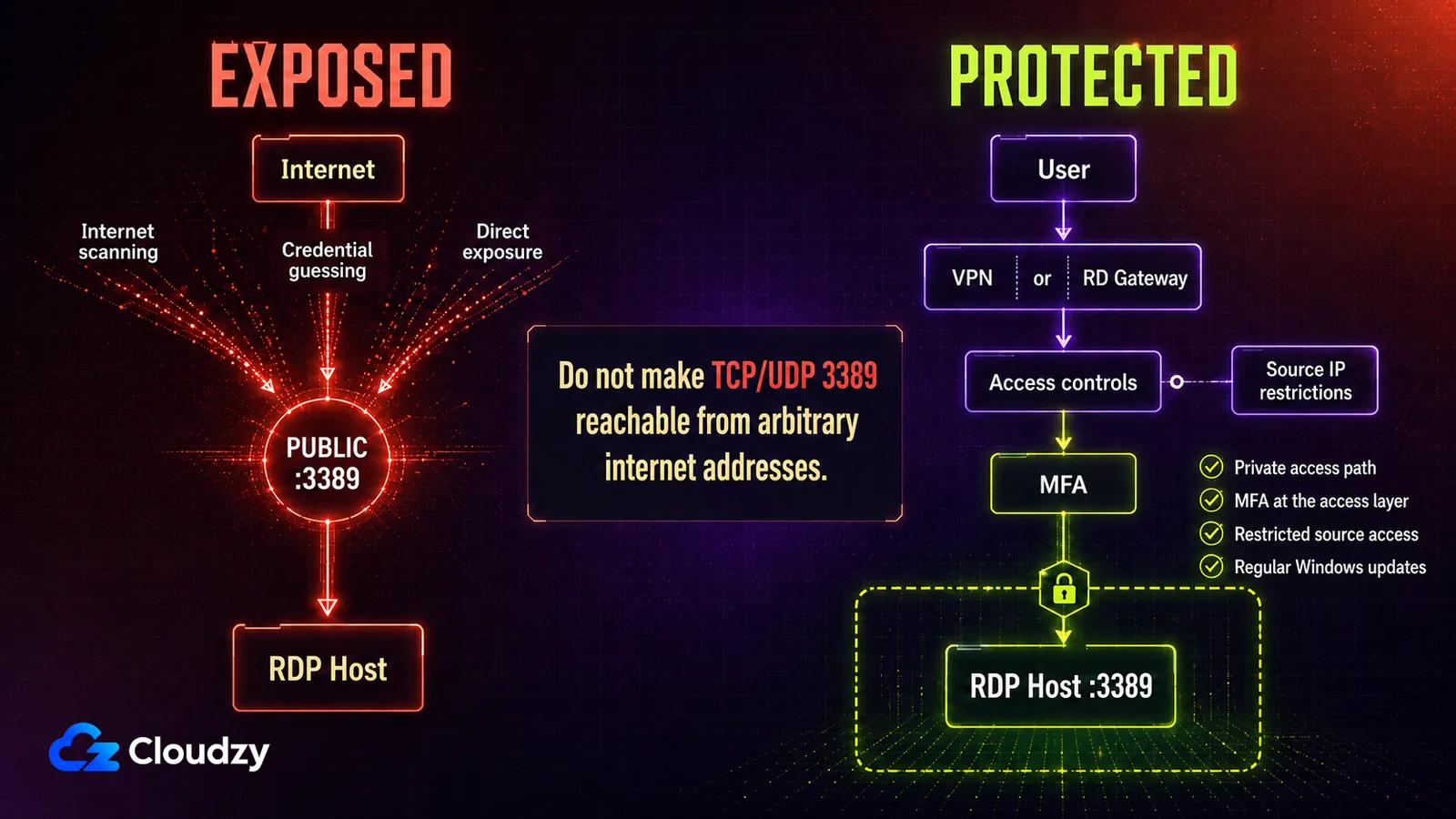
อย่าวาง RDP ตรงบนอินเทอร์เน็ตสาธารณะ พอร์ต 3389 ที่หันออกอินเทอร์เน็ตเป็นช่องทางเข้าครั้งแรกที่พบเห็นทั่วไป และประวัติก็มีบันทึกไว้ CVE-2019-0708 ซึ่งรู้จักกันในชื่อ BlueKeep เปิดให้ผู้โจมตีที่ไม่ผ่านการยืนยันตัวตนรันโค้ดบนเป้าหมายได้ แค่เชื่อมต่อเข้าไปและส่งคำขอที่ปรุงแต่งไว้ก็เพียงพอ
BlueKeep และ DejaBlue ถูกเปิดเผยและแก้ไขทั้งคู่ในปี 2019 แต่รูปแบบการเปิดรับที่ทั้งสองใช้ประโยชน์นั้นยังไม่หายไปไหน การเดาข้อมูลรับรองใส่พอร์ตที่เปิดอยู่ไม่เคยต้องพึ่งช่องโหว่ตั้งแต่ต้น
มาตรการบรรเทาเป็นเรื่องธรรมดา วางโฮสต์ไว้หลัง VPN หรือ Remote Desktop Gateway เพื่อให้พอร์ตไม่สามารถเข้าถึงได้จากที่อยู่ใด ๆ ก็ได้ จำกัดว่าที่อยู่ต้นทางใดเชื่อมต่อได้ เพิ่มการยืนยันตัวตนหลายปัจจัยที่ชั้นการเข้าถึงในที่ที่การจัดวางของคุณรองรับ เช่นการติดตั้ง RD Gateway ติดตั้งอัปเดต Windows ตามจังหวะที่คุณรักษาไว้ได้ ถ้าเครื่องนั้นจำเป็นต้องเข้าถึงได้จากทุกที่ การจำกัดอัตราการล็อกอินที่ล้มเหลว ก็อยู่ในรายการนั้นด้วย
การเชื่อมต่อคือตัวประสบการณ์เอง
ทุกเฟรมที่คุณเห็นข้ามเครือข่ายมาแล้ว บนลิงก์ที่เสถียร RDP ให้ความรู้สึกใกล้เคียงการทำงานในเครื่อง บนลิงก์ที่หนาแน่นหรือหน่วงสูง การกดแป้นทุกครั้งมาถึงช้า และความหน่วงสะสมไปตลอดประโยค การทำงานกับไฟล์ใหญ่แย่กว่าการวาดหน้าจอใหม่ เครือข่ายมือถือยิ่งขยายเรื่องนี้ การใช้ RDP จากอุปกรณ์ Android จะดีขึ้นถ้าลดความละเอียดของเซสชันก่อนจะไปโทษเซิร์ฟเวอร์
โฮสต์เป็นผู้จ่ายค่าเซสชัน
การเรนเดอร์เดสก์ท็อป การเข้ารหัสมัน และการรันแอปพลิเคชันของคุณ เกิดขึ้นบนโฮสต์ทั้งหมด เครื่องที่รันบริการเบื้องหลังได้สบาย ๆ อาจเริ่มอึดอัดทันทีที่มีคนมานั่งทำงานแบบมีปฏิสัมพันธ์บนมัน และยิ่งแย่ลงกับทุกเซสชันที่เพิ่มเข้ามา กำหนดขนาดโฮสต์ตามงานที่คุณตั้งใจจะทำอยู่ในนั้น ไม่ใช่ตามงานที่มันทำอยู่วันนี้
โฮสต์ต้องเป็น Windows ฝั่งไคลเอนต์แทบเป็นอะไรก็ได้
นี่คือเส้นแบ่งที่ตัดสินเรื่องเครื่องมือ ฝั่งไคลเอนต์ถูกจำกัดน้อยกว่ามาก ฝั่งโฮสต์ไม่ใช่ เอกสารของ Microsoft ระบุ รุ่นที่สามารถเป็นโฮสต์ของเซสชันได้ ไว้ว่า: Professional, Enterprise, Education และ Windows Server ส่วนรุ่น Home ทำไม่ได้
นั่นคือสิ่งที่จำกัดการโฮสต์ RDP ในตัวของ Microsoft ให้อยู่แค่ Windows macOS ไม่ได้ให้โฮสต์ RDP มาในตัว ดังนั้นการควบคุมเครื่อง Mac จะพาคุณไปหาเครื่องมือเข้าถึงระยะไกลตัวอื่น Linux เป็นข้อยกเว้นที่ควรรู้ การพัฒนาแบบโอเพนซอร์ส xrdp ตอบรับการเชื่อมต่อ RDP ได้โดยไม่ต้องใช้อะไรจาก Microsoft และ xRDP บน Ubuntu คือจุดเริ่มต้นตามปกติ
ผู้ให้บริการโฮสติงหมายถึงอะไรเมื่อพูดว่าเซิร์ฟเวอร์ RDP
คุณซื้อมาหนึ่งเครื่อง แล้วผู้ให้บริการก็ให้ข้อมูลการเชื่อมต่อกับคุณ โดยทั่วไปเป็นที่อยู่ IP ชื่อผู้ใช้ และรหัสผ่าน ไม่มีกล่องจริงและไม่มีตัวติดตั้งในเครื่อง ขึ้นอยู่กับผู้ให้บริการ คุณอาจเลือกเวอร์ชัน Windows ได้ตอนจัดสรร ตัวเซิร์ฟเวอร์เองรันอยู่ในศูนย์ข้อมูลโดยเปิดเดสก์ท็อประยะไกลไว้ก่อนที่คุณจะเชื่อมต่อ
ในรายการโฮสติง สินค้านั้นมักเป็น VPS ที่รัน Windows และเปิด RDP ไว้ VPS รันสภาพแวดล้อม Windows ของตัวเองบนโครงสร้างพื้นฐานทางกายภาพที่ใช้ร่วมกัน และคุณเช่าเครื่องเสมือนแทนที่จะเป็นเจ้าของฮาร์ดแวร์ ผู้ให้บริการตั้งค่าครึ่งที่เป็นโปรโตคอลไว้ล่วงหน้า ดังนั้นโฮสต์จึงเปิดอยู่ เข้าถึงได้ และกำลังทำงานก่อนที่คุณจะเชื่อมต่อครั้งแรก
ตัวแปรหลักระหว่างแพ็กเกจคือเครื่องนั้นเป็นของคุณคนเดียวหรือใช้ร่วมกัน สิ่งนั้นตัดสินว่าคุณติดตั้งอะไรได้ และเกิดอะไรขึ้นเมื่อเพื่อนบ้านเริ่มยุ่ง เส้นแบ่งอยู่ที่นี่: แพ็กเกจ RDP แบบใช้ร่วมกันและแบบผู้ดูแลระบบ.
คุณได้อะไรจากเซิร์ฟเวอร์ RDP ที่โฮสต์ไว้
เซสชันแรกเป็นแบบนี้ เปิด Remote Desktop Connection วางที่อยู่ลงไป แล้วใส่ชื่อผู้ใช้และรหัสผ่านที่ส่งมาให้คุณ เดสก์ท็อป Windows ปรากฏขึ้น จากจุดนั้นมันทำตัวเหมือนเครื่อง Windows อื่นทุกเครื่อง คุณติดตั้งซอฟต์แวร์ ท่องเว็บ รันแอปพลิเคชัน และปล่อยให้สิ่งต่าง ๆ ทำงานต่อเมื่อคุณปิดหน้าต่าง
สิ่งที่คุณจ่ายเงินซื้อคือส่วนที่อยู่ข้างใต้ ผู้ให้บริการเป็นเจ้าของฮาร์ดแวร์ เครือข่าย และความปลอดภัยทางกายภาพ และเป็นฝ่ายที่ทำให้เครื่องเปิดอยู่ตอนที่แล็ปท็อปของคุณเองปิด ทำความชัดเจนว่าเส้นแบ่งอยู่ที่ไหน ในแพ็กเกจที่ไม่มีการดูแล อะไรที่เกิดขึ้นภายใน Windows ยังเป็นเรื่องของคุณ การอัปเดต บัญชีผู้ใช้ และกฎไฟร์วอลล์เป็นงานของคุณ เซิร์ฟเวอร์ที่โฮสต์ไว้ย้ายปัญหาฮาร์ดแวร์ออกจากโต๊ะคุณ แต่ไม่ได้ย้ายปัญหาการติดตั้งแพตช์ไปด้วย
ในทางปฏิบัติยังมีคุณสมบัติอีกสองอย่างที่สำคัญ ทรัพยากรมักยืดหยุ่นได้ ดังนั้นเครื่องที่สเปกไม่พออาจได้ CPU หรือหน่วยความจำเพิ่มโดยไม่ต้องสร้างใหม่ และตำแหน่งที่ตั้งเป็นทางเลือกที่คุณเลือกครั้งเดียวแต่รู้สึกทุกวัน เพราะระยะทางกำหนดขีดล่างของความไวที่เซสชันจะเป็นไปได้ ผู้ให้บริการต่างกันในทั้งสองข้อ และต่างกันในเรื่องว่าจะแตะสแตกลึกแค่ไหน สามข้อที่ควรชั่งน้ำหนักอยู่ที่นี่ เมื่อคุณ เลือกผู้ให้บริการ RDP.
ใครใช้เซิร์ฟเวอร์ RDP
สี่สถานการณ์นี้ต้องการสิ่งเดียวกัน: เครื่อง Windows ที่เปิดอยู่ตลอด เข้าถึงได้ตลอด และไม่ต้องเดินทางไปในกระเป๋า
ทีมทำงานระยะไกลและทีมกระจายตัว
เดสก์ท็อปที่โฮสต์ไว้ให้สมาชิกทุกคนในทีมได้เครื่องมือและไฟล์ชุดเดียวกัน ไม่ว่าตรงหน้าเขาจะเป็นฮาร์ดแวร์อะไร มันสามารถเก็บข้อมูลการทำงานไว้บนเครื่องที่บริษัทควบคุมแทนที่จะเก็บไว้ในเครื่องผู้ใช้ ถ้านโยบายคลิปบอร์ด ไดรฟ์ และการเปลี่ยนเส้นทางอื่น ๆ ถูกตั้งค่าให้สอดคล้อง
สภาพแวดล้อมสำหรับพัฒนาและทดสอบ
การบิลด์และการทดสอบต้องใช้ฮาร์ดแวร์ที่ว่างอยู่เกือบตลอดเวลา การเช่าเป็นรายเดือนช่วยเลี่ยงการซื้อฮาร์ดแวร์เผื่อช่วงพีก เครื่องทดสอบที่เสียหายสร้างใหม่ได้โดยไม่มีใครต้องเสียเวิร์กสเตชันของตัวเอง
สภาพแวดล้อมสำหรับอบรมและห้องแล็บ
เดสก์ท็อปที่ตั้งค่าไว้ล่วงหน้าเหมือนกันทุกเครื่อง ส่งมอบให้ผู้เรียนทุกคน หมายความว่าผู้เรียนทุกคนเริ่มจากสถานะเดียวกัน ไม่มีใครเสียคาบแรกไปกับการติดตั้งซอฟต์แวร์หรือแก้ปัญหาไดรเวอร์ของแล็ปท็อปเครื่องหนึ่ง
งานรับเหมาและงานฟรีแลนซ์
ลูกค้าสามารถส่งมอบสภาพแวดล้อมทำงานแยกให้ผู้รับงานได้ โดยไม่ต้องให้เข้าถึงเวิร์กสเตชันของบริษัทโดยตรง ข้อมูลอยู่บนเครื่องที่โฮสต์ไว้ได้ถ้าคลิปบอร์ด ไดรฟ์ และเส้นทางการเปลี่ยนเส้นทางอื่น ๆ ถูกจำกัด เมื่อโครงการจบ บัญชีหรือเครื่องนั้นก็ลบออกได้
ทางเลือกแทน RDP ที่ควรรู้
สองในสามทางเลือกด้านล่างควบคุมเครื่อง Mac ได้ นั่นคือแกนที่หมวดนี้หมุนรอบ บททดสอบไม่ใช่ว่าเครื่องมือไหนมีฟีเจอร์มากกว่า แต่เป็นว่าเครื่องเป้าหมายรันอะไร และคุณเข้าถึงมันได้หรือไม่
| เครื่องมือ | แพลตฟอร์มเป้าหมายที่รองรับ | คุณเข้าถึงมันอย่างไร |
|---|---|---|
| โปรโตคอล Remote Desktop Protocol | Windows | ที่อยู่ของโฮสต์เอง ที่พอร์ต 3389 บน TCP หรือ UDP เป็นค่าเริ่มต้น |
| Chrome ระยะไกล Desktop | Mac, Windows หรือ Linux | ผ่านเบราว์เซอร์ พร้อม PIN ที่กรอกตอนเชื่อมต่อ |
| TeamViewer | Windows, macOS, Linux และอุปกรณ์ Android ที่รองรับ; บน iOS/iPadOS และ ChromeOS แชร์หน้าจอได้เท่านั้น | ซอฟต์แวร์ TeamViewer บนอุปกรณ์ปลายทาง; ไคลเอนต์เดสก์ท็อปหรือเว็บที่ฝั่งที่เชื่อมต่อ |
| UltraVNC | Windows | โปรแกรมดูสำหรับ Windows หรือโปรแกรมดูแบบ Java จาก Linux, macOS และระบบอื่น |
เอกสารของ Google เองครอบคลุมเรื่อง การตั้งค่า Chrome Remote Desktop สำหรับการเข้าถึงคอมพิวเตอร์ Mac, Windows หรือ Linux จากระยะไกล ซึ่งเป็นกรณีที่ RDP รองรับไม่ได้พอดี นี่เป็นตัวเลือกที่ทำให้ใช้งานได้ง่ายที่สุดในกลุ่มนี้ และเป็นตัวที่วางโครงสร้างพื้นฐานของบุคคลที่สามไว้บนเส้นทางการเชื่อมต่อมากที่สุดด้วย ซึ่งตรงนั้นคือที่ที่ ข้อแลกเปลี่ยนด้านความปลอดภัยของมันอยู่.
TeamViewer ครอบคลุมแพลตฟอร์มกว้างที่สุดในกลุ่มนี้ แต่การรองรับไม่เหมือนกันในทุกเป้าหมาย เมทริกซ์การรองรับปัจจุบัน ของมันมี Windows, macOS, Linux, Android, iOS/iPadOS และ ChromeOS; ส่วน iOS/iPadOS และ ChromeOS เป็นกรณีแชร์หน้าจอ ไม่ใช่การควบคุมระยะไกลเต็มรูปแบบ
ตระกูล VNC เป็นญาติทางเทคนิคที่ใกล้ที่สุด และต่างที่สุดในทางปฏิบัติ เอกสารของ UltraVNC เอง ระบุเซิร์ฟเวอร์สำหรับ Windows เท่านั้น พร้อมโปรแกรมดูที่ใช้ Java สำหรับแพลตฟอร์มอื่น มันยังมองการเข้ารหัสเป็นปลั๊กอินมากกว่าเป็นค่าเริ่มต้น ซึ่งเป็นสิ่งสำคัญที่สุดที่ควรรู้ก่อนรันมันข้ามเครือข่ายที่ไม่น่าเชื่อถือ บนโฮสต์ Windows การเลือกระหว่าง RDP กับ VNC มักลงเอยที่ประเด็นนั้น
เมื่อไรที่การเช่าเครื่อง Windows เป็นคำตอบที่ถูกต้อง
ฝั่งโฮสต์ของ RDP สรุปลงเป็นข้อกำหนดสั้น ๆ: เครื่องที่เปิดอยู่และเข้าถึงได้ มี CPU และหน่วยความจำพอสำหรับงานแบบมีปฏิสัมพันธ์ และได้รับแพตช์ ถ้าคุณมีเครื่องนั้นแล้วและมันเป็นโฮสต์ของเดสก์ท็อประยะไกลได้ ก็ไม่มีบริการ RDP แยกที่ต้องซื้อ เปิดเดสก์ท็อประยะไกล ทำให้โฮสต์เข้าถึงได้ แล้วเชื่อมต่อด้วยไคลเอนต์
ถ้าคุณยังไม่มี ข้อกำหนดนั้นคือสิ่งที่เซิร์ฟเวอร์ RDP ที่โฮสต์ไว้เข้ามาเติม ที่ Cloudzy เซิร์ฟเวอร์ RDP บน Windows ของเรามาพร้อม Windows Server ที่ติดตั้งไว้แล้วและเปิดเดสก์ท็อประยะไกลไว้ พร้อม SLA เวลาทำงาน 99.95 % ทั้งหมดรันในศูนย์ข้อมูลในอเมริกาเหนือ ยุโรป ตะวันออกกลาง และเอเชียแปซิฟิก คุณจึงวางเครื่องไว้ใกล้คนที่ใช้มันได้ และมีการรับประกันคืนเงินภายใน 14 วันถ้าความหน่วงออกมาแย่กว่าที่คุณหวัง
คำถามที่พบบ่อย
RDP ใช้ฟรีหรือไม่
ไม่มีค่าธรรมเนียมแยกสำหรับโปรโตคอล RDP หรือไคลเอนต์ที่มาในตัว Windows ถ้าคุณเป็นเจ้าของหรือดูแลโฮสต์ที่รองรับอยู่แล้ว คุณเชื่อมต่อไปได้โดยไม่ต้องซื้อผลิตภัณฑ์ชื่อ "RDP" สิ่งที่ต้องจ่ายเงินคือเครื่องที่ปลายทางอีกฝั่ง ผู้ให้บริการที่โฆษณา "RDP หนึ่งเครื่อง" เป็นราคารายเดือน กำลังให้เช่าเซิร์ฟเวอร์ Windows ที่โฮสต์ไว้ ไม่ใช่ตัวโปรโตคอล
ใช้ RDP บน Mac หรือ Linux ได้ไหม
เชื่อมต่อได้จากทั้งสองระบบ Microsoft มี Windows App และไคลเอนต์เดสก์ท็อประยะไกลสำหรับ macOS และอีกหลายแพลตฟอร์ม; บน Linux คุณต้องใช้ไคลเอนต์ RDP จากภายนอก การเป็นโฮสต์เป็นอีกทิศทางหนึ่ง Linux ตอบรับ RDP ได้ผ่าน xrdp ขณะที่ macOS ไม่ได้ให้โฮสต์ RDP มาในตัว
โปรโตคอลเดสก์ท็อประยะไกลเหมือนกับ VPN หรือไม่
ไม่เหมือน RDP ให้คุณหน้าจอและแป้นพิมพ์ของเครื่องหนึ่งเครื่องโดยเฉพาะ VPN วางอุปกรณ์ของคุณเข้าไปในเครือข่ายเพื่อให้คุณเข้าถึงสิ่งที่อยู่ในนั้น แต่ไม่ได้ยกเดสก์ท็อปให้คุณ ทั้งสองมักถูกใช้ร่วมกัน: VPN ให้เส้นทางส่วนตัว และ RDP รันเซสชันอยู่บนเส้นทางนั้น
ควรเปลี่ยนพอร์ต RDP เริ่มต้นไหม
มันลดเสียงรบกวน ไม่ได้ลดความเสี่ยง การสแกนที่ไม่เจาะจงจะเช็ก 3389 แล้วผ่านไป ดังนั้นพอร์ตอื่นช่วยกันทราฟฟิกนั้นออกจากบันทึกของคุณ แต่มันไม่ใช่การควบคุมการเข้าถึง: การสแกนที่เล็งมาที่ที่อยู่ของคุณก็ยังเจอบริการอยู่ดี ถือว่าเป็นการจัดบ้าน อย่าถือว่าเป็นตัวแทนของการจำกัดการเข้าถึงเลย



การสนทนา
ความคิดเห็น
เข้าสู่ระบบเพื่อร่วมสนทนา