

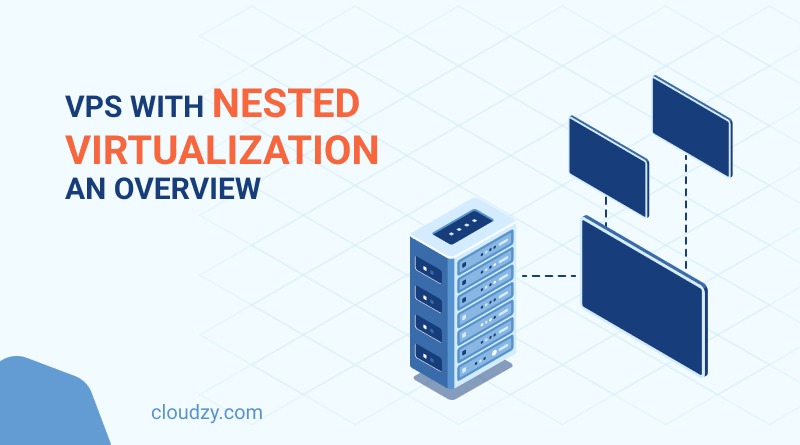
คุณเคยเห็นตุ๊กตา Matryoshka หรือที่รู้จักกันในชื่อตุ๊กตารัสเซียซ้อนกันไหม? ตุ๊กตาชุดนี้มีขนาดลดหลั่นกันและซ้อนอยู่ภายในกันเอง Nested virtualization ทำงานบนหลักการเดียวกัน นั่นคือมีสภาพแวดล้อมเสมือนหลัก _ตุ๊กตาตัวนอกสุด_ ที่บรรจุสภาพแวดล้อมอื่น ๆ ไว้ข้างใน _ตุ๊กตาตัวที่เหลือ_
เพื่อให้เข้าใจบทความนี้ได้ดีที่สุด ลองมองว่า nested virtualization คือตุ๊กตารัสเซียของโลก virtualization VPS ที่รองรับ nested virtualization เป็นฟีเจอร์ใหม่ในวงการ virtualization แต่ทำงานบนพื้นฐานเดิมที่คุ้นเคย
มาเริ่มต้นกับพื้นฐานกันก่อน
Virtualization กับ Nested Virtualization
ก่อนจะพูดถึง nested virtualization มาทำความเข้าใจความหมายของ virtualization กันก่อน
การสร้างเครื่องเสมือน
คุณจำฉากในภาพยนตร์ Harry Potter and the Deathly Hallows ภาค 1 ได้ไหม ตอนที่กลุ่มตัวละครบุกกระทรวงเวทมนตร์เพื่อตามหา Horcrux ชิ้นหนึ่งคือ Salazar Slytherin's Locket?
Harry ใช้วัตถุเวทมนตร์ชื่อ Decoy Detonator สร้างความวุ่นวายในกระทรวงเพื่อลักลอบเข้าไปในห้องของ Dolores Umbridge โดย Decoy Detonator สามารถแบ่งตัวเองได้ในเวลาไม่กี่นาทีและสร้างความตื่นตระหนกไปทั่ว
เทคโนโลยี virtualization ก็คล้ายกัน คือใช้สิ่งเดียว หรือก็คือ hardware เพื่อ สร้างสภาพแวดล้อมเสมือนได้หลายชุดเทคโนโลยี virtualization ใช้ซอฟต์แวร์ที่เรียกว่า Hypervisor เพื่อดึงทรัพยากร hardware มาสร้างสภาพแวดล้อมเสมือนแยกออกจากกัน ไม่ว่าจะเป็นระบบปฏิบัติการเสมือน เซิร์ฟเวอร์เสมือน เดสก์ท็อปเสมือน และอื่น ๆ
การแบ่งเครื่องเสมือนซ้อนกัน
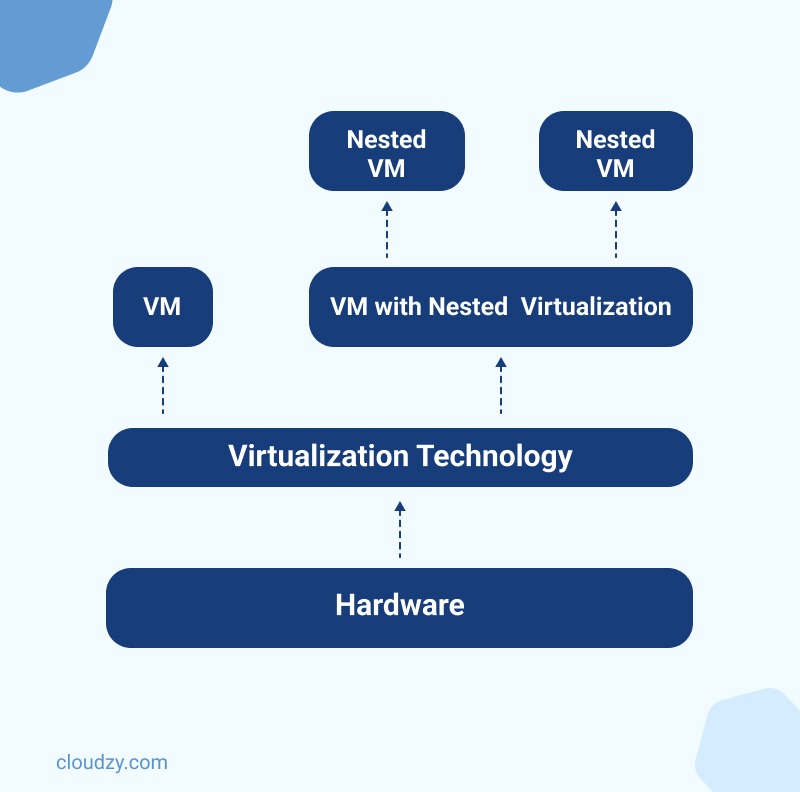
เมื่อคุณอยู่ในสภาพแวดล้อมเสมือนและต้องการสร้างอีกชุดหนึ่งซ้อนอยู่ข้างใน นั่นคือ Nested Virtualization
เทคโนโลยี virtualization พึ่งพา Hypervisor ในการเข้าถึงทรัพยากร hardware และสร้างสภาพแวดล้อมเสมือน แต่ไม่ใช่ทุก Hypervisor ที่รองรับ nested virtualization
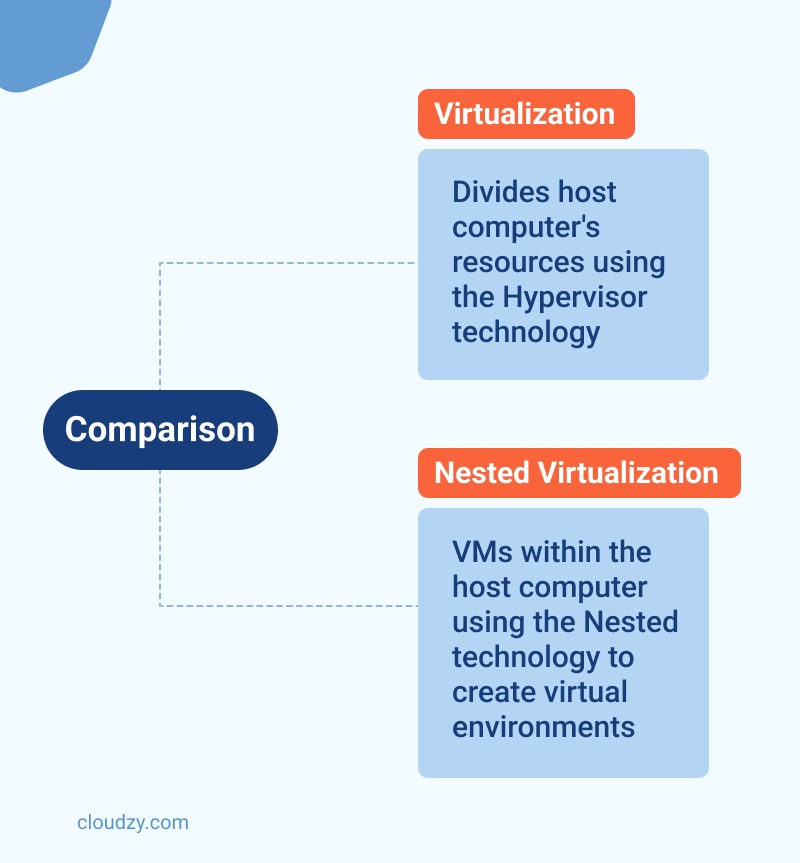
การจำลองเสมือน (Virtualization) และการจำลองเสมือนซ้อนกัน (Nested Virtualization) แตกต่างกันอย่างไร?
การสร้างสภาพแวดล้อมเสมือนต้องการสองสิ่ง ได้แก่ คอมพิวเตอร์โฮสต์, และ ซอฟต์แวร์ Hypervisor. ซอฟต์แวร์ Hypervisor ใช้ทรัพยากรของเครื่องโฮสต์เพื่อสร้างสภาพแวดล้อมเสมือนของเกสต์ กระบวนการทั้งหมดนี้เรียกว่าการจำลองเสมือน มาทำความเข้าใจแนวคิดนี้ให้ชัดขึ้นด้วยตัวอย่างที่สนุกขึ้นกัน
ลองนึกถึงค้อนมหัศจรรย์ของ Thor ค้อนนั้นเป็นวัตถุชิ้นเดียวที่มีแค่ Thor คนเดียวเท่านั้นที่ใช้ได้ ทีนี้ถ้า Thor อยากแบ่งปันพลังของค้อนโดยแตกมันออกเป็นค้อนเล็กหลายอัน เขาก็ต้องการวัตถุวิเศษบางอย่างมาช่วยทำสิ่งนี้ แต่มันก็ทำได้ ถ้าค้อนของ Thor แตกออกเป็นค้อนเล็ก ๆ สัก 5 อัน ก็จะมีคน 5 คนที่สามารถใช้พลังของค้อนมหัศจรรย์นั้นได้ เหมือนกับการสร้างอาวุธจากอาวุธ แต่มีข้อแม้ว่าพลังของค้อนเล็กทั้ง 5 อันนั้นขึ้นอยู่กับพลังของค้อนหลัก หมายความว่าถ้าค้อนของ Thor หยุดปล่อยพลังงานวิเศษ ค้อนเล็กทั้ง 5 อันก็จะกลายเป็นของไร้ค่าทันที
- ค้อนของ Thor = เครื่องคอมพิวเตอร์โฮสต์
- วัตถุวิเศษที่เชื่อมพลังค้อนของ Thor กับค้อนเล็กทั้ง 5 อัน = Hypervisor
- ค้อนเล็ก 5 อัน = สภาพแวดล้อมเสมือน 5 ชุด
ตอนนี้ให้จำอุปมาเรื่องค้อนของ Thor ไว้ขณะที่เราพูดถึง Nested Virtualization
สมมติว่าค้อนของ Thor แตกได้แค่ 5 อัน แต่ Thor ต้องการ 10 อัน ทางเดียวที่ทำได้คือนำพลังของค้อนทั้ง 5 อันนั้นมาสร้างค้อนเพิ่มอีก 5 อัน ในสถานการณ์นี้เขาต้องการวัตถุพิเศษแบบเดิมอีกครั้ง
วัตถุพิเศษนี้คือ Hypervisor ประเภทที่สามารถสร้างสภาพแวดล้อมเสมือนภายในสภาพแวดล้อมเสมือนที่มีอยู่แล้วได้
สรุปแล้ว:
เทคโนโลยีเสมือนจริง:
- ค้อนของ Thor = ทรัพยากรของเครื่องคอมพิวเตอร์โฮสต์
- วัตถุวิเศษสำหรับสร้างค้อน 5 อัน = Hypervisor ของเครื่องโฮสต์
- ค้อน 5 อัน = สภาพแวดล้อมเสมือนเกสต์ 5 ชุด ที่ดึงทรัพยากรจากเครื่องโฮสต์
Nested Virtualization: ระบบเสมือนจริงแบบซ้อนกัน:
- ค้อน 5 อัน = สภาพแวดล้อมเสมือน 5 ชุด ที่สามารถสร้างสภาพแวดล้อมเสมือนอื่น ๆ ได้ผ่าน Hypervisor ประเภทพิเศษ
- ค้อนอีก 5 อันที่ถูกสร้างขึ้น = สภาพแวดล้อมเสมือนแบบ Nested ที่ดึงพลังจากสภาพแวดล้อมเสมือนหลัก 5 ชุด
ใน Nested Virtualization สภาพแวดล้อมเสมือนทำหน้าที่เหมือนเครื่องโฮสต์ และคุณใช้ Hypervisor เพื่อเชื่อมต่อกับทรัพยากรของสภาพแวดล้อมเสมือนนั้นเพื่อสร้างสภาพแวดล้อมเสมือนชุดอื่นต่อไป
โปรดทราบว่าไม่ใช่ทุก Virtual Machine ที่รองรับ Hypervisor ประเภทที่สามารถสร้างสภาพแวดล้อมเสมือนโดยไม่ต้องเชื่อมต่อโดยตรงกับทรัพยากรของเครื่องหลัก
Virtual Machine ยอดนิยมที่รองรับ Nested Virtualization
เครื่องเสมือนที่ซ้อนกัน VM (เครื่องเสมือน) สามารถสร้างสภาพแวดล้อมเสมือนหลายชุดภายใน Virtual Environment หลักของตัวเองได้ Virtual Machine ที่นิยมใช้ในรูปแบบ Nested VM มากที่สุดได้แก่ KVM และ Hyper-V.
วิธีใช้งาน KVM Nested Virtualization
ก่อนใช้งาน KVM Nested Virtualization คุณต้องตรวจสอบก่อนว่าระบบของคุณรองรับฟีเจอร์นี้หรือไม่ โดยพิมพ์คำสั่งด้านล่างตามประเภทโปรเซสเซอร์ของระบบ:
สำหรับ Intel โปรเซสเซอร์:
cat /sys/module/kvm_intel/parameters/nested
สำหรับ AMD โปรเซสเซอร์
cat /sys/module/kvm_amd/parameters/nested
ถ้าผลลัพธ์ของคำสั่งใดคำสั่งหนึ่งเป็น 1 หรือ Y แสดงว่าระบบรองรับ Nested Virtualization แต่ถ้าเป็น 0 หรือ N แสดงว่าไม่รองรับ
ขั้นตอนการเปิดใช้งาน KVM Nested Virtualization บนโปรเซสเซอร์ Intel
- ปิด Virtual Machine ที่กำลังทำงานอยู่
- ยกเลิกโหลดโมดูล kvm_probe โดยพิมพ์คำสั่งด้านล่าง:
sudo modprobe -r kvm_intel - เปิดใช้งานฟีเจอร์ Nesting โดยพิมพ์คำสั่งด้านล่าง:
sudo modprobe kvm_intel nested=1
ขณะนี้เปิดใช้งาน nested virtualization ชั่วคราว และจะถูกปิดหลังจากรีบูตเครื่อง host
ขั้นตอนการเปิดใช้งาน KVM Nested Virtualization บนโปรเซสเซอร์ AMD
- ปิด Virtual Machine ที่กำลังทำงานอยู่
- ถอนโมดูล kvm_amd ออกด้วยคำสั่งต่อไปนี้:
sudo modprobe -r kvm_amd - เปิดใช้งานฟีเจอร์ Nesting โดยพิมพ์คำสั่งด้านล่าง:
sudo modprobe kvm_amd nested=1
ขณะนี้เปิดใช้งาน nested virtualization ชั่วคราว และจะถูกปิดหลังจากรีบูตเครื่อง host
วิธีใช้งาน Hyper-V Nested Virtualization
Hyper-V คือเทคโนโลยี virtualization ของ Microsoft หรือที่เรียกว่า Hypervisor ซึ่งช่วยให้ผู้ใช้สร้าง virtual hardware หรือ software ได้ หากต้องการเปิดใช้งาน nested virtualization ใน Hyper-V ให้ทำตามขั้นตอนด้านล่าง:
- รัน Hyper-V ในฐานะ host (ข้อกำหนด: Windows 10 (Anniversary Edition), Windows Server 2016, Hyper-V Server 2016 หรือ Windows Server Semi-Annual Channel)
- เปิด command prompt ของ PowerShell
- พิมพ์คำสั่งต่อไปนี้:
Set-VMProcessor -VMName VMNAME -ExposeVirtualizationExtensions $True - เริ่มต้น virtual machine
Nested Virtualization: การปฏิบัติ ข้อดี และข้อเสีย
ต่างจาก virtual machine ที่ใช้ทรัพยากร hardware เช่น RAM, CPU เป็นต้น nested virtualization เป็นตัวเลือกที่ดีกว่า เพราะอาศัย Hypervisor ของ VM เองในการสร้าง virtual instance หลายตัว
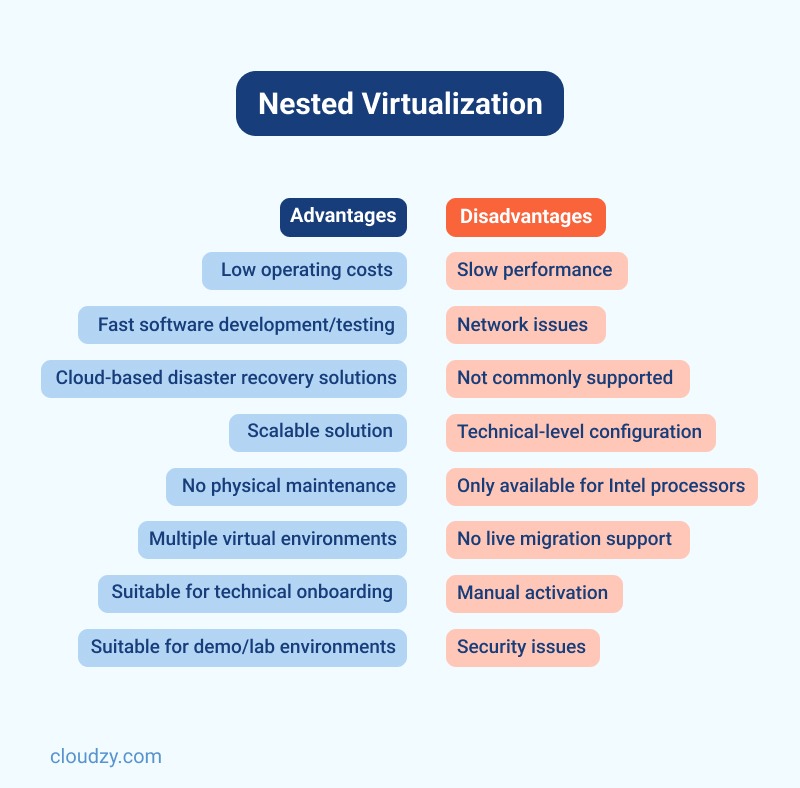
นอกจากจะ เป็นมิตรต่อทรัพยากรแล้ว ยังมีประโยชน์อื่น ๆ ของการใช้ nested virtualization อีกด้วย:
- ลดต้นทุนการดำเนินงานโดยรวม
- พัฒนาและทดสอบ software และแอปได้เร็วขึ้น
- รองรับโซลูชัน disaster recovery บนคลาวด์
- เหมาะสำหรับฝึกอบรมทีมงานในหัวข้อเทคนิค
- เหมาะสำหรับสภาพแวดล้อม demo และ lab
- ขยายหรือลดขนาดได้ง่ายและรวดเร็ว
- ไม่ต้องดูแลรักษา hardware ใด ๆ
- รองรับหลาย virtual environment เหมาะสำหรับเทรดเดอร์เต็มเวลา
อย่างไรก็ตาม การใช้ nested VM ก็มีข้อเสียบางประการ:
- การทำงานช้า
- ปัญหาความเข้ากันได้และเครือข่าย
- ไม่รองรับใน virtual machine ส่วนใหญ่
- ไม่เหมาะสำหรับผู้เริ่มต้น การกำหนดค่า
- ฟีเจอร์ Hyper-V Nesting รองรับเฉพาะโปรเซสเซอร์ Intel เท่านั้น
- ไม่รองรับ Live Migration
- ฟีเจอร์ Nesting ต้องเปิดใช้งานด้วยตนเอง
- หาก Host OS ถูกโจมตี เซสชันเสมือนทั้งหมดจะตกอยู่ในความเสี่ยง
หากต้องการหลีกเลี่ยงข้อเสียทั้งหมดของ Nested Virtualization ควรเลือกใช้ VPS ที่รองรับ Nested Virtualization แทน เทคโนโลยีการจำลองเสมือนเหมือนกันทุกประการ แต่ปลอดภัย 100% ใช้งานง่าย และประหยัดค่าใช้จ่ายกว่า
VPS กับ Nested Virtualization: ทางออกสำหรับการรัน BlueStacks บนทุกอุปกรณ์
มาพูดถึง Emulator กัน โดยเฉพาะ Android Emulator BlueStacks สมมติว่าคุณมีพีซีเก่าที่มีสเปคต่ำ และไม่สามารถติดตั้ง BlueStacks ได้เลย ทางออกที่ดีที่สุดและคุ้มค่าที่สุดคือใช้ VPS สำหรับ Android Emulator ซึ่งเป็นผลิตภัณฑ์เฉพาะของเราในราคาที่จับต้องได้

เปิดใช้งาน BlueStacks จากระยะไกลด้วยโฮสติ้ง VPS ที่รวดเร็วและเชื่อถือได้
VPS สำหรับอีมูเลเตอร์ AndroidCloudzy BlueStacks VPS โดยแท้จริงแล้วคือ VPS ที่รองรับ Nested Virtualization แล้วมันทำงานอย่างไร?
กลับมาที่ความหมายหลักของ Nested Virtualization กันก่อน นี่คือเทคโนโลยีการจำลองเสมือนที่ทำงานอยู่บนซอฟต์แวร์การจำลองเสมือนอีกชั้นหนึ่ง
BlueStacks VPS ของเราทำงานแบบนี้:
คุณสามารถรัน BlueStacks Emulator ในสภาพแวดล้อมเสมือนได้โดยไม่ต้องติดตั้งลงในระบบจริงของคุณ กล่าวคือ คุณกำลังใช้ซอฟต์แวร์เสมือน _BlueStacks_ บนซอฟต์แวร์เสมือนอีกชั้นหนึ่งอย่าง _VPS_ นั่นเองคือ VPS ที่รองรับ Nested Virtualization
VPS ที่รองรับ Nested Virtualization เป็นนวัตกรรมที่น่าสนใจในโลกเทคโนโลยี ลองใช้ดูได้เลย และหากไม่พอใจ เราคืนเงินเต็มจำนวนโดยไม่มีเงื่อนไข
คำถามที่พบบ่อย
Use case ของ VPS กับ Nested Virtualization คืออะไร?
VPS ที่รองรับ Nested Virtualization ช่วยให้คุณรันซอฟต์แวร์อย่าง _BlueStacks_ ได้โดยไม่ต้องพึ่งพาทรัพยากรฮาร์ดแวร์ของเครื่องคุณ อ่านรายละเอียดเพิ่มเติมได้ในส่วนสุดท้ายของบทความนี้
Nested virtualization ปลอดภัยไหม?
VM ที่ซ้อนอยู่จะปลอดภัย หากคุณติดตั้งซอฟต์แวร์ป้องกันไวรัสหรือ Firewall บน Guest OS ของ VM VPS ที่รองรับ Nested Virtualization เป็นตัวเลือกที่ดีที่สุดสำหรับการสร้างสภาพแวดล้อมเสมือนหลายชั้น บน OS ที่ปลอดภัยและไม่สามารถเจาะได้ 100%
Nested virtualization ส่งผลต่อประสิทธิภาพหรือเปล่า?
เนื่องจาก VM ที่ซ้อนอยู่ทำงานบน Hypervisor ของเครื่องเสมือน ซึ่งดึงพลังการประมวลผลจากทรัพยากรฮาร์ดแวร์ คุณอาจพบความล่าช้าหรือปัญหาด้านประสิทธิภาพ หาก CPU ของคุณไม่แรงพอ หรือระบบมี RAM ไม่เพียงพอ
ประโยชน์ของการใช้ VPS กับ nested virtualization คืออะไร
VPS ที่รองรับ Nested Virtualization คือโซลูชันที่คุ้มค่าที่สุดสำหรับการทดสอบและพัฒนาซอฟต์แวร์ต่างๆ โดยไม่ขึ้นกับระบบปฏิบัติการของคุณ ตัวอย่างเช่น BlueStacks VPS ของเรา ซึ่งเป็น VPS สำหรับ Android Emulator ช่วยให้ผู้ใช้รันและทดสอบซอฟต์แวร์บน Android OS ได้โดยไม่ต้องติดตั้ง BlueStacks ลงในเครื่อง
Windows 10 รองรับ nested virtualization ไหม?
ได้ Windows 10 มี Hypervisor ในตัวที่ชื่อว่า Hyper-V ซึ่งช่วยให้ผู้ใช้สามารถเปิดใช้งาน Nested Virtualization บน Host VM ได้
ทำไม cloud provider ส่วนใหญ่ถึงไม่รองรับ nested virtualization?
- ความเสี่ยงด้านความปลอดภัยของ Host Hypervisor เช่น มัลแวร์และโค้ดอันตราย
- ประสิทธิภาพ I/O ที่ไม่ดี
- ไม่รองรับ Secure Encrypted Virtualization (SEV) ของ AMD และ Trust Domain Extensions (TDX) ของ Intel
ใช้ VPS กับ nested virtualization เป็น VPS สำหรับ Android emulator ได้ไหม?
ใช่ BlueStacks VPS ของ Cloudzy โดยเนื้อแท้แล้วคือ VPS ที่รองรับ Nested Virtualization ผลิตภัณฑ์นี้ช่วยให้ผู้ใช้รัน BlueStacks ซึ่งเป็น Android Emulator ภายในสภาพแวดล้อมเสมือนอย่าง VPS ได้



การสนทนา
ความคิดเห็น
เข้าสู่ระบบเพื่อร่วมสนทนา