
หากคุณประสบปัญหาในการปรับความละเอียดของหน้าจอ RDP
บน Windows VPS คู่มือนี้จะช่วยให้คุณแก้ไขความละเอียดของ
การเชื่อมต่อ Remote Desktop ของคุณจาก Windows, macOS, Android และ
iOS.
การเปลี่ยนแปลง
ความละเอียด Remote Desktop จาก Windows
หากคุณใช้ระบบปฏิบัติการ Windows คุณสามารถแก้ไข
ความละเอียด Remote Desktop ได้อย่างง่ายดายโดยใช้แอปพลิเคชัน Remote Desktop
Connection ที่มีมาตรฐาน ทำตามขั้นตอนเหล่านี้เพื่อปรับความละเอียดเป็น
ความต้องการของคุณ
ขั้นตอนที่ 1: เปิดใช้งาน
การเชื่อมต่อเดสก์ทอประยะไกล
เริ่มต้นโดยเปิดแอปพลิเคชัน Remote Desktop Connection คุณ
สามารถทำได้โดยทำตามวิธีใดวิธีหนึ่งเหล่านี้:
กด Windows key แล้วพิมพ์ Remote Desktop
Connection หรือ mstsc ลงในช่องค้นหา และ
กด Enter.
ขั้นตอนที่ 2: เข้าไปยังส่วนขั้นสูง
ตัวเลือก
เมื่อเปิดหน้าต่าง Remote Desktop Connection แล้ว ให้คลิกที่
แสดงตัวเลือก ปุ่ม ซึ่งจะแสดงตัวเลือก
การตั้งค่าและคอนฟิกเพิ่มเติมสำหรับเซสชัน remote desktop ของคุณ
ขั้นตอนที่ 3: กำหนดค่า
การตั้งค่าการแสดงผล
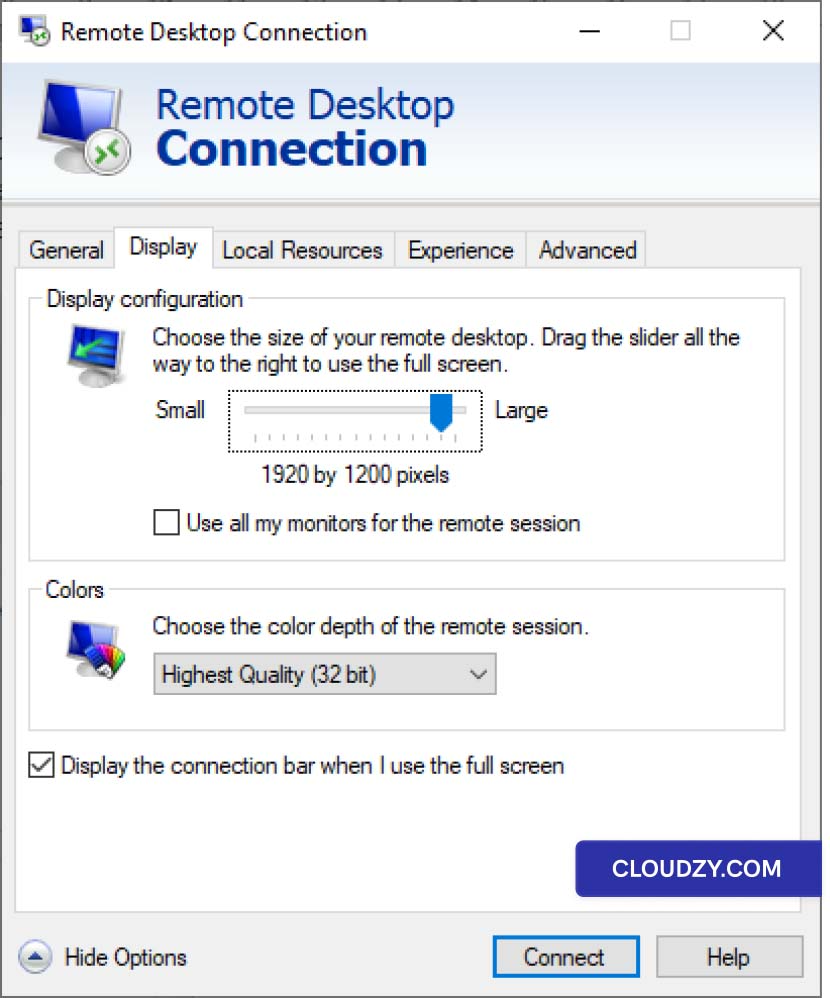
ไปที่ จอแสดงผล แท็บภายในหน้าต่าง Remote
Desktop Connection ที่นี่คุณจะพบตัวเลือกต่างๆ ที่เกี่ยวข้องกับการแสดงผล
ที่สามารถปรับแต่งได้
ขั้นตอนที่ 4: ปรับแต่ง
ความละเอียด
หากต้องการปรับแต่งความละเอียดของเซสชัน Remote Desktop ให้ใช้
แถบเลื่อนในส่วนการตั้งค่า Display ลากแถบเลื่อนเพื่อเลือก
ความละเอียดที่คุณต้องการ ซึ่งสามารถปรับให้เหมาะสมกับความสามารถของอุปกรณ์
ของคุณและความชอบในเรื่องการแสดงผลของคุณ
การปรับแต่ง
ความละเอียด Remote Desktop จาก macOS
สำหรับผู้ใช้ macOS ที่มีโปรไฟล์ Remote Desktop อยู่แล้ว คุณสามารถ
ปรับความละเอียดของการเชื่อมต่อ RDP โดยตรงจาก Microsoft Remote
Desktop ซึ่งเป็นแอปพลิเคชันเดียวกับที่คุณใช้เพื่อเชื่อมต่อกับ Windows
วีพีเอส:
-
เปิดแอปพลิเคชัน Microsoft Remote Desktop บนอุปกรณ์ macOS
ของคุณจากโฟลเดอร์ Applications -
ในแอปพลิเคชัน ให้คลิก ••• (จุดไข่ปลา)
ปุ่มบนหน้าจอหลักและเลือก แก้ไข. -
ใน แก้ไข Remote Desktops หน้าต่าง เลือกแท็บ
การเชื่อมต่อ remote desktop ที่คุณต้องการปรับแต่ง -
คลิก แก้ไข ปุ่ม (ไอคอนดินสอ) ที่
ด้านล่างของหน้าต่างเพื่อแก้ไขการตั้งค่าสำหรับ
การเชื่อมต่อ -
ใน แก้ไข Remote Desktop หน้าต่าง ไปที่
จอแสดงผล แท็บ -
ตรวจสอบให้แน่ใจว่า ใช้จอภาพทั้งหมด ตัวเลือกไม่ได้รับการเลือก
เพื่อตั้งค่าความละเอียดหน้าจออื่นๆ สำหรับ Remote Desktop ของคุณ
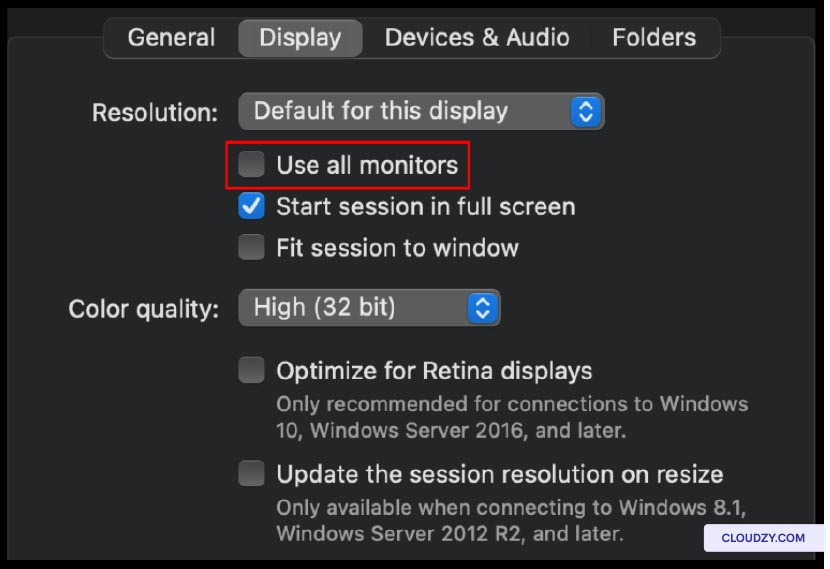
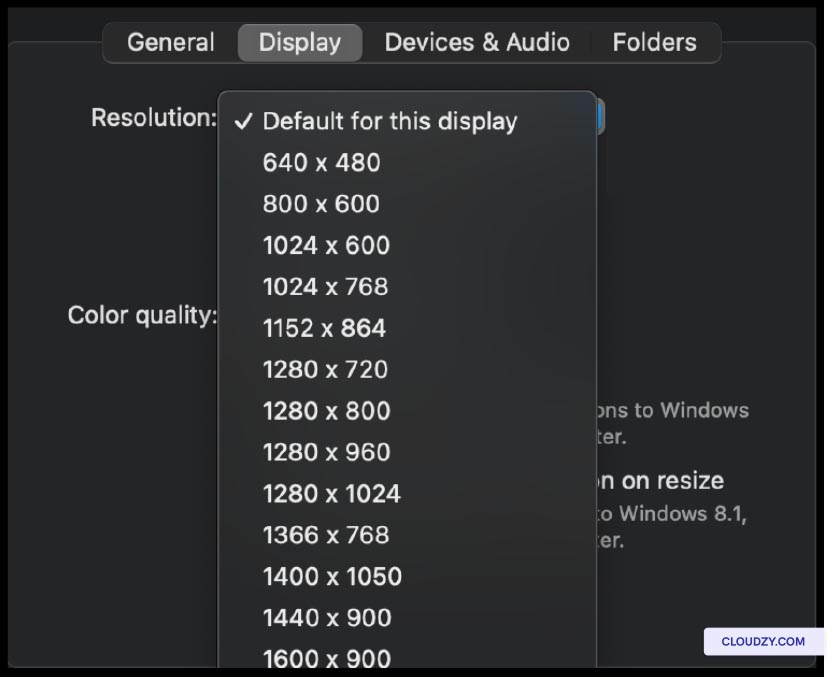
- ที่นี่คุณจะพบตัวเลือกในการปรับแต่งการตั้งค่าการแสดงผล ใช้
แถบเลื่อนเพื่อตั้งค่าความละเอียดที่ต้องการสำหรับ Remote Desktop
การประชุม
-
นอกจากนี้ คุณสามารถปรับแต่งการตั้งค่าที่เกี่ยวข้องกับการแสดงผลอื่นๆ เช่น
ความลึกของสีและการซูม ให้เหมาะกับความต้องการของคุณ -
หลังจากปรับแต่งการตั้งค่าการแสดงผลแล้ว ให้คลิกที่
บันทึก ปุ่มเพื่อบันทึกการเปลี่ยนแปลงของคุณ
การปรับแต่ง
ความละเอียด Remote Desktop จาก iOS
สำหรับผู้ใช้ iOS กระบวนการในการเปลี่ยนความละเอียด Remote Desktop
ดังนี้
ขั้นตอนที่ 1:
เปิดใช้งาน Remote Desktop Application
เปิดแอปพลิเคชัน Remote Desktop บนอุปกรณ์ iOS ของคุณ นี่คือ
แอปพลิเคชันเดียวกับที่คุณใช้สำหรับการเชื่อมต่อกับ Windows VPS
ขั้นตอนที่ 2: เข้าถึง
การตั้งค่า
เมื่อแอปเปิดแล้ว ให้แตะปุ่ม ••• (จุดสามจุด) ที่อยู่ใน
มุมซ้ายบนของหน้าจอ ซึ่งจะเปิดเมนูที่มีตัวเลือกต่างๆ
ตัวเลือก
ขั้นตอนที่ 3: กำหนดค่า
การตั้งค่าการแสดงผล
ในเมนู ให้เลือก การตั้งค่า เพื่อเข้าถึง
ตัวเลือกการกำหนดค่าสำหรับเซสชัน Remote Desktop ของคุณ เมื่อเข้าไปใน
ส่วนการตั้งค่า ให้ไปที่ จอแสดงผล หมวดหมู่
ขั้นตอนที่ 4: เลือก
ความละเอียดที่ต้องการของคุณ
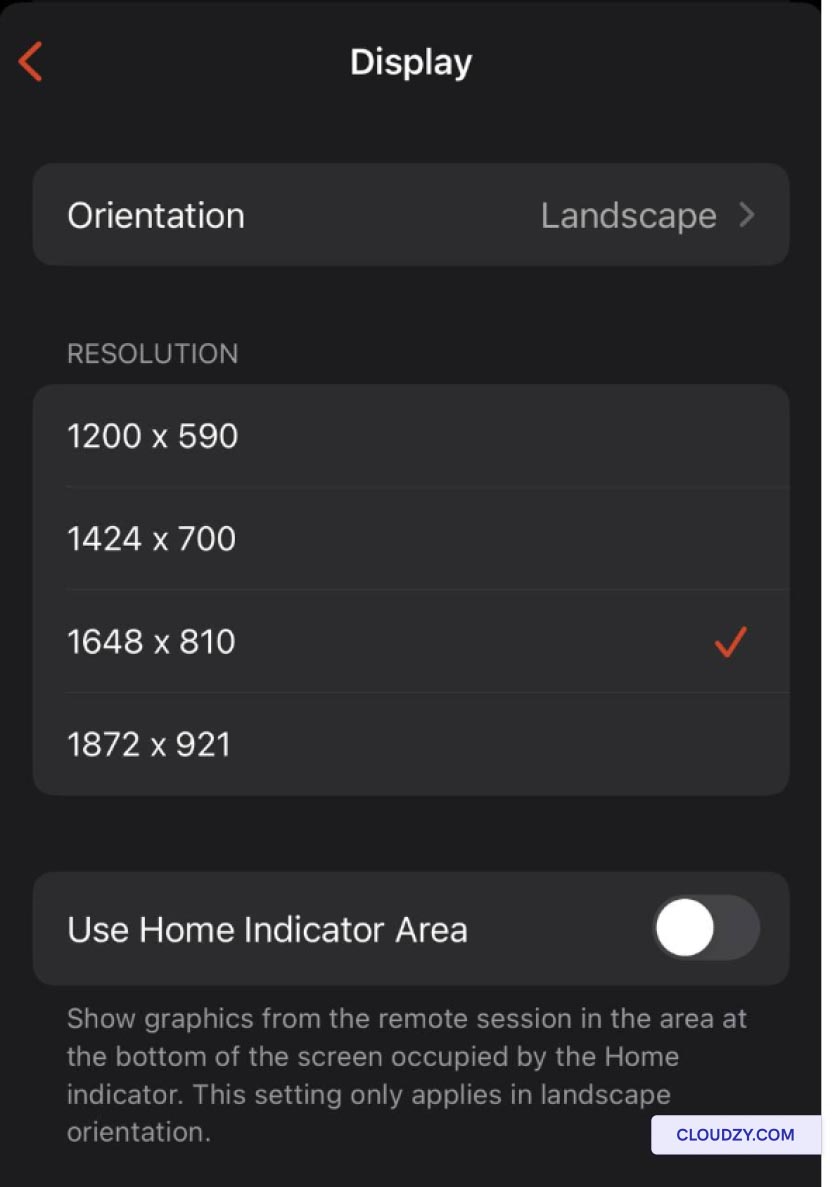
ใน จอแสดงผล ในส่วนนี้ คุณจะพบตัวเลือก
เลือกความละเอียดที่ต้องการ แตะการตั้งค่านี้เพื่อแสดงรายการ
ความละเอียดที่มีให้ เลือกความละเอียดที่เหมาะสมที่สุดกับอุปกรณ์ iOS
ของคุณและความต้องการด้านภาพของคุณ
แก้ไข
ความละเอียดของ Remote Desktop จาก Android
ผู้ใช้ Android สามารถทำตามขั้นตอนเหล่านี้เพื่อเปลี่ยนการตั้งค่า Remote Desktop
ความละเอียด:
ขั้นตอนที่ 1: ปรับแต่ง
ความละเอียดของหน้าจอ
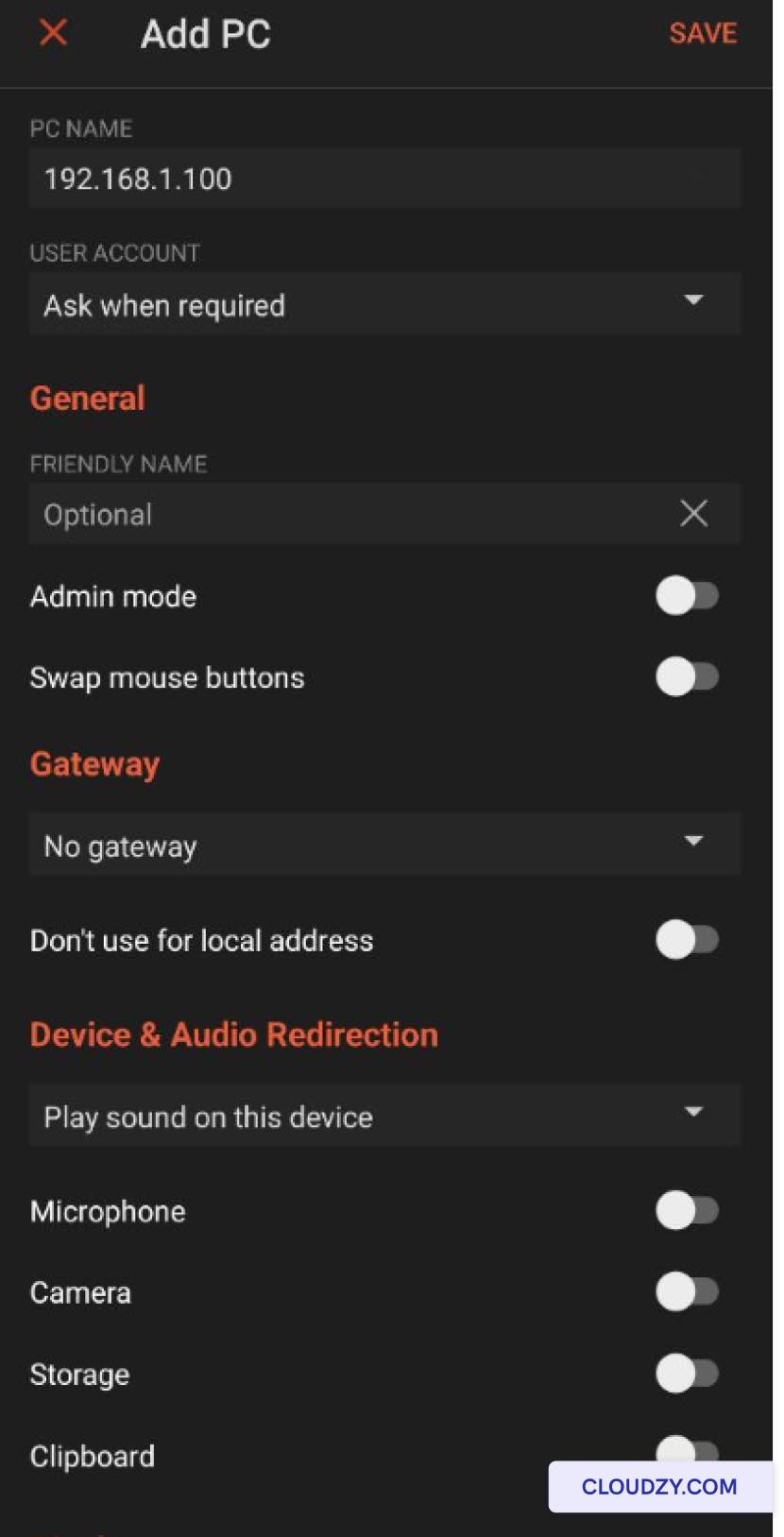
จากแอปพลิเคชัน Microsoft Remote Desktop ที่คุณใช้ในการเชื่อมต่อ
VPS ของคุณ ในส่วนล่างของหน้า ให้ค้นหา
ปรับแต่งความละเอียดของการแสดงผล ตัวเลือกนี้ เปิดใช้งาน
ปิด to On เพื่อเปิดใช้งานการปรับแต่ง
ความละเอียดของการแสดงผล
ขั้นตอนที่ 2: เลือก
ความละเอียด
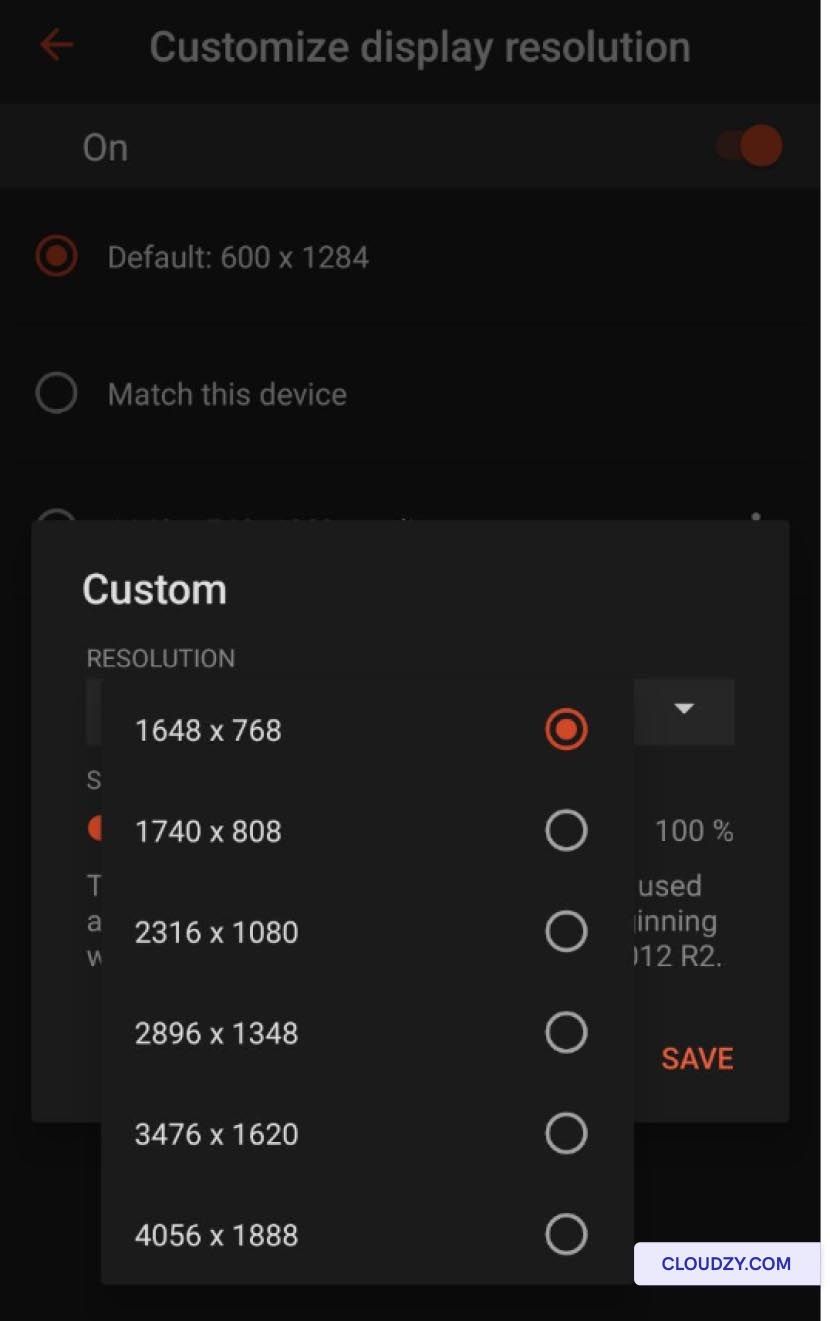
หลังจากเปิดใช้งาน ปรับแต่งความละเอียดของการแสดงผล, ก
เมนูแบบเลื่อนลงจะปรากฏขึ้น พร้อมแสดงตัวเลือกความละเอียดต่างๆ เลือก
ความละเอียดที่เหมาะสมที่สุดกับความต้องการของคุณและความสามารถของอุปกรณ์
อุปกรณ์ Android
ขั้นตอนที่ 3: บันทึก
การตั้งค่าและการเชื่อมต่อ
หลังจากเลือกความละเอียดที่ต้องการแล้ว ต้องแน่ใจว่าได้บันทึก
การตั้งค่า จากนั้นกลับไปที่หน้าแรกของแอปพลิเคชัน
จากหน้าแรก คุณสามารถเชื่อมต่อไปยัง VPS ของคุณได้โดยเลือก
การเชื่อมต่อที่ตั้งค่าไว้ ซึ่งจะสร้างเซสชันระยะไกลด้วย
การตั้งค่าความละเอียดที่คุณเลือก
<BlogFAQSection data={[ { title: 'ทำไมจึงสำคัญที่ต้องปรับความละเอียดของ
Remote Desktop', answer: 'การปรับความละเอียดของ Remote Desktop
เป็นสิ่งสำคัญเพื่อให้ได้ประสบการณ์การดูที่ตรงตามความต้องการและเหมาะสม
เมื่อเข้าถึงคอมพิวเตอร์ของคุณจากระยะไกลบนอุปกรณ์ต่างๆ
หากไม่ปรับความละเอียดอย่างเหมาะสม คุณอาจพบรูปภาพที่ไม่ชัดเจน
หรือองค์ประกอบที่ใหญ่เกินไป ซึ่งส่งผลต่อประสิทธิภาพการทำงาน', }, { title: 'สามารถ
กลับไปใช้การตั้งค่าความละเอียดเริ่มต้นได้หรือไม่', answer: 'ได้ คุณสามารถ
สามารถเปลี่ยนกลับไปใช้การตั้งค่าความละเอียดเริ่มต้นได้หากจำเป็น ส่วนใหญ่ Remote
แอปพลิเคชันบนเดสก์ท็อปและระบบปฏิบัติการช่วยให้คุณสามารถเปลี่ยนกลับไปยัง
การตั้งค่าเริ่มต้นเมื่อจำเป็น เพื่อให้มีความยืดหยุ่นและ
adaptability.', }, { title: 'มีเคล็ดลับเพิ่มเติมอื่นใดสำหรับ
optimizing the Remote Desktop experience?', answer: 'Along with
ปรับความละเอียด โดยพิจารณาปัจจัย เช่น ความลึกของสี การปรับขนาด
และการตั้งค่าคุณภาพเพื่อปรับปรุงประสบการณ์ Remote Desktop ของคุณเพิ่มเติม
ลองปรับแต่งการตั้งค่าเหล่านี้เพื่อหาการกำหนดค่าที่เหมาะสมที่สุดสำหรับ
ความต้องการและการตั้งค่าของคุณ
เพิ่มเติมใน Windows / RDP
คู่มือที่เกี่ยวข้อง
ต้องการความช่วยเหลือเรื่องอื่นไหม?
เวลาตอบกลับเฉลี่ยน้อยกว่า 1 ชั่วโมง มนุษย์จริง ไม่ใช่บอท