
เชื่อมต่อไปยัง Windows VPS จากอุปกรณ์ Android
โปรโตคอล Remote Desktop Protocol
หมายถึงซอฟต์แวร์หลากหลายชนิดที่ให้การเชื่อมต่อที่ง่ายดาย
ระหว่างเครื่อง Windows ของคุณและระบบปฏิบัติการประเภทอื่นใด
แอปพลิเคชัน Microsoft Remote Desktop บน Google Play store ช่วยให้คุณ
การควบคุม Windows VPS บนอุปกรณ์ Android มีวิธีการสองสามแบบ
ขั้นตอนง่ายๆ ในการติดตั้งแอปพลิเคชันที่มีประโยชน์นี้บนโทรศัพท์มือถือของคุณ มาเริ่มกันเลย
ไปข้างหน้าและอธิบายมันให้ชัดเจน
ขั้นตอนที่ 1: ดาวน์โหลด
แอปพลิเคชัน
ขั้นตอนแรกในการใช้งานแอปพลิเคชันใด ๆ คือการดาวน์โหลด เว้นแต่ว่า
เป็นเว็บแอปพลิเคชัน ส่วนสำคัญที่สุดในการดาวน์โหลดแอปพลิเคชันคือ
เพื่อดาวน์โหลดจากแหล่งที่เชื่อถือได้
เว็บไซต์ หรือแอปพลิเคชัน Google Play Store อาจเป็นตัวเลือกที่ดี
สำหรับการดาวน์โหลด ระยะไกล
แอปพลิเคชันเดสก์ทอป.
ขั้นตอนที่ 2: เปิด
แอปพลิเคชัน
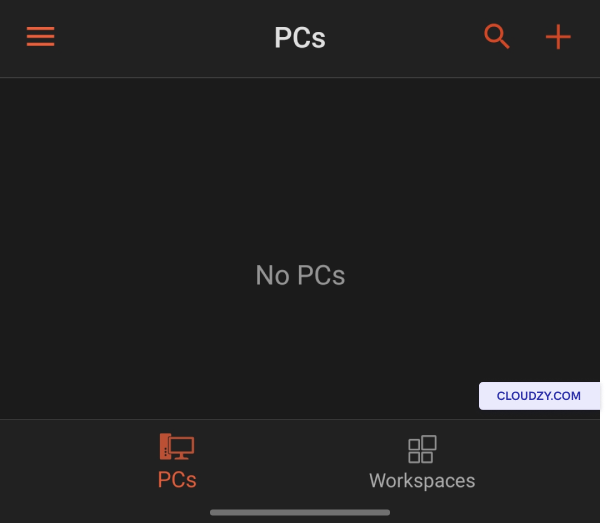
หลังจากดาวน์โหลดเสร็จ ให้เปิดแอปพลิเคชัน คุณจะเห็น No
คอมพิวเตอร์ส่วนบุคคล ตามรูปภาพด้านล่าง
ขั้นที่ 3: เพิ่มใหม่
Connection
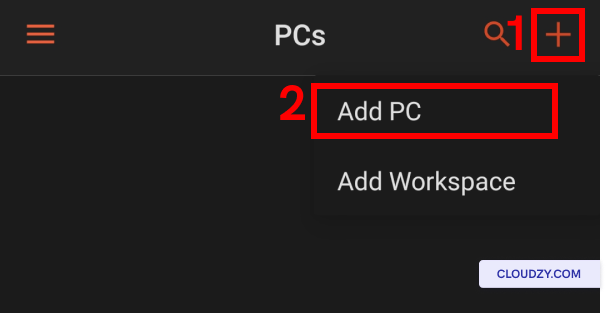
แตะที่ปุ่มบวก หรือ + ปุ่มแล้วเลือก
เพิ่ม PC.
ขั้นตอนที่ 4: ป้อน
ข้อมูลประจำตัว
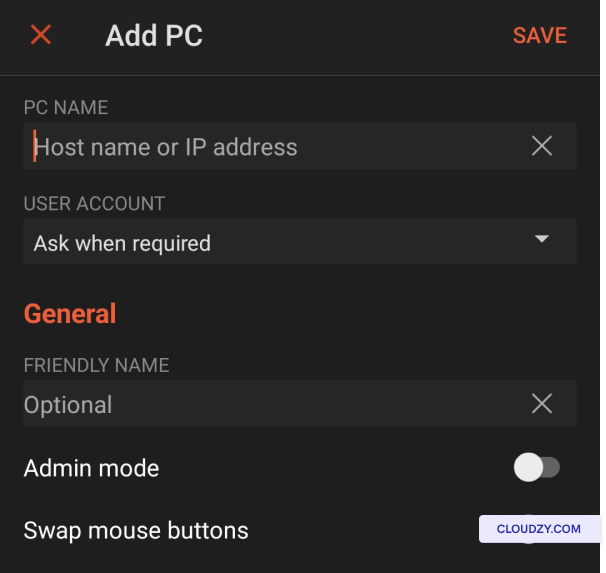
ในขั้นตอนนี้ คุณต้องเพิ่มข้อมูลประจำตัว Windows VPS ของคุณ ดำเนินการต่อไปยัง Go
และใส่ที่อยู่ IP ของเซิร์ฟเวอร์ในช่องแรก แล้วกรอกข้อมูลต่อไป
ตามความต้องการของคุณ
ขั้นตอนที่ 5: เชื่อมต่อไปยัง
VPS
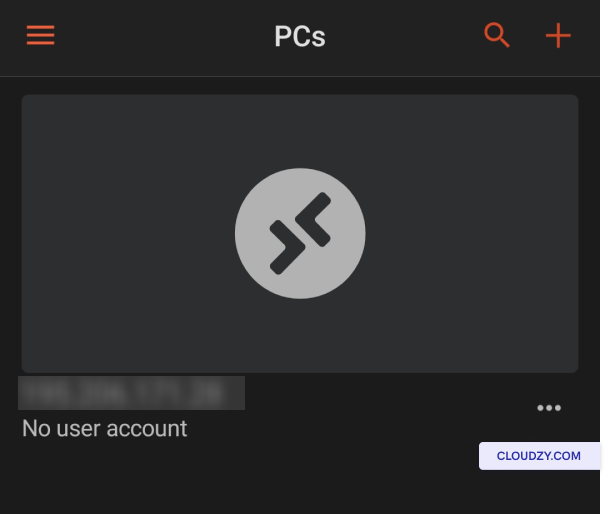
ตอนนี้คุณสามารถดูว่า Windows VPS ของคุณถูกเพิ่มไปยังรายการ PC แล้ว แตะที่
เพื่อเริ่มการเชื่อมต่อ
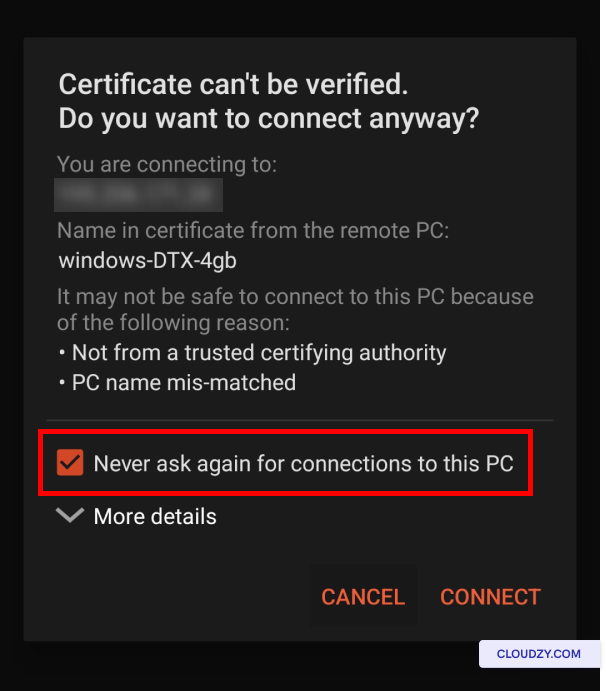
ในหน้าต่างใหม่นี้ ตรวจสอบให้แน่ใจว่า ไม่ต้องขอติดต่ออีก
การเชื่อมต่อกับ PC นี้ ตัวเลือกนี้ได้รับการทำเครื่องหมายแล้ว จากนั้นแตะที่
เชื่อมต่อ.
ขั้นตอนที่ 6: เริ่มใช้งาน
VPS
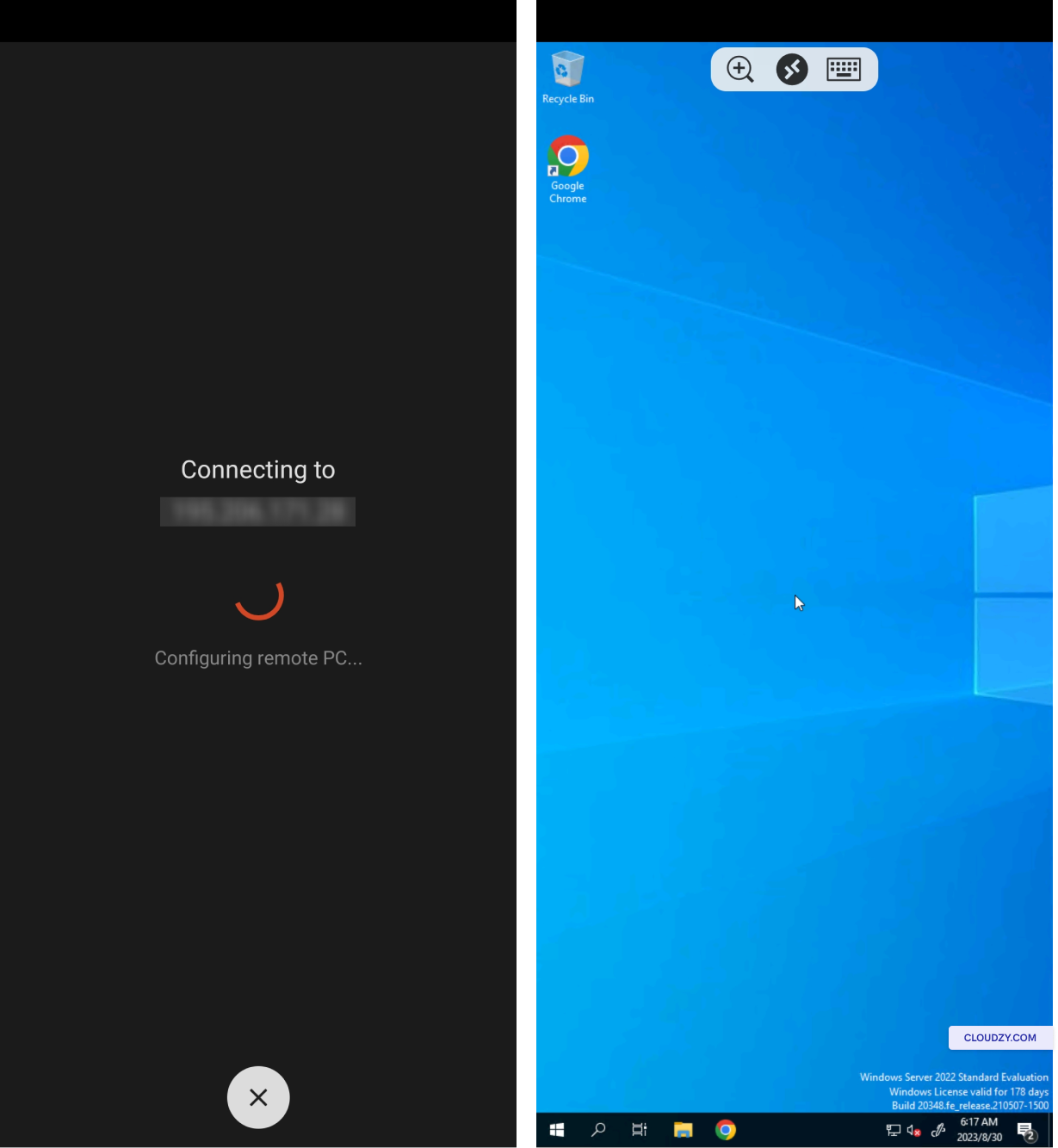
ดังที่คุณเห็น คุณกำลังเชื่อมต่อไปยัง VPS และสามารถเริ่มต้นได้
ใช้งานบนอุปกรณ์ Android ของคุณ
หากคุณมีคำถามใด ๆ โปรดติดต่อทีมสนับสนุนของเราได้ตลอดเวลา
ส่ง
ตั๋ว.
เพิ่มเติมใน Windows / RDP
คู่มือที่เกี่ยวข้อง
ต้องการความช่วยเหลือเรื่องอื่นไหม?
เวลาตอบกลับเฉลี่ยน้อยกว่า 1 ชั่วโมง มนุษย์จริง ไม่ใช่บอท