
CPU sanallaştırmasını kullanıma sunmayan bir sunucuda Android Emulator'ı donanım hızlandırmasıyla başlatırsanız, "x86 emulation currently requires hardware acceleration!" gibi bir hatayla durabilir. En yeni BlueStacks sürümü de burada başlamaz. Belirleyici unsur genellikle sağlayıcının işlemcinin sanallaştırma özelliklerini VPS'nize aktarıp aktarmamasıdır. Bu yüzden Android emülatörleri için en iyi VPS'yi seçmek, RAM veya fiyattan önce bu ayarla başlar.
Bu ayarı kontrol etmek bir dakika sürer. Ardından gereken en az RAM miktarı, Windows ile Linux arasındaki seçim ve beş sağlayıcının sanallaştırma, Windows lisanslama ve faturalandırmaya yaklaşımı gelir.
Kısa Cevap
Güncel BlueStacks sürümleri ve donanım hızlandırmalı Android emülasyonu için önce sağlayıcının Intel VT-x veya AMD-V özelliklerini kullanıma sunduğunu kontrol edin. Windows üzerinde tek bir BlueStacks örneği için 8 GB RAM ile başlayın, ardından grafik uyumluluğunu test edin. Cloudzy, sanallaştırmanın varsayılan olarak etkin olduğunu ve deneme Windows lisansıyla veya kendi lisansınızla kullanılabilen tek tıkla BlueStacks imajı sunduğunu belirtiyor. AWS ve Azure, belirli örneklerde iç içe sanallaştırmayı destekliyor ve Windows lisansı dahil fiyatlandırma sunuyor; ancak bu, BlueStacks sertifikasyonu anlamına gelmiyor. Contabo, Max Performance VPS/VDS serisinde iç içe sanallaştırmayı destekliyor; BlueStacks ise doğrulanmış değil. Google Compute Engine, iç içe sanallaştırmada Hyper-V'yi değil Linux KVM'yi destekliyor. BlueStacks de desteklediği işletim sistemleri arasında Windows Server'ı saymıyor.
VPS Planlarının Çoğu Neden BlueStacks Çalıştıramıyor?
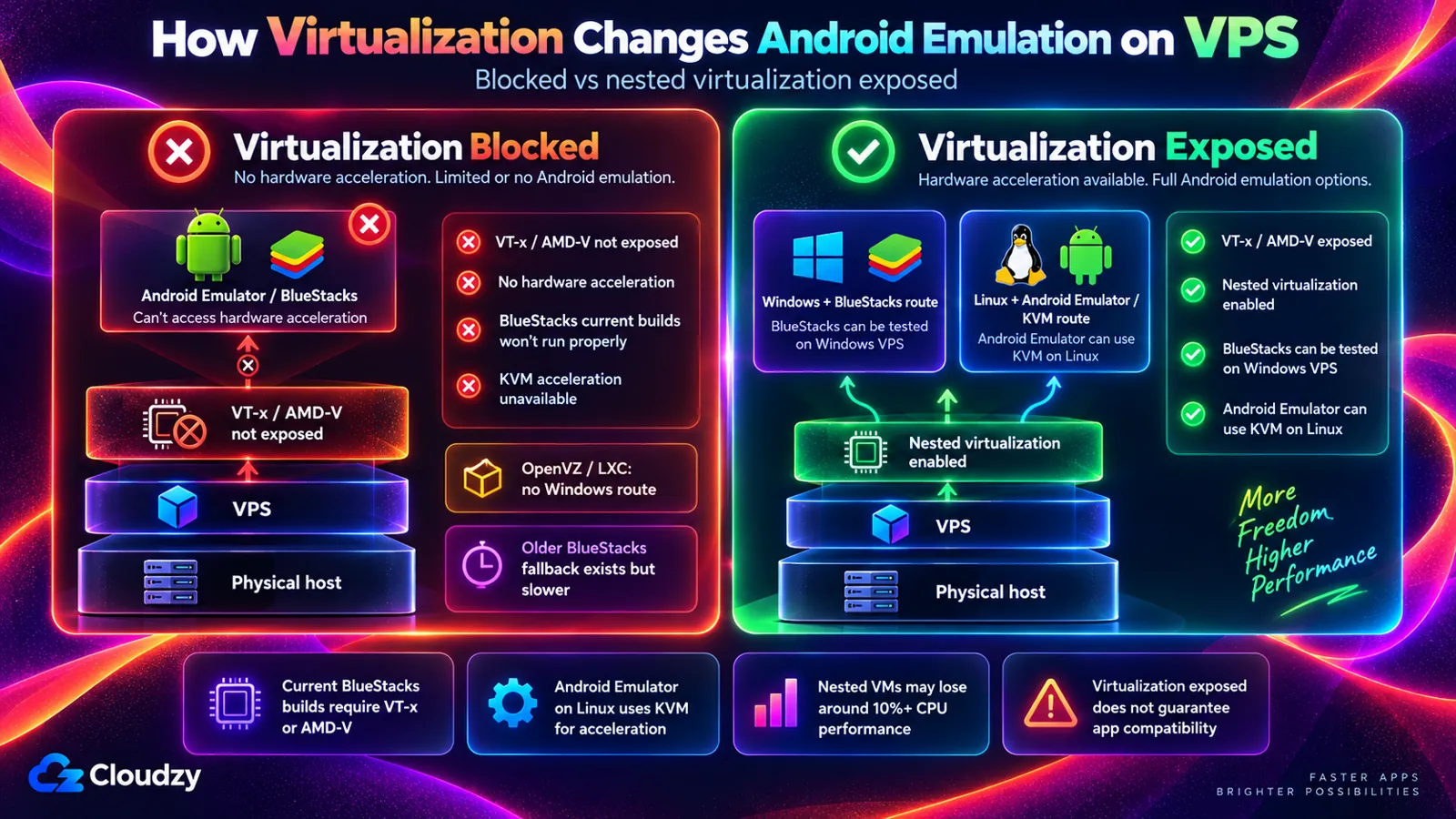
Güncel BlueStacks sürümleri Intel VT-x veya AMD-V gerektirir. Google'ın Android Emulator'ı, donanım hızlandırmalı çalışma için bu işlemci özelliklerini kullanır. VPS zaten bir sanal makinedir; dolayısıyla bu özellikler yalnızca sağlayıcı bunları aktarırsa VPS içinde bulunur. Bu aktarım iç içe sanallaştırma olarak adlandırılır ve bazı sağlayıcılar bunu kapalı tutar.
Bu özellik yoksa BlueStacks yardım merkezi sizi daha eski bir 32 bit sürüm olan 5.14.22 sürümüne yönlendirir ve şu uyarıyı ekler:
"BlueStacks 5.14.22'de performans sorunlarıyla karşılaşabilirsiniz."
Aynı yardım merkezi, BlueStacks'e birden fazla CPU çekirdeği verebilmek için sanallaştırmanın gerekli olduğunu söylüyor. Linux'ta Google'ın emülatörü hızını, Linux çekirdeğinde yerleşik olan ve sanal makineleri çalıştıran yazılım katmanı KVM'den alır. KVM'nin çalışması için VT-x veya AMD-V gerekir; bunlar olmadan KVM hızlandırması kullanılamaz.
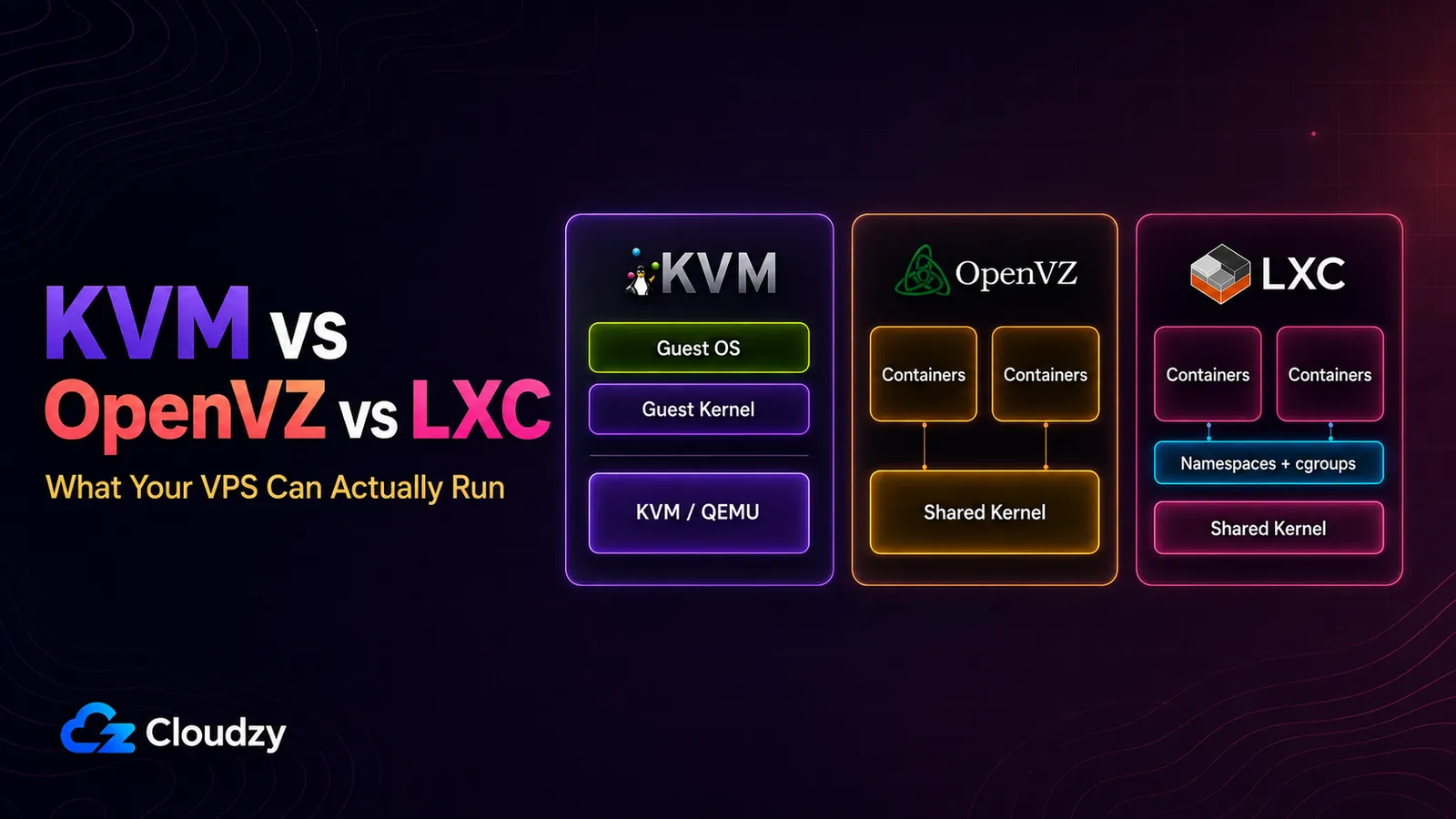
OpenVZ ve LXC planları, başka hiçbir şeyi kontrol etmeden BlueStacks seçeneklerinden elenir: ana makinenin çekirdeğini paylaşırlar ve Windows çalıştıramazlar. Emülatörün de burada çalışacağına güvenemezsiniz.
İç içe sanallaştırma açık olsa bile bunun karşılığında bir miktar hız kaybedersiniz. Google'ın belgelerine göre iç içe sanal makineler, CPU ağırlıklı işlerde performansta "%10 veya daha fazla düşüş yaşayabilir"; iş yükü çoğunlukla disk ve ağ trafiğinden oluşuyorsa kayıp daha yüksek olabilir.
VPS'nin Sanallaştırmayı Kullanıma Sunup Sunmadığı Nasıl Kontrol Edilir?
Linux VPS'de /proc/cpuinfo içindeki vmx veya svm bayraklarını saymak, sanallaştırmanın sunucunuza ulaşıp ulaşmadığını gösterir. Saatlik ücretlendirilen bir sunucuda, tam ay ücreti ödemeden önce ilk saat içinde kontrolü yapın. Bu kontrol, emülatörün çalışacağını değil, söz konusu VPS'de donanım hızlandırmasının bir ön koşulunu doğrular.
egrep -c '(vmx|svm)' /proc/cpuinfo/proc/cpuinfo, Linux'un işlemcinin kullanıma sunduğu özellikleri listelediği dosyadır; vmx Intel'in, svm ise AMD'nin sanallaştırma bayrağıdır. Google'ın emülatör hızlandırma kılavuzu sayıyı şöyle yorumlar: "1 veya daha büyük bir çıktı, sanallaştırmanın desteklendiği anlamına gelir."
İnsanların yanlış yorumladığı sonuç 0'dır. Google'ın sayfası, 0'ın CPU'nun donanım sanallaştırmasını desteklemediği anlamına geldiğini söyler; bu, fiziksel bir PC için doğrudur. VPS'de ise 0, sağlayıcının sanallaştırmayı size aktarmadığı veya AWS, Azure ve Google'da ilgili sunucu için ayarın hâlâ kapalı olduğu anlamına gelir. Donanımın yaşı hakkında hiçbir şey söylemez.
İkinci kontrol KVM aygıtını arar:
ls -l /dev/kvmAygıtın bulunması yararlı bir işarettir, tam bir kullanılabilirlik testi değildir. Emülatörü çalıştıran kullanıcının aygıta erişim izni de olmalıdır. Android SDK kuruluysa emülatörün -accel-check testini onu başlatacak kullanıcı olarak çalıştırın. Ubuntu'da cpu-checker paketindeki sudo kvm-ok ek bir kontrol sağlar.
Windows sunucusunda BlueStacks'in kendi yardım makalesi, Görev Yöneticisi'ni açmanızı, Performans sekmesine gitmenizi ve Sanallaştırma satırını okumanızı ister. Bu makale PC'ler için yazılmıştır; sanal sunucuda bu satır hiç görünmeyebilir. Aynı boyutta bir Linux VPS, sağlayıcıyı ön elemeden geçirmenize yardımcı olabilir ancak Windows örneğinizi doğrulamaz. Gerçek Windows VPS için sağlayıcı ayarlarını kontrol edin, ardından BlueStacks'i ve uygulamanızı orada test edin.
Aşağıda karşılaştırılan beş sağlayıcıdan dördü saatlik veya daha kısa aralıklarla ücretlendirir. Kullanmayı planladığınız boyutta bir sunucu oluşturur, kontrolü çalıştırır ve sonuç 0 ise sunucuyu silerdim. AWS, Azure veya Google'da silmeden önce ilgili sunucunun ayarını açtığınızdan emin olun.
Sunucuda Android Emülatörü Ne Kadar RAM Gerektirir?
Bu iş 1 GB ile yapılmaz. Windows sunucusunda tek bir BlueStacks örneği için 8 GB RAM planlayın. BlueStacks sistem gereksinimleri en az 4 GB ister ve 8 GB veya üzerini önerir. Microsoft'un masaüstü içeren Windows Server için asgari gereksinimi ise emülatör henüz başlamadan 2 GB'dır.
8 GB, her uygulama için garanti edilmiş bir gereksinim değil, benim pratik başlangıç noktamdır. BlueStacks'in 4 GB asgari gereksinimi, Windows'a ek olarak ayrılacak 4 GB'ı değil tüm PC'yi kapsar. 4 GB sunucu bu bellek alt sınırını karşılar ancak daha az boşluk bırakır; 1 GB ve 2 GB planlar sınırın altında kalır. Cloudzy'nin tek tıkla BlueStacks imajı ayrıca en az 8 GB gerektirir.
BlueStacks ayrıca 5 GB boş disk alanı ister ve SSD önerir. Bu nedenle sürücü türünün yanı sıra kullanılabilir depolama alanını da kontrol edin.
CPU konusunda BlueStacks'in kaynak ayırma kılavuzu, grafik açısından ağır olmayan uygulamalar için 2 çekirdek ve 2 GB, ağır uygulamalar için 4 çekirdek ve 4 GB önerir. Bu öneri örnek başınadır. 4 vCPU'lu sunucu bir başlangıç noktasıdır; ağır bir uygulamanın iyi çalışacağının kanıtı değildir. BlueStacks, ana makinenin tüm CPU çekirdeklerini emülatöre ayırmamanızı söyler. Windows ve diğer işlemler için kapasite bırakın.
BlueStacks ile Windows veya Emülatör ile Linux
Sunucuda Android'e ulaşmanın iki yolu vardır. BlueStacks içeren Windows VPS, uzak masaüstü üzerinden alışık olduğunuz masaüstünü sunar; ancak Windows lisansı maliyeti vardır ve BlueStacks'in destek kapsamı dışındadır. Google'ın Android Emulator'ı veya konteyner içinde Android kullanan Linux yolu lisans maliyetini ortadan kaldırır, fakat kurulumun daha fazlasını kendiniz yaparsınız.
BlueStacks ile Windows
Uzak masaüstü istemcisiyle bağlanırsınız ve BlueStacks, PC'de olduğu gibi sunucunun Windows masaüstünde çalışır. Bağlantıyı kestiğinizde sunucu ve emülatör çalışmaya devam eder. Bu masaüstüne günün her saati internetten erişilebildiğinden, çalışır durumda bırakmadan önce uzak masaüstü girişini güvenli hâle getirin.
BlueStacks, desteklediği sistemler arasında sunucuları saymıyor. Gereksinimler sayfası masaüstü Windows'u, "Microsoft Windows 7 ve üzeri" ifadesini listeliyor; en yeni sürüm için Windows 10 veya üzeri gerekiyor. Windows Server ise listede yok. Bir kullanıcı RDP üzerinden çalıştırmayı sorduğunda BlueStacks destek hesabı daha açık konuşmuştu:
"BlueStacks'in kendisi de bir sanal makine türü olduğundan, bir sanal makineyi başka bir sanal makinenin içinde çalıştırmak pek önerilmez; çalışmayabilir veya sorunlara yol açabilir."
Bunu bir destek sınırı olarak okuyorum: Bir şey bozulduğunda BlueStacks sorunlarını kendi başınıza çözersiniz.
Android Emulator, Redroid veya Android-x86 ile Linux
Google'ın Android Emulator'ı Linux'ta çalışır ve sanal makine hızlandırması için KVM kullanır. Ancak Google'ın hızlandırma kılavuzu, sanal makine hızlandırmalı emülatörün başka bir sanal makine içinde çalıştırılmaması konusunda uyarır. Dolayısıyla sağlayıcının iç içe sanallaştırma özelliği tek başına desteklenen bir emülatör kurulumu garantisi değildir. Emülatörü arayüzsüz veya kendiniz kuracağınız bir xRDP masaüstü üzerinden çalıştırırsınız. Google, emülatörü Android Studio içinde çalıştırırken 16 GB RAM'li bir ana makine önerir.
Redroid farklı bir yol izler. Android'i iç içe sanal makine yerine Docker veya Podman konteynerinde çalıştırdığı için KVM gerektirmez. Android Binder desteğine ve kuruluma göre ashmem veya memfd kullanan uyumlu bir paylaşımlı bellek mekanizmasına ihtiyaç duyar. Konteyner tabanlı VPS'de gerekli çekirdek özelliklerini ve izinleri sağlayıcı sunmalıdır; konteyner içinde root erişimi yeterli değildir. adb ve scrcpy üzerinden yönettiğiniz ayrıcalıklı bir konteyner olarak çalışır. Belgeleri adb portunun genel ağa açılmaması konusunda uyardığından, bu portu güvenlik duvarıyla koruyun.
Android-x86, Android'i PC'ye kurmanın klasik yoludur. En yeni sürüm dalı Android 9'dur ve projenin haber akışındaki en son öğe Nisan 2022 tarihlidir. Bunu tarihsel seçenek olarak görün ve emülatör veya Redroid ile başlayın.
Beş Sağlayıcının Sanallaştırma, Windows ve Fiyata Yaklaşımı
Bu beş sağlayıcının her biri, en az bir ürününde donanım sanallaştırmasını belgeliyor; bu listeye girmek için gereken eşik bu. Özelliğin nerede kullanılabildiği, üzerinde Windows çalışıp çalışamayacağı ve Windows lisansının maliyeti bakımından ayrılıyorlar.
Tanıdık iki isim bilerek dışarıda bırakıldı. Hostinger yardım merkezi, VPS planlarında iç içe sanallaştırmanın desteklenmediğini söylüyor. DigitalOcean ise hiç Windows sunmuyor ve iç içe sanallaştırmayı bir özellik olarak belgelemiyor.
| Sağlayıcı | Sanallaştırmanın Kullanıma Sunulduğu Yer | Windows + BlueStacks Yolu | Windows Lisansı | Fiyat veya Faturalandırma Esası |
|---|---|---|---|---|
| AWS (Amazon EC2) | İlgili örnekte etkinleştirdikten sonra yeni Intel tabanlı örnekler (7. ve 8. nesil) | Teorik olarak mümkün (Hyper-V destekleniyor); AWS veya BlueStacks tarafından belgelenmemiş | Windows fiyatına dahil | İsteğe bağlı kullanım fiyatları bölgeye göre değişir. Örnek boyut: c7i.xlarge (4 vCPU, 8 GiB). Windows Server lisansı Windows ücretine dahildir; EBS depolama ve geçerli ağ ücretleri ayrıdır. EC2 On-Demand fiyatlandırmasına bakın. |
| Cloudzy | Tüm planlar, varsayılan olarak açık | Sağlayıcı Windows Server 2016, 2019 ve 2022 için tek tıkla BlueStacks imajı sunar; uygulama ve grafik uyumluluğunu test edin. | Deneme lisansı veya kendi lisansınız | Normal fiyat ayda $52.95; şu anda %50 promosyonla ayda $26.48 olarak ilan ediliyor. Linux için ilan edilen işlem kaynakları fiyatı da aynı. 4 vCPU, 8 GB RAM ve 240 GB NVMe içerir; kalıcı Windows lisansı ek ücretlidir. |
| Contabo | Yalnızca en üst ayrılmış çekirdekli paket, standart VPS değil | Windows mevcut; Hyper-V burada çalışmıyor; BlueStacks doğrulanmamış | Sunucu boyutuyla artan ücretli eklenti; kendi lisansınızı getiremezsiniz | Sipariş vermeden önce güncel Max Performance VPS/VDS fiyatını ve Windows eklenti ücretini kontrol edin |
| Google Hesaplama Motoru | Etkinleştirdikten sonra Intel tabanlı makinelerin çoğu; maliyet veya bellek için optimize edilmiş makineler, Arm ve AMD makinelerin çoğu hariç | Hayır: içeride yalnızca Linux KVM destekleniyor | n/a | Karşılaştırılmadı (Windows yolu yok) |
| Microsoft Azure | Güvenlik türü Standard olarak ayarlandığında işlem için optimize edilmiş ve güncel genel amaçlı Intel boyutları; burstable boyutlar hariç | Teorik olarak mümkün (Hyper-V destekleniyor); Microsoft veya BlueStacks tarafından belgelenmemiş | Windows fiyatına dahil | Kullandıkça öde fiyatları bölgeye göre değişir. Örnek boyut: Standard_F4s_v2 (4 vCPU, 8 GiB). Standart Windows ücreti Windows Server lisansını içerir; yönetilen diskler ve geçerli ağ ücretleri ayrıdır. Azure Windows VM fiyatlandırmasına bakın. |
AWS ve Azure, sayısal aylık maliyet sıralamasına dahil edilmemiştir.
AWS (Amazon EC2)
AWS, 16 Şubat 2026 tarihli duyurusuyla iç içe sanallaştırmayı bare-metal olmayan normal EC2 örneklerine açtı. Özelliği örnek başına etkinleştirirsiniz ve mevcut örneğin önce durdurulması gerekir.
AWS, içeride desteklenen seçenekler olarak KVM ve Microsoft'un hipervizörü Hyper-V'yi listeler, kullanım senaryoları arasında "Android Studio emülatörlerini" sayar ve özellik için ek ücret almaz. Windows'ta etkinleştirmek Credential Guard'ı otomatik kapatır ve hazırda bekletme çalışmaz. Performansa duyarlı işler için AWS, fiziksel sunucunun tamamını kiraladığınız bare-metal örneklere yönlendirir.
Güncel BlueStacks sürümleri Hyper-V açıkken çalışır; dolayısıyla parçalar teoride uyumludur, ancak bunun ötesine geçemiyoruz: AWS de BlueStacks de bu eşleşmeyi belgelemiyor. İşiniz zaten AWS'de çalışıyorsa veya lisansın şirket faturasında görünmesi gerekiyorsa AWS'yi seçin. Tek bir emülatör için, AWS entegrasyonu veya aynı faturada Windows lisansı gerekmiyorsa önce daha basit bir VPS kurulumunu karşılaştırırdım.
Cloudzy
Cloudzy, Windows dahil tüm planlarda donanım sanallaştırmasını varsayılan olarak kullanıma sunar; destek talebi, özel etkinleştirme veya plan yükseltmesi gerekmez. Windows Server 2016, 2019 ve 2022 mevcuttur. Bu imajlar için en az 8 GB RAM isteyen tek tıkla BlueStacks uygulaması vardır.
Dikkat edilmesi gereken lisans konusudur. Cloudzy'nin Windows VPS'si deneme lisansıyla veya kendi lisansınızla sunulur. Bu nedenle tablodaki fiyata ek olarak kalıcı Windows lisansı bütçesi ayırın. Cloudzy desteği VPS'nin kendisiyle ilgilenir; BlueStacks yapılandırması size kalır.
Hazır BlueStacks imajı için Cloudzy'yi seçin; kalıcı Windows lisansına ayrıca bütçe ayırın.
Contabo
Contabo'da durum pakete göre değişir. Yardım merkezi, "Contabo Virtual Private Servers ile iç içe sanallaştırma kuramazsınız" diyor; dolayısıyla standart VPS elenir. En üst ayrılmış çekirdekli paket iç içe sanallaştırmayı destekler; Contabo Proxmox VE, KVM ve XenServer adlarını verir. Bu yüzden siparişten önce güncel uygun boyutları kontrol edin. Burada Windows, Contabo'nun eklenti olarak sattığı lisansla sağlanır; kendi lisansınızı getirmenize izin verilmez.
Contabo belgeleri ayrıca bu pakette Windows Server ile Hyper-V'nin çalışmadığını söylüyor. Bilgi tabanı ise VMware Workstation Player'ın "test edildiğini ve çalıştığının doğrulandığını" belirtiyor. Bunu, BlueStacks'in Hyper-V sürümünün burada seçenek olmadığı şeklinde yorumluyorum. Contabo da BlueStacks de standart sürümün bu kurulumda çalışmasını belgelemiyor; bu nedenle güvenmeden önce test edin.
BlueStacks'i kendiniz test edecekseniz ve Windows eklentisini bütçeye dahil edecekseniz, ayrılmış çekirdekli yapılandırmaları için Contabo'yu seçin.
Google Hesaplama Motoru
Google, tablodaki istisnalar dışında Intel tabanlı makinelerinin çoğunda iç içe sanallaştırmayı sanal makine başına açmanıza izin verir. Google'ın hipervizör listesi BlueStacks'i seçenek olmaktan çıkarır: Belgelerine göre sanal makine içinde yalnızca Linux KVM desteklenir, Hyper-V desteklenmez. BlueStacks ile Windows, Google'ın destek kapsamının dışındadır.
Google, vCPU ve GB bellek başına, en az bir dakika ve sonrasında saniye bazında ücretlendirir.
Google'ı yalnızca Linux emülatörü yolu için, örneğin uygulama testi amacıyla ve özellikle işiniz zaten Google Cloud'daysa seçin.
Microsoft Azure
Azure, iç içe sanallaştırmayı her boyut için ayrı belirtir. Azure'un işlem için optimize edilmiş Intel boyutları sayfası bunu desteklenen özellik olarak listeler; güncel genel amaçlı Intel boyutları da destekler, burstable boyutlar ise desteklemez. Tuzak, iç içe sanallaştırmayı desteklemeyen varsayılan güvenlik türü Trusted Launch'tır. Bu nedenle sanal makineyi oluştururken Standard'ı seçin.
BlueStacks'in durumu teoride AWS ile aynıdır: İçeride Hyper-V desteklenir, ancak Microsoft da BlueStacks de eşleşmeyi belgelemez. Microsoft Q&A'da bir kullanıcı, daha eski genel amaçlı boyutta Android Studio emülatörünün açılmasının "saatler sürdüğünü" bildirmiştir. Bu tek bir kullanıcı raporudur, performans testi değildir.
İşiniz zaten Azure'daysa Azure'yu seçin ve satın almadan önce boyut sayfasını kontrol edin.
Hangi Sağlayıcı Seçilmeli?
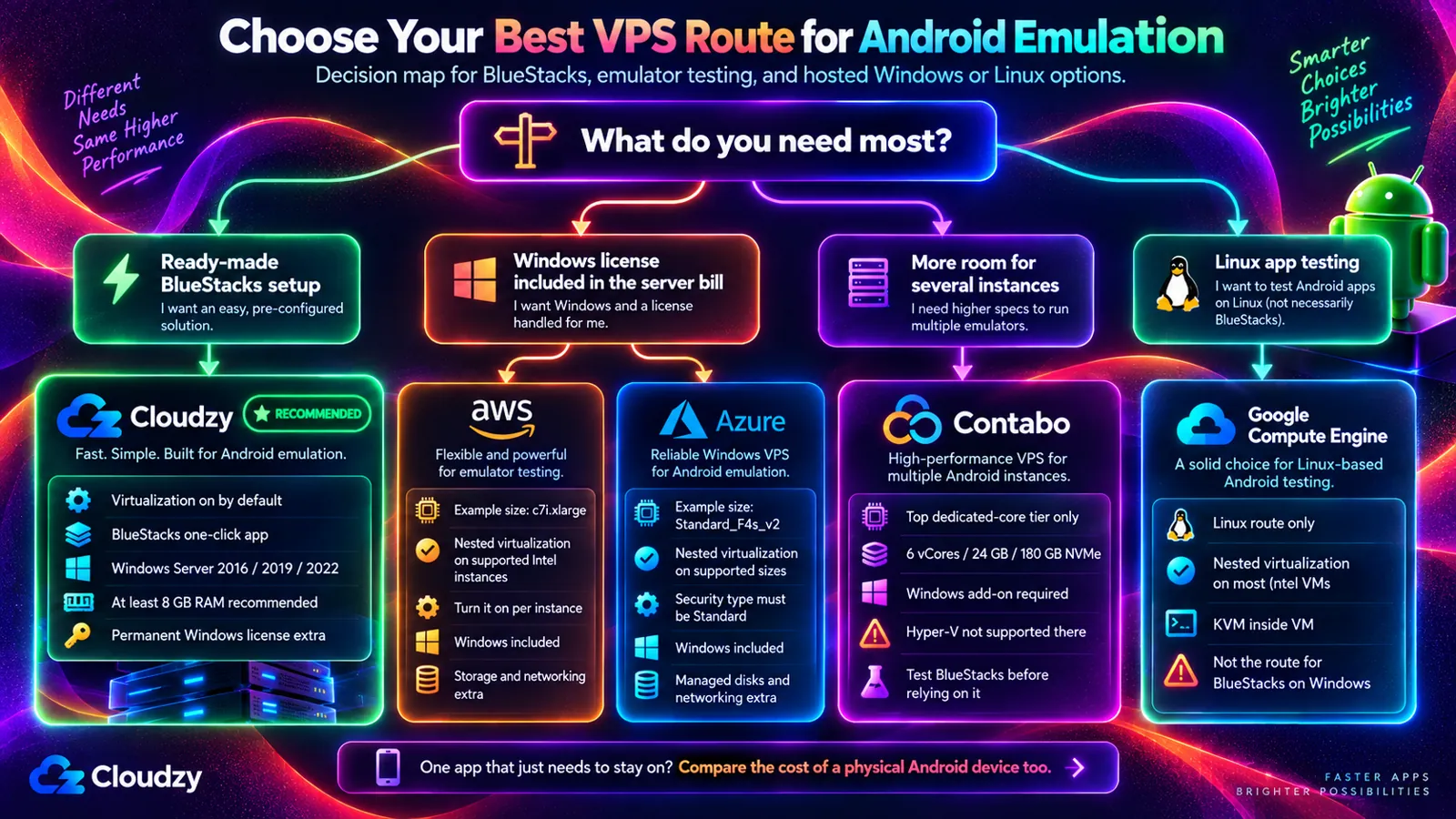
Hazır imajla Windows üzerinde BlueStacks için, uygun bir Windows lisansı sağlamayı kabul ediyorsanız Cloudzy'yi seçerdim. Şirketiniz zaten AWS veya Azure kullanıyorsa ya da Windows lisansını sunucu faturasında istiyorsa tercih bu sağlayıcılara kayar; Windows sunucu fiyatına dahildir. Yalnızca işlem kaynakları fiyatını karşılaştırmak yerine tam faturayı, Cloudzy ve uygun Windows Server lisansının toplamıyla karşılaştırın.
Birden fazla örnek için alan gerekiyorsa ve BlueStacks'i kendiniz test edecekseniz tercih Contabo'nun en üst paketine kayar. İki durumda ise hiç Windows sunucusu gerekmez:
- Kendi uygulamanızı Linux emülatöründe test ediyorsanız Cloudzy, AWS, Azure ve Google, gereken CPU sanallaştırma özelliklerini kullanıma sunan yapılandırmalar sağlar; emülatör ve grafik uyumluluğu yine test edilmelidir. Fark, sanallaştırmanın baştan açık olması veya her sunucu için sizin açmanız gereken bir ayar olmasıdır.
- İş yalnızca sürekli açık kalması gereken tek bir uygulamaysa önce ucuz bir fiziksel Android cihazın fiyatına bakardım. Buradaki herhangi bir sunucunun birkaç aylık ücretinden düşük olabilir ve kendi grafik donanımı vardır.
Amaç herhangi bir cihazdan erişebileceğiniz Windows masaüstünde BlueStacks ise kısa listeye sanallaştırmayı aktaran, Windows çalıştıran ve en az 8 GB RAM'i olan sunucular girer. Cloudzy'nin tek tıkla BlueStacks uygulaması BlueStacks'i Windows Server ile birlikte kurar; böylece ilk bağlandığınızda masaüstünde hazırdır. 14 günlük para iade garantisi, uygulamanızın GPU olmadan çalıştığını doğrulamanız için zaman verir. BlueStacks sunucuları desteklemediğinden bu burada daha da önemlidir. Bağlanacağınız yere en yakın konumu seçin ve Cloudzy'de BlueStacks'i tek tıkla kurun.
Sıkça Sorulan Sorular
Tek VPS'de Birden Fazla BlueStacks Örneği Çalıştırabilir miyim, Ne Kadar RAM Gerekir?
Evet. BlueStacks'in Multi-instance Manager aracı, CPU çekirdeklerini ve belleği örnek başına ayarlar. Böylece farklı uygulamalar veya farklı Android sürümlerinde aynı uygulama yan yana çalışır. Her örneğe ayrılan belleğe Windows'un, BlueStacks ana süreçlerinin ve diğer yazılımların gerçekten kullandığı belleği ekleyin. Her birine 2 GB ayrılan üç örnek zaten 6 GB ayırır; 8 GB sunucu yetersiz kalabilir. Kalan 2 GB'ın yeterli olduğunu varsaymak yerine toplam kullanımı ölçün. BlueStacks, 8 GB veya daha az RAM'de ve aynı anda çok sayıda örnek için Düşük Bellek modunu önerir.
VPS'min İçinden Sanallaştırmayı Kendim Açabilir miyim?
Hayır, sunucunun içinden açamazsınız. Sağlayıcı bunu ana makinede ekler. Örneğin Google'ın iç içe sanallaştırma belgeleri, Compute Engine'in sanal makinelerine VT-x veya AMD-V talimatları eklemesini açıklar. AWS, Azure ve Google'da bunu ilgili sunucu için sağlayıcının ayarlarından açarsınız. VPS'niz sunmuyorsa sağlayıcıya sorun veya başka yere geçin.
BlueStacks için Hyper-V'nin Kapatılması Gerekir mi?
Hayır, 5.20 sürümünden beri gerekmez. BlueStacks'in Hyper-V gereksinimleri sayfası, BlueStacks 5'in Microsoft'un yerleşik hipervizörü Hyper-V açık veya kapalıyken çalışabileceğini söylüyor. Hyper-V açıksa Windows hesabınız Hyper-V Administrators grubunda olmalıdır; yükleyici Hyper-V uyumlu sürümü kendisi seçer. Hyper-V'yi kapatma tavsiyesi bu değişiklikten öncesine aittir.
BlueStacks GPU'suz VPS'de Çalışır mı?
Garanti değildir. GPU aktarımı olmayan VPS'de de BlueStacks sürümünüz ve Android örneğinizle uyumlu bir grafik ortamı gerekir. İç içe sanallaştırma bu uyumluluğu sağlamaz. BlueStacks, rastgele Windows VPS yapılandırmalarındaki Android uygulamaları için evrensel bir CPU ile görüntü oluşturma yedeği belgelemiyor. Özellikle 3B iş yüklerinde, karar vermeden önce BlueStacks'i ve gerçek uygulamanızı kullanacağınız sunucu imajında test edin.
VPS'deki BlueStacks'i Mac veya Telefondan Kullanabilir miyim?
Evet. Mac, iPhone veya Android telefon dahil uzak masaüstü (RDP) istemcisi olan her cihaz sunucunun Windows masaüstüne bağlanabilir. Bağlantıyı kestikten sonra BlueStacks çalışmaya devam eder. Telefonda Android'den Windows VPS'ye bağlanmak için bir RDP uygulaması, sunucu adresi ve giriş bilgileri gerekir.


Tartışma
Yorumlar
Tartışmaya katılmak için giriş yapın.