

Her yerden erişebileceğiniz kararlı bir Ubuntu masaüstü ortamı istiyorsunuz. Doğru kurulumla bir Linux sunucuya xRDP ile bağlanabilir, hafif bir masaüstü ortamı kullanabilir ve Windows, macOS veya Linux üzerinden oturum açabilirsiniz. Bu kılavuz Ubuntu 22.04 ve 24.04 sürümlerini hedefler; erişimi güvenli bir şekilde açmanın yolunu gösterir ve klasik mavi veya siyah ekran sorunları için kısa bir sorun giderme adımları sunar. xRDP'yi hızlı şekilde kurar ve sistemi kararlı ve güvenli tutmak için yapmanız gereken her şeyi kapsar.
xRDP, Linux Üzerinde Ne Yapar ve Nelere İhtiyacınız Var
Remote Desktop Protocol birçok yönetici için tanıdık bir protokoldür ve xRDP bu protokolü Linux'ye taşır. Yeni kurulmuş bir VPS veya bare metal sunucuya bir masaüstü ortamı ekleyip ardından xRDP'yi kurduğunuzda, bir Xorg oturumu başlatan giriş ekranına kavuşursunuz. Bu oturum Linux masaüstünüzü çalıştırır ve herhangi bir RDP istemcisinden erişebilirsiniz. Yalnızca SSH'nin yetmediği durumlarda Linux sunucusunda RDP üzerinden çalışmak isteyenler bu yöntemi tercih eder.
Başlamadan önce kurulumun sorunsuz geçmesi için şu temel noktaları netleştirin:
- sudo erişimine ve standart bir kullanıcı hesabına sahip Ubuntu 22.04 veya 24.04 sunucusu.
- Sunucuda iyi performans için Xfce veya MATE gibi hafif bir masaüstü ortamı, Linux üzerinde RDP sunucusu.
- Güncel paketler ve masaüstü paketleri için yeterli disk alanı.
- TCP 3389 üzerinde ağ erişilebilirliği; kaynak IP'leri izin listesine almayı planlayın.
- Erişim yöntemi tercihi: doğrudan 3389, SSH tüneli veya VPN.
- xRDP'nin en iyi şekilde bir Xorg oturumunda çalıştığını, Wayland'de değil.
Bunlar hazır olduğunda kuruluma geçebilirsiniz. Aşağıdaki adımlar, görüntü yöneticisi sorunlarıyla karşılaşmadan xRDP'yi kurup bağlanmanın en kısa yolunu gösteriyor.
Ayrıca Oku: Debian RDP Sunucusuna Giriş [XRDP Sunucusu Nasıl Kurulur]
Ubuntu 22.04/24.04 Üzerine xRDP Kurulumu
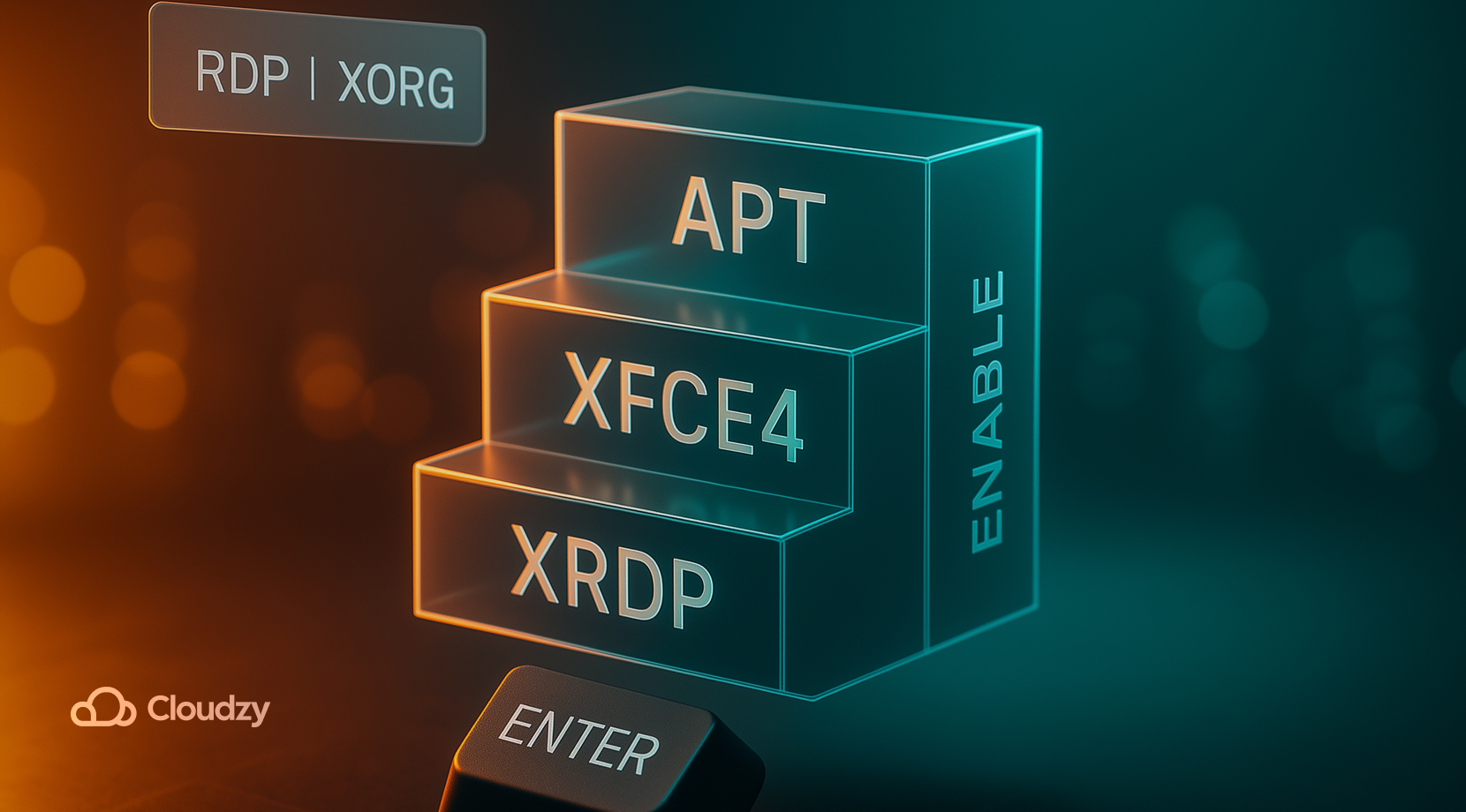
xRDP ile bir Linux sunucusuna mümkün olduğunca hızlı ve kolay bağlanmak istiyorsanız, aşağıdaki komutlar size en kısa yolu gösteriyor. Bu adımlar hafif bir masaüstü, xRDP ve RDP ile uyumlu bir oturum kurar.
- Hafif bir masaüstü kurun ve paketleri güncelleyin. Xfce, Linux xRDP tepkiselliğini koruyan bir sunucu için güvenli bir seçimdir.
sudo apt update

sudo apt install -y xfce4
- xRDP'yi kurun. Modern Ubuntu şunu çeker: xorgxrdp xRDP sunucusuyla otomatik olarak.
sudo apt install -y xrdp
- Servis hesabını ssl-cert grubuna ekleyin ve servisi önyüklemede başlatın.
sudo adduser xrdp ssl-cert

sudo systemctl enable --now xrdp
- Oturum türünü ayarlayın. Ubuntu üzerinde GNOME ile bir Xorg xRDP için oturum açın. Giriş yöneticiniz dişli simgesi gösteriyorsa, oturum açma ekranında "Xorg" seçeneğini belirleyin. Sunucu varsayılan olarak Wayland kullanıyorsa, ekran yöneticisini bir Xorg oturumuna geçirin. Bizim Ubuntu üzerine xRDP kurulumu kılavuzumuz gibi yalnızca Ubuntu'ye özgü temiz bir yol, ekran yöneticisi sorularını ayrıntılı biçimde ele alır.
- Durumu ve portu kontrol edin.
systemctl status xrdp --no-pager

ss -tlnp | grep 3389
Bu minimal kurulum. MATE tercih ediyorsanız, ubuntu-mate-desktop, paketini kurun ve girişte bir Xorg oturumu seçin. xRDP ile bir Linux sunucusuna kurup bağlandıktan sonra hafif bir masaüstü ve Xorg oturumu kullanın.
Ayrıca Oku: Windows Server 2012'de RDP Nasıl Etkinleştirilir?
Doğru Portları Açın, Erişimi Sıkı Tutun
xRDP ile başsız düğümlere bir Linux sunucusu kurup bağlanabilir ve yine de erişimi sıkı tutabilirsiniz. RDP kullanışlıdır, ancak 3389 portunu herkese açmak tarama girişimlerini davet eder. Bu nedenle Linux için RDP sunucusuna kimlerin bağlanabileceğini kısıtlayın; mümkün olduğunda tünel veya VPN kullanın.
- UFW ile 3389 portuna yalnızca ofis veya ev IP'nizi TCP.
- IP'niz değişiyorsa bir SSH tüneli tercih edin; 3389'u açık bırakmayın.
- Bulut makinelerinde güvenlik grupları veya bir güvenlik duvarı kullanın ve 3389'u izin listesinde tutun.
- Tekrarlanan başarısız girişler için hız sınırlama veya fail2ban kullanmayı düşünün.
- SSH'yi bir anahtarla saklayın; zorunlu olmadıkça RDP girişi için parola doğrulaması kullanmayın.
Erişim modeli & Nasıl yapılır
| Model | Nasıl uygulanır |
| Sadece İzin Listesi | sudo ufw allow from <your_ip>/32 to any port 3389 |
| SSH tüneli | ssh -L 3389:localhost:3389 user@server ardından istemciyi şuraya yönlendirin: 127.0.0.1:3389 |
| VPN önce | WireGuard veya OpenVPN'ye bağlanın, ardından 3389'a yalnızca VPN alt ağından izin verin |
| Bastion sunucusu | xRDP yalnızca VPC içindeki güvenliği sertleştirilmiş bir jump host'tan erişilebilir |
İzin listesi taramaları azaltır ve yanıt süresini iyileştirir. Port planı hazır olduğunda sıradaki adım istemci tarafıdır; böylece masaüstünüzden tutarlı bir erişimle bağlanabilirsiniz.
Ayrıca Oku: Ubuntu 20.04 Üzerine Xrdp Kurulum Rehberi
Windows, macOS veya Linux Üzerinden Bağlanın
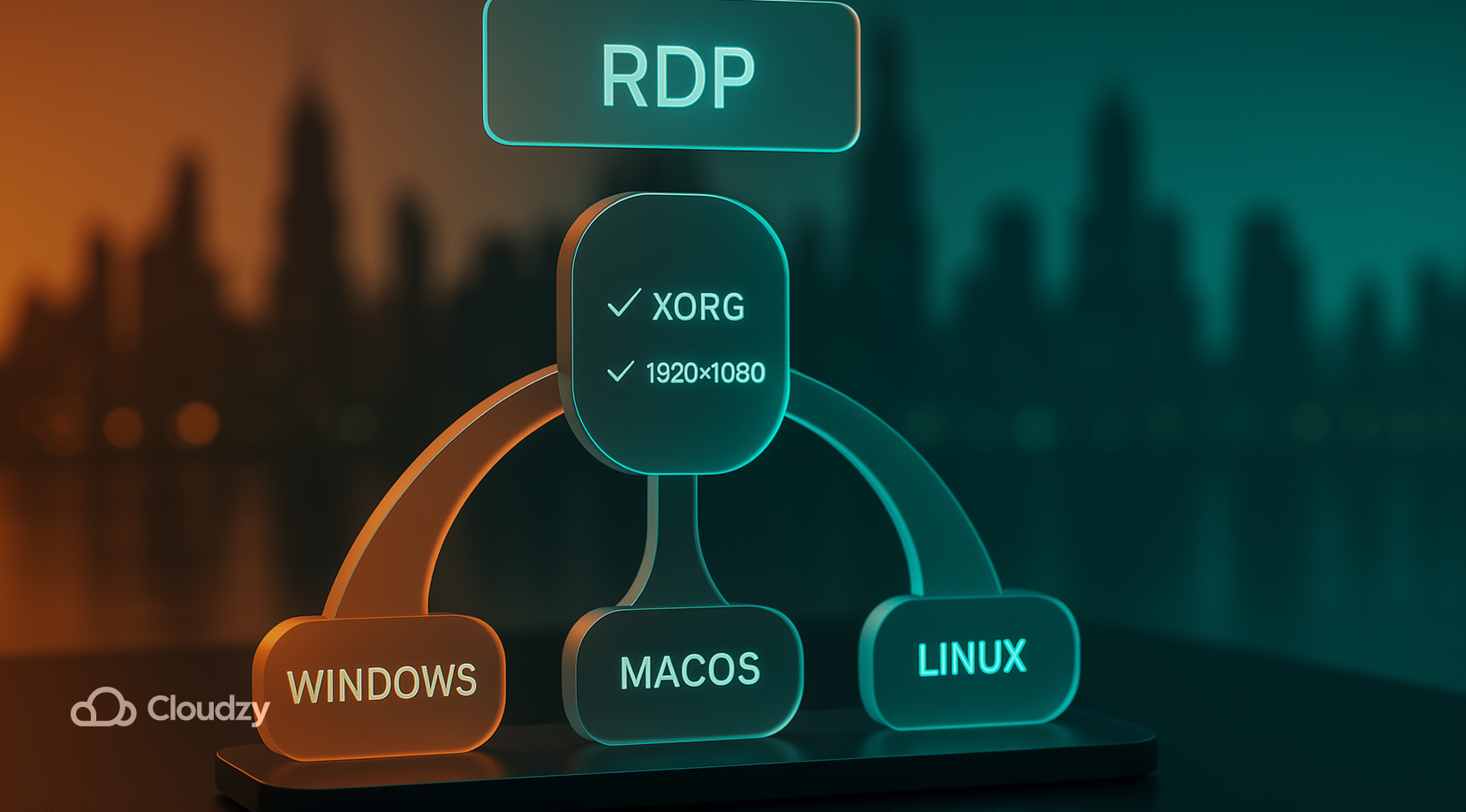
Farklı işletim sistemlerinden istemcilerle bir Linux sunucusuna xRDP üzerinden bağlanmak istiyorsanız sabit çözünürlükler belirlemeniz ve klavye düzenlerini eşleştirmeniz gerekir. xRDP çalışmaya başladıktan sonra her standart RDP istemcisi bağlanabilir.
- Windows 10 veya 11. Uzak Masaüstü Bağlantısı veya yeni Windows uygulamasını kullanın. Sunucu IP adresini girin, kimlik bilgilerinizi kaydedin ve monitörünüze uygun bir başlangıç çözünürlüğü ayarlayın. Sertifika uyarısı çıkarsa ilk oturum için kabul edin. Oturum açarken seçenek sunuluyorsa Xorg'u seçin. Net ölçekleme istiyorsanız tam ekran yerine sabit çözünürlük kullanın.
- macOS. App Store'dan Microsoft Remote Desktop'ı yükleyin. Sunucu IP adresiyle bir bilgisayar ekleyin; Görüntü sekmesinde makul bir çözünürlük ayarlayın, ihtiyaç duymadığınız özelliklerin işaretini kaldırın ve Linux kullanıcı adı ile parolanızla bağlanın. Oturum içinde klavye düzeni yanlış görünüyorsa uygulamada açıkça ayarlayın.
- Linux. En kolay yol Remmina'dır. Sunucu IP adresi, kullanıcı adı ve sabit çözünürlükle bir RDP profili oluşturun. Yavaş bağlantılarda 16-bit rengi test edin. Oturum açma döngüsüyle karşılaşırsanız xRDP isteminde Xorg seçeneğini seçin.
İlk bağlantı çalışıyor ama masaüstü yavaş hissettiriyorsa renk derinliğini azaltın ve pencere efektlerini devre dışı bırakın. Bu iki ayar yavaş bağlantılarda en çok fark yaratır. Yavaş bağlantılardan söz etmişken, bir sonraki bölüm Ubuntu üzerindeki yaygın xRDP sorunlarını nasıl çözeceğinizi anlatıyor.
Ayrıca Oku: Windows 10'a Linux Bash Kurulumu
Ubuntu'de Yaygın xRDP Sorunlarını Çözün
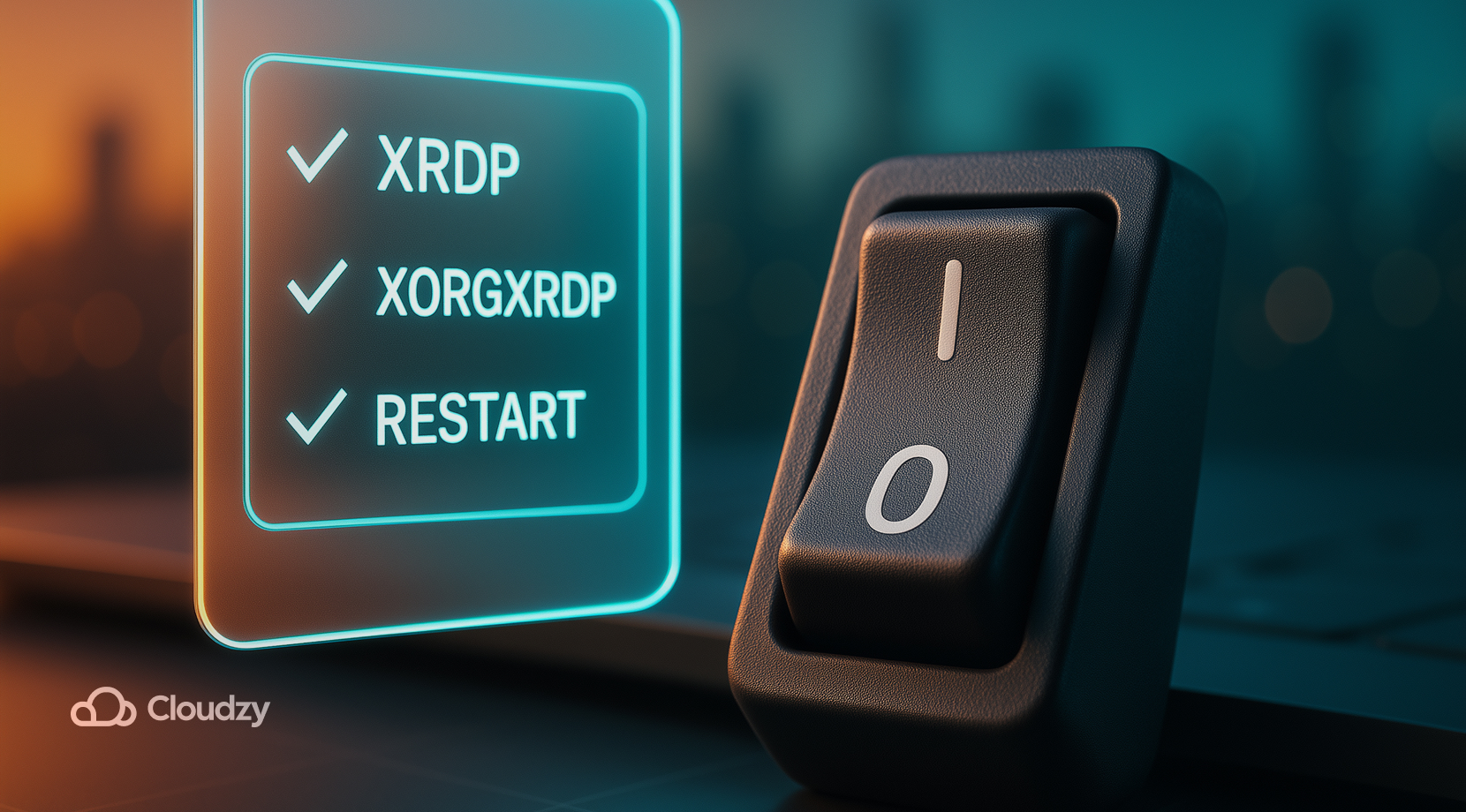
Bir Linux sunucusuna xRDP ile bağlandıktan sonra eksik xorgxrdp paketi veya Wayland oturumu sıklıkla boş ekrana yol açar. Bağlantı sorunlarının büyük çoğunluğu oturum türüne, grup üyeliğine veya eksik pakete dayanır. Bu kısa rehber, temiz bir masaüstüne geri dönmenizi sağlar.
- Paketleri onayla. apt list –installed | grep -E 'xrdp|xorgxrdp' her ikisi de görünmeli. Eksik paketleri yükleyin, ardından sudo systemctl restart xrdp xrdp-sesman.
- Servis hesabını ekleyin. Şunu çalıştırın: sudo adduser xrdp ssl-cert, oturumu kapatın ve tekrar bağlanın.
- Xorg'u zorla kullanın. GNOME'de oturum açma dişli menüsünden "Xorg" seçeneğini seçin. Seçemiyorsanız şunu düzenleyin: /etc/gdm3/custom.conf ve Wayland'i devre dışı bırakın.
- Günlükleri inceleyin. Şuna bakın: /var/log/xrdp.log ve /var/log/xrdp-sesman.log. Mavi ekranlar genellikle çözüme işaret eden bir kimlik doğrulama veya oturum satırı içerir.
- İzin sorunlarını düzeltin. Ana dizinin çok kısıtlayıcı olmadığından emin olun, chmod 755 ~ve sahipliğini doğrulayın: ~/.Xauthority varsa. Gereksiz bir dizin veya dosyayı kaldırmanız gerekiyorsa, Linux içinde bir dizin silme kılavuz güvenli kalıpları gösteriyor.
- Portu doğrulayın. ss -tlnp | grep 3389 xrdp'nin dinlediğini göstermeli; UFW'yi ve bulut güvenlik grubunu kontrol edin.
- GUI ayrıcalık istemlerinden kaçının. Yönetici görevleri için bunları bir SSH oturumunda çalıştırın veya şunu kullanın: pkexec masaüstünün içindeki bir terminalden.
Bunların hiçbiri işe yaramazsa MATE gibi başka bir masaüstü paketi deneyin, yerel olarak bir kez oturum açarak başlatın, ardından RDP'yi tekrar deneyin. Kararlı bir oturum açma işleminin ardından performans ayarlarına ve kullanım kolaylığına geri dönebilirsiniz. Birden fazla makinede xRDP ile bir Linux sunucusuna kurup bağlanırken bu hızlı başvuru tablosunu elinizin altında bulundurun.
xRDP Hızlı Komut Başvuru Kartı
Bu tablodaki komutlar, temiz bir sunucudan çalışan bir masaüstüne geçiş süresini kısaltır. Kurulum sırasında bunları yakınınızda bulundurun.
| Görev | Komut |
| Paketleri güncelle | sudo apt update && sudo apt upgrade -y |
| Masaüstünü yükle | sudo apt install -y xfce4 |
| xRDP'yi Yükle | sudo apt install -y xrdp |
| ssl-cert grubunu ekle | sudo adduser xrdp ssl-cert |
| Etkinleştir ve başlat | sudo systemctl enable –now xrdp |
| Durum | systemctl status xrdp –no-pager |
| Dinle kontrol et | `ss -tlnp |
| Günlükler | sudo tail -n 100 /var/log/xrdp.log |
| GNOME üzerinde Xorg'u zorla | düzenle /etc/gdm3/custom.conf ve ayarla WaylandEnable=false |
| UFW beyaz listesi | sudo ufw allow from <your_ip>/32 to any port 3389 |
Temel konular ele alındıktan sonra deneyimi rolünüze ve ağ koşullarınıza göre ayarlayabilirsiniz. Düşük bant genişlikli bağlantılarda bile, oturum yanıt süresinden ödün vermeden xRDP ile bir Linux sunucusuna kurup bağlanabilirsiniz.
RDP Üzerinden En İyi Hangi Masaüstü ve Ayarlar Çalışır?
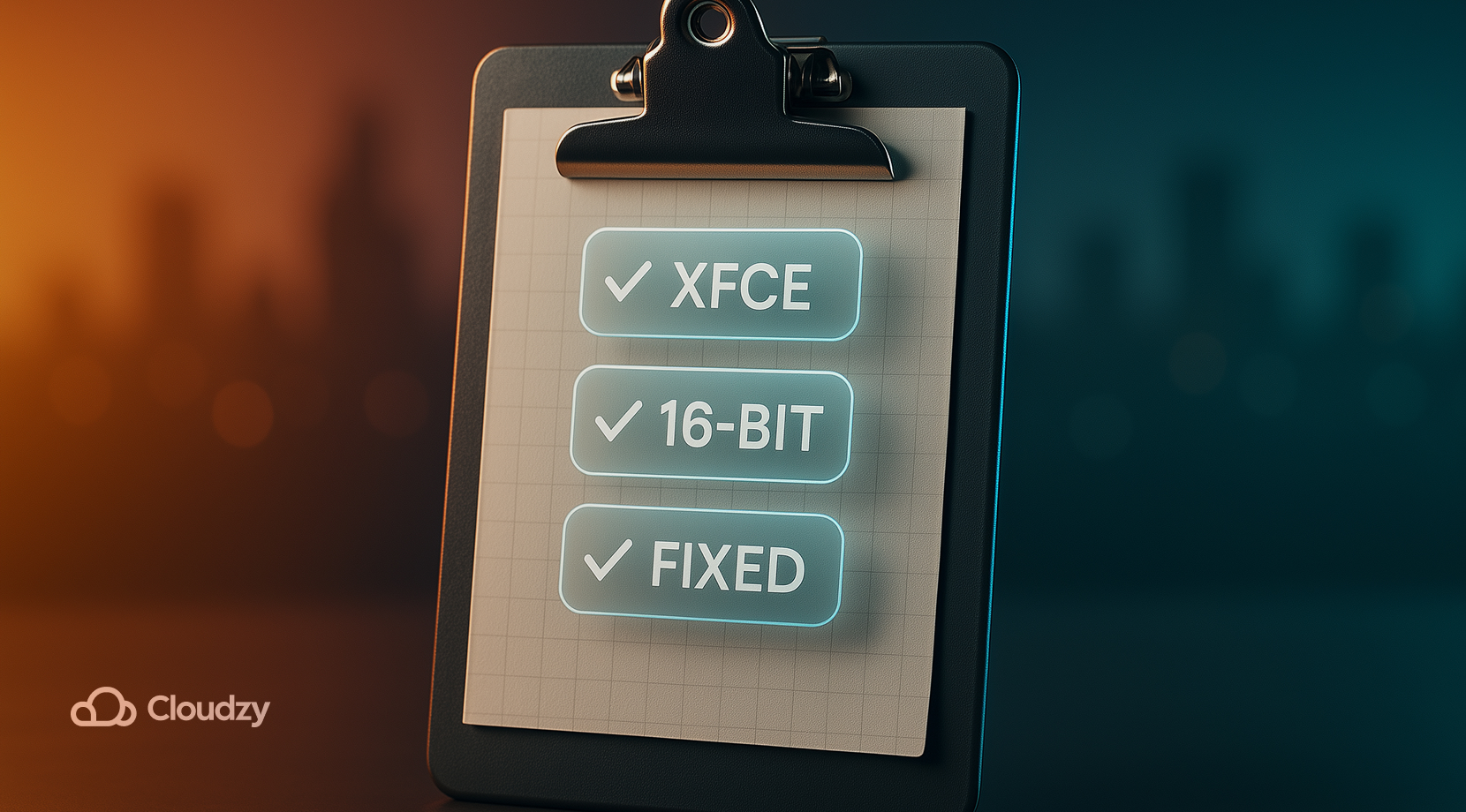
Doğru masaüstünü ve ayarları seçmek, çoğu kişinin düşündüğünden çok daha büyük fark yaratır. Farklı kullanıcıların oturumları yanıt vermeye devam etmesi ve tahmin edilebilir kalması için bir Linux için RDP sunucusu güçlü donanım gerektirmeden.
- Minimum ek yük: Xfce'yi kompozisyon kapalıyken kullanın; kayıplı bağlantılarda sabit çözünürlük ve 16 bit renk derinliği kullanın.
- Tam GNOME özellikleri için Xorg oturumunda kalın; daha yüksek CPU kullanımı beklenir.
- Düşük bant genişliği için çözünürlüğü düşürün, renk derinliğini azaltın, duvar kâğıtlarını ve animasyonları devre dışı bırakın.
- Çoklu monitör ihtiyacı varsa tek monitörle başlayın, kararlılığı test edin, sonra artırın; xRDP için sabit çözünürlükler dinamik yeniden boyutlandırmadan daha iyi sonuç verir.
- Touchpad ve klavye sorunları için düzeni hem istemci ayarlarında hem de masaüstü ayarlarında ayrı ayrı yapılandırın.
Bu seçenekler herhangi bir ekibin bağlantısını kararlı hale getirir. Yine de kullanım deneyimi tatmin etmiyorsa, iş akışınıza daha uygun alternatif bir yığını değerlendirin.
Linux'de xRDP Alternatifleri
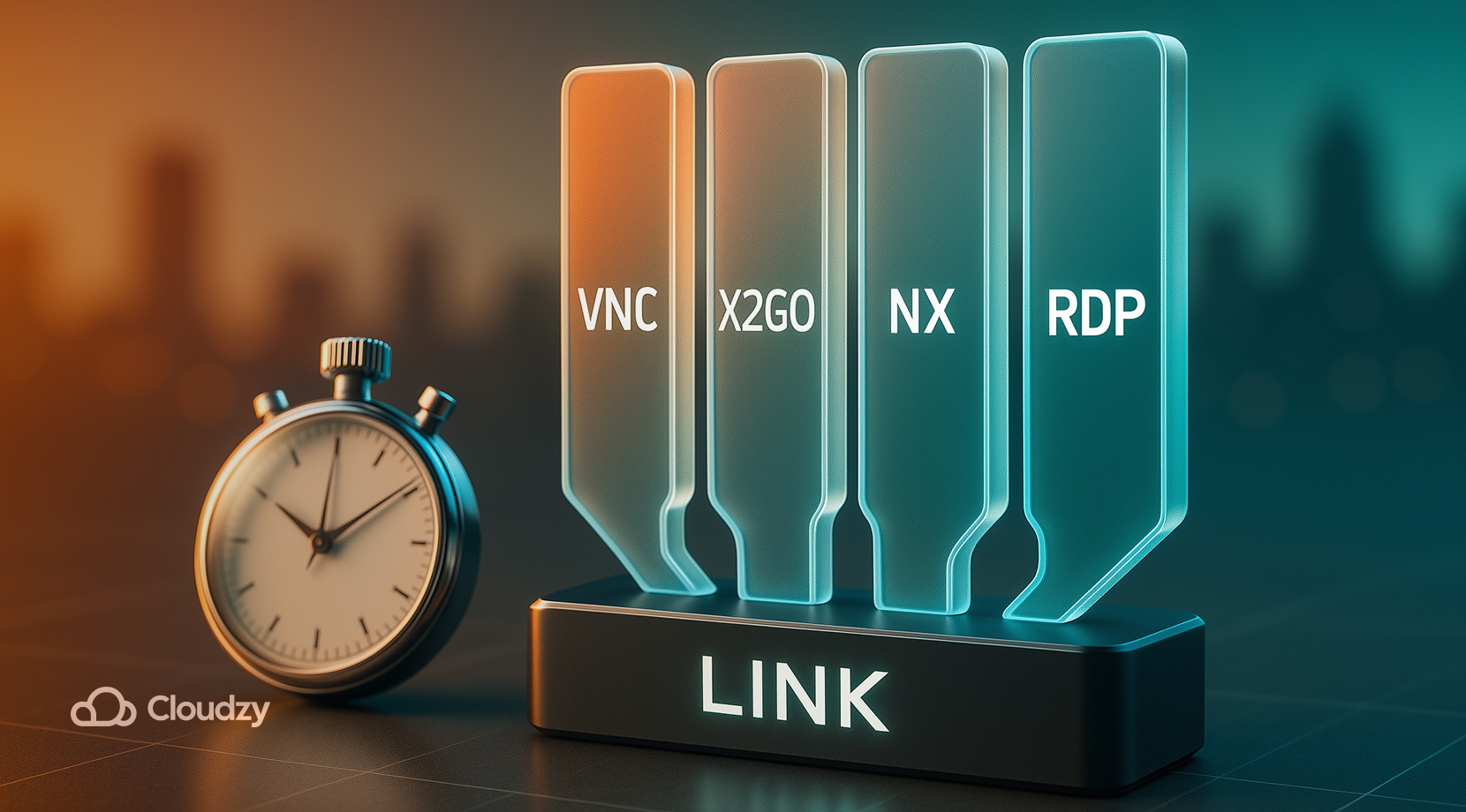
xRDP iyi bir başlangıç noktasıdır; standart masaüstleri için bir Linux sunucusuna xRDP ile bağlanmak oldukça kolaydır. Ancak tek seçenek bu değil. Aracı işe ve ağ koşullarına göre seçin:
- VNC sunucuları script yazmak için uygundur ve CPU kullanımı düşüktür; sıkıştırmayı iyi yapar, ancak görüntü kalitesi zayıf bağlantılarda bozulabilir.
- X2Go, X11'i SSH üzerinden iletir ve zayıf bağlantılarda bile genellikle hızlı hissettirır; kendi istemcisini kullanır.
- NoMachine, medya ve CAD çalışmaları için akıcı grafikler sunar; kendine özgü sunucu ve istemcisiyle gelir.
- Bazı ekipler xRDP ile Linux yalnızca paylaşımlı terminaller için tercih ederken tek kullanıcılı masaüstleri için VNC kullanır.
Bu kılavuzun geri kalanı xRDP üzerine odaklanıyor; çünkü çoğu kullanıcı genel amaçlı masaüstünü RDP üzerinden yönetiyor. Eğer bir Linux sunucusuna xRDP ile bağlanmak ve yığınları karşılaştırmak istiyorsanız, adil bir değerlendirme için her seçeneği aynı bağlantı üzerinde test edin.
Uzak Çalışma İçin Tasarlanmış Bir Sunucuda xRDP Çalıştırın
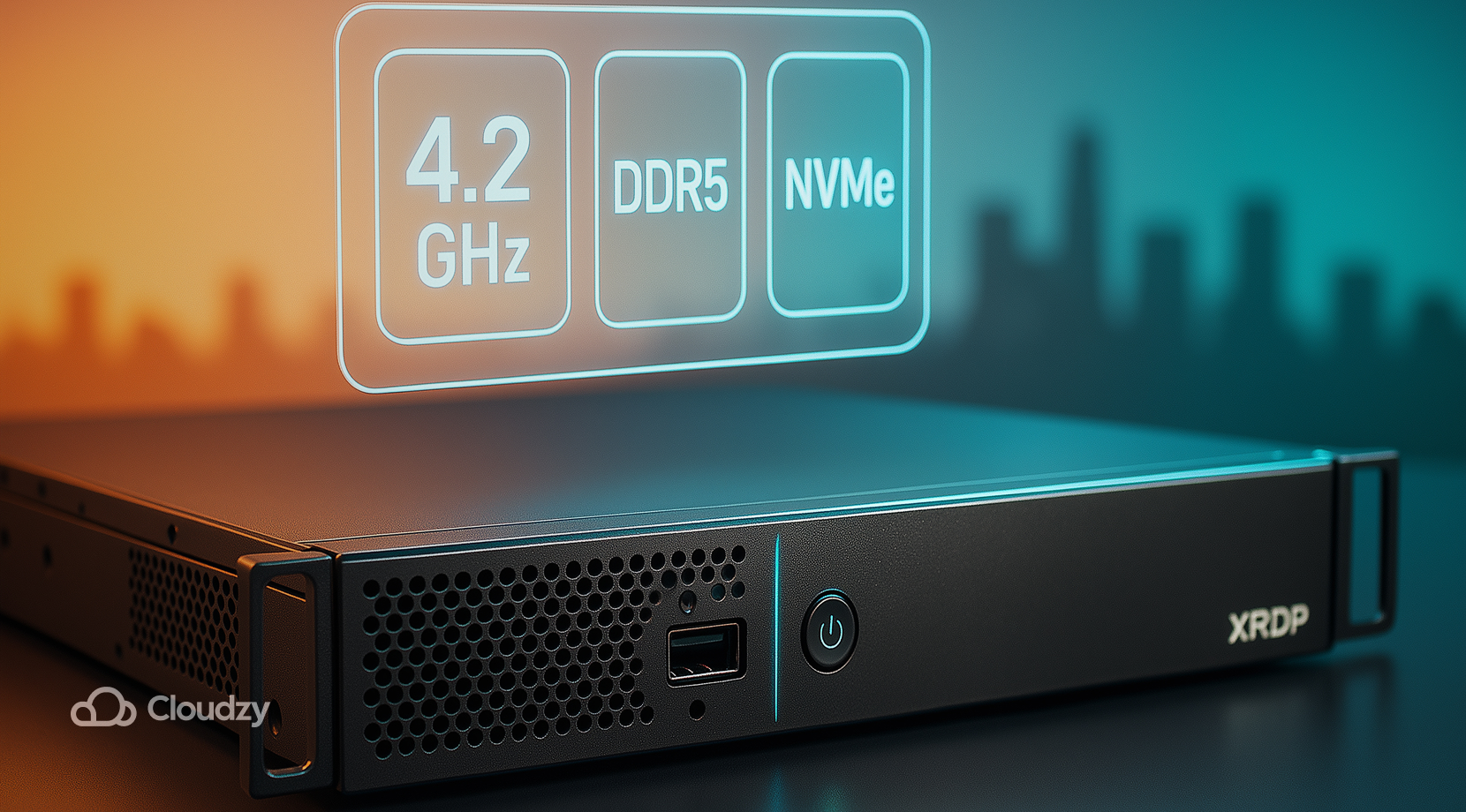
Buradaki her adımı eksiksiz uygulasanız bile, xRDP deneyiminin kalitesini donanım ve ağ belirler. Hızlı bir çekirdek, NVMe depolama ve temiz ağ yolları fare yanıt süresini kısaltır ve oturumları kararlı tutar. Bunun için tasarlanmış Linux RDP sunucu planlarımız tam olarak bunu sağlar.
- Masaüstü hissi için işlem gücü: 4.2 GHz'e kadar yüksek tek çekirdek hızı, pencere yöneticisini hızlı tutar ve xRDP oturumlarında giriş gecikmesini azaltır.
- Modern depolama ve bellek: NVMe SSD ve DDR5 RAM, uygulama başlatmalarını, dosya I/O işlemlerini ve log yazmayı takılma olmadan karşılar.
- Ağ ve rotalar: 10 Gbps'e kadar bant genişliğine sahip düşük gecikmeli bağlantılar sayesinde 3389 trafiği bölgeler arasında akıcı kalır.
- Çalışma süresi hedefi: Yüzde 99,95 hizmet hedefi, zamanlanmış görevlerin ve uzun oturumların kesintisiz çalışmasını sağlar.
- Güvenlik sağlanmıştır: Sürekli aktif DDoS koruması, 3389'u izin listesinde tutarken genel uç noktalarınızı güvende tutar.
- Küresel erişim alanı: Kullanıcılarınıza yakın bir bölge seçerek gecikmeyi azaltın. New York, Los Angeles, Miami, Dallas, Las Vegas, Amsterdam, Londra, Almanya, İsviçre, Utah ve Singapur seçenekleri mevcuttur.
- Erişim ve işletim sistemi seçimi: Tam root erişimi, ücretsiz IPv6 ve Ubuntu 24.04 ile 10 farklı Linux dağıtımını içeren bir katalog; altyapınıza uygun seçeneği bulabilirsiniz.
- Basit başlangıç: Temiz imajlar, hızlı kurulum, anlık görüntüler ve esnek faturalandırma ile test etmek ve ölçeklendirmek kolaylaşır.
Az önce kurduğunuz xRDP ortamının ilk günden itibaren hızlı hissettirmesini istiyorsanız doğru sunucuyla başlayın. Bir bölge seçin, planı boyutlandırın ve dakikalar içinde başlatın. RDP sunucusu satın al Bugün başlayın; bağlantı kopmaları, gecikme veya lag konusunda bir daha endişelenmeyin.
Son Sözler
Bu kılavuzla herkes kolayca bir Linux sunucusuna xRDP ile bağlanmak birkaç komutla, Xorg oturumuna ve dar bir 3389 izin listesine bağlı kalarak yaygın hatalardan kaçınabilir. Masaüstünü hafif tutun, oturum takıldığında günlükleri kontrol edin ve kararlı istemci ayarları kullanın. Bu alışkanlıklarla xRDP Linux kurulumunuz öngörülebilir kalır ve bir sonraki oturum açma işlemi SSH kadar sıradan olur.



Tartışma
Yorumlar
Tartışmaya katılmak için giriş yapın.