

Oyun için hazırlanmış hız aşırtma rehberleri ortak bir varsayımı paylaşır: bir benchmark sırasında CPU'nuzun birkaç saniye koruyabildiği en yüksek tek çekirdek frekansını istersiniz. Oyunda bu varsayım geçerlidir. Blender render'larında, çekirdek derlemelerinde ve FEA simülasyonlarında geçerli değildir. Oyun OC yöntemini profesyonel iş yüklerine uygulamak performansınızı iyileştirmek yerine kötüleştirebilir.
İşlem aynıdır: CPU'nun saat frekansını üretici özelliklerinin üzerine, ürün yazılımı üzerinden çıkarırsınız. Ancak neyi optimize ettiğiniz, kararlılığı nasıl doğruladığınız ve hangi termal davranışların önemli olduğu, iş yükünüz dakikalar yerine saatlerce çalıştığında belirgin biçimde farklılaşır.
Bu rehber render'ı (Blender Cycles), derlemeyi (GCC, Clang, Rust) ve CAD'i (SolidWorks, Fusion 360) kapsıyor: hız aşırtmanın her bir iş yükünde tam olarak ne yaptığını, ne zaman yardımcı olduğunu, ne zaman zarar verdiğini ve uzun süren iş yüklerinde profesyonel kullanım için AMD ve Intel ayarlarını nasıl doğru yapacağınızı anlatıyor.
Özetle
- Render: CPU hız aşırtma, işlemci termal veya güç kaynaklı düşüş olmadan daha yüksek etkin frekansları koruyabiliyorsa Blender Cycles render süresini kısaltabilir. Aynı sahneyi hem fabrika ayarlarında hem hız aşırtılmış halde test edin.
- Derleme: CPU'ya bağlı paralel derlemeler daha yüksek sürekli frekanslardan yararlanabilir, ancak bellek, depolama, bağlama ve seri derleme aşamaları gerçek kazancı azaltır. Üretim derlemelerinde bir OC kullanmadan önce test paketinin tamamını çalıştırın.
- CAD: Daha yüksek tek çekirdek performansı bazı etkileşimli işlemleri hızlandırabilir. 2017 tarihli bir SolidWorks testi, kendi özel sisteminde ortalama %5,9-7,9 kazanç ölçtü; ancak her CPU'dan veya her CAD iş yükünden aynı sonucu beklememelisiniz.
- Simülasyon: Üretimde kullanılan FEA veya CFD çalışmaları için doğrulanmamış bir hız aşırtma kullanmayın. Kararlılık ve tekrarlanabilirlik, küçük bir hız kazancından daha önemlidir.
- AMD: PBO ve Curve Optimizer sonuçları CPU'ya, anakarta, soğutmaya, ürün yazılımına ve iş yüküne bağlıdır. Evrensel olarak kararlı bir negatif ofset yoktur.
- Intel: XTU 7.14, kilidi açık 14. Nesil Core işlemcileri ve daha eski modelleri destekler. XTU 10.0 ise kilidi açık Core Ultra Series 2 işlemcileri ve daha yeni modelleri destekler. AI Assist şu anda Core i9-14900K, 14900KF ve 14900KS ile sınırlıdır.
- Doğrulama: İlk aşama olarak sürekli yük altında çalışan bir benchmark kullanın. Asıl aşama, termal veya kararlılık sorunlarını ortaya çıkaracak kadar uzun süre çalıştırılan gerçek iş yükünüzdür.
Oyun için hız aşırtma ani yüke göre optimize eder: profesyonel iş yüklerinde ne değişir
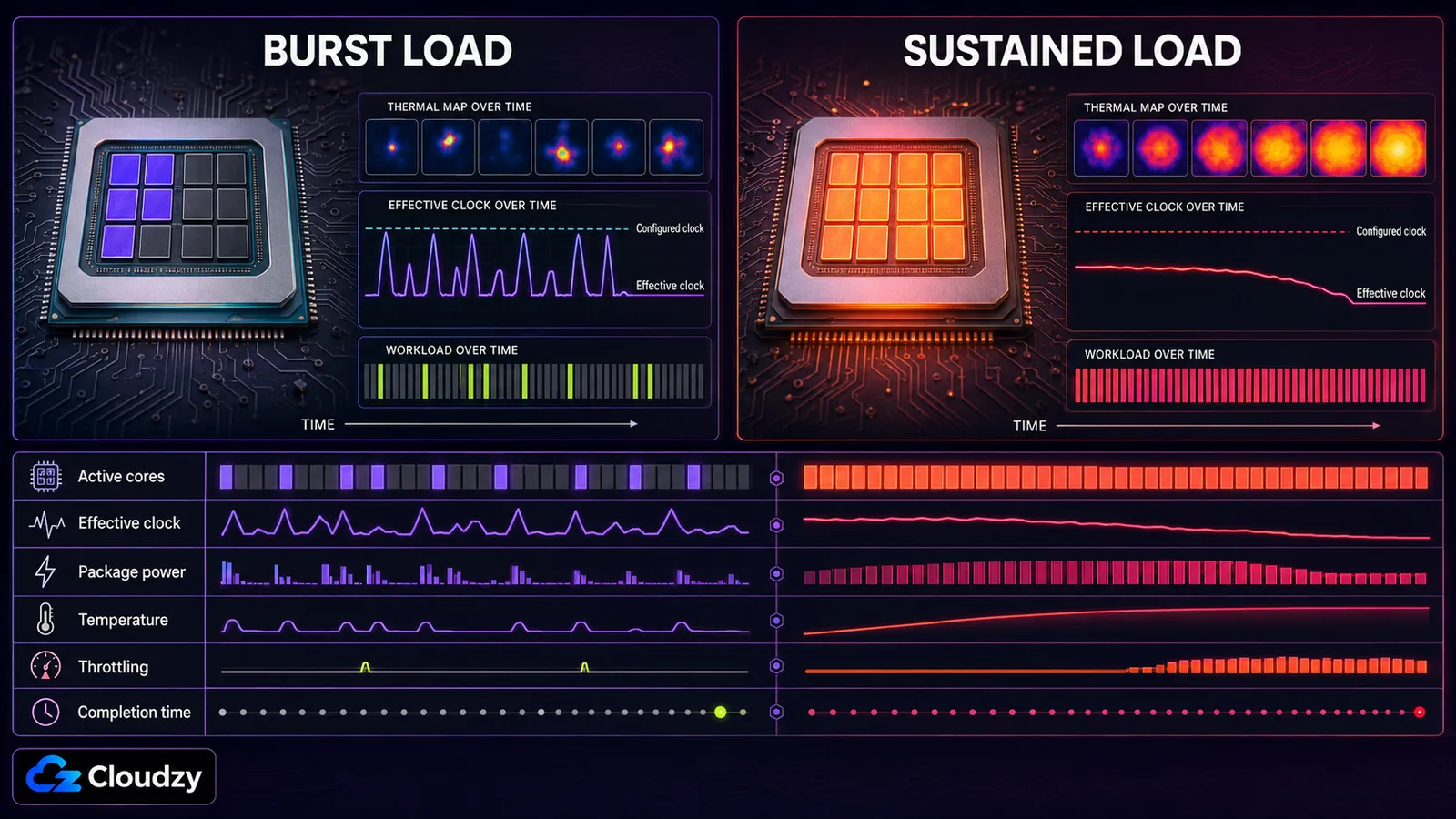
Oyun iş yükleri çoğu zaman az iş parçacıklı etkinlikle kısa süreli yoğun CPU talebi arasında gidip gelir. Render, büyük paralel derlemeler ve mühendislik çözücüleri ise pek çok çekirdeği, soğutmanın, güç limitlerinin, akım limitlerinin ve anakart ayarlarının gerçek sürekli frekansı belirleyeceği kadar uzun süre meşgul tutar.
Bir CPU'nun tanıtımda belirtilen azami boost frekansı, belirli yük, sıcaklık ve güç koşullarında ulaşılan tepe değeridir ve çoğu zaman yalnızca bir veya birkaç çekirdekte görülür. Azami boost'un ne kadar süreceğine dair sabit bir süre ya da frekansın ne kadar düşeceğine dair evrensel bir yüzde yoktur. Modern AMD ve Intel işlemcileri frekansı, iş yüküne ve mevcut paya göre sürekli ayarlar.
Bu yüzden fabrika ayarlarındaki referans ölçüm, tanıtımdaki boost frekansından daha önemlidir. Gerçek iş yükünü fabrika ayarlarında çalıştırırken etkin frekansları, paket gücünü, sıcaklığı, throttling göstergelerini ve tamamlanma süresini kaydedin. Hız aşırtmadan sonra aynı testi tekrarlayın.
Kısa bir benchmark, soğutucu, anakart güç katı ve kasa havası kararlı sıcaklığa ulaşmadan geçebilir. Agresif bir OC, throttling ya da kararsızlık ortaya çıktığı anda fabrika ayarlarından daha kötü performans verebilir.
Sentetik benchmarklar ilk kararlılık aşamasıdır. Son aşama, tekrarlanabilir bir fabrika referansıyla karşılaştırılan profesyonel iş yükü olmalıdır.
Render: Blender Cycles ve CPU render motorları
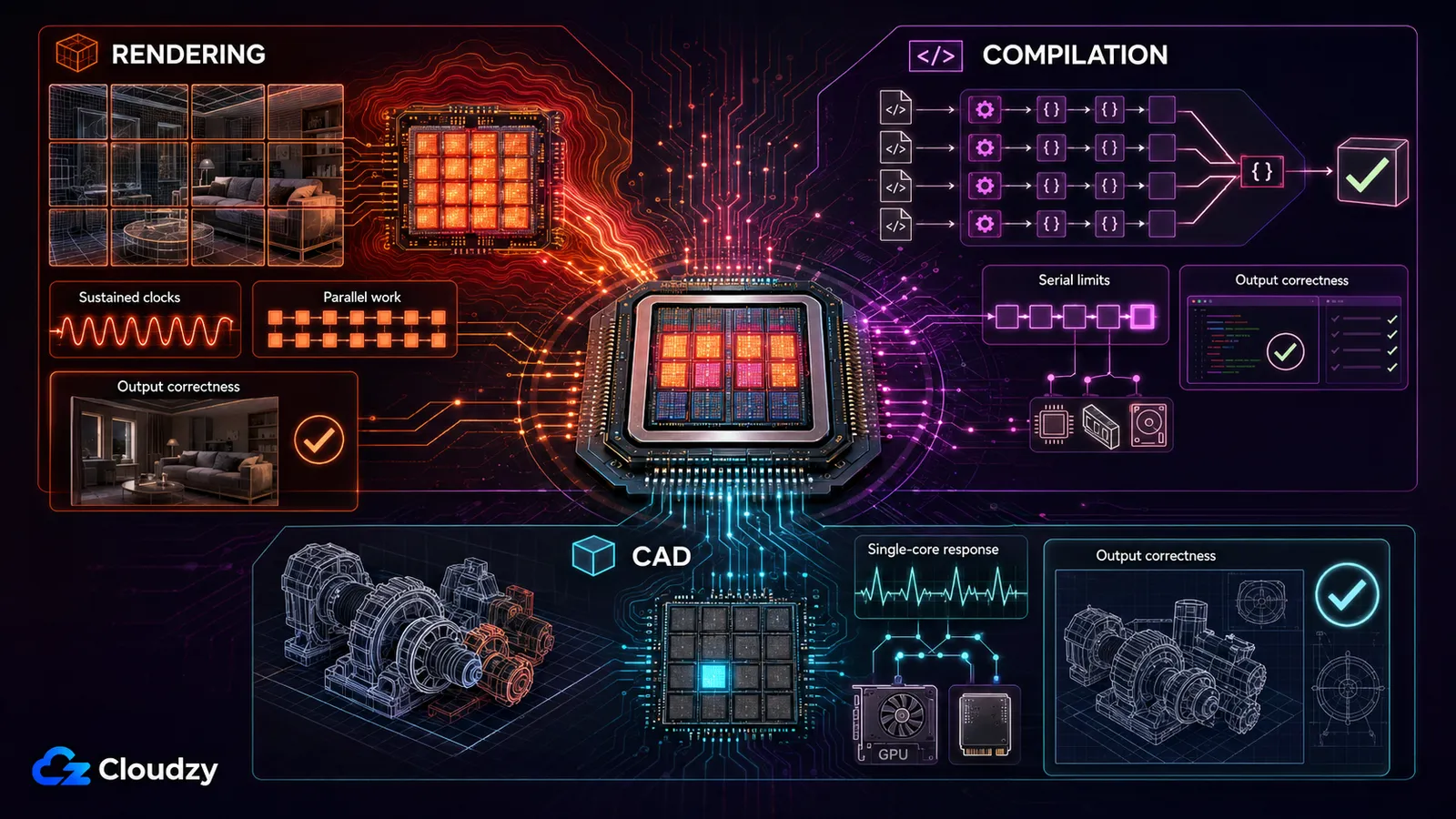
Blender Cycles'ta CPU render'ı çoğu zaman çekirdek başına küçük bir frekans artışından çok, ek çekirdeklerden yarar görür. Yine de hız aşırtma işe yarayabilir, ancak yalnızca işlemci termal veya güç limiti kaynaklı düşüş olmadan daha yüksek etkin frekansları koruyabiliyorsa. Isı biriktikten sonra yavaşlıyorsa, aynı render fabrika ayarlarındakinden daha geç bitebilir.

Blender CPU'nuzu nasıl kullanır
Blender Cycles, CPU render'ını mevcut render iş parçacıklarına dağıtabilir, ancak ölçekleme tam anlamıyla doğrusal değildir. Daha fazla çekirdek ve daha yüksek sürekli frekanslar veri işleme hızını artırırken; sahne karmaşıklığı, bellek davranışı, render ayarları ve zamanlama yükü kazancı azaltır. Veri işleme hızı sürekli olarak %10 artarsa, render süresi tam %10 değil yaklaşık %9,1 azalır. Önemli olan sayı, aynı sahne boyunca korunan etkin frekanstır; BIOS'a girilen çarpan değil.
Cycles ayrıca, oyundan farklı bir güç ve sıcaklık profili oluşturan optimize edilmiş vektör komut yollarını kullanabilir. Bazı Intel işlemcileri ve anakartlar AVX ile ilgili frekans denetimleri sunar, ancak her sisteme uyan evrensel bir AVX ofseti yoktur. Bunu modele özgü bir ayar olarak ele alın ve gerçek render ile doğrulayın.
OC render'a ne zaman yardımcı olur
İyi soğutulan ve gerçek termal payı olan bir sistemde, ölçülü bir OC CPU render süresini kısaltabilir. Yalnızca şu üç koşulun tamamı sağlanıyorsa koruyun:
- İşlemci, uzun süreli bir render'ı termal veya güç limiti kaynaklı düşüş olmadan tamamlar.
- Tüm çekirdeklerin etkin frekansları, aynı sahnede fabrika sonucundan yüksek kalır.
- Render daha hızlı biter ve beklenen çıktıyı üretir.
Tam olarak sizin işlemcinizin azami çalışma sıcaklığı için üreticinin teknik özelliklerine bakın. Tek bir AMD veya Intel sıcaklık limitini her modele uygulamayın. Aynı kural AVX ofsetleri için de geçerlidir: işlemciniz ve anakartınız bu ayarı sunuyorsa küçük adımlarla değiştirin ve her değişikliği gerçek iş yüküyle doğrulayın.
OC render'a ne zaman zarar verir
Burada arıza biçimi termal veya güç limiti kaynaklı düşüştür. Her AMD veya Intel işlemcisi için tek bir sıcaklık eşiği kullanmak yerine, tam olarak sizin modeliniz için belirtilen azami çalışma sıcaklığına bakın ve HWiNFO'daki termal ve güç düşüşü göstergelerini izleyin. OC, fabrika ayarlarına göre daha düşük etkin frekanslar veya daha uzun bir render süresi veriyorsa performansa zarar veriyordur.
Bu durum, soğutucu, anakart güç katı ve kasa havası kararlı sıcaklığa ulaştıkça saatler süren bir render boyunca kötüleşebilir. Başlangıçta sorunsuz görünen bir OC, işin ilerleyen kısmında throttling yapabilir.
Profesyonel İpucu: Fabrika ayarlarında 30 dakikalık bir render çalıştırın ve HWiNFO'daki tüm çekirdek frekansını ile toplam render süresini kaydedin. Ardından OC'nizi uygulayıp aynı render'ı aynı ölçümleri kaydederek tekrar çalıştırın. OC benzer ya da daha düşük sıcaklıklarda daha hızlı bir render veriyorsa koruyun. Sıcaklıklar fırlıyor ve render süresi aynı kalıyor ya da uzuyorsa, OC size zarar veriyordur.
Render için bir OC'yi doğrulamak
İlk kararlılık aşaması olarak sürekli yüklü bir çok çekirdekli benchmark ile başlayın.
- Yapılandırılabilir bir asgari çalışma süresi, sistem ısındıkça düşen frekansları veya puanları açığa çıkarabilir. Ayrıntılar şu sayfada: Maxon'un Cinebench benchmark sayfası. Test boyunca etkin frekansları, paket sıcaklığını, paket gücünü ve throttling göstergelerini izleyin.
- Ardından aynı Blender sahnesini hem fabrika ayarlarında hem hız aşırtılmış halde render edin. Soğutma sisteminin ve kasa sıcaklığının kararlı hale gelmesine yetecek uzunlukta bir sahne seçin. Otuz dakika iyi bir başlangıç noktasıdır, ancak dört saatlik bir üretim render'ı çok daha uzun bir doğrulama koşusu gerektirebilir.
- Tamamlanma süresini, etkin frekansları, sıcaklıkları, throttling göstergelerini ve çıktının doğruluğunu karşılaştırın.
Cinebench'i geçmek Blender kararlılığını kanıtlamaz, çünkü iki iş yükü tam olarak aynı güç, bellek veya komut profilini oluşturmaz. Asıl doğrulayıcı, render işinin kendisidir.
Derleme: GCC, Clang, Rust, çekirdek derlemeleri
Kararlı ve ölçülü bir CPU hız aşırtması, derleme büyük ölçüde CPU'ya bağlıysa ve yeterince paralel iş sunuyorsa derleme süresini kısaltabilir. Gerçek kazanç genellikle frekans artışından küçüktür; çünkü ön işleme, bağlama, depolama erişimi, bellek bant genişliği, bağımlılık sırası ve seri derleme aşamalarının tamamı CPU frekansıyla ölçeklenmez. Sürekli %10'luk bir performans artışı, bu sınırlar hesaba katılmadan önce teorik olarak %9,1'lik bir süre azalması verir.
Ninja gibi paralel derleme araçları, proje yeterince bağımsız iş içerdiğinde pek çok çekirdeği etkin tutabilir; çekirdek sayısına uygun bir iş sayısıyla GNU Make de aynısını yapabilir: make -j$(nproc)
Sonucu yalnızca frekansın belirlediğini varsaymak yerine, eksiksiz temiz derlemeyi ölçün.
Kararsız bir CPU veya bellek yapılandırması çökmelere, derleyici hatalarına, dosya sistemi bozulmasına ya da yanlış hesaplamalara yol açabilir. Bununla birlikte, GCC ve Clang'ın optimizasyon aşamaları toptan AVX yoğun diye tanımlanmamalı ve fark edilmesi güç hatalı ikili dosyalar, sınırda bir OC'nin olağan sonucu gibi sunulmamalıdır. Pratik nokta daha basit: üretim derleme makinesi doğrulanmış donanım kararlılığı ister.
Profesyonel İpucu: OC'yi, gerçek kod tabanının temiz bir derlemesini yaparak ve otomatik test paketinin tamamını çalıştırarak doğrulayın. Yapı çıktılarının sağlama toplamlarını yalnızca proje yeniden üretilebilir derlemeleri destekliyorsa karşılaştırın. Normal ikili dosyalar zaman damgaları, yollar, derleme kimlikleri veya değişen başka veriler içerebilir; bu da sağlama toplamı karşılaştırmasını güvenilmez kılar.
Derleme için AMD ve Intel ayarları
AMD tarafında: desteklenen işlemcilerde PBO ve Curve Optimizer, sürekli frekansı ve voltaj davranışını değiştirebilir. Daha negatif bir Curve Optimizer değeri, derlemede otomatik olarak daha iyi ya da daha kararlı değildir. Aşırı voltaj düşürme, oyunlar kararlı görünse bile iş yüküne özgü hatalar yaratabilir. Küçük ayarlamalar yapın ve hatalar görülürse negatif ofsetin büyüklüğünü azaltın.
Intel tarafında: uyumlu bir yonga setine sahip kilidi açık bir işlemcide, o işlemci nesli için belirtilen XTU sürümünü kullanın veya BIOS üzerinden ölçülü değişiklikler yapın. AVX ofsetinin desteği ve davranışı işlemciye ve anakarta göre değişir, dolayısıyla önerilebilecek evrensel bir değer yoktur. Yapılandırmayı üretim için kararlı saymadan önce temiz bir derleme ve test paketinin tamamını çalıştırın.
CAD: SolidWorks, Fusion 360, Siemens NX
Birçok etkileşimli SolidWorks işlemi büyük ölçüde bir veya birkaç CPU iş parçacığına dayanır; ancak CPU, GPU, depolama ve ağ performansı arasındaki denge işleme göre değişir. Puget Systems'in 2017 SolidWorks çalışması, Core i7-7700K'lı test sistemini 4,7-4,8 GHz'e hız aşırttıktan sonra ortalama %5,9-7,9 iyileşme ölçtü. Bu, tek bir donanım ve yazılım yapılandırmasından gelen tarihsel bir sonuçtur; günümüz sistemleri için garantili bir kazanç değildir.
CAD, CPU'nuzu nasıl kullanır
Özellik ağacının yeniden oluşturulması, ilişki hesaplamaları ve dosya açma ile modellemenin bazı bölümleri gibi SolidWorks işlemleri büyük ölçüde tek iş parçacıklı CPU performansına bağlıdır. Görüntü penceresi performansı ise ekran kartına, grafik sürücüsüne, ekran ayarlarına ve montaj karmaşıklığına da çok bağlıdır; bu yüzden yalnızca CPU'ya bağlı bir görev gibi ele alınmamalıdır.
Daha yüksek ve sürekli bir tek iş parçacıklı frekans, CPU'ya bağlı etkileşimli işlemleri iyileştirebilir; ancak sonuç, ilgili CAD uygulamasının içinde ölçülmelidir. Fusion, işleme göre hem yerel hem bulut hesaplaması kullanır; bu nedenle yerel CPU hız aşırtması bazı modelleme görevlerine yardımcı olurken Autodesk'in bulut hizmetlerinin işlediği işlerde neredeyse hiç fark yaratmayabilir.
Simülasyon doğruluğu riski
FEA ve CFD çalışmalarında kararsız bir CPU veya bellek yapılandırması çökmelere, başarısız çözücü kontrollerine ya da yanlış hesaplamalara yol açabilir. Bir koşunun tamamlanmış olması, tek başına donanım yapılandırmasının güvenilir olduğunun kanıtı değildir.
Uyarı: Üretimde kullanılan mühendislik simülasyonları tekrarlanabilirliğe ve doğrulanmış sonuçlara dayanır. Hız aşırtma, doğruluğu bilinen referans vakalara karşı test edilmedikçe ve kurum riski açıkça kabul etmedikçe sistemi fabrika ayarlarında bırakın. Daha fazla simülasyon performansı gerekiyorsa, saat hızını yükseltmeden önce doğru çekirdek sayısına, bellek kapasitesine ve bellek bant genişliğine öncelik verin.
Üretim simülasyonu için kullanılmayan bir makinede etkileşimli CAD çalışması yapıyorsanız, doğrulanmış ve tek çekirdeğe odaklı bir OC, CPU'ya bağlı işlemleri iyileştirebilir. En ağır montajınızı açın, bir özellik yeniden oluşturma çalıştırın ve aynı görüntü penceresi yükünü hem fabrika ayarlarında hem hız aşırtılmış halde tekrarlayın. Bu karşılaştırma, sentetik bir puandan daha önemlidir.
Yazılıma özgü GPU seçimi rehberi için bkz. Cloudzy'nin CAD için GPU rehberi.
AMD ve Intel karşılaştırması: profesyonel iş yükleri için doğru ayarlar
Profesyonel iş yüklerinde hem AMD'nin hem Intel'in ayar denetimleri modele özgüdür. PBO ve Curve Optimizer AMD'nin boost davranışını değiştirebilir; XTU ise desteklenen Intel denetimlerini sunar. Bu yolların hiçbiri kararlılığı garanti etmez ve sabit AVX ofsetleri işlemciler, anakartlar, soğutma sistemleri veya iş yükleri arasında güvenle taşınmaz.
AMD: PBO + Curve Optimizer
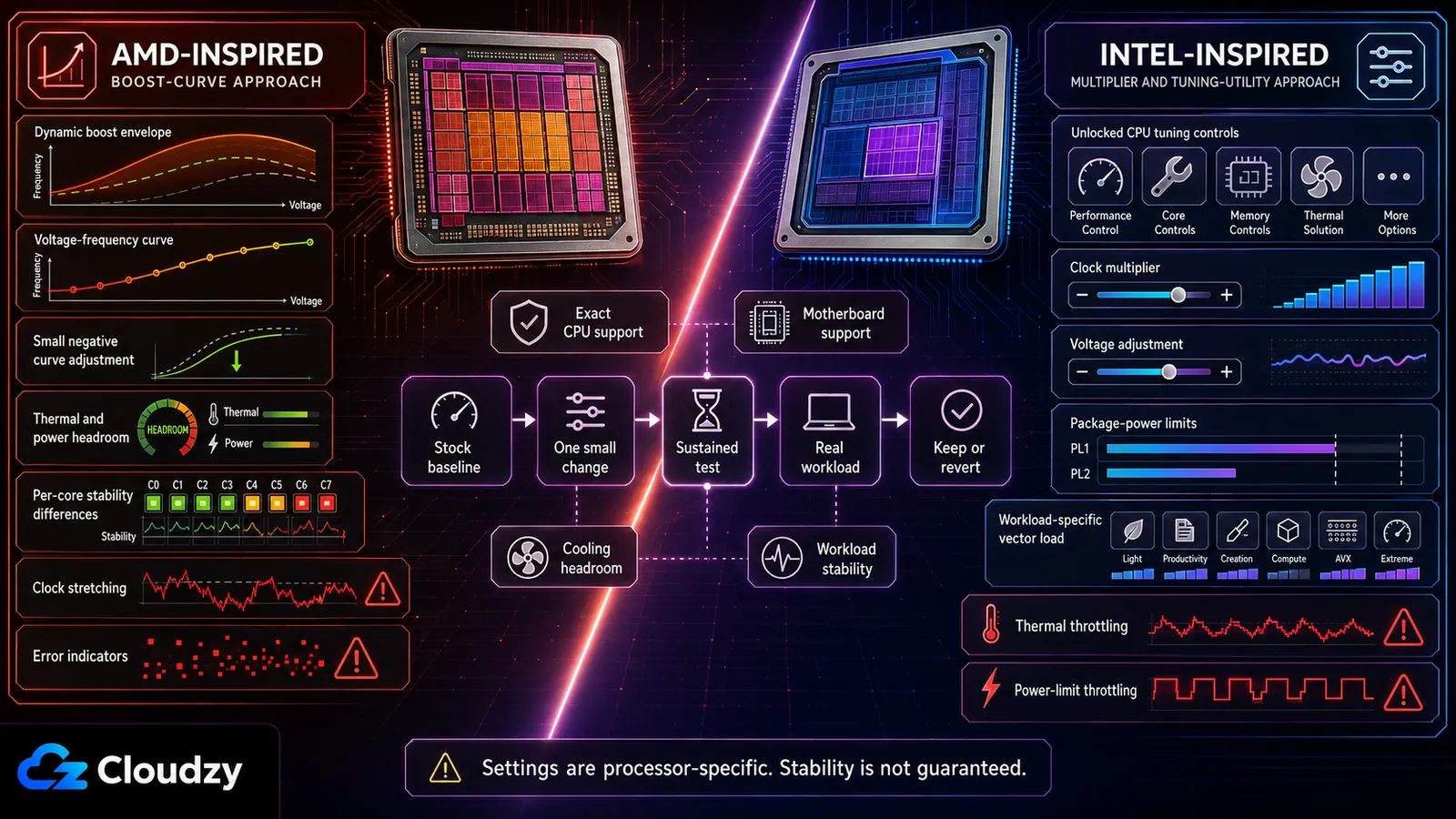
AMD'nin Precision Boost Overdrive açıklamasına göre PBO, desteklenen bir işlemcinin varsayılan soket güç ve akım limitlerinin ötesinde, anakartın ve soğutma ortamının izin verdiği sınırlara kadar çalışmasına olanak tanır. Her limiti kaldırmaz ve fabrika ayarındaki Precision Boost davranışıyla aynı şey değildir.
Curve Optimizer, işlemcinin voltaj-frekans eğrisini kaydırır. Negatif bir değer, o eğri üzerindeki belirli bir noktada daha az voltaj ister. Elinizdeki işlemci kararlı kalırsa bu, verimliliği artırabilir ve daha fazla boost payı yaratabilir. Kullanılabilir denetimler işlemciye göre değişir.
Ölçülü bir iş akışı şöyle görünür:
- Fabrika ayarlarında bir iş yükü referansı kaydedin.
- PBO'yu yalnızca işlemci ve anakart destekliyorsa etkinleştirin.
- Küçük bir Curve Optimizer ayarlaması uygulayın.
- Sürekli yükü, az iş parçacıklı çalışmayı, boşta geçişleri ve gerçek profesyonel iş yükünü test edin.
- Hata, yeniden başlatma, saat esnemesi ya da düşük performans görürseniz ofsetin büyüklüğünü azaltın.
Çekirdek başına ayar, tüm çekirdekler için tek bir değerden daha iyi sonuç verebilir; ama çok daha fazla doğrulama da ister. Tercih edilen çekirdeklerin her zaman daha büyük negatif ofsetleri kaldıracağını ya da sabit bir performans kazancı vaat ettiğini varsaymayın. Sonucu; silikon kalitesi, soğutma, ürün yazılımı, anakart limitleri ve iş yükünün davranışı belirler.
Intel: XTU uyumluluğu ve iş yüküyle doğrulama
XTU 7.14, kilidi açık 14. Nesil Core işlemcileri ve daha eski modelleri desteklerken XTU 10.0, kilidi açık Core Ultra Series 2 işlemcileri ve daha yeni modelleri destekler. Her ikisi de uyumlu bir platform gerektirir; buna tam hız aşırtmayı destekleyen bir anakart yonga seti de dahildir. Kurmadan önce tam model adınızı şurada kontrol edin: Intel'in XTU indirme ve uyumluluk sayfası.
Intel, AI Assist'i Core i9-14900K, 14900KF ve 14900KS için önizleme özelliği olarak listeliyor. Bu işlemciler XTU 10.0'a değil, XTU 7.14 uyumluluk koluna aittir. Araç, ilgili sisteme özel ayarlar önerir; ancak bu ayarların yine de termal, kararlılık ve iş yükü testlerinden geçmesi gerekir. Ayrıntılar şu sayfada: Intel'in XTU için AI Assist destek sayfası.
Elle ayar yaparken evrensel çarpanlardan, voltaj değerlerinden, voltaj artışlarından veya AVX ofsetlerinden kaçının. Kararlı ayarlar; tam olarak hangi işlemciye, anakarta, BIOS'a, soğutma sistemine ve iş yüküne sahip olduğunuza bağlıdır. Fabrika ayarlarında bir referans kaydedin, her seferinde tek bir ölçülü değişiklik yapın ve etkin frekansları, throttling göstergelerini, tamamlanma süresini ve çıktının doğruluğunu karşılaştırın.
Profesyonel iş yükleri için doğrulama yöntemi
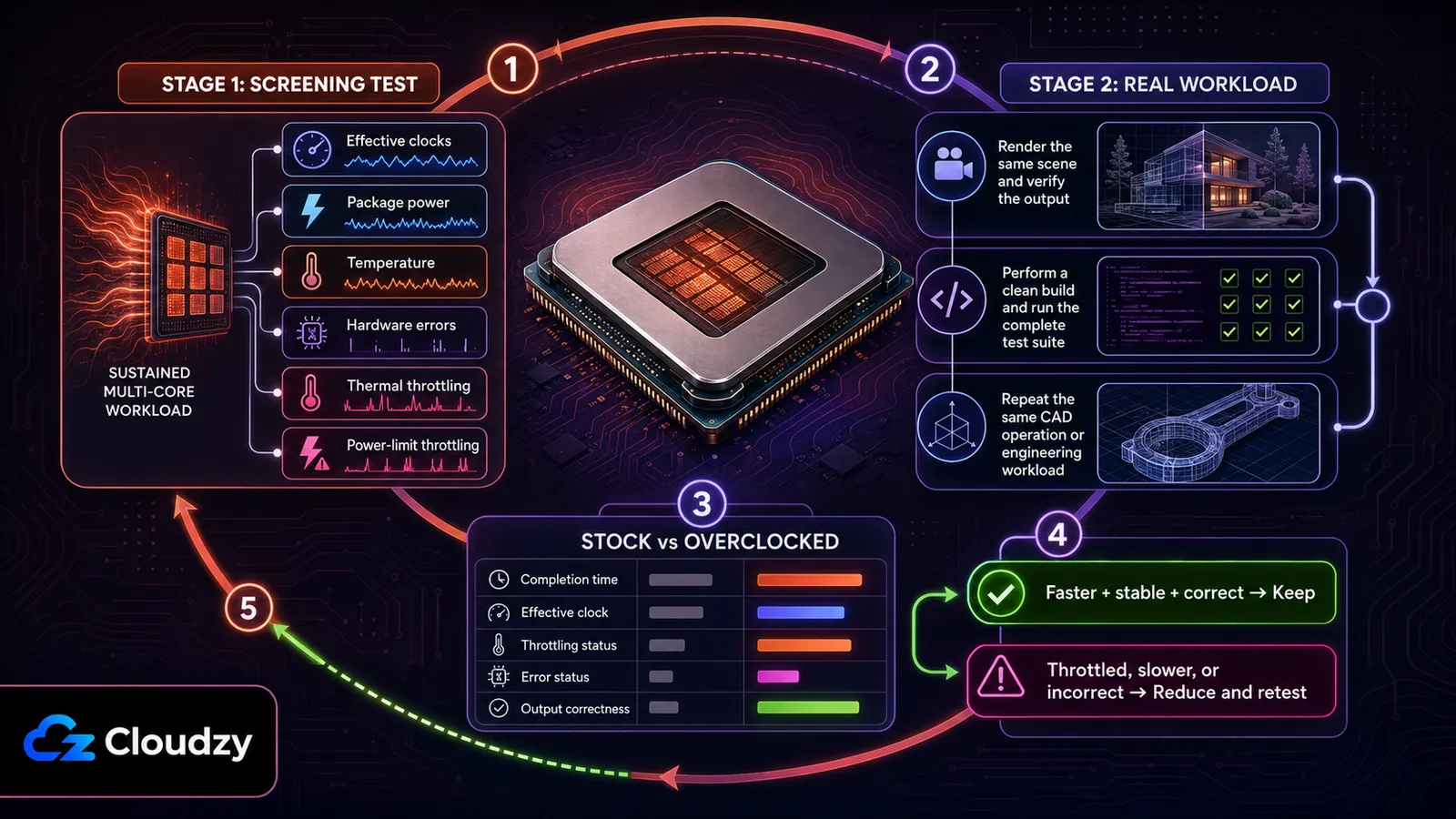
Profesyonel bir iş yükünün doğrulanması hem tekrarlanabilir bir eleme testini hem de gerçek iş yükünü gerektirir. İkisi de kalıcı kararlılığı kanıtlamaz, ama birlikte kısa bir benchmark'tan çok daha fazla sorunu açığa çıkarır.
Aşama 1. Eleme testi: Sürekli yük altında çok çekirdekli bir benchmark çalıştırırken etkin frekansları, paket gücünü, sıcaklığı, donanım hata bildirimlerini ve termal ya da güç limiti kaynaklı düşüşü izleyin. Evrensel bir AMD veya Intel eşiği yerine, tam olarak sizin işlemciniz için belgelenmiş azami çalışma sıcaklığını kullanın.
Aşama 2. İş yükü testi: Gerçek render'ı, derlemeyi veya CAD işlemini, olağan termal davranışını yeniden oluşturacak kadar uzun süre çalıştırın. Sonra bunu birebir aynı fabrika referansıyla karşılaştırın. Hız aşırtılmış sistem daha hızlı bitmeli, bildirilen hatalardan ve throttling'den uzak kalmalı ve beklenen çıktıyı üretmelidir.
Derleme için test paketinin tamamını çalıştırın ve yapı çıktılarını yalnızca derleme yeniden üretilebilir olduğunda karşılaştırın. Render için aynı sahneyi ve aynı ayarları kullanın. CAD için aynı montajı, yeniden oluşturmayı veya simülasyon prosedürünü tekrarlayın. Sistem iki aşamadan birinde kalırsa, duruma göre çarpanı, voltaj ayarını, güç limitlerini ya da Curve Optimizer ofsetinin büyüklüğünü azaltın. Sonra iki testi de yineleyin.
Profesyonel iş yükleri için ne zaman hız aşırtMAMALI
Üretimde FEA veya CFD simülasyonu çalıştırıyorsanız, render çiftliği ya da paylaşılan altyapı kullanıyorsanız, soğutma payınız sınırlıysa veya ürün yazılımı ve soğutma tasarımı buna uygun olmayan bir dizüstü bilgisayarı ayarlamaya çalışıyorsanız hız aşırtmaktan kaçının.
Üretimdeki simülasyon: En ufak bir kararsızlığın getirdiği kayan nokta doğruluğu riski, tasarım kararlarına dayanak olan mühendislik simülasyonlarında kabul edilemez. Fabrika ayarlarında çalışın.
Render çiftlikleri ve paylaşılan altyapı: Ölçek büyüdükçe güvenilirlik ve tekrarlanabilirlik, düğüm başına küçük bir frekans artışından daha önemli hale gelir. Düşük bir hata oranı bile onlarca ya da yüzlerce makineye yayıldığında pahalıya patlar. Düğüm başına hız aşırtmayı düşünmeden önce doğru CPU seçimi, düğüm sayısı, zamanlama ve soğutma ile verimi artırın.

NVMe depolamaya sahip AMD EPYC işlemcilerde talebe bağlı bulut VPS.
Saatlik Cloud VPS Satın AlYetersiz soğutma: Sistem, gerçek iş yükü sırasında fabrika ayarlarıyla zaten termal ya da güç limitlerine dayanıyorsa, hız aşırtmanın kalıcı bir kazanç sağlaması pek olası değildir. Daha ileri ayar denemeden önce soğutmayı iyileştirin ya da iş yükünün güç limitlerini düşürün.
Pratikteki varsayılan seçim: İşlemciyi fabrika ayarlarında bırakın ve frekansı, işlemcinin normal çalışma çerçevesi içinde AMD Precision Boost 2 ya da Intel Turbo Boost yönetsin. PBO, fabrika ayarındaki Precision Boost ile aynı şey değildir; XTU ise varsayılan bir boost modu değil, bir ayar aracıdır. İkisini de yalnızca yukarıda anlatılan doğrulama sürecinin tamamını yürütebiliyorsanız kullanın.
Sıkça Sorulan Sorular
Hız aşırtma Blender render'ına yardımcı olur mu?
Olabilir, ama yalnızca işlemci render'ın tamamı boyunca termal veya güç limiti kaynaklı düşüş olmadan daha yüksek etkin frekansları koruyabiliyorsa. Aynı sahneyi fabrika ayarlarında ve hız aşırtılmış halde, frekansları, sıcaklığı, gücü ve tamamlanma süresini izleyerek karşılaştırın. OC throttling yapıyor ya da daha geç bitiyorsa, yardımcı olmuyordur.
Hız aşırtma derleme sürelerimi kısaltır mı?
Derleme büyük ölçüde CPU'ya bağlıysa ve yeterince paralel iş sunuyorsa kısaltabilir; ancak kazanç genellikle frekans artışından küçüktür. Bunu temiz bir derleme ve test paketinin tamamıyla doğrulayın. Sağlama toplamlarını yalnızca proje yeniden üretilebilir derlemeleri destekliyorsa karşılaştırın.
CPU hız aşırtma SolidWorks veya CAD için güvenli mi?
Etkileşimli CAD çalışmasında doğrulanmış bir OC, CPU'ya bağlı işlemleri iyileştirebilir; ancak evrensel bir %5-8 kazanç yoktur. Üretimdeki FEA veya CFD simülasyonlarında ise daha güvenli varsayılan seçim fabrika ayarlarıdır, çünkü güvenilirlik ve tekrarlanabilirlik küçük bir hız artışından daha önemlidir.
Profesyonel iş yükleri için AMD PBO ile Intel XTU arasındaki fark nedir?
AMD'nin PBO ve Curve Optimizer'ı, desteklenen Ryzen işlemcilerde boost limitlerini ve voltaj-frekans eğrisini değiştirir. Intel XTU, uyumlu kilidi açık işlemciler için ayar denetimleri sunar; AI Assist ise Core i9-14900K, 14900KF ve 14900KS için ayar önerir. Bu 14. Nesil işlemciler için uyumlu kol XTU 10.0 değil, XTU 7.14'tür. İki yaklaşım da kararlılığı garanti etmez ve elle ayardan otomatik olarak daha güvenli değildir. Her ikisi de modele özgü termal ve iş yükü doğrulaması ister.



Tartışma
Yorumlar
Tartışmaya katılmak için giriş yapın.