
GPU'nuzu güvenle nasıl hız aşırtacağınızı araştırıyorsunuz, üst sıralarda çıkan bir rehberi açıyorsunuz ve içindeki her sayı saniyedeki kare sayısı. Çekirdek saat hızını artırın, FPS sayacının yükselişini izleyin, bitti. Ama GPU'nuz ömrünün büyük bölümünü bir oyunun içinde geçirmiyor. Blender'da render alıyorsunuz, yerelde bir model çalıştırıyorsunuz, yayın yapıyorsunuz ya da üçünü birden karıştırıyorsunuz ve rehberin bunların hiçbiri hakkında söyleyecek sözü yok. Ekran kartını, var olan tek iş yükü kendi aklındakiymiş gibi ele almış.
Bu boşluk, bu rehberin var olma nedenidir. Hız aşırtma onlarca yıllıktır ve oyuncular için enine boyuna belgelenmiştir, ama onu herkes için yeniden çerçeveleyen o tek fikir sayfaya neredeyse hiç girmez: neyi hız aşırttığınız, ne kadar aşırttığınız kadar önemlidir. Çekirdek saati ile bellek saati aynı işe yaramaz. İş yükünüz için yanlış kolu seçerseniz elinize ısı, kararsızlık ve kıpırdamayan bir kıyaslama sonucu geçer. Denetimi ölçülmüş darboğazla eşleştirin, değişikliğin ölçülebilir bir iyileşme üretme olasılığı çok daha yüksek olur.
İşte bu, bir GPU'yu güvenle hız aşırtmaya yönelik tek bir prosedür ve ardından NVIDIA, AMD ve Intel Arc genelinde oyun, render, yapay zekâ çıkarımı, yayın ve dizüstü bilgisayarların iş yükü iş yükü incelenmesi. Genel test yöntemi değişmez, ama darboğaz, kullanılabilir denetimler ve olası fayda değişir.
Kısa Versiyon
En önemli nokta şu: evrensel olarak güvenli bir GPU hız aşırtması yoktur. Fabrika ayarlarından başlayın, her seferinde tek bir değişkeni değiştirin ve herhangi bir hata, ısı sorunu, performans gerilemesi ya da güç limiti tarafından tekrar tekrar kısıtlanan boost saat hızları görürseniz durun.
Çekirdeğe karşı bellek: daha yüksek bir çekirdek saati, gölgelendirici veya hesaplama sınırlı iş yüklerine yardımcı olabilirken, daha yüksek bir bellek saati bant genişliği sınırlı iş yüklerine yardımcı olabilir. Oyunlar, render motorları ve yapay zekâ iş yükleri bu darboğazlar arasında gidip gelebilir; bu yüzden birinin her zaman daha önemli olduğunu varsaymak yerine iki saat hızını ayrı ayrı test edin.
Sıcaklıklar: tam olarak kendi kartınız veya dizüstü bilgisayarınız için yayımlanan azami GPU ve sıcak nokta sıcaklıklarını kullanın. Tek bir sıcaklık aralığını her GPU için güvenli saymak yerine bu sınırların altında çalışma payı bırakın.
Süreç: fabrika ayarlarıyla bir referans ölçüm kaydedin, çekirdeği küçük adımlarla ayarlayın, fabrika ayarlarına dönüp belleği ayrıca ayarlayın, sonra kararlı ayarları birleştirin ve bunları birden fazla testle ve gerçek iş yükünüzle doğrulayın.
Araçlar: GPU'nuza ait güncel NVIDIA, AMD veya Intel yazılımıyla başlayın. Sürücü ve ürün yazılımının gerekli denetimleri sunduğu durumlarda MSI Afterburner, markalar arası elle ayar için hâlâ kullanışlıdır.
Bu Rehberin Kapsamadıkları
Burada konu, geleneksel hava veya sıvı soğutma ve yazılımın sunduğu denetimlerle yapılan güvenli, gündelik hız aşırtmadır. Birkaç komşu başlık, farklı riskler taşıdığı ve başka bir kitleye hitap ettiği için bilinçli olarak kapsam dışıdır:
- Sıvı azot ve ortam sıcaklığının altına inen diğer soğutmalarla yapılan uç hız aşırtma; kuralları farklı, başka bir spor.
- Üretici araçlarının sunduğunun ötesinde BIOS flaşlama ve güç limiti kilidini açma; genel bir rehber için fazla riskli.
- Kripto madenciliği için ayar; optimizasyon hedefi farklıdır (watt başına verim, tepe performans değil).
- AI eğitim için hız aşırtma: eğitim, kartı çıkarımdan farklı biçimde zorlar; bu yüzden yapay zekâ tarafında bu rehber yalnızca çıkarımı kapsar.
Çekirdek Saati, Bellek Saati ve Güç Limiti Gerçekte Ne Yapar?
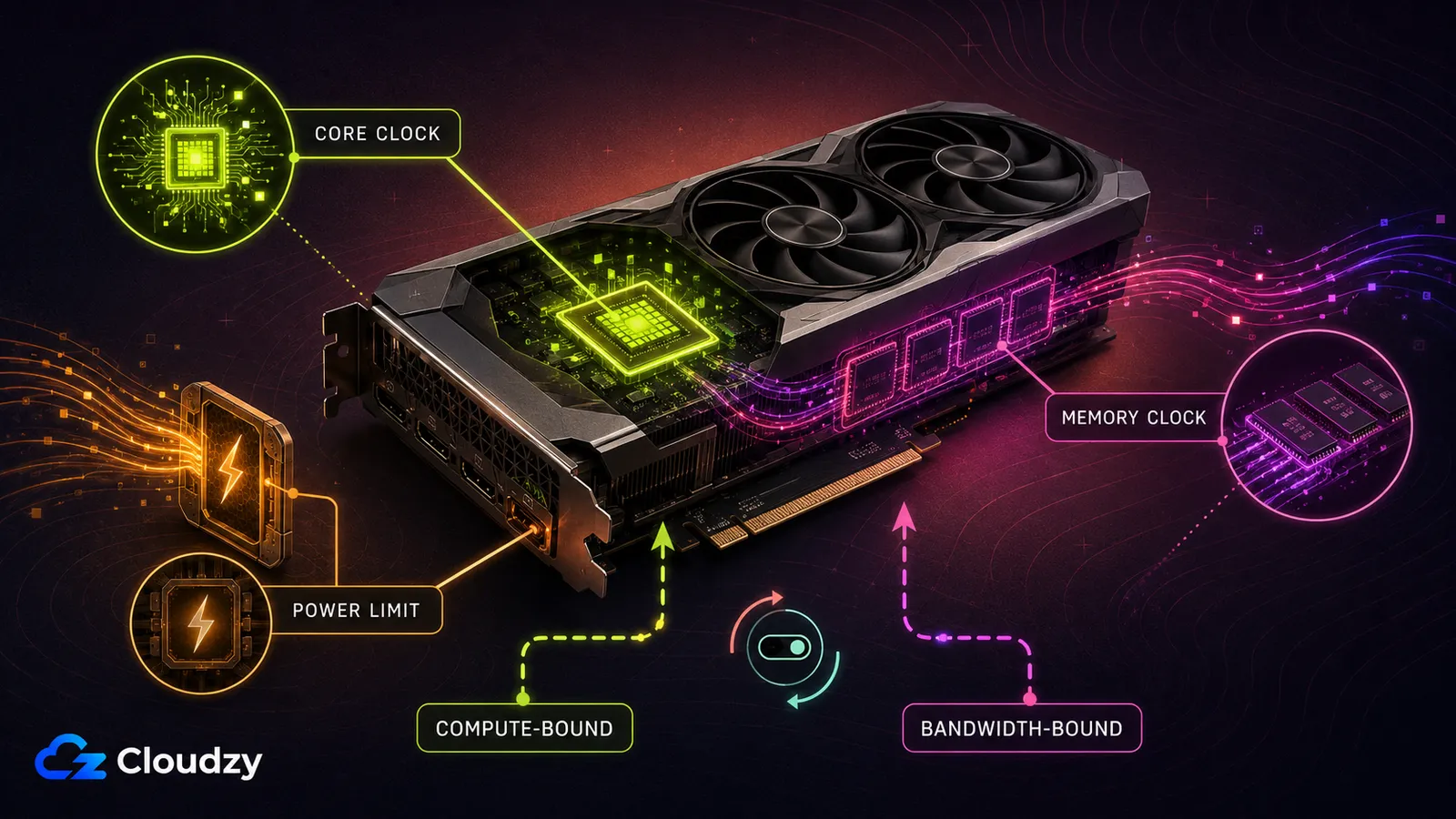
Çekirdek saati, GPU'daki işlem birimlerinin çalışma frekansını denetler. Bellek saati, VRAM'in etkin aktarım hızını denetler. Güç limiti ise, boost davranışının frekansı düşürmek zorunda kalmasından önce GPU'nun kullanabileceği kart gücü miktarını belirler. Bu denetimlerin hiçbiri tek başına daha fazla performans garanti etmez.
Bir iş yükü, ana darboğaz GPU'nun işlem birimleri olduğunda hesaplama sınırlıdır. Sınırlayıcı etken VRAM ile GPU arasında veri taşımak olduğunda ise bant genişliği sınırlıdır. Bunlar kalıcı etiketler değildir: darboğaz oyundan oyuna, sahneden sahneye, modeller, çıkarım aşamaları, ayarlar ve yığın boyutları arasında değişebilir.
Varsayılan güç limitiyle başlayın. İzleme, güç limitinin kartın boost saatlerini tekrar tekrar kısıtladığını gösteriyorsa ve güç kaynağı, soğutma ile kart özellikleri yeterli pay bırakıyorsa, onaylı ayar yazılımının sunduğu aralık içinde bu limiti yükseltebilirsiniz. Azami değere çekmek, güvenli bir hız aşırtmanın ön koşulu değildir ve yeni başlayanlar voltajı varsayılan değerinde bırakmalıdır.
Bölümün özeti: darboğazı ölçümle belirleyin. Her oyunun daha yüksek çekirdek saati, her render ve yapay zekâ iş yükünün daha yüksek bellek saati gerektirdiğini varsaymayın.
2026'da Hangi GPU Hız Aşırtma Aracını Kullanmalısınız?
MSI Afterburner resmî olarak sunulan, markalar arası bir ayar ve izleme aracı olmayı sürdürüyor. Ancak sunduğu denetimler GPU'ya, sürücüye, ürün yazılımına ve yazılım sürümüne bağlıdır. Bu, özellikle yeni çıkan GPU'lar ve Intel Arc kartlarında önem taşır; bu yüzden bir profil uygulamadan önce tam olarak kendi modelinizin desteklendiğini doğrulayın.
Güncel üretici yazılımları NVIDIA App, AMD Software: Adrenalin Edition ve Intel Graphics Software. NVIDIA App şunu sunar: Automatic Tuning özelliğini; NVIDIA'ya göre bu özellik GPU'ya zarar vermez ve garantisini geçersiz kılmaz. AMD Adrenalin desteklenen Radeon kartlarında otomatik ve elle GPU, VRAM, fan ve güç ayarı sunar. Intel, seçili masaüstü Arc ürünlerinde ayar imkânı verir; mobil Intel Arc GPU'lar Intel'in desteklediği yöntemle hız aşırtılamaz.
Birden fazla kararlılık testi kullanın. FurMark, çok ağır yük altında soğutma ve güç davranışını açığa çıkarmak için yararlıdır, ama tek kararlılık testiniz olmamalıdır. OCCT, 3DMark veya Unigine gibi bir kıyaslama ya da stres testini, gerçekte çalıştırdığınız oyunlar, render işleri veya hesaplama görevleriyle birleştirin.
Otomatik ayar genelde daha kolay kullanılır, elle ayar ise daha fazla denetim verir. Elle ayarın otomatik ayarı hangi oranda geçtiğine dair güvenilir, sabit bir yüzde yoktur; bu yüzden iki yöntemi kendi kartınızda ve kendi iş yükünüzde karşılaştırın.
| Araç | Desteklenen donanım | Garanti hususu | En iyi kullanım |
|---|---|---|---|
| MSI Afterburner | Denetimlerin sunulduğu birden fazla marka | Kart üreticisine ve olası hasarın nedenine bağlıdır | Elle ofsetler, fan eğrileri, izleme ve V/F ayarı |
| NVIDIA App | Desteklenen NVIDIA GPU'lar | NVIDIA, Automatic Tuning'in garantisini geçersiz kılmadığını belirtiyor | Tek tıkla temkinli ayar |
| AMD Software: Adrenalin Edition | Desteklenen AMD Radeon GPU'lar | AMD, fabrika özelliklerinin ötesinde çalıştırmanın AMD ürün garantisini geçersiz kıldığını belirtiyor | Yerleşik Radeon GPU, VRAM, fan ve güç ayarı |
| Intel Graphics Software | Seçili masaüstü Intel Arc GPU'lar | Intel, bununla Intel markalı bir kartı hız aşırtmanın garantiyi geçersiz kılmadığını belirtiyor; partner kartlarda kart üreticisinin politikası geçerlidir | Desteklenen Arc performans ayarı |
| OCCT, 3DMark, Unigine ve FurMark | İlgili teste bağlıdır | Ayar araçları değildir | Isı, güç, kıyaslama, VRAM ve kararlılık testleri |
Bir GPU Adım Adım Nasıl Hız Aşırtılır?
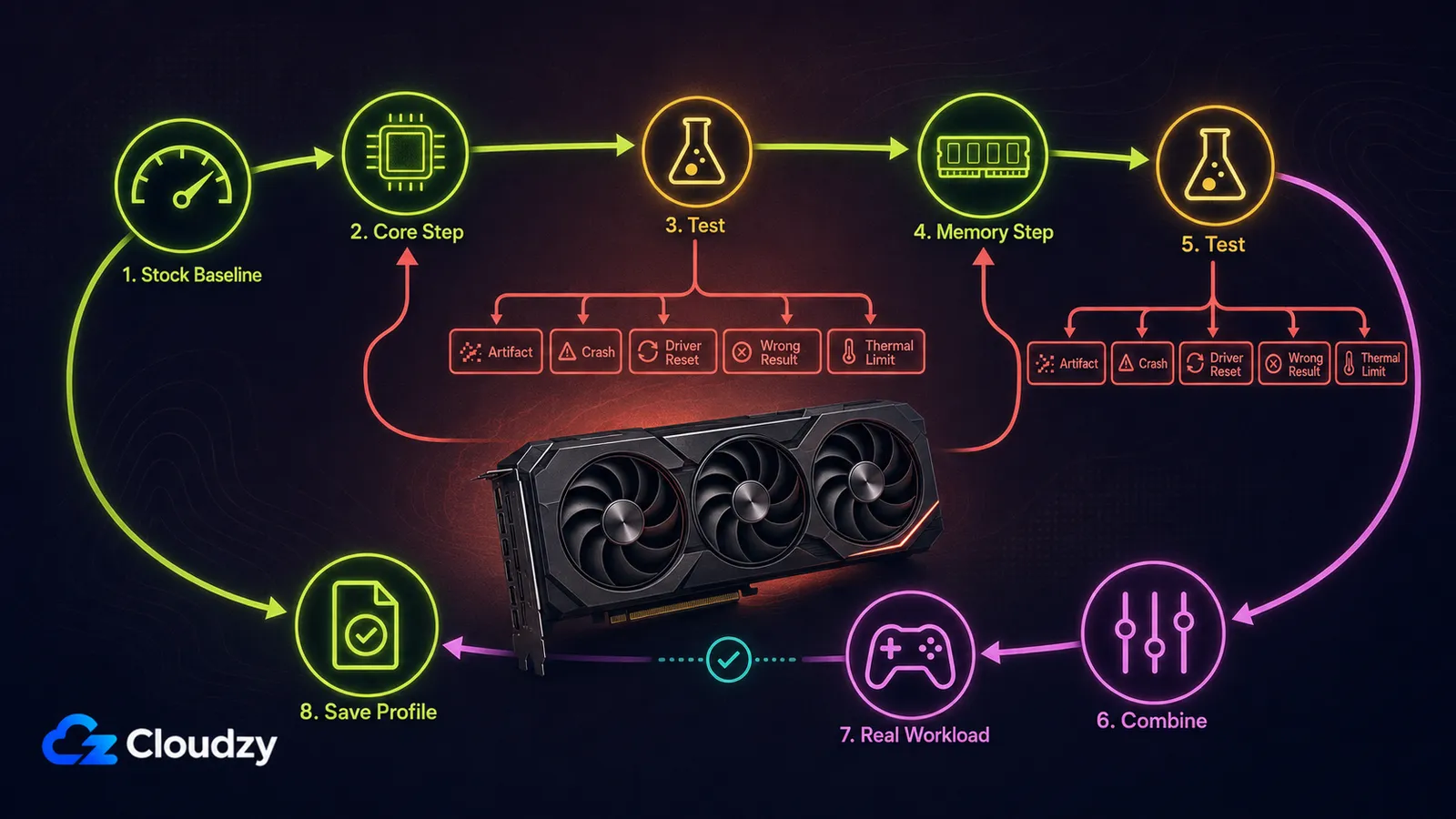
Güvenli yöntem şudur: fabrika ayarlarıyla bir referans oluşturun, her seferinde tek bir denetimi ayarlayın, her değişikliği test edin ve ilk kararsız ayarın altında pay bırakın. Son doğrulamayı geçmeden bir hız aşırtmayı açılışta otomatik olarak uygulamayın.
- Ayarın desteklendiğini doğrulayın. GPU sürücüsünü ve ayar yazılımını güncelleyin, üreticinin sıcaklık ve güç özelliklerini belirleyin ve güç kaynağı ile soğutma sisteminin yeterli olduğundan emin olun. Tüm ayar denetimlerini fabrika değerlerine sıfırlayın.
- Fabrika ayarlarıyla bir referans ölçüm kaydedin. Ayar sırasında kullanacağınız kıyaslama ya da iş yükünün aynısını çalıştırın ve GPU'nun kararlı bir sıcaklığa ulaşmasını bekleyin. Puanı veya tamamlanma süresini, sürdürülen saat hızını, sıcaklığı, varsa sıcak nokta sıcaklığını, güç tüketimini ve fan hızını kaydedin.
- Soğutma ve güç ayarlarını hazırlayın. Gerekirse fan eğrisini ayarlayın. Voltajı fabrika değerinde bırakın. Güç limitini yalnızca, izleme onun boost saatlerini tekrar tekrar kısıtladığını gösteriyorsa ve kartın yeterli ısı ve güç payı varsa yükseltin.
- Çekirdek saatini ayarlayın. Küçük adımlarla, genellikle 15 ila 25 MHz artırın, ardından kısa bir testi yeniden çalıştırın. Bir hata, çökme, sürücü sıfırlanması, görüntü bozulması, ısı sorunu veya düşen puan görene dek devam edin. Son kararlı ayara dönün ve pay bırakmak için biraz düşürün.
- Belleği ayrıca ayarlayın. Çekirdeği fabrika değerine döndürün, sonra belleği gösterilen küçük adımlarla, genellikle 50 ila 100 MHz civarında yükseltin. Farklı yazılımlar ve bellek nesilleri ofsetleri farklı biçimde raporlar; bu yüzden başka bir araçtan ya da GPU'dan sayı kopyalamayın. Görüntü bozulması, uygulama hataları, yanlış sonuçlar ve performans gerilemesi açısından test edin.
- Kararlı çekirdek ve bellek ayarlarını birleştirin. Tek başına testi geçen bir çekirdek ayarı ile bir bellek ayarı, güç ve ısı payını paylaştıkları için birleştirildiğinde başarısız olabilir. Birleşik profil kararsızsa iki ayardan birini düşürün.
- Son doğrulamayı çalıştırın. Birden fazla kıyaslama veya yük deseni kullanın, ardından gerçek oyununuzun, render, yayın ya da hesaplama işinizin tam uzunlukta bir oturumunu çalıştırın. Render ve hesaplama işlerinde, yalnızca uygulamanın çökmesine bakmak yerine yinelenebilir bir doğruluk kontrolü ekleyin.
Profili kaydetmeyi ya da „açılışta uygula” seçeneğini etkinleştirmeyi, ancak birleşik ayarlar son doğrulamayı geçtikten sonra yapın.
Profesyonel ipucu: görüntü bozulmaları kararsız bileşeni kesin olarak göstermez. Çekirdek kararsızlığı, bellek kararsızlığı, yetersiz güç, aşırı ısı ve sürücü sorunlarının hepsi görsel hatalara ya da çökmelere yol açabilir. Bir arıza belirirse, bilinen son sağlam ayara dönün ve değişkenleri yeniden ayrıştırın.
Hız Aşırtma Sizin İş Yükünüzü Nasıl Etkiler?
Kazanç, iş yüküne göre keskin biçimde değişir. Kısaca: GPU sınırlı oyunlar çoğunlukla en çok çekirdek saatinden yararlanır; render, hesaplama, bellek bant genişliği, VRAM kapasitesi ya da hattın başka bir bölümüyle sınırlanabilir; yapay zekâ çıkarımı, hesaplama yoğun prefill ile bant genişliğine duyarlı decode arasında geçiş yapabilir; donanım kodlayıcı kalitesi iki saatten de fayda görmez; dizüstü kazanımları ise çoğu zaman ısı ile sınırlıdır veya üretici tarafından kilitlenmiştir.
| İş Yükü | Çekirdek saati potansiyeli | Bellek saati potansiyeli | Gerçekçi beklenti |
|---|---|---|---|
| GPU sınırlı oyun | Çoğu zaman yararlı | Bant genişliği yoğun ayarlarda önemli olabilir | Genelde mütevazı; her oyunu ve ayarı ayrı ölçün |
| Blender/Cycles render | Önemli olabilir | Sahneye ve arka uca bağlı | Evrensel bir yüzde yok; asıl sahneyi test edin |
| LLM çıkarımı | İstem işlemede daha belirleyici | Küçük yığınlı decode için çoğu zaman daha belirleyici | Modele, yığın boyutuna, bağlama ve çalışma zamanına bağlı |
| Donanım kodlayıcıyla yayın | Oyun payını iyileştirebilir | Kodlama kalitesine doğrudan faydası yok | Kodlama kalitesi hız aşırtmayla iyileşmez |
| Dizüstü GPU | OEM'e ve soğutmaya bağlı | OEM'e ve soğutmaya bağlı | Çoğu zaman kilitli ya da ısı ile sınırlı |

Hız Aşırtma Oyunlarda Ne Kadar FPS Ekler?
Gerçekten GPU sınırlı bir oyunda en net faydayı çoğu zaman daha yüksek çekirdek saati verir; bellek saati ise yüksek çözünürlüklerde ya da daha yoğun bellek trafiği yaratan ayarlarda önem kazanabilir. İşlemci ya da motor sınırlı bir oyun neredeyse hiç iyileşme göstermeyebilir. Yerleşik kıyaslamanın birebir aynı koşularını karşılaştırın ve ortalama FPS'in yanı sıra kare sürelerini de inceleyin; çünkü hız aşırtma takılma veya kararsızlık getiriyorsa yüksek ortalamanın bir faydası yoktur.
Hız Aşırtma Blender'ı ve Render İşlerini Hızlandırır mı?
Olabilir, ama büyük sahneler otomatik olarak bellek bant genişliği sınırlı değildir. Blender Cycles, sahneye ve arka uca göre gölgelendirici ve ışın izleme hesabıyla, VRAM bant genişliğiyle, VRAM kapasitesiyle ya da render hattının başka bir bölümüyle sınırlanabilir. Bellek saatini artırmak VRAM kapasitesini büyütmez, dolayısıyla sığmayan bir sahneyi sığdıramaz.
Çekirdeği ve belleği aynı Blender sahnesi ve aynı render arka ucuyla ayrı ayrı test edin. Çıktıyı değiştirmeden ve hataya yol açmadan render süresini ölçülebilir biçimde kısaltan ayarı koruyun. Başka yerde okuduğunuz sabit bir render süresi kazancını, kart modeli, sahne, arka uç, fabrika sonucu, ayarlı sonuç ve yinelenebilir bir kıyaslamayla birlikte gelmiyorsa doğrulanmamış sayın. Alttaki donanımı seçmenize yardımcı olması için Cloudzy'nin CAD için GPU rehberi.
Hız Aşırtma Yapay Zekâ/LLM Çıkarımına Yardımcı Olur mu?
Bazen, ama işe yarayan ayar çıkarım aşamasına bağlıdır. İstem işleme, yani prefill, genelde hesaplama yoğundur; buna karşılık otoregresif token üretimi, yani decode, çoğunlukla bellek bant genişliğiyle sınırlanır küçük yığın boyutlarında. Daha büyük yığınlar, uzun bağlamlar, niceleme, dikkat çekirdekleri ve çıkarım çalışma zamanı bu dengeyi değiştirebilir.
Bellek hız aşırtması decode hızını iyileştirebilirken, çekirdek hız aşırtması istem işleme için daha belirleyici olabilir. İlk token'a kadar geçen süreyi ve saniyedeki çıktı token sayısını ayrı ayrı ölçün. Sabit bir token/saniye kazancı diye aktarılan belirli bir RTX 4090 bellek ofsetine güvenmeyin; bunu kendi modelinizde, çalışma zamanınızda, nicelemenizde, yığın boyutunuzda ve bağlam uzunluğunuzda ölçün.
Tüketici kartlarına yönelik ayar talimatları, A100 gibi veri merkezi hızlandırıcılarına da uygulanmamalıdır. Bulut ve barındırılan GPU'larda saat ve güç denetimleri genellikle yöneticinin ya da sağlayıcının elindedir.
Hız Aşırtma Yayın Kalitesini İyileştirir mi?
Hayır, hız aşırtma donanım kodlayıcı kalitesini doğrudan iyileştirmez. NVIDIA NVENC ve AMF üzerinden sunulan AMD donanım kodlayıcısı, ayrılmış kodlama donanımı kullanır. Yayın kalitesini öncelikle kodlayıcı nesli, kodek, bit hızı, çözünürlük, hazır ayar ve yayın ayarları belirler.
Oyun GPU sınırlıysa hız aşırtma kare hızını iyileştirebilir, ama uzun bir yayını da daha kararsız hale getirebilir. Yalnızca oyunu test etmek yerine oyun ve yayının tamamını birlikte doğrulayın.
Dizüstü GPU Hız Aşırtılabilir mi?
Bazen, ama erişim GPU'ya ve dizüstü üreticisine bağlıdır. Intel, mobil Intel Arc grafiklerin hız aşırtılamayacağını belirtiyor kendi desteklediği ayar yöntemiyle. NVIDIA ve AMD tarafında dizüstü denetimleri OEM'e, ürün yazılımına, GPU güç yapılandırmasına ve soğutma tasarımına göre değişir.
95 ila 100 °C'yi dizüstü GPU'lar için evrensel bir normal çalışma aralığı saymayın. Tam olarak kendi dizüstünüz ve GPU'nuz için belgelenmiş sınırları kullanın ve bir ürün yazılımı kilidini aşmayın. Isı bakımından kısıtlı dizüstülerde soğutma sistemini temizlemek, hava akışını iyileştirmek, fan profilini ayarlamak ya da desteklenen bir düşük voltaj uygulamak, hız aşırtmadan daha iyi sürdürülebilir performans verebilir.
GPU'nuzu Güvenle Ne Kadar Hız Aşırtabilirsiniz?
Her kart için güvenli olan mimari düzeyinde bir ofset yoktur. Aynı GPU'yu kullanan iki kartın fabrika saatleri, kart güç limitleri, soğutucuları, ürün yazılımı, VRAM modülleri ve silikon kalitesi farklı olabilir. Bir RTX 4090, RX 7900 XTX ya da Arc B580'de çalışan bir ofset, bir başkasında başarısız olabilir.
Her saati sıfırdan başlatın ve tek tek kartın sınırını test ederek bulun. Ayrıca ofset değerleri MSI Afterburner, AMD Adrenalin ve Intel Graphics Software arasında doğrudan karşılaştırılabilir değildir.
Bölümün özeti: güvenli bir hız aşırtma, tek bir karta ait test edilmiş bir sonuçtur; mimari tablosundan kopyalanmış bir sayı değil.
| Ayar | Güvenli başlangıç noktası | Yalnızca şu durumda değiştirin | Varsayılan öneri |
|---|---|---|---|
| Çekirdek saati | 0 ofset | Fabrika ayarlarında çalışma kararlı ve sıcaklıklar denetim altında | Küçük, test edilmiş adımlarla artırın |
| Bellek saati | 0 ofset | Çekirdek testleri bitti ve bellek yalıtılarak sınanabiliyor | Birleştirmeden önce ayrı ayrı test edin |
| Güç limiti | Varsayılan | Güç limiti boost saatlerini tekrar tekrar kısıtlıyor ve yeterli pay kalıyor | Refleks olarak azami değere çekmeyin |
| Voltaj | Varsayılan | Kullanıcı V/F ayarını anlıyor ve ek riski kabul ediyor | Yeni başlayan ayarında olduğu gibi bırakın |
| Açılışta uygula | Devre dışı | Birleşik profil son doğrulamayı geçiyor | Yalnızca tam doğrulamadan sonra etkinleştirin |
Hangi Sıcaklıklar ve Belirtiler Hız Aşırtmanın Güvenli Olduğunu Gösterir?
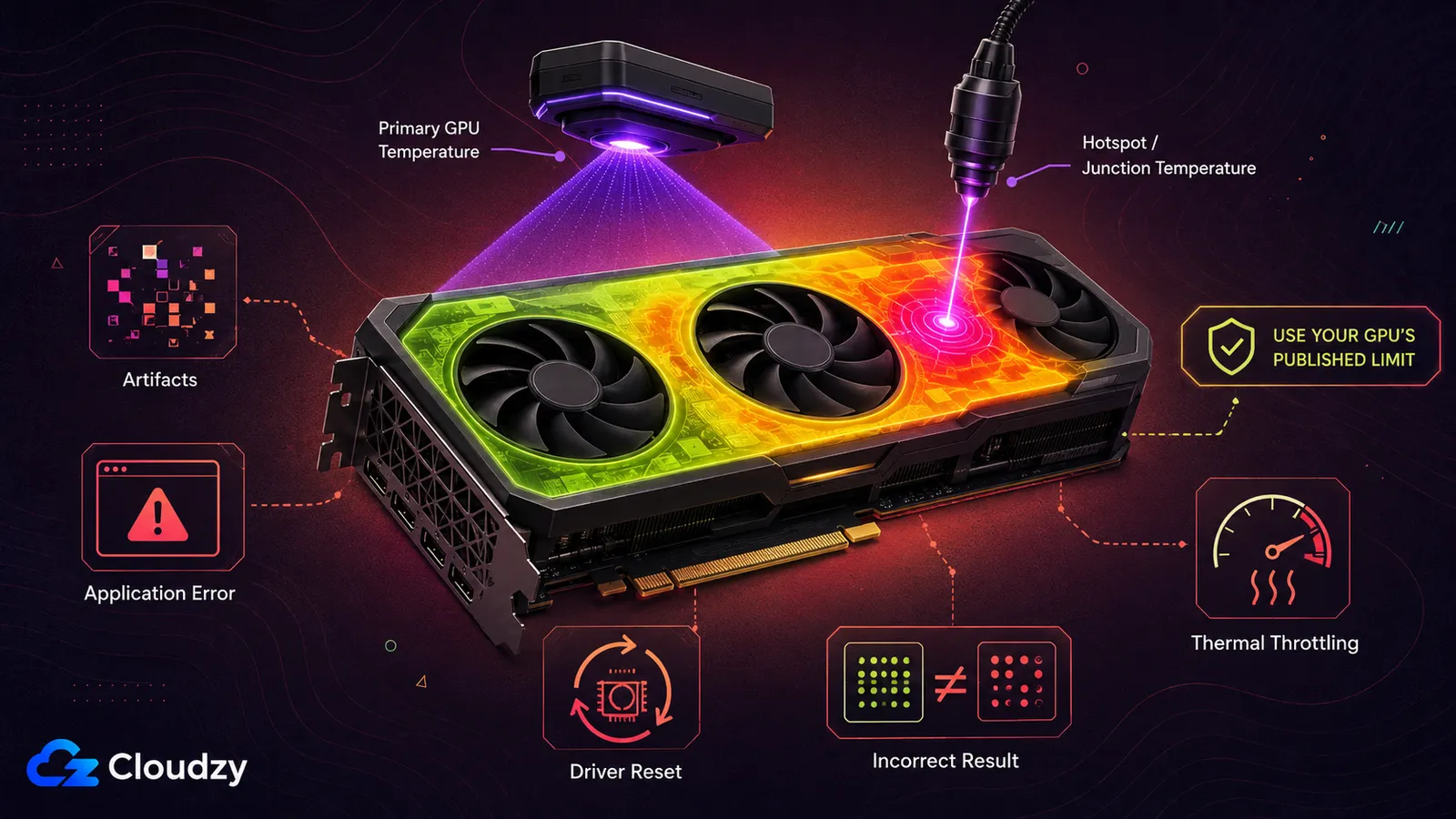
Tek bir sıcaklık sınırı her GPU için güvenli değildir. Bağlantı verilen NVIDIA GeForce özellikleri yalnızca modele özgü bir örnek sunar: azami GPU sıcaklığı karttan karta değişir. Tam olarak kendi kartınızın ya da dizüstünüzün üreticisinin yayımladığı GPU, sıcak nokta ve jonksiyon sınırlarını kullanın. Bu değerleri çalışma hedefi değil sınır olarak görün ve oda sıcaklığındaki değişimler, toz birikimi, fan yaşlanması ve daha uzun iş yükleri için yeterli pay bırakın.
İzleme araçları birincil bir GPU sıcaklığı ile sıcak nokta veya jonksiyon sıcaklığı bildirebilir. Üreticiler bu değerleri farklı hesaplayıp farklı kullanır; bu yüzden birincil değerin tüm yonga genelinde bir ortalama ya da evrensel bir ısı denetim girdisi olduğunu varsaymayın. Sıcak nokta veya jonksiyon sıcaklığı, desteklenen GPU'larda genellikle bildirilen en sıcak sensör konumunu yansıtır. Normalde daha yüksektir, ama iki ölçümü ve aralarındaki farkı tam olarak kendi modelinizin özelliklerine ve olağan davranışına göre değerlendirin.
Kararsızlık; görüntü bozulmaları, siyah ekranlar, uygulama hataları, sürücü sıfırlanmaları, yeniden başlatmalar, hatalı kıyaslama sonuçları ya da kısıtlamadan kaynaklanan düşük performans olarak görünebilir. Çekirdek ve bellek kararsızlığı örtüşen belirtiler üretebilir; bu yüzden görsel bir bozulma, sorumlunun yalnızca çekirdek saati olduğunu kanıtlamaz.
GPU, ayarlanmış ısı sınırına tekrar tekrar ulaşıyorsa hız aşırtmayı azaltın ya da soğutmayı iyileştirin. 80-85 °C'yi herkes için güvenli, 88-90 °C'yi evrensel bir uyarı bölgesi veya 95-100 °C'yi her dizüstü için normal diye niteleyen her rehbere şüpheyle yaklaşın.
Hız Aşırtma GPU Garantinizi Geçersiz Kılar mı?
Hız aşırtma konusunda tüm üreticiler için geçerli tek bir garanti kuralı yoktur. NVIDIA, Automatic Tuning NVIDIA App içindeki bu özelliğin GPU'ya zarar vermeyeceğini ve garantisini geçersiz kılmayacağını belirtiyor. AMD, herhangi bir AMD işlemcisini fabrika özelliklerinin ötesinde çalıştırmanın geçerli AMD ürün garantisini geçersiz kıldığını belirtiyor; bu denetimleri AMD'nin kendi donanımı ya da yazılımı sunuyor olsa bile. Intel, Intel markalı bir masaüstü Arc kartını Intel Graphics Software ile hız aşırtmanın garantisini geçersiz kılmadığını belirtiyor; bununla birlikte hız aşırtmanın kartı yine de bozabileceği ya da ömrünü kısaltabileceği uyarısını yapıyor. Başka bir üreticinin ürettiği Arc kartlar için Intel sizi o kart üreticisinin politikasına yönlendirir. Dizüstü üreticileri, satıcılar ve sistem toplayıcıları ek koşullar getirebilir.
Kapsamın yalnızca hasarın hız aşırtmadan geldiği kanıtlanabildiğinde riske girdiği yönündeki hoşgörülü okumayı varsaymayın. Belirleyici olan, tam olarak kendi kartınızın garanti koşullarıdır. Garanti koruması sizin için önemliyse, üreticinin desteklediği ayar yazılımını kullanın, BIOS flaşlamaktan ve desteklenmeyen voltaj değişikliklerinden kaçının, fabrika yapılandırmasını kaydedin ve ayar yapmadan önce ilgili kartın ya da dizüstünün garantisini okuyun.
Sonuç
Güvenli GPU hız aşırtma, internette bir ofset bulup onu kopyalamak değildir. Denetimli bir testtir: fabrika ayarlarıyla bir referans oluşturmak, tek bir değişkeni değiştirmek, sonucu ölçmek ve ilk kararsız ayarın altında pay bırakmak. Çekirdek saati, bellek saati, güç ve soğutma arasındaki doğru denge, o kart ve o iş yüküne göre değişir.
Bir hız aşırtma yalnızca çok küçük bir iyileşme, daha fazla ısı ya da güvenilmez sonuçlar getiriyorsa fabrika ayarlarına dönün. Kararlılık ve doğru sonuçlar, bir kıyaslama puanından daha önemlidir. Gerçek sınırlama yetersiz VRAM ya da hesaplama kapasitesiyse, bunu hiçbir hız aşırtma çözmez; daha büyük bir yerel GPU ya da bir GPU VPS daha yerinde bir yükseltmedir.
Sıkça Sorulan Sorular
Bir GPU'yu Hız Aşırtmak Güvenli mi?
Genelde evet; desteklenen yazılım kullanır, her seferinde tek bir ayarı değiştirir, tam olarak kendi GPU'nuzun sıcaklık ve güç sınırlarını izler ve iyice test ederseniz. Desteklenmeyen voltaj değişiklikleri, BIOS değişiklikleri, yetersiz soğutma ve test edilmemiş açılış profilleri riski belirgin biçimde artırır.
Çekirdek Saatini mi Bellek Saatini mi Hız Aşırtmalıyım?
İkisini ayrı ayrı test edin. Çekirdek saati hesaplama sınırlı işe, bellek saati bant genişliği sınırlı işe yardımcı olabilir. Oyunlar, render motorları ve yapay zekâ çıkarımı darboğazlar arasında geçiş yapabildiği için, gerçek iş yükünden alınmış ölçümlere dayanın.
MSI Afterburner 2026'da Hâlâ Çalışıyor mu?
Evet. MSI, Afterburner'ı hâlâ dağıtıyor. Kullanılabilir denetimler GPU'ya, sürücüye, ürün yazılımına ve yazılım sürümüne bağlıdır. Yeni çıkan donanımlarda desteği doğrulayın ya da GPU üreticisinin güncel ayar yazılımını kullanın.
GPU'mu Ne Kadar Hız Aşırtabilirim?
Evrensel olarak güvenli bir ofset yoktur, aynı GPU'yu taşıyan iki kart için bile. Sıfırdan başlayın, tek bir saati küçük adımlarla artırın, ilk hata, ısı sorunu, gerileme ya da kararsızlıkta geri çekilin, sonra birleşik profili gerçek iş yükünde doğrulayın.
Hız Aşırtmadan Sonra GPU'mun Kararlı Olduğunu Nasıl Anlarım?
Birkaç test kullanın. Sıcaklıkları, saat hızlarını, güç limitlerini, görüntü bozulmalarını, sürücü hatalarını, kıyaslama tutarlılığını ve çıktının doğruluğunu kontrol edin, sonra gerçek iş yükünü tam uzunlukta çalıştırın. Profil bunları geçmeden onu açılışta uygulamayın.



Tartışma
Yorumlar
Tartışmaya katılmak için giriş yapın.