

Posta kodunuzun fatura ve teslimat işlemleri için ne kadar önemli olduğunu bilirsiniz, ama onu bir türlü aklınızda tutamazsınız, değil mi? Bilgisayarınızın veya cihazınızın MAC adresi için de benzer bir durum söz konusudur. MAC adresi, cihazınızı benzersiz biçimde tanımlayan, harf ve rakamlardan oluşan uzun bir diziden ibaredir. Nerede bulunduğu ilk bakışta anlaşılmasa da MAC adresinizi kontrol etmek oldukça kolaydır. Bu kısa rehber, Windows 10'da MAC adresinizi nasıl bulacağınızı ve Windows 11'de bir dizüstü bilgisayar veya PC üzerinde MAC adresinizi nasıl bulacağınızı anlatacak; MAC adresini al cmd (komut) ve Windows Ayarları üzerinden. Sayfanın sonunda ise tüm adımları atlayabilmenizi sağlayan pratik bir yöntem de bulabilirsiniz. "Genel Bakış" bölümü MAC adresinin ne olduğunu ve neden ihtiyaç duyabileceğinizi açıklar; aceleyle yalnızca adımlara ulaşmak istiyorsanız doğrudan oraya geçebilirsiniz.
Genel Bakış
Media Access Control (MAC) adresi, bir cihazı WiFi, Ethernet ve Bluetooth ağlarında benzersiz biçimde tanımlamaya yarayan bir yöntemdir. Genellikle cihazınızın internete bağlanmasını sağlayan donanım olan Ağ Arabirim Denetleyicisine (NIC) atanır. MAC adresleri, IP adresleriyle benzerlik taşır; her ikisi de ağdaki belirli cihazlara atıfta bulunmak için kullanılan benzersiz tanımlayıcılardır. Ancak IP adresinden farklı olarak MAC adresi, donanım üreticisi tarafından atanır ve hangi WiFi ağını kullandığınızdan bağımsız olarak genellikle sabit kalır. Ayrıca MAC adresi kullanmak biraz daha güvenlidir; başkaları MAC adresinizi kolayca göremez.
Günlük görevlerde, örneğin internete bağlanırken MAC adresinizi bilmenize genellikle gerek yoktur. Ancak bazı durumlarda, güvenlik amacıyla MAC filtrelemesi kullanan bir WiFi ağına bağlanmanız gerekebilir. Nadir ama önemli olan bu anlara hazırlıklı olmak için, hem Windows 10'da hem de Windows 11'de MAC adresi bulma adımlarını aşağıda bulabilirsiniz.
Windows 10'da Get Mac Address CMD Kullanarak MAC Adresini Bul
Windows 10'da MAC adresinizi bulmanın en hızlı yolu cmd komutunu kullanmaktır. Komut satırına alışkın değilseniz bu biraz ürkütücü görünebilir, ama aslında oldukça basittir. İlk adım olarak Windows'nin yerleşik Komut Satırı Arayüzü (CLI) olan Komut İstemi'ni açmamız gerekiyor.
1. Adım: Komut istemini açın
Komut İstemi'ni açmak için Çalıştır kutusunu veya Başlat menüsünü kullanabilirsiniz.
Çalıştır kutusunu kullanmak için:
Basın WIN-TUŞU + R (ya da Başlat menüsünde "çalıştır" yazarak açabilirsiniz)
Uygulama Başlatıcı kutusu açıldığında şunu girin: cmd ve <Enter> tuşuna basın
Başlat menüsünü kullanmak için:
Başlat menüsünü veya arama çubuğunu kullanın
Komut İstemi'ni arayın ve en üstteki sonuca tıklayın
2. Adım: MAC adresini almak için IPConfig'i kullanın
Bu yöntemlerden birini kullandığınızda Windows Komut İstemi penceresi açılacaktır. Pencere şuna benzer bir görünüme sahip olacaktır:
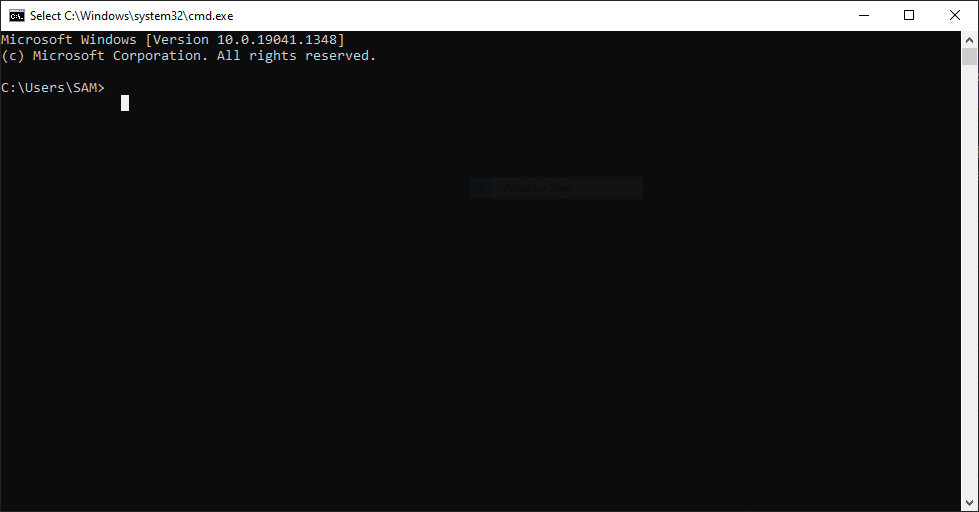
MAC adresinizi öğrenmek için ipconfigkomutunu kullanacağız. Bu komut, ağ ayarlarınızın temel özelliklerini görüntülemenizi sağlar. Bunun için aşağıdaki komutu Komut İstemi'ne dikkatli şekilde girin:
ipconfig /all
Komutu doğrudan Komut İstemi'ne kopyalayıp yapıştırabilirsiniz. Böylece yazım hatası yapma riskini ortadan kaldırmış olursunuz.
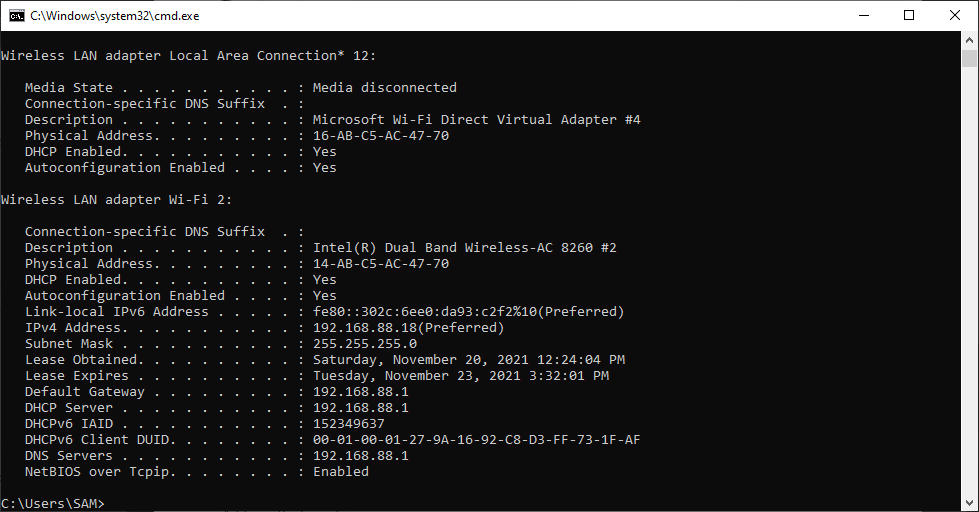
Her şey yolunda giderse, ağ yapılandırmanıza ilişkin ayrıntılı bilgiler içeren bir metin çıktısı göreceksiniz. MAC adresiniz "Physical Address" satırının karşısında yer alır; yalnızca o satırı bulmanız yeterlidir, diğer bilgileri görmezden gelebilirsiniz. "Physical Address" ifadesinin önünde harfler ve rakamlardan oluşan uzun bir dizi görünecektir (elbette sizin MAC adresiniz buradakinden farklı olacaktır):
Adresi not alabilir ya da ihtiyaç duyduğunuz yere kopyalayıp yapıştırabilirsiniz. Komut İstemi yöntemi bu kadar. Şimdi Ağ Ayarları üzerinden MAC adresini nasıl bulacağımıza bakalım.
Windows 10'da Ağ Ayarları Kullanarak MAC Adresinizi Bulun
Windows arayüzüne alışkınsanız ve CLI ile uğraşmak istemiyorsanız Ağ Ayarları yöntemi daha kolay gelebilir. Birkaç adım daha içeriyor, ama daha tanıdık bir deneyim sunuyor.
- İlk olarak görev çubuğunuzun sağ köşesindeki WiFi simgesine sağ tıklayın.
- "Ağ ve İnternet Ayarlarını Aç" seçeneğini belirleyin.
- Açılan yeni pencerede iki büyük gri düğme göreceksiniz: biri Veri kullanımı, diğeri Özellikler. Özellikler düğmesine tıklayın.
- Az önce açtığınız Özellikler penceresini en alta kadar kaydırın. En altta "Fiziksel adres (MAC)" satırını göreceksiniz.
- "Fiziksel adres (MAC)" ifadesinin önündeki harf ve rakam dizisinin üzerine sol tıklayıp sürükleyerek seçin, ardından Ctrl ve C tuşlarına birlikte basarak kopyalayabilirsiniz. Alternatif olarak büyük gri "Kopyala" düğmesine de tıklayabilirsiniz. Ancak bu düğmenin yalnızca MAC adresini değil, Özellikler altındaki tüm bilgileri kopyaladığını unutmayın. Bu durumda yapıştırdıktan sonra MAC adresini ayrıca kopyalamanız gerekecektir.
Windows 11'de MAC Adresinizi Bulun
Windows 10 ve Windows 11 görsel olarak farklı olsa da, Windows 11 MAC adresinizi bulmak Windows 10'daki süreçle büyük ölçüde aynıdır. Önce, get MAC address komutuyla dizüstü bilgisayarınızda veya PC'nizde Windows 11 MAC adresinizi nasıl bulacağınıza bakalım.
Windows 11'de getmac komutuyla MAC adresinizi bulun
Windows 11'de MAC adresi bulma süreci Windows 10'dakiyle benzer olduğundan, ipconfig yerine getmac komutunu kullanacağım.
- Önce, Windows ve R tuşlarına aynı anda basarak Komut İstemi'ni açın.
- cmd yazıp Enter tuşuna basarak Komut İstemi'ni açın.
- Komut İstemi penceresi açıldığında, aşağıdaki komutu girin:
getmac
Bilgisayarın MAC adresini "Physical Address" altında göreceksin.
Windows 11'de Ayarlar Üzerinden MAC Adresinizi Bulun
Get MAC address komutunu kopyalayıp girmekle uğraşmak istemiyorsanız anlıyorum. İşte MAC adresinizi get MAC address komutu yerine Ayarlar üzerinden nasıl bulacağınız:
- Önce Windows ve I tuşlarına birlikte basarak Ayarlar'ı aç.
- Açılan Ayarlar penceresinde, sol menüden Ağ ve İnternet Ayarları'na tıklayın.
- Wi-Fi'ye mi yoksa Ethernet'e mi bağlı olduğunuza göre, Ağ ve İnternet bölümünden Wi-Fi veya Ethernet'i seçin.
- Aşağı kaydırarak Donanım özellikleri seçeneğini bulun ve üzerine tıklayın.
- Açılan Donanım özellikleri penceresinde, ağınıza ait çeşitli bilgiler arasından Fiziksel adres (MAC) seçeneğini bulun. Adresin üzerinde sol tıklamayı basılı tutarak ve ardından Ctrl ile C tuşlarına birlikte basarak bu adresi kopyalayabilirsiniz.
Sırada Ne Var?
İşte bu kadar! Artık Windows 10 ve Windows 11'de getmac komutu, ipconfig komutu ve grafik arayüzü kullanarak MAC adresini nasıl bulacağınızı biliyorsunuz. Peki sırada ne var? Şimdi bağlantı güvenliğinizi artırmanın yollarını. Var bağlantınızı korumanın farklı yöntemlerini MAC adresleri kullanarak incelemeye başlamak için iyi bir zaman. Fırsatınız olduğunda bunlardan birkaçını denemenizi öneririz.

Windows 10 VPS'ine her yerden tam yönetici kontrolüyle eriş.
Windows Masaüstü VPSRehberin başında, tüm bu süreci atlayabileceğiniz bir kısayol vaat etmiştik; işte o an geldi. Karmaşık yapılandırmalar ve zaman alan güvenlik adımlarıyla uğraşmak yerine, her şeyi bize bıraksanız? Bir VPS edinin ve çalışmalarınızı ile önemli dosyalarınızı gizli, güvenli ve korumalı tutun. VPS, uygun fiyatlı ama güvenli bir barındırma türüdür ve bireysel kullanım ile küçük ölçekli işletmeler için idealdir. VPS'nizi web sitelerini barındırmak ya da önemli dosyalarınıza her zaman erişmek için Cloudzy'nin güvenilir, yüksek çalışma süreli VPS barındırma çözümleri.
SSS
Windows MAC Adresi Nasıl Öğrenilir?
Windows 10 ve 11'de Komut İstemi'ni açıp getmac komutunu yazmanız yeterlidir. MAC adresiniz "Physical Address" başlığı altında görünecektir. Bunun yanı sıra, blog yazımızdaki adımları izleyerek grafik arayüzü üzerinden de bulabilirsiniz.



Tartışma
Yorumlar
Tartışmaya katılmak için giriş yapın.