

Sunucu verilerinizi veya VPS barındırma hizmetinizi yedeklemek düşündüğünüz kadar zor değil. Üstelik bu, yapılması gereken zorunlu bir adımdır. Bu makale, VPS barındırma hizmetindeki veya bir VPS sunucusundaki verileri yerel yedekleme depolama alanına nasıl yedekleyip geri yükleyeceğinizi açıklamaktadır.
Backup sunucusu nedir?
Bir web siteniz, üzerinde uygulama çalıştırdığınız bir web sunucunuz ya da kritik işler için uzak masaüstü olarak kullandığınız bir bilgisayarınız varsa, verilerinizi kaybetme riski her zaman vardır. Büyük emek harcayarak oluşturduğunuz veya derlediğiniz site içeriklerini, titizlikle yaptığınız ayar ve konfigürasyonları ya da sunucuda depolanan verileri kaybedebilirsiniz. Siber saldırı, erişim kaybı, veri bozulması, depolama alanını yanlışlıkla silme veya başka bir neden - hangi senaryo olursa olsun, bu tam anlamıyla bir kabus. Ama bu kabusu yaşamak zorunda değilsiniz.
Yedekleme sunucuları tam da bunun için var; kritik verilerinizi bir yedekleme sunucusuna, yedek VPS, bulut yedeğine veya yerel yedekleme depolama alanına düzenli olarak yedelerseniz, tüm bu sorunlardan kurtulabilirsiniz. Bu işlem otomatikleştirilebilir veya zamanlanabilir.
Storage VPS nedir?

VPS veya Sanal Özel Sunucu, fiziksel bir sunucunun bağımsız sanal makineler olarak çalışan adanmış bölümlere ayrılmasıyla oluşturulan hafif bir sunucu emülasyonudur.
Piyasada pek çok VPS barındırma çözümü bulunmaktadır; ancak bir VPS'yi, ana sunucunuzdaki veya VPS barındırmanızdaki kritik dosya ve veriler için uzak yedekleme depolama alanı olarak da kullanabilirsiniz. Buna Depolama VPS denir.
Birinci Adım: Mevcut Yedekleme Planınızı Öğrenin
Şu soruların yanıtlarını bulmaya çalışın:
- VPS veya Dedicated sunucunuzun yedeği alınıyor mu?
- Yedek yalnızca dosyalarınızın bir bölümünü mü kapsıyor, yoksa tüm dosyalar dahil mi?
- Yedek yerel mi (yani aynı makine üzerinde mi), yoksa başka bir yerde güvenli bir uzak yedeğiniz var mı?
Doğru ve güvenli bir yedekleme oluşturmak için çeşitli seçenekler ve konfigürasyonlar mevcuttur; ancak yönetilen bir VPS veya barındırma hizmeti bu yükün bir kısmını üstlenebilir.
Ne yapacağına karar vermene yardım edebilecek bazı faktörlerden geçeceğiz.

Windows 10 VPS'ine her yerden tam yönetici kontrolüyle eriş.
Windows Masaüstü VPSYedekleme kullanım alanları
Yedek verilerine ihtiyaç duyabileceğin iki ana neden:
- Dosya Geri Yükleme: Bir saldırı, hata veya kaza sonucu bozulan ya da silinen bir dosya veya klasörü geri yüklemeniz gerekiyor.
- Tam Sunucu/Veri Kurtarma: Tüm sunucunuzu veya verilerinizi, sorun yaşanmadan önceki çalışır bir geri yükleme noktasına döndürmeniz gerekiyor.
Yedekleme türleri
VPS veya dedicated sunucu gibi başka bir barındırma sistemi kullanıyor olun, iki yaygın yedekleme türü vardır: tam yedek ve artımlı yedek.
1- Tam yedeklemeler
Tam yedekler genellikle günlük olarak alınır ve sunucudaki tüm verileri yedekler. Tek tek dosya veya klasör geri yükleme mümkün olsa da bu yedekler esas olarak tam sunucu kurtarma işlemleri için tasarlanmıştır.
Avantaj: Sunucudaki tüm veriler yedeklenir ve tek bir yerde saklanır.
Dezavantaj: Tüm verilerin yedeklenmesi her seferinde zaman alır.
2- Artımlı Yedekleme
Artımlı yedekler, dosyalarda ve sistemde yapılan değişiklikleri yedeğe işler. Her işlemin kapsamı daha küçük olduğundan, daha sık çalışacak şekilde zamanlanabilir.
Avantaj: Bu tür yedekler her seferinde daha az veri işlediğinden hem daha hızlı tamamlanır hem de daha kolay yönetilir.
Dezavantaj: Birden fazla geri yükleme noktası bulunduğundan, kapsamlı bir kurtarma veya geri yükleme işlemi gerektiğinde ihtiyaç duyduğunuz veriler birkaç geri yükleme noktasına dağılmış olabilir.
VPS'de verileri nasıl yedekleyip geri yüklerim?
Öncelikle, yedekleme işlemi için yeterli disk alanınızın olduğundan emin olmanız gerekir. Örneğin, VPS'yi yerel depolamaya yedeklemek istiyorsanız, makinenizin sorunsuz çalışmaya devam edebilmesi için yeterli alan bırakmanız gerekir. Yedeği daha az yer kaplaması için sıkıştırmak istiyorsanız, hem sıkıştırılmamış kopya hem de sıkıştırılmış yedek için yeterli alan gerekir. Sıkıştırılmış sürümü uzak bir konuma aktarmayı planlıyorsanız şunu unutmayın: her yedeklemede, eski sıkıştırılmış sürüm yeni sürüm tamamen aktarılana kadar silinmez.
Yedekleme türünü yapılandırırken varsayılan olarak tüm sunucunuz yedeklenir. Ancak artımlı yöntemi seçerseniz, her seferinde yalnızca son yedeklemeden bu yana değişen dosya ve klasörler yedeklenir. Bu nedenle, tüm verileri veya sunucuyu geri yüklemek için yedekteki birkaç geri yükleme noktasını tek tek geçmeniz gerekebilir.
Windows 10 VPS'ine her yerden tam yönetici kontrolüyle eriş.
Windows Masaüstü VPScPanel Dedicated Sunucu veya VPS'te Yerel Yedekler Nasıl Yapılandırılır
Bu kılavuzda, WHM üzerinden bir dedicated sunucuyu veya VPS'yi yerel bir yedek dosyasına adım adım nasıl yedekleyeceğinizi göstereceğiz.
Adım 1: Root kullanıcı olarak giriş yapın
WHM'ye root kullanıcısı olarak giriş yapın. Bunun için https://your.server.hostname/whm tarayıcınızda.
Adım 2: Hamburger simgesine tıklayın
WHM'ye giriş yaptıktan sonra kenar çubuğunu göremiyorsanız 🍔 simgesine tıklayın; kenar çubuğu görünür hale gelecektir (hamburger simgesi, üst üste üç yatay çizgiden oluşur).
Adım 3 : Seç Yedek Yapılandırması
Arama kutusuna "Backup" yazın. Ardından kenar çubuğundaki Yedek Yapılandırması menü seçeneğine tıklayın.
Adım 4 : Yedeklemeleri Etkinleştir onay kutusu
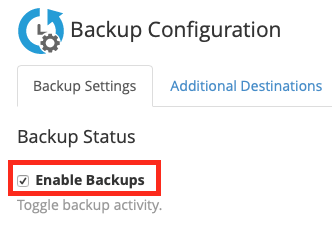
WHM penceresinin ana bölümünde Backup Configuration seçenekleri görünecektir. İşaretli değilse Yedeklemeleri Etkinleştir onay kutusunu işaretleyin. Bu yapılandırmaları kaydettikten sonra, yedekleme işlemi bir sonraki çalışmasında verileriniz belirttiğiniz şekilde yedeklenecektir.
Adım 5: Geri dön'ü seçin
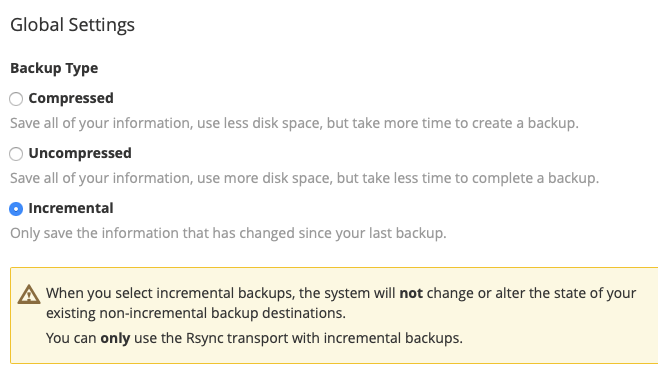
Ardından yedeğinizin sıkıştırılmış, sıkıştırılmamış veya artımlı olmasını seçebilirsiniz.
-
- Sıkıştırılmış yedekleme: dosya ve klasörleriniz gzip ile sıkıştırılmış bir .tar dosyasına paketlenir. Daha yavaştır ama daha az yer kaplar.
- Sıkıştırılmamış yedekleme: dosya ve klasörleriniz olduğu gibi kopyalanır. Daha hızlıdır ama daha fazla yer kaplar.
- Artımlı: her seferinde yalnızca değişiklikler yedeklenir.
Ayrıca Oku: Doğru VPS IP adresinin ne olduğunu nasıl öğrenirsin?
Adım 6: Mevcut disk alanını kontrol etmek için cPanel'ye erişin
Ardından, yedekleme başlamadan önce cPanel'nin kullanılabilir disk alanını kontrol etmesini isteyip istemediğinizi seçebilirsiniz. Bu seçenek, yedekleme sisteminin mevcut disk alanının tamamını doldurmayı önler.
Adım 7: Zaman aşımı limitini belirleyin
Bir sonraki adımda, verilerin başarıyla yedeklenmesi için zaman aşımı sınırını saniye cinsinden ayarlayabilirsiniz.
Adım 8: Geri yükleme zaman aşımı limitini belirleyin
Bu adım, yedekten ana sisteminize dosya geri yüklemek istediğiniz durumlar içindir. cPanel tek bir dosyayı geri yüklemekten vazgeçip bir sonraki dosyaya geçmeden önce bekleyeceği zaman aşımı süresini saniye cinsinden ayarlayabilirsiniz.
Adım 9 : Yedekleme Planlaması.
Bu adım önemlidir. Burada günlük yedekleme işleminin hangi günlerde çalışacağını seçebilirsiniz.
Adım 10 : Yedek sayısını seçin
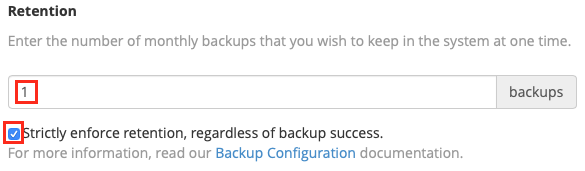
Son olarak, cPanel'nin her yedekleme günü kaç yedek alacağını ve bunların Saklamaseçebilirsiniz. Saklama süresi, güvenli tutulacak yedek sayısını belirtir. Örneğin günlük 5 yedek ve 2 saklama süresi seçerseniz, cPanel her gün için en son 2 başarılı yedeği saklar ve yer açmak adına eskilerini siler.
Adım 11 : Haftalık yedekleri seçin
Haftalık Yedekleme zamanlaması, bir önceki aşamayla aynıdır; tek farkı haftalık çalışmasıdır.
Adım 12 : Her iki seçeneği de işaretleyin
Sonraki adımda aylık yedekleme seçenekleriniz yer alır; iki seçenek mevcuttur: her ayın ilk günü veya 15th; elbette her ikisini de seçebilirsiniz.
Adım 13 : Yedeklenecek dosyaları seçin
Hangi dosyalar yedeklenecek? Bu da önemli bir aşamadır.
İlk seçenek, Kullanıcı Hesaplarını yedeklemektir. Tüm hesapları yedeklemeyi seçebilir ya da yedeğe dahil edilecek belirli kullanıcı hesaplarını belirtebilirsiniz. Bunun altında birkaç ek seçenek daha bulunur:
1- Askıya alınmış hesapları yedekle;
2- Erişim Günlüklerini yedekle.
Adım 14 : Bant genişliği verilerini yedekleyin
1- Yerel DNS kullanın (işaretsiz bırakabilirsiniz)
2- Ardından şunu işaretleyin: Yedekleme Sistem Dosyaları bölüm.
Adım 15 : Veritabanı
Bir sonraki bölüm: Veritabanları; burada cPanel'nin veritabanlarınızı yedekleme biçimini üç seçenekten biri ile belirleyebilirsiniz:
1- Yalnızca Hesap Başına
2- Tüm MySQL Dizini
3- Her hesap ve tüm MySQL klasörleri ile dizinleri (önerilen seçenek)
Bu yapılandırmaların son adımlarında yedekleme konumunu ayarlayabilirsiniz. Varsayılan konum /backup'tır; eğer yedeklemeler için bağlama noktası burası olan ikinci bir sabit diskiniz varsa herhangi bir değişiklik yapmanıza gerek yoktur; sistem yedeklemeleri otomatik olarak ikincil sabit diske alır.
Windows 10 VPS'ine her yerden tam yönetici kontrolüyle eriş.
Windows Masaüstü VPSWindows yedekleme servisi nasıl yeniden başlatılır?
Windows Yedekleme Servisi takılıp kaldıysa ve yeniden başlatmanız gerekiyorsa önce mevcut yedekleme işini durdurun. Yönetici kullanıcı olarak oturum açın ve komut istemini (yönetici) çalıştırın. Komut penceresinde şu komutu kullanarak mevcut yedekleme işini durdurun:
wbadmin stop job
Windows Yedekleme Servisini durdurmanın bir diğer yolu masaüstünden geçer. Bu yöntem için aşağıdaki adımları izleyin:
Adım 1 : Sunucu Yöneticisi'ni açın
Bilgisayarın sol alt köşesindeki Başlat düğmesine tıklayın. Arama kutusuna Server Manager yazın ve ardından açın.
Adım 2 : Yönet'e tıklayın
Yönet düğmesine tıklayın.
Adım 3 : Rolleri kaldırın
Rol ve Özellikleri Kaldır seçeneğine tıklayın.
Adım 4 : İleri'ye tıklayın
Rol ve özellikleri kaldırmak istediğiniz sunucuyu seçmek için İleri'ye tıklayın.
Adım 5 : Yedekleme seçeneğinin işaretini kaldırın
Windows Server Backup seçenek kutusunun işaretini kaldır. Sonra Next'e bas.
Adım 6 : Kaldır'a tıklayın
Windows Server Backup servisini kapatmak için Kaldır'a tıklayın.
Windows Yedekleme Servisini yeniden başlatmak için aynı adımları izleyip özelliği tekrar ekleyebilirsiniz.
Windows Backup Service'i cmd (komut istemi) aracılığıyla başlatmak için şu adımları izleyin:
Adım 1. Yönetici olarak oturum açın
Adım 2. Komut İstemi'ni (yönetici) çalıştırın
Adım 3. Şu komutu çalıştırın:
wbadmin enable backup
Ziyaret et Microsoft'un wbadmin enable backup belgeleri sayfasına giderek bu komutla yedekleme parametrelerini nasıl tanımlayacağınızı öğrenebilirsiniz.
VPS nasıl yapılandırılır ve Google Drive'a nasıl yedeklenir

Google, insanlığın yarattığı en iyi şeylerden biri. Günlük dosyalarınızı (tablolar, belgeler, PDF ve daha fazlası) depolamakla kalmaz; aynı zamanda VPS'i Google Drive'da yedekleme, oldukça kullanışlı değil mi? Bunu yapmak için aşağıdaki adımları izleyin:
Adım 1 : Root kullanıcısı olarak giriş yapın
Oturum aç WHM root kullanıcısı olarak.
Adım 2 : Ek Hedefler bölüm
Git Ana sayfa > Yedek kopya > Yedek Yapılandırması, ardından aşağı kaydırarak Ek Hedefler bölüm.
Adım 3 : Seç Google Sürücü.
Şu komutta Hedef Türü açılır menüsünden Google Sürücü.
Adım 4 : Yeni hedef oluştur
4) Ardından, üzerine tıklayın Yeni hedef oluştur.
Adım 5 : Bir ad girin
İstediğiniz hedef adını girin.
Adım 6 : Yedekleme konumunu seçin
Yedeklemeleri depolamak istediğiniz klasörü girin.
Adım 7 : Müşteri Kimliği
Girişinizi yapın müşteri kimliği ve client secret.
Adım 8 : Kimlik Bilgileri Oluştur
Tıkla Kimlik Bilgileri Oluştur kimlik bilgileri dosyasını oluşturmak için. Google Drive verilerinize erişimi yetkilendirmeniz için yeni bir sekme açılacak.
Adım 9 : Zaman aşımı süresi
İstediğiniz Zaman Aşımı süresini girin.
Adım 10 : Değişiklikleri kaydedin
Butona tıklayın Hedefi Kaydet.
Ayrıca Oku: Windows VPS'yi Güvence Altına Almanın 5 Yolu
VPS üzerinde dosyaları yedeklemenin en iyi yolu nedir?
VPS üzerinde dosya yedeklemenin doğru yolları vardır. Bunları kısaca açıklayacağım:
1. Neyin Nereye Yedekleneceğine Karar Verin
Basit görünse de yedeklerinizi nerede sakladığınız önemlidir. Kaplanan alan, başarılı bir yedekleme için gereken süre ve yedeklerinize ulaşıp dosyalarınızı geri yüklemenin ne kadar kolay olduğu bu kararı doğrudan etkiler.
Örneğin, yalnızca tam sunucu yedeklemesi yapıyorsanız, en az bir tam kopyayı yerel olarak veya sunucunuzda bir sunucu görüntüsü olarak saklamak, tek bir dosyayı geri yüklemeniz gerektiğinde zamandan tasarruf etmenizi sağlar.
2. Yedekleme Çözümünüze Karar Verin
Yedeklerinizi yerel olarak, uzakta veya her ikisini birleştirerek saklayabilirsiniz.
İşletim sisteminize bağlı olarak, dosyaları yerel olarak kopyalamak ve depolamak için yerleşik araçlar ve komutlar mevcuttur. Sunucunuza erişim kesilmediği sürece bu dosyaları kolayca geri yükleyebilirsiniz.
Hem Linux hem de Windows, yerel yedeklemeleri kurma ve yönetme seçenekleri sunar.
Uzak yedeklemeler, felaket kurtarma sürecinde vazgeçilmez bir araçtır. Sunucunuzun yanıt vermez hale gelmesi ya da çökmesi durumunda, uzak yedeklemeler sayesinde yakın bir geri yükleme noktasından veri kurtarabilir ve veri kaybını en aza indirebilirsiniz.
3. Yedeklemeleri Mümkün Olduğunca Otomatikleştirin
Interworx, Plesk ve cPanel gibi çoğu hosting kontrol paneli, VPS'niz için yedeklemeleri kolayca kurmanızı ve yönetmenizi sağlayan otomatik bir yedekleme sistemi sunar. Yedekleme süreciniz için otomatik bir seçenek varsa, mutlaka kullanın.
4. Yedekleme Konumlarınızı Çeşitlendirin
VPS yedeklemelerinizin hem yerel hem de uzakta saklanmasını tercih ediyorsanız, Güvenli Dosya Transfer Protokolü (SFTP) gibi araçlarla uzak kopyaları farklı bir konumda tutmak güvenliğinizi önemli ölçüde artırır. Fazla güvenlik diye bir şey yoktur.
5. Sunucu Yedeklerini İhtiyaç Duymadan Önce Test Edin
Düzenli test yapmazsanız, yedekleme yanlış yapılandırılmış ya da düzgün çalışmıyor olabilir ve siz farkında bile olmazsınız. Test, seçtiğiniz yöntemlerin projeniz ve ortamınız için gerçekten işe yaradığını doğrular.
Windows 10 VPS'ine her yerden tam yönetici kontrolüyle eriş.
Windows Masaüstü VPSSonuç
Bir online işletme sahibiyseniz ve tüm işiniz web sitenize bağlıysa, verilerinizi düzenli aralıklarla yedeklemek için bir plan oluşturmanız akıllıca olur.
Yedekleme süreçleri kulağa yorucu gelebilir, anlıyorum. Ama şunu düşünün: web sitenizde gerçek bir sorun yaşadığınızda ve sizi kurtaracak tek şeyin bir yedek dosyası olduğunu fark ettiğinizde nasıl hissederdiniz?
Yedekleme sürecine dair olumsuz düşünceleri bir kenara bırakın ve bu makalede anlatılan adımları izleyerek VPS üzerinde verilerinizi yedekleyin ve geri yükleyin. Yapmak, yapmamaktan çok daha az sorun çıkarır.



Tartışma
Yorumlar
Tartışmaya katılmak için giriş yapın.