


Bir video oyunu tutkunuysanız, vahşi bir maceranın sizi gerçek dünyadan ne kadar koparabileceğini iyi bilirsiniz. Dinozorlarla dolu bir maceradan daha heyecanlısı var mı? Ark: Survival Evolved, 2017'deki erken erişim sürümünden bu yana oyunculara unutulmaz bir deneyim sunuyor. Bu yazıda, bir Ark sunucusu kurarak bu deneyimi nasıl daha da zenginleştirebileceğinizi anlatacağız. Neden ve nasıl Ark sunucusu barındıracağınızı öğrenmek için okumaya devam edin.
Neden Kendi Ark Sunucunuzu Kurmalısınız?
Ark, geniş ve açık bir dünyada arkadaşlarınızla birlikte oynayabileceğiniz, vahşi dinozorları evcilleştirme zorluğunu kabul edebileceğiniz derin bir oyun deneyimi sunar. Ark sunucusu barındırmayı öğrenmek aynı zamanda PvE ve PvP modlarında oynamanızı ve kaynaklarınızı korumak için sığınaklar inşa etmenizi sağlar. Ark'ın popülerliğine katkıda bulunan bir diğer özellik ise hemen hemen her cihazla uyumlu olmasıdır. Ark'ı PC, Xbox, PlayStation, Nintendo Switch ve hatta akıllı telefonunuzda oynayabilirsiniz. Ark oynamanın heyecanını ve keyfini ayrıca anlatmaya gerek yok. Yine de özel bir Ark sunucusunun deneyiminizi nasıl geliştirebileceğini merak ediyor olabilirsiniz. Kendinize "Deneyimli bir oyuncuyum, şimdiye kadar özel sunucu olmadan da idare ettim" diyebilirsiniz. Ya da tam tersine, Ark dünyasında yeni biri olarak kendi sunucunuzu barındırmayı gereksiz bulabilirsiniz. Bu bölümde, bugün bir Ark sunucusu barındırmayı öğrenmeniz için üç somut nedeni ele alacağız.
1. Tam Kontrol Sağlamak
Deneyiminizi ve vizyonunuzu kısıtlayan varsayılan ayarlardan bunaldınız mı? Kendi Ark sunucunuzu barındırmanın ilk önemli avantajı, deneyiminize ekstra bir özgürlük katmaktır. Özel bir sunucuda zorluk seviyeleri, oyuncu limitleri, kaynak oranları gibi çeşitli ayarları özelleştirebilirsiniz. Bu düzeyde bir özelleştirme, tamamen kendi tercihlerinize göre şekillendirilmiş bir oyun ortamı oluşturmanıza olanak tanır.
2. Azaltılmış Gecikme
Genel sunucular adından da anlaşılacağı gibi herkese açıktır. Çok sayıda oyuncu barındırdıklarından sunucu kaynakları yoğun biçimde kullanılır. Bu durum veri gecikmesine ve yüksek latency değerlerine yol açar. Yavaş bir bağlantının çevrimiçi oyun keyfini nasıl mahvettiğini hepimiz biliriz. Özel bir Ark sunucusunda ise yalnızca istediğiniz kadar oyuncu bulunur ve sunucu kaynakları tamamen size aittir. Özellikle kaliteli bir altyapı ve kaynaklar sunan bir sağlayıcı tercih ederseniz, daha akıcı bir oyun deneyimi, daha az hayal kırıklığı ve daha fazla huzur elde edersiniz.
3. Geliştirilmiş Gizlilik
Ark sunucusu kurmayı öğrenerek arkadaşlarınızdan ve aile üyelerinizden oluşan kapalı bir oyuncu topluluğu oluşturabilirsiniz. Bu, yabancıların müdahalesi olmadan oyunun keyfini çıkarabileceğiniz güvenli ve özel bir alan sağlar. Şifre belirleyebilir, belirli oyuncuları beyaz listeye ekleyebilir ve sunucuya kimlerin erişebileceğini düzenleyebilirsiniz.
Genel olarak, özel bir Ark sunucusu barındırmayı öğrenmek tam kontrol ve düşük gecikme süresi sağladığı için güçlendirici bir karardır. Bunu aynı zamanda arkadaşlarınızla oynamak veya aile üyelerinizle ortak bir ilgi alanı üzerinden bağ kurmak için bir fırsat olarak da değerlendirebilirsiniz. Ark'ı arkadaşlarınızla oynamanın tek yolu, kendi Ark sunucunuzu barındırmaktır.
Ark Özel Sunucusu Barındırmak için Gereksinimler Neler?
Ark sunucusu barındırmayı öğrenmek karmaşık bir iş değildir ve çok fazla kaynak gerektirmez. İhtiyacınız olan ilk şey bir barındırma çözümüdür. Bu iki şekilde sağlanabilir: Kişisel bilgisayarınızı kullanabilir ya da bir sunucu satın al. Kişisel bilgisayarınızı kullanmak kolay bir seçenek gibi görünse de bu durum PC üzerindeki günlük kullanımınızı kısıtlar. Bu nedenle, kullanım kolaylığı ve çok daha iyi teknik kaynaklara erişim için bir sunucu satın almanız önerilir.

Yüksek hızlı NVMe VPS barındırmayla lag'siz oyun sunucuları barındır.
Oyun için VPSKişisel bilgisayar kullanmayı veya sunucu satın almayı tercih etmiş olsanız da makinenizin belirli teknik sistem gereksinimlerini karşılaması gerekir:
RAM: 8 GB
İşlemci: En az 3,0 GHz hızında 2 çekirdek
Disk Alanı: En az 20 GB depolama alanı
Bağlanan oyuncu sayısı arttıkça, sunucudaki herkes için akıcı bir oyun deneyimi sağlamak amacıyla kaynaklarınızı da artırmanız gerektiğini unutmayın.
Ark özel sunucu yazılımı da bir Ark sunucusu barındırmak için temel gereksinimlerden biridir.
Ark Sunucusu Nasıl Barındırılır? (Tüm Ayrıntılarıyla)
VPS üzerinde Ark sunucusu barındırmayı öğrenmek için aşağıdaki adımları izlemeniz gerekir:
1. Yerel Bilgisayarınızdan VPS'nize Bağlanın:
Windows kullanıyorsanız, bu adım için iki seçeneğiniz var. VPS'nize komut satırı üzerinden bağlanabilir ya da bu işlem için PuTTY gibi bir dosya aktarım uygulaması kullanabilirsiniz. PuTTY, sanal bir makineye veya uzak masaüstüne bağlanmanızı sağlayan bir uygulamadır ve aynı zamanda komut satırı arayüzü de sunar. Teknik geçmişi olmayanlar için PuTTY daha kolay bir araçtır. Bu nedenle bu kılavuzda, VPS üzerinde değişiklik yapmak ve bir Ark sunucusu kurmak için PuTTY ve komut satırını kullanacağız.
PuTTY'yi kullanmak için önce indirmeniz gerekiyor buraya tıklayın ve kurulumu tamamlamanız gerekiyor.
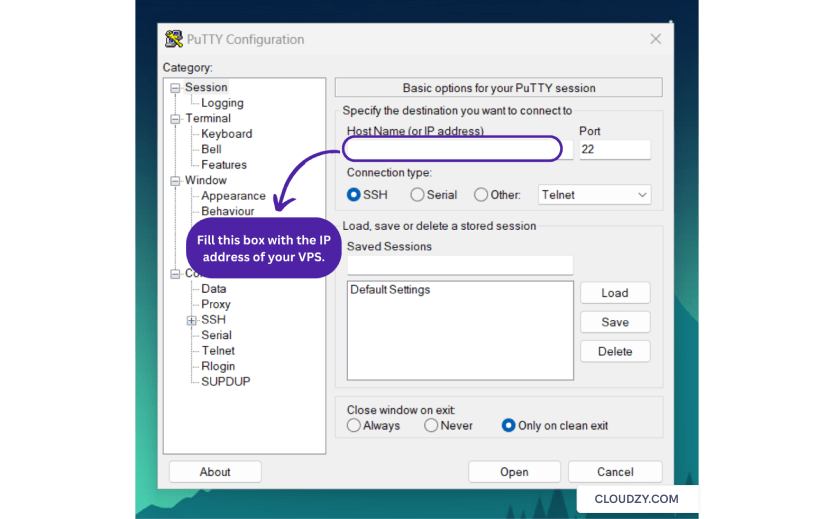
PuTTY ile VPS'nize şu şekilde bağlanabilirsiniz:
Önce VPS'nizin IP adresini girin.
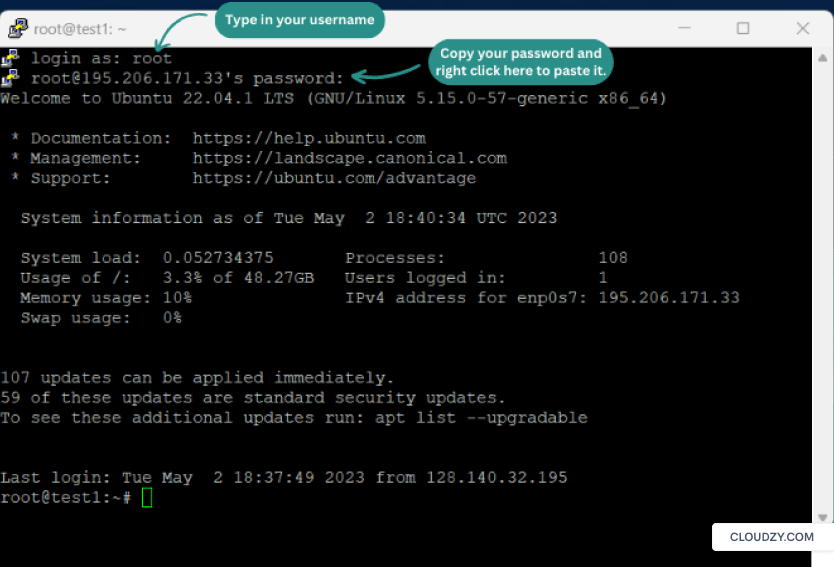
Ardından PuTTY'nin terminali açılacaktır. Bağlantıyı tamamlamak için VPS kimlik bilgilerinizi terminale girmeniz gerekir. VPS sağlayıcınızın web sitesindeki profilinizden kullanıcı adınızı ve parolanızı alıp PuTTY terminaline yapıştırın. Bilgi yapıştırmak için terminale sağ tıklamanız yeterlidir.
Komut satırını kullanmak için bilgisayarınızda Windows Linux için Alt Sistem yüklü olması gerekir. Oradan şu komutu yazarak sunucunuza kolayca SSH bağlantısı kurabilirsiniz:
ssh username@IPaddress

Sunucuya başarıyla giriş yaptıktan sonra sonraki adımlara geçin.
2. Sunucuyu Güncelleyin:
VPS paketlerinizi güncel tutmanız her zaman önerilir. Bunu yapmak için PuTTY terminaline şu komutu girin:
sudo apt update
sudo apt upgrade
3. SteamCMD ve Bağımlılıklarını İndirin ve Kurun:
64-bit Linux sistemine SteamCMD indirmek için aşağıdaki komutları sırayla çalıştırın:
sudo add-apt-repository multiverse
sudo apt install software-properties-common -y
sudo dpkg --add-architecture i386
sudo apt update
sudo apt install lib32gcc-s1 steamcmd -y
Artık tüm bağımlılıklara sahipsiniz.
4. Dosya Değiştirilmesi:
Ark sunucunuzun düzgün çalışması için önce sunucu dosyalarında bazı değişiklikler yapmanız gerekir.
Önce dosyayı açmak için şu komutu girin:
sudo nano /etc/sysctl.conf
Ardından aşağı ok tuşuyla dosyanın sonuna gidin ve şu satırı ekleyin:
fs.file-max=100000
Bu satırı ekledikten sonra dosyanız şu şekilde görünmelidir:
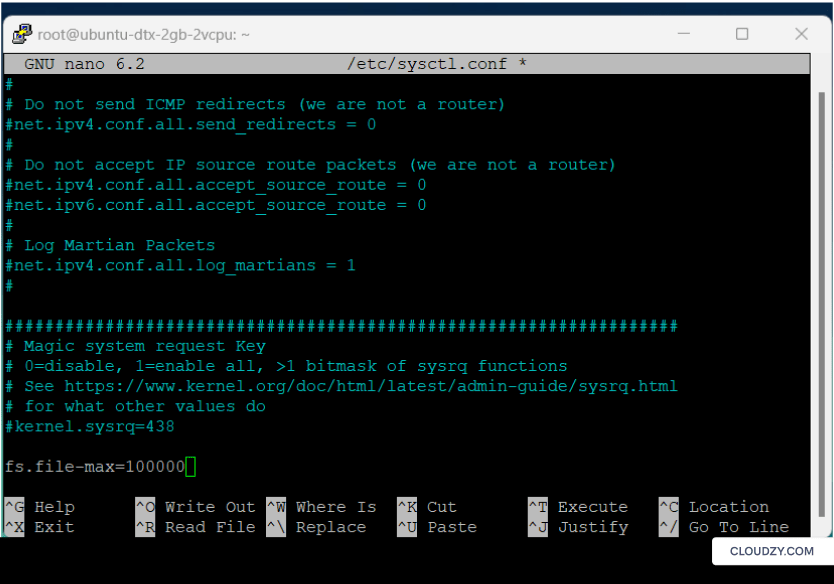
Şimdi basın Ctrl+x, vurun Yve değişiklikleri kaydetmek için Enter'a basın.
Bir sonraki dosyayı değiştirmek için şu komutu girin:
sudo nano /etc/security/limits.conf
Dosyanın sonuna inin ve şu iki satırı ekleyin:
*  soft nofile 100000
*  hard nofile 100000
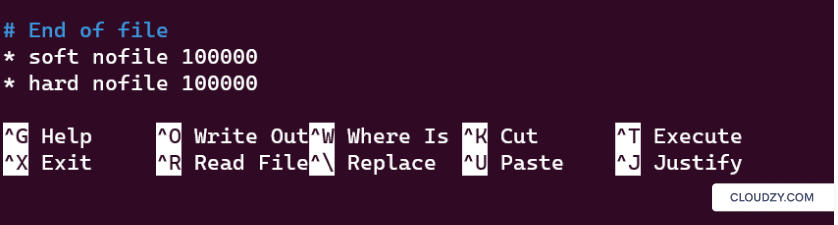
Şimdi basın Ctrl+x, vurun Yve değişiklikleri kaydetmek için Enter'a basın.
Son dosyayı değiştirmek için şu komutu girin:
sudo nano /etc/pam.d/common-session
Dosyanın sonuna inin ve şu satırı ekleyin:
session required pam_limits.so
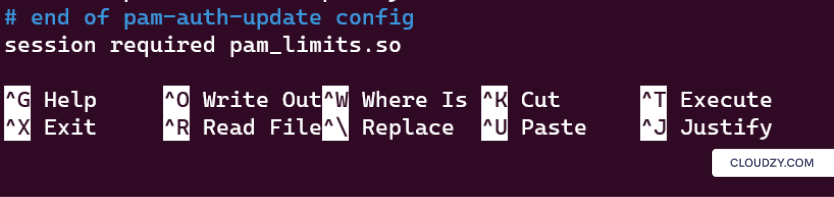
Şimdi basın Ctrl+x, vurun Yve değişiklikleri kaydetmek için Enter'a basın.
Hepsi bu kadar! Gerekli tüm dosyaları düzenlediniz. Şimdi sisteminizi yeniden başlatın ve tekrar oturum açın.
5. Port Açma (İsteğe Bağlı):
Bu isteğe bağlı adımda, sunucunuzun Ark tarafından kullanılan portlara izin verdiğinden emin olacağız. Bu adım oldukça basit; aşağıdaki satırları takip edin:
sudo ufw enable
sudo ufw allow 27015
sudo ufw allow 7777
6. Yeni Bir Kullanıcı Oluşturun:
Sunucunuza yeni bir kullanıcı ekleyin ve adını Steam koyun:
sudo useradd -s /usr/bin/bash steam
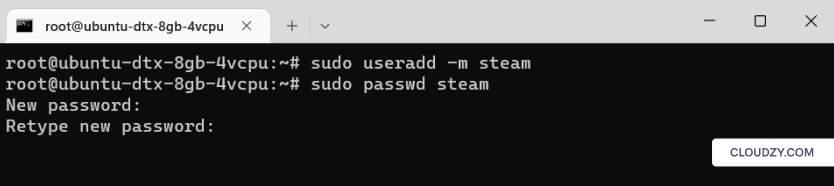
Yeni kullanıcıya geçin:
su - steam
7. Yeni Bir Dizin Oluşturun:
Bu satır yeni bir dizin oluşturacak:
mkdir arkserver
Şimdi, dizini bu yeni klasörle değiştirin:
cd arkserver/
Tür pwd çalışma dizininizi öğrenmek için. Bu satırın çıktısını kopyalayın; birkaç adım sonra ihtiyacınız olacak.
8. SteamCMD'yi Başlat:
Bulunduğunuz dizinde şunu yazın: steamcmd ve tüm dosyaların indirilmesini bekleyin.
Ardından şu satırı, kopyaladığınız çalışma diziniyle birlikte girin:
force_install_dir [paste the directory]
Steam'e giriş yapmak için şu satırı yazın:
login anonymous
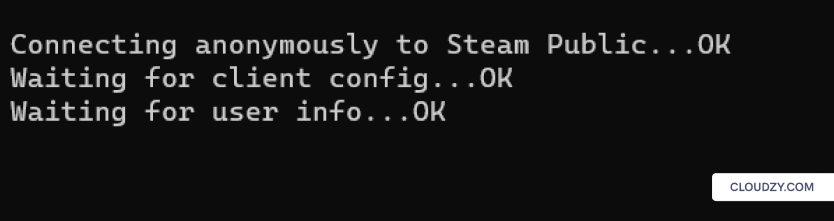
İşte beklediğimiz son adım. Şu kod satırını girin:
app_update 376030 validate
Tüm Ark sunucu dosyaların inene kadar sabırlı ol.
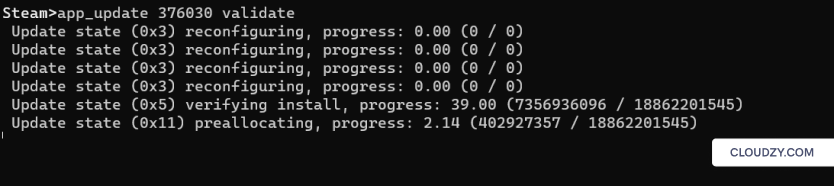
Steam'den çıkmak için exit yazın.
9. Sunucu Kurulum Dosyası Oluşturun:
Bu dizine gidin:
cd ShooterGame/Binaries/Linux
Bu konumda yeni bir dosya oluşturun:
nano startserver.sh
Açılan boş dosyayı şu metinle doldurun:
ulimit -n 100000
./ShooterGameServer TheIsland?listen -server -log
Şimdi basın Ctrl+x, vurun Y, ardından değişiklikleri kaydetmek için Enter'a basın. Bu dosyayı çalıştırılabilir hale getirmek için şu komutu yazın:
chmod a+x startserver.sh
Şimdi Screen'i açmak için şu komutu yazın:
screen -S server
Ardından az önce oluşturduğunuz sunucu kurulum dosyasını çalıştırmak için şu komutu yazın:
./startserver.sh
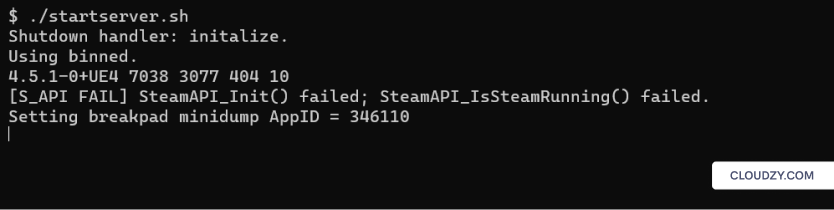
Ark sunucunuz artık çalışıyor. Screen'den çıkmak istiyorsanız Ctrl+a+d.
10. Ark Sunucunuzu Yapılandırın:
Ark sunucunuzu daha ayrıntılı özelleştirmek için dizini değiştirip şu konuma gidin:
arkserver/ShooterGame/Saved/Config/LinuxServer
Eğer yazarsanız ls Bu dizinde, istediğiniz gibi düzenleyebileceğiniz mevcut tüm dosyaların listesini görürsünüz.

Örneğin, GameUserSettings.ini dosyasını açarak kullanıcı ayarlarını değiştirebilirsiniz.
11. Sunucuyu Servis Olarak Çalıştırma (İsteğe Bağlı):
Bu son isteğe bağlı adımda, Screen uygulamasına bir alternatif sunacağız. Screen, bir Ark sunucusunu çalıştırmak ve yönetmek için kullanışlı bir araçtır. Terminal penceresi kapatılsa bile sunucuyu arka planda çalışır durumda tutabilir. Ancak sunucuyu bir systemd dosyası olarak çalıştırmak, sunucu üzerinde daha fazla kontrol ve daha iyi yönetim imkânı sağlar. Bu seçeneği kullanmak için sunucuyu başlatmaya, yönetmeye ve gerekirse yeniden başlatmaya ilişkin tüm bilgileri içeren bir servis birim dosyası oluşturmanız gerekir.
Ark sunucunu çalıştırmak için kullanabileceğin service unit dosyası:
Adım 1:
nano /etc/systemd/system/shootergameserver.service
Adım 2:
Açılan dosyayı şu bilgilerle doldurun:
[Unit]
Description=ark server steam

[Service]
Type=simple
User=steam
Group=steam
DefaultLimitNOFILE=100000
ExecStart=/home/steam/arkserver/ShooterGame/Binaries/Linux/ShooterGameServer TheIsland?listen -server -log
TimeoutStartSec=0

[Install]
WantedBy=multi-user.target
Adım 3:
Dosyanızı çalıştırılabilir hale getirmek için şu üç satırı çalıştırın:
systemctl daemon-reload
systemctl restart shootergameserver.service
systemctl enable shootergameserver.service
9. ve 10. adımlar sıralıdır, ancak her ikisi de 11. adımdan sonra uygulanabilir.
Bir Ark Sunucusunun Sunucu Yönetimi ve Bakımı Açısından İhtiyaçları Nelerdir?
Bir Ark sunucusunun yönetimi ve bakımı söz konusu olduğunda göz önünde bulundurulması gereken birkaç önemli nokta vardır. Ayrıca bir Ark sunucu sağlayıcısı seçerken dikkat etmeniz gereken belirli özellikler de bulunur. İşte sunucu yönetimi ve sağlayıcı seçimi açısından aranması gereken kritik noktalar:
1. Kontrol Paneli:
Kullanımı kolay bir kontrol paneli veya sunucu yönetim arayüzü, yönetim işlerini kolaylaştırmak için oldukça işlevsel olabilir. Sunucu yapılandırma ayarları, mod yönetimi, oyuncu yönetimi ve sunucu izleme gibi özellikleri barındıran, kullanışlı bir kontrol paneli sunan sağlayıcılara bakın.
2. Sunucu Yapılandırması:
Sunucu ayarlarını kolayca değiştirebilmek son derece önemlidir. Yapılandırma dosyalarına root erişimi sunan, oran ayarları, oyun kuralları ve oyuncu limitleri gibi çeşitli parametreleri özelleştirmenize olanak tanıyan sağlayıcıları tercih edin.
3. Yedekleme Çözümleri:
Sunucu veri yedeklemeleri, beklenmedik sorunlar veya veri kaybı durumunda sunucunuzu korumak için kritik öneme sahiptir. Sağlayıcının otomatik ya da manuel yedekleme seçenekleri sunup sunmadığını kontrol edin. Bu sayede istenmeyen bir felaket durumunda sunucunuzu önceki durumuna geri yükleyebilirsiniz.
4. Güvenlik Önlemleri:
Sunucu güvenliği, yetkisiz erişimi önlemek ve Ark sunucunuzu olası açıklara karşı korumak için son derece önemlidir. DDoS koruması, güvenlik duvarları ve düzenli güvenlik güncellemeleri gibi önlemler uygulayan sağlayıcılara bakın.
Tüm bu faktörlerin yanı sıra, iyi bir Ark sunucu sağlayıcısı yüksek performanslı ve garantili çalışma süresiyle güvenilir sunucular sunmalıdır. Geniş bir sunucu ağına ve farklı lokasyonlara sahip olmak da performans açısından kritiktir. Gecikmeyi ve veri gecikmelerini azaltmak için size en yakın konumdaki sunucuyu tercih etmelisiniz.
Büyüyen bir oyuncu tabanı bekliyorsanız, kaynakları kolayca genişletmenize izin veren bir sağlayıcı seçmek mantıklı bir karardır. İyi bir Ark sunucu sağlayıcısı, ihtiyaçlarınız büyüdükçe kaynaklarınızı artırabilmeniz için esnek planlar sunar.
Son olarak, hızlı ve bilgili bir müşteri desteği sunan sağlayıcılara yönelmelisiniz. Bu, karşılaşabileceğiniz sorunları ve teknik güçlükleri hızla çözmenizi sağlar.
Yüksek hızlı NVMe VPS barındırmayla lag'siz oyun sunucuları barındır.
Oyun için VPSTüm bu önemli özellikleri göz önünde bulundurduğunuzda, Cloudzy'nin ARK VPS planları eksiksiz bir paket sunuyor: tüm bu özellikleri en işlevsel haliyle bir araya getiriyor. ARK VPS'miz 7/24 destek, %99,95 çalışma süresi garantisi ve hızlı, kolay kurulum ile geliyor. Her şeyden önemlisi, ileri teknoloji altyapısı üzerine inşa edilmiştir; bu da hak ettiğiniz üst düzey sunucu performansını aldığınız anlamına gelir. Cloudzy VPS üzerinde bir Ark sunucusu kurmak için vakit kaybetmeyin!
Sonuç
Bu yazıda Ark sunucularının temellerini anlattık ve nasıl Ark sunucusu oluşturulacağını adım adım ele aldık. Kendi oyun sunucunuzu barındırmak pahalı bir lüks olmak zorunda değildir. Doğru VPS sağlayıcısını seçerek oyun deneyiminizi makul bir fiyata tamamen değiştirebilirsiniz.
SSS
Ark'ı kendi özel sunucunuzda oynayabilir misiniz?
Evet, bir Ark sunucusunu nasıl barındıracağınızı öğrenerek hem daha kaliteli bir oyun deneyimi yaşayabilir hem de arkadaşlarınızı ve ailenizi sunucunuza davet edip kişiselleştirilmiş bir oyun ortamı oluşturabilirsiniz.
Özel bir Ark sunucusunun maliyeti ne kadar?
Özel bir Ark sunucusunun maliyeti, sağlayıcıya ve seçtiğiniz VPS planına göre değişir. Genel olarak fiyatlar aylık 4 ile 120 dolar arasında olabilir.
Neden özel bir Ark sunucusu barındırmalıyım?
Güvenlik, gizlilik, hızlı ve gecikmesiz bağlantı, sunucu üzerinde tam kontrol gibi bir Ark sunucusunun performansını etkileyen tüm faktörleri düşünün. Ark sunucusunu nasıl barındıracağınızı öğrenerek bu faktörlerin kalitesini artırabilir, aynı zamanda daha güvenli ve akıcı bir oyun deneyimi elde edebilirsiniz.



Tartışma
Yorumlar
Tartışmaya katılmak için giriş yapın.