

Python ile kod yazmaya başlamak istiyor ama Windows 10'u bırakmaya hazır değil misiniz? Her ikisini birlikte kullanarak nereye varacağını görebilirsiniz. Python en çok Linux dağıtımları ve açık kaynak ekosistemiyle anılsa da Windows üzerinde güçlü Python uygulamaları geliştirmenizin önünde hiçbir engel yok. Tabii ki Python'nin Windows üzerinde sizin için doğru seçim olup olmadığını düşünmeniz gerekiyor. Bu konuda farklı görüşler mevcut, bu yüzden bir bölümü Python'yi Windows 10'a kurmanın mantıklı olup olmadığına.
Python'yi Windows 10'a kurmaya karar verdiyseniz, önce kurulum adımlarından geçmeniz gerekiyor; bu rehber tam olarak bunu ele alıyor. İlk bölüm, Python ve iki ana sürümüne kısa bir genel bakış sunuyor; konuya hakimseniz bu kısmı atlayabilirsiniz. Lafı fazla uzatmadan, Python'yi Windows 10'a şu şekilde kurabilirsiniz.
Genel Bakış
Python, günümüzün en popüler programlama dillerinden biri ve bunu şansa bağlamak doğru olmaz. Yüksek seviyeli ve modüler yapısı sayesinde geliştiriciler karmaşık yazılımları kolaylıkla ve okunabilir bir şekilde hayata geçirebiliyor. Python aynı zamanda son derece çok yönlü: web uygulamalarından robotiğe, büyük veri analizinden video oyunlarına kadar pek çok alanda kullanılıyor.
Python temelde iki sürüm serisi halinde sunuluyor: Python 2 serisi ve Python 3 serisi. Eski bir sürümün hâlâ kullanımda olması tuhaf görünebilir, ancak bunun arkasında geçerli nedenler var. En önemlisi, DevOps'ta yapılandırma yönetiminde kullanılan kodların eski söz dizimi gerektirmesi ve bu nedenle daha eski yorumlayıcılara ihtiyaç duymasıdır. Bununla birlikte Python 3, son yıllarda giderek yaygınlaşmış ve artık sektör standardı haline gelmiştir. Eski cihazlar için kod geliştirmiyor veya belirli DevOps görevleri üzerinde çalışmıyorsanız, Python 3 serisini kurmanızı ve kullanmanızı öneririz.
Adım 1: Python indirme
İlk adım, Python yükleyicisini resmi web sitesinden indirmektir. Python açık kaynaklı ve ücretsiz olduğundan herhangi bir ücret ödemezsiniz. İndirme sayfasına gitmek için buraya tıklayın tıklayarak Python'nin Windows sürümlerinin indirme sayfasına ulaşabilirsiniz.
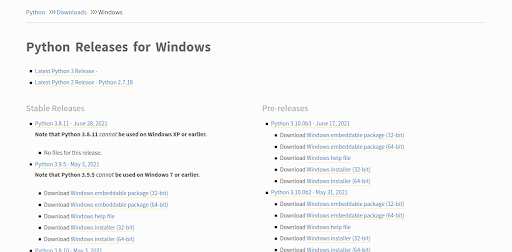
Ekran görüntüsünde de görebileceğiniz gibi, her sürüm için iki farklı yükleyici türü bulunur: 32-bit (x86) ve 64-bit (x86-64). Hangisini indireceğiniz sisteminize bağlıdır. 64-bit mimaride ve 64-bit Windows kullanıyorsanız 64-bit ya da x86-64 yükleyiciyi indirmeniz gerekir; aksi takdirde 32-bit veya x86 yükleyiciyi tercih edin. Bu rehberde örnek olarak 64-bit işlemciler için Python 3.9.1 kullanacağız. Çoğu yükleyici gibi bu kurulum dosyası da yaklaşık 30 MB boyutundadır, dolayısıyla indirme fazla zaman almaz. İndirme tamamlandıktan sonra kurulum dosyasını çalıştırın ve aşağıdaki Kurulum adımına geçin.
Kurulum
Adım 2: Kuruluma başlama
Az önce indirdiğiniz yükleyiciyi çalıştırın. Python'yi başarıyla kurabilmek için Windows üzerinde yönetici yetkisine sahip olmanız gerektiğini unutmayın. Bunun nedeni, yükleyicinin normal kullanıcıların düzenleyemediği bazı sistem dosyalarında değişiklik yapmasıdır. Kurulum başladığında aşağıdaki ekranla karşılaşacaksınız; bu ekran size birkaç seçenek sunar:
[ÖNEMLİ NOT: YAYINLAMADAN ÖNCE "INDERJIT SINGH" KULLANICI ADINI GÖRÜNTÜ EDİTÖRÜYLE KAPATTIĞINIZDAN EMİN OLUN]
"Install Now" seçeneği, karmaşık yapılandırmalarla uğraşmadan kurulumu hızlıca tamamlamanın en kolay yoludur. Öte yandan kurulum sürecini kendiniz yönetip istediğiniz özellikleri seçme seçeneğiniz de vardır. Ekranın alt kısmında iki onay kutusu bulunur: biri Python başlatıcısını sisteminizdeki tüm kullanıcı hesapları için yükler, diğeri ise bu Python sürümünü (örneğimizde 3.9) PATH'e ekler. Bu ilk kurulumunuz olduğundan her ikisini de işaretli bırakmanız önerilir. PATH'in ne anlama geldiğini ve sanal ortamları öğrendikten sonra bu ayarları dilediğiniz gibi değiştirebilirsiniz.
Bu aşamada hızlı kurulumu seçerek işlemi çabucak bitirmeniz daha pratik olacaktır (bu durumda bir sonraki bölümü atlayabilirsiniz); ancak kurulum üzerinde daha fazla kontrol sahibi olmak isteyenler için özel kurulum seçeneğini de ele alacağız.

Root erişimi, NVMe ve AMD EPYC gücüne sahip bir Linux VPS üzerinde geliştir.
Linux Planlarını GörAdım 3: Özel kurulum
Gelişmiş seçenekleri yapılandırmak için "Customize installation" seçeneğine tıklayın. Tıkladıktan sonra şuna benzer bir ekranla karşılaşacaksınız:
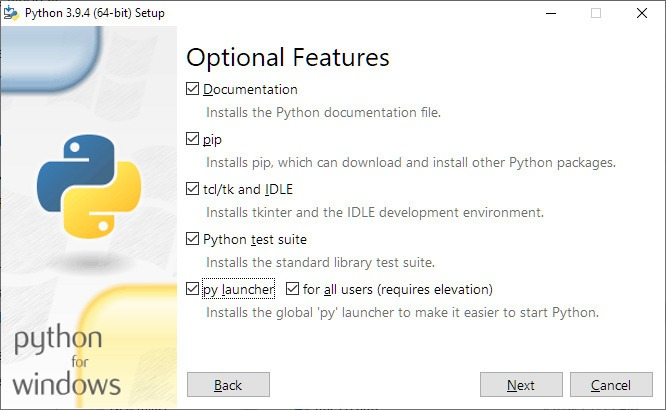
Bu ekran, Python kurulumunuza ekleyebileceğiniz veya çıkarabileceğiniz özelliklerin listelendiği onay kutularından oluşur. "Documentation", seçtiğiniz Python sürümüne ait temel belgeler ile bazı yardım dosyalarını içerir. "pip", Python'nin paket yöneticisidir ve ileride yapacağınız her türlü kodlamanın temel taşıdır; bu nedenle kuruluma dahil ettiğinizden emin olun. Listede sıradaki seçenek tkinter ve Python'nin IDLE'ıdır. IDLE, Python'nin yerleşik IDE'sidir ve yeni başlayanlar için yeterince kullanışlı bir araçtır, bu yüzden onu da kurmanızı öneririz. İlerledikçe daha gelişmiş IDE'lere geçebilirsiniz. Python Test Suite ise kodunuzdaki hataları tespit etmek için kullanılan test araçlarından oluşan bir pakettir. Otomatik testlere hemen ihtiyaç duymayabilirsiniz; ancak onu kurarak adım adım öğrenmek çok daha iyi bir yaklaşımdır.
Son seçeneğe geçmeden önce, dikkat çeken bir özellik daha var: "Py launcher". Py Launcher, farklı Python sürümleri arasında hızlıca geçiş yapmanızı sağlayan kullanışlı bir araçtır; bu özellik ilerleyen süreçte oldukça işinize yarayacaktır. Bazı kodlar Python 2 serisinde, bazıları ise daha yeni olan Python 3 serisinde çalışmak zorundadır. Sürümler arasında her zaman küçük farklar olduğundan, farklı sürümleri varsayılan Python yorumlayıcısı olarak ayarlayabilmek son derece işlevsel olacaktır. Son özelliğe dönecek olursak, Python'yi tüm kullanıcı hesapları için kurmayı sağlayan bu seçeneği ana ekranda zaten görmüştük; yine de kuruluma dahil etmek için işaretli tutmanız önerilir. Şimdi İleri'ye tıklayarak bir sonraki adıma geçelim.
Gelişmiş Seçenekler
İstediğiniz özellikleri seçip İleri'ye tıkladıktan sonra şu ekrana yönlendirileceksiniz:
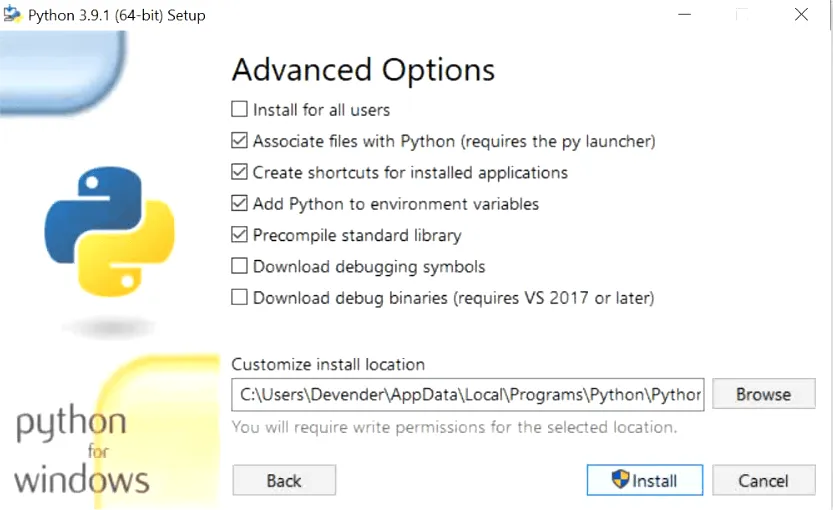
Bu ekranda Python kurulumunuzun gelişmiş seçeneklerini yapılandırabilirsiniz. İlk onay kutusuyla artık tanışıklığımız var; seçelim ve bunu daha önce iki kez yaptığımızı görmezden gelelim. Listedeki bir sonraki seçenek "Associate files with Python"; bu seçenek, Windows'nizin .py uzantılı dosyaları tanıyıp Python ile açmaya çalışmasını sağlar. Oldukça kullanışlı bir özellik.
Kısayollarla ilgili bir sonraki seçeneği de işaretlemenizi öneririz; zira başlangıçta yürütülebilir dosyaların nerede olduğunu takip etmek zorlaşabilir. Hemen ardından gelen seçeneği seçerek Python'yi ortam değişkenlerine eklemeyi de atlamayın; bu, ilerleyen süreçte işinizi çok kolaylaştıracaktır. Standart kütüphaneyi önceden derlemek kurulum süresini biraz uzatır, ancak kodunuz çok daha hızlı çalışır. Son iki onay kutusunu başlangıç seviyesinde önemli olmadığından işaretlemenize gerek yoktur. Gelişmiş Seçenekler ekranı ayrıca kurulum konumunu belirlemenize de olanak tanır; belirli bir yere ya da daha kolay erişilebilir bir dizine kurmak istiyorsanız bunu burada ayarlayabilirsiniz. Pratik bir çözüm olarak her şeyi C sürücüsünün hemen altındaki bir dizine kurmak iyi bir fikir olacaktır; örneğin bu sürüm için C:\Python 3.9.1\ gibi.
Adım 4: Kurulumu Tamamlama
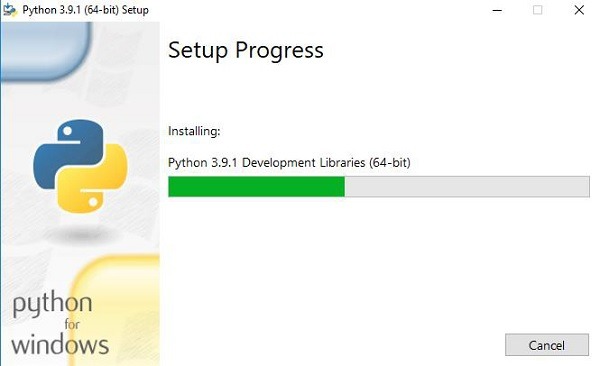
Hızlı veya özel kurulumu seçmiş olmanızdan bağımsız olarak, dosyaların kopyalanma aşamasına geçtiniz. Bu işlem çok uzun sürmez ve kısa süre içinde kurulumun tamamlandığını bildiren şu ekranı göreceksiniz:
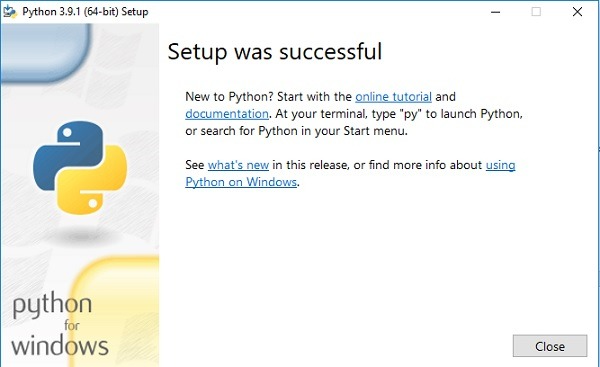
Tebrikler, Windows 10'a Python'yi başarıyla kurdunuz. Ancak sevinmeye başlamadan önce kurulumun gerçekten başarılı olup olmadığını doğrulayalım.
Adım 5: Kurulumu Doğrulama
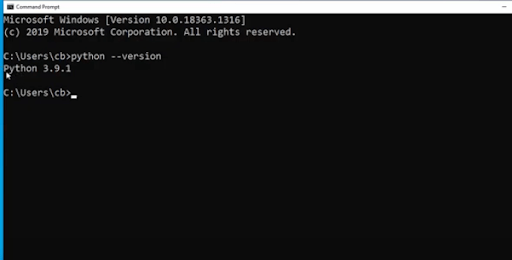
Kurulumu doğrulamak için Microsoft'un Komut İstemi'ni Başlat menüsünden ya da cmd yazarak "Çalıştır" kutusundan açmanız gerekir. Komut istemine geçtikten sonra şu kodu girin:
python --version
Bu komut, varsayılan Python'den hangi sürümü kullandığını bildirmesini ister. Az önce kurduğunuz Python bilgisayarınızdaki tek sürüm olduğundan, yüklediğiniz sürümün numarasını döndürmesi gerekir. Her şey yolunda giderse şöyle bir çıktı görmelisiniz:
Kurulum başarıyla tamamlanmış görünüyor. Aferin! Peki Python ile çalışmaya nasıl başlayacaksınız? Muhtemelen bunu zaten biliyorsunuzdur; ancak bir şeyler başardığınızı hissettirmek için Python'nin IDLE'ını nasıl açacağınızı göstereceğiz. Bunu zaten biliyorsanız ve ne yapacağınıza karar verdiyseniz, rehberin geri kalanını atlayıp kodlamaya geçebilirsiniz.
Linux'de Python ile Başlarken
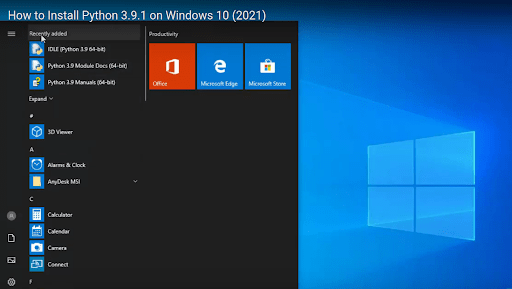
Başlat menüsüne baktığınızda, yeni eklenen Python kısayollarını göreceksiniz. IDLE'a tıklayıp ne karşımıza çıkacağına bakalım:
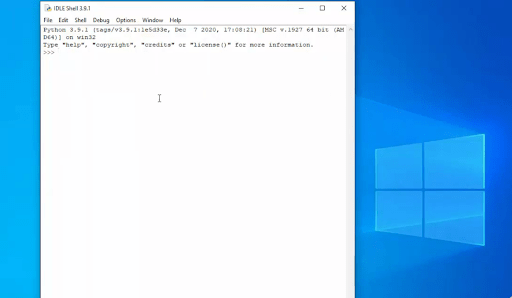
Bu, Python'nin yerleşik Entegre Geliştirme Ortamıdır; yorumlayıcıyla birlikte gelen etkileşimli bir kodlama platformudur. Python komutlarını girerek <Enter> tuşuna bastıktan hemen sonra sonucu görebilirsiniz. Bir şeyler yazdırmayı deneyelim. Aşağıdaki kod parçasını girin:
print(“Hello”)
Bu, Python'un IDLE'ının bir sonraki satıra Hello yazmasını sağlamalı:
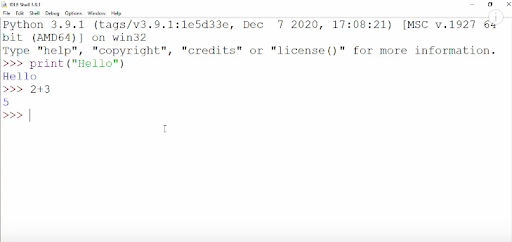
Doğrudan bir denklem girip Python'den sonucu alabilirsiniz. Ancak IDLE'ın shell'i, tek satırdan uzun kodlar yazmak için en uygun yer değildir. Yeni bir dosya oluşturarak devam etmeniz daha iyi olur.
Ayrıca Oku: Python bir VPS Sunucusuna Nasıl Kurulur?
Python'yi Windows 10'a Kurmak Mantıklı mı?
Windows'ye Python kurulumunu Go araştırdıysanız, Python'nin Windows üzerinde Linux kadar iyi performans gösterip göstermediğine dair tartışmalara mutlaka denk gelmişsinizdir. Elbette yanıtların bir kısmı, bitmek bilmeyen Windows vs Linux tartışmasındankaynaklanıyor. Peki Python işlevselliği söz konusu olduğunda gerçekte ne kaybediliyor? Ve siz mi Windows 10'a Python nasıl kurulur?
Gerçek şu ki Python, Linux ile çok daha doğal bir şekilde entegre çalışır. Linux'de önceden yüklü gelir ve ihtiyacınız olan her şeyi Terminal üzerinden kolayca yapılandırabilirsiniz. Windows'de ise durum daha karmaşıktır: pratikte işe yaramayan bir GUI, bazı işlevler Command Prompt üzerinden yürütülür, geri kalan yapılandırmaların büyük çoğunluğu ise WSL adlı bir uyumluluk katmanı yazılımıyla yapılmak zorundadır (Windows Linux için Alt Sistem).
Root erişimi, NVMe ve AMD EPYC gücüne sahip bir Linux VPS üzerinde geliştir.
Linux Planlarını GörGeliştirme ortamının parça parça olmasının yanı sıra, Windows'deki Python kullanabileceği modüller açısından da kısıtlıdır. Özellikle web uygulamaları geliştirmeyi planlıyorsanız bu durum belirgin biçimde hissedilir. Hatta Microsoft, bunu kendi Docs sitesinde açıkça kabul ediyor. Web uygulamalarının büyük çoğunluğu Linux tabanlı sunucularda barındırılır; geliştirme ve test ortamının aynı olması işleri çok daha kolaylaştırır.
Microsoft Docs'ta öne çıkan bir diğer önemli nokta: Python için Linux'nin neden daha sağlam bir temel olduğudur. Çevrimiçi öğreticilerin, örneklerin ve kodların büyük bölümü, okuyucunun Python'yi Linux'de kullandığı varsayımıyla yazılmıştır. Bazı uyumluluk sorunları WSL ile çözülebilir; ancak popüler PyGame gibi bazı modüller için WSL bu sorunun cevabı değildir.
Dolayısıyla Python'ye yeni başlıyorsanız ve öğrenme aşamasındaysanız Windows iyi bir seçim değildir. Sanal ortamlar ve versiyon kontrol sistemleri kullanmanız gerekecek kadar ilerlediğinizde durum daha da zorlaşır. Windows 10'a Python kurmanın mantıklı olduğu tek senaryo, Windows tabanlı bir uygulama geliştirmeniz gerektiği durumdur. Peki ya bilgisayarınızı çift önyüklemeli bir yapıya dönüştürmeden yeni bir işletim sistemi kuramıyorsanız? Windows üzerinde bir Sanal Makine içinde Linux dağıtımı mı çalıştırmalısınız?
Sanal Makine kullanmak aslında makul bir çözümdür; ancak yalnızca sisteminiz bunu kaldırabilecek kapasitedeyse. Sanallaştırma çok fazla kaynak tüketir ve her bilgisayarın zaten bu kaynakları olduğu söylenemez, bu kaynakları ayırabilmek ise ayrı bir sorundur.
Peki Windows 10'a Python kurmanız gerekiyor ama bu seçeneklerin hiçbiri işe yaramıyorsa ne yapmalısınız? Bir Sanal Özel Sunucu (VPS) edinmenizi öneririm. VPS, uzak bir sunucu üzerinde çalışan bir sanal makine gibidir; bilgisayarınızın yavaşlaması ya da özel sunucuların yüksek maliyeti gibi sorunlarla uğraşmanıza gerek kalmaz.
Cloudzy olarak, 12 küresel sunucu ve 1 Gbps bant genişliğiyle uygun fiyatlı, yüksek performanslı Linux VPS hosting hizmeti sunuyoruz. Kendi bilgisayarınızda çalışan bir sanal makineden farkını hissetmezsiniz. Linux VPS, tek tıkla kurulum seçeneği sunduğundan neredeyse her Linux dağıtımını kolayca kurabilirsiniz. Farklı dağıtımları deneyerek size en uygun olanı bulabilirsiniz; Linux'ye yeni başlayanlar için bu özellik büyük bir avantajdır.
Root erişimi, NVMe ve AMD EPYC gücüne sahip bir Linux VPS üzerinde geliştir.
Linux Planlarını GörSırada Ne Var?
Diyelim ki Python'yi Windows'ye kurdunuz. Sırada ne var? Büyük ihtimalle bir fikriniz vardır. Maybe bir Python programlama kursuna katılıyorsunuzdur ya da kitaplar ve çevrimiçi kaynaklar aracılığıyla kendi kendinize öğreniyorsunuzdur. Python deneyiminizi geliştirmenize yardımcı olabilecek birkaç şeyi burada paylaşıyoruz:
- Yükle pip
Hızlı kurulum seçeneğini tercih ettiyseniz pip yüklenmemiş olabilir. Kurulu olup olmadığını kontrol etmek için komut istemine şunu girin:
pip help
- Visual Studio Code Kurulumu
Değerli linting ve hata ayıklama araçları sunan, verimliliğinizi ve yaratıcılığınızı artıran güçlü bir editör.
- Git Yükle
Kodunuzu ve yaptığınız değişiklikleri takip etmenin en iyi yollarından biri Git ile versiyon kontrolü kullanmaktır. Git'i aynı zamanda kodunuzu GitHub, GitLab veya kendi barındırdığınız DevOps araçları ve geri bildirim veya destek almak, belki bir iş birliği kurmak için.
SSS
Tam işlevsellik için Linux'a Python kurmam gerekiyor mu?
Pek sayılmaz. Python, işletim sisteminden bağımsız, üst düzey bir dil olduğundan tüm platformlarda aynı işlevselliği bekleyebilirsiniz. Ek kütüphaneler ve entegre fonksiyonlar söz konusu olduğunda durum farklılaşabilir. Python'nin Windows üzerindeki işlevselliğini nasıl en üst düzeye çıkarabileceğinizi öğrenmek için okumaya devam edin.
Windows'de sanal ortam kurmak zor mu?
Evet, Linux'ye kıyasla biraz daha karmaşık. Birkaç ekstra adım gerekiyor ve süreci bir terminale komut girmek kadar basit değil. Elbette bunu yapmanın birkaç yolu var.



Tartışma
Yorumlar
Tartışmaya katılmak için giriş yapın.