


VPS'yi, sunucunuzun kontrol panelinden yönetmek VPS o kadar da karmaşık değildir. Bu rehberde, VPS sunucusunu nasıl yöneteceğinizi şuradan VPS kontrol paneli.
VPS Sunucusunu VPS Kontrol Panelinden Yönetme
Bir sunucunun yöneticisi veya sahibi olarak, VPS sunucusunu nasıl yöneteceğinizi VPS kontrol panelinden yönetmek isteyebilirsiniz. Maybe tamamen sizin kontrolünüzde olacak özelleştirilmiş bir VPS sunucusuna sahip olmak istiyor olabilirsiniz. Ya da VPS sunucusunu kontrol panelinden nasıl yöneteceğinizi merak ediyorsunuzdur. Peki, yönetilmeyen VPS sunucusu tam olarak nedir? Yönetilen ve yönetilmeyen VPS sunucuları arasındaki farkı biliyor musunuz? VPS sunucusunu kontrol panelinden nasıl yöneteceğinizi açıklamadan önce bazı temel tanımlara bakalım.

Windows 10 VPS'ine her yerden tam yönetici kontrolüyle eriş.
Windows Masaüstü VPSYönetilmeyen VPS Sunucusu Nedir?
Sunucu yönetimi teknik bilgi, çaba ve zaman gerektirir. Yönetilmeyen bir VPS sunucusuyla, sunucunuzu tamamen kendiniz kontrol edebilirsiniz. Yönetilen VPS sunucularından farklı olarak, yönetilmeyen VPS sunucuları bakım, çekirdek güncellemeleri, yazılım güncellemeleri veya kurulum gibi sorumlulukları otomatik olarak üstlenmez.
Yönetilmeyen bir VPS sunucusuna sahipseniz, sunucunuzla ilgili tüm sorumluluk size aittir. Bu durumda barındırma sağlayıcınız yalnızca fiziksel sunucuyu ve kullanılabilirliğini sağlar. Sunucuyu yönetebilmek için yeterli teknik bilgiye sahip olmanız gerekir; işletim sistemleri ve ilgili diğer kaynaklar konusunda deneyim şarttır. Peki bunu nasıl yapacaksınız?
VPS Sunucusunu Yönetme
Yönetilmeyen bir VPS sunucusu tercih ettiğinizde, sunucuyu yönetmek ciddi bir sorumluluk gerektirir. Temel araçları kurmanız ve kontrol panelini nasıl kullanacağınızı bilmeniz gerekir. Bu size daha fazla özgürlük tanısa da ne yaptığınızı bilmeniz şarttır.
Cloudzy tarafından sunulan VPS sunucuları, sunucunun tüm işlevlerine tam erişim sağlayan ücretsiz ve otomatik bir kontrol paneliyle birlikte gelir. Kontrol Paneli üzerinden VNC, yeniden başlatma, yeniden yapılandırma ve diğer tüm temel seçeneklere erişebilirsiniz. Yapmanız gereken şey şu:
VPS Sunucusunu VPS Kontrol Panelinden Yönetin
Erişmek için kontrol paneli, istemci alanına gidin:
https://welcome.cloudzy.com/dashboard/
Şimdi oturum açın ve Hizmetler.
tıklayın. Hizmetler bölümünde tüm sunucularınızı görebilirsiniz. Kontrol Panelini açmak için ilgili sunucunuza tıklayın (aşağıdaki görsele bakın).
İşte bu kadar. VPS sunucusunu VPS kontrol panelinden yönetiyorsun.
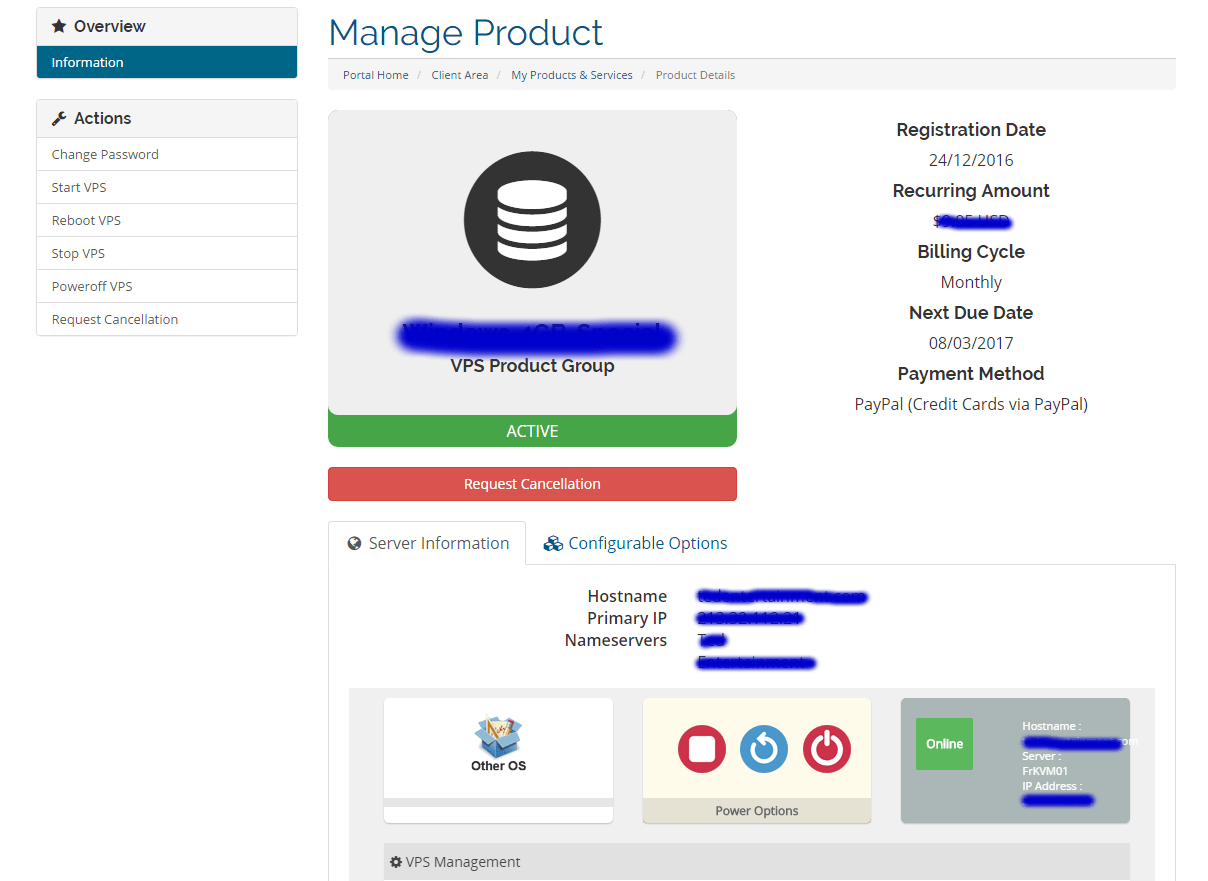
Artık VPS sunucunuzu kontrol panelinden yapılandırabildiğinizden eminiz. VPS sunucusunu yönetmeyle ilgili herhangi bir sorunuz varsa, sizden haber almaktan memnuniyet duyarız.
Windows 10 VPS'ine her yerden tam yönetici kontrolüyle eriş.
Windows Masaüstü VPSCloudzy'nin VPS Kontrol Paneli
Cloudzy'nın kontrol paneli [Virtualizor] tüm yönetimsel görev ve sorumlulukları kolaylaştırmak için tasarlanmıştır. VPS sunucunuzu Cloudzy üzerinden yöneterek hızlı ve güvenilir bir deneyim elde edersiniz. Sunucuyu başlatmak, yeniden başlatmak veya kapatmak gibi işlemleri zahmetsizce gerçekleştirebilirsiniz.
Sunulan arayüz, DNS'yi doğrudan yönetmenizi sağlar; faturalandırma, kazanç, referanslar, faturalar ve bültenler gibi pek çok işlemi buradan halledebilirsiniz. VPS sunucunuzu bu sade ve işlevsel arayüz üzerinden kolaylıkla yönetebilirsiniz.
Kontrol paneli, SSD depolama altyapısıyla çalışan VPS sunucunuzu yönetmenizi sağlar. Sunucu kurmak son derece basittir; birkaç dakika içinde her şeyi ayarlayabilirsiniz. Sanal özel sunucunuzda tam root erişimine ve tüm gerekli ayrıcalıklara sahipsiniz. Sitenizi birkaç tıklamayla ölçeklendirebilirsiniz. Deneyin; herhangi bir risk yoktur.



Tartışma
Yorumlar
Tartışmaya katılmak için giriş yapın.