

Bir bayi veya Web Host Manager (WHM) ya da Kontrol Paneli (cPanel) kullanan bir son kullanıcıysanız, geçersiz lisans hatalarıyla karşılaşmış olabilirsiniz.
Bu hatalar, lisans dosyasının süresi dolduğunda veya sunucunun ya da hesabın ana IP adresi değiştiğinde ortaya çıkar; ancak birkaç saniye içinde düzeltilebilir.
Bu makalede, 'lisans dosyası okunamıyor' hatasını adım adım nasıl çözeceğinizi anlatacağız. Vakit kaybetmeden başlayalım!
cPanel/WHM lisans dosyası hatası nedir?
WHM kullanan bir sistem yöneticisiyseniz ya da panonuzu yönetmek için cPanel kullanan bir müşteriyseniz, 'lisans dosyasının süresi doldu' veya 'lisans dosyası okunamıyor' gibi hata mesajlarıyla karşılaşabilirsiniz.
Koşullara bağlı olarak, hata mesajı yukarıdakine benzer bir içerikte olabilir. Kısaca söylemek gerekirse, lisans hatası, web hosting kontrol panelinizin lisansı tanımadığı anlamına gelir. Dolayısıyla WHM'nin lisans dosyasını okuyamaması ile cPanel'nin lisans dosyasını okuyamaması aynı soruna işaret eder.

AMD EPYC destekli cPanel VPS ile web sitelerini kolayca yönet.
cPanel'i 60 sn'de Dağıt'Lisans dosyası okunamıyor' hatasına cPanel'de neler neden olur?
cPanel/WHM lisans hatalarına yol açan başlıca üç durum vardır. Bu mesajı şu nedenlerle alırsınız:
- Lisansın süresi geçmiştir;
- Lisans dosyasının süresi dolmuştur;
- Ana IP sunucusu değiştirilmiştir.
Peki, nasıl düzeltilir?
Okumaya devam edin, aceleniz olmasın! 🙂
Lisans Dosyası Okunamıyor Hatası Nasıl Düzeltilir?
ADIM 1
cPanel lisans hatasını çözmeye başlamak için önce sunucunuzun ana IP adresine sahip olduğunuzdan emin olun. cPanel IP adresinizi bulmak için aşağıdaki komutları çalıştırın:
curl -w '\n' -s http://myip.cpanel.net/v1.0/
curl -w '\n' -s http://myip.cpanel.net:2089/v1.0/
ADIM 2
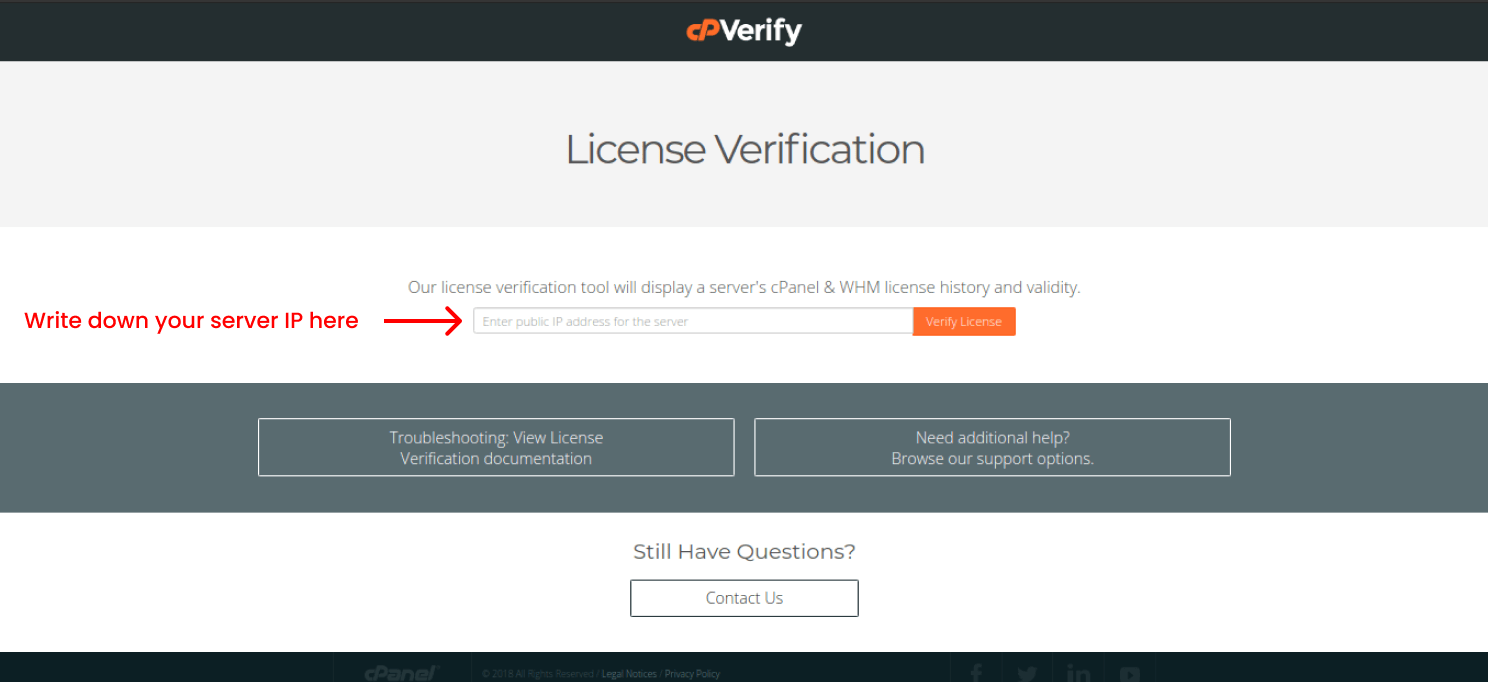
cPanel sunucusunun IP adresini bulduktan sonra şuraya gidin: bu adres lisans durumunuzu kontrol etmek için. Önceki adımda bulduğunuz sunucu genel IP adresini ilgili alana girin ve ardından lisansı doğrulaseçeneğine tıklayın. Bu, lisans geçmişinizi görüntülemenizi sağlar. İşlem tamamlandığında cPanel/WHM lisans dosyalarınızın kaydını göreceksiniz.
ADIM 3
cPanel mağazasından bir lisans satın aldığınızda, lisansın aktif olup olmadığını kontrol etmeniz gerekir. Devam etmeden önce lisansınızın aktif olduğundan emin olun. Lisansınız aktifse bir sonraki adıma geçin.
ADIM 4

Güvenli kabuğunuzu (SSH) açın. Sunucu IP adresinizi ve port numarasını girin. Kullanıcı adı olarak "root" yazın ve root parolanızla giriş yapın. İşlem tamamlandıktan sonra lisansı güncellemek için
/usr/local/cpanel/cpkeyclt
komutunu girin.
"Update succeeded" mesajını gördüğünüzde sorun çözülmüş demektir. Genellikle cPanel'den lisansı aldıktan sonra, lisansın hem aktif edilmesi hem de bu şekilde güncellenmesi gerekir.
ADIM 5
Önceki adım sorunu çözmediyse "resolv.conf” dosyasıyla basit kurulum. " dosyasını düzenlemeyi deneyin. Dosyayı düzenlemek için şu komutu girin:
vim /etc/resolv.conf
Ardından şunu yazın:
nameserver 8.8.8.8
nameserver 8.8.4.4
İstediğiniz bir metin düzenleyiciyi kullanabilirsiniz; biz şu an Vim tercih ediyoruz. Ancak Linux kullanıyorsanız ve Vim editörüne yeniyseniz, kaydetmek ve çıkmak için Esc, sonra "Shift + ;" ve yazın "wq” tuşlarına basın.
Devam eden sorunlar için cPanel Müşteri Hizmetleri ile iletişime geçmenizi öneririz; bazı sorunlar hassas nitelikte olduğundan web üzerinden paylaşılması uygun olmayabilir.
Ayrıca Oku: En İyi Ücretsiz cPanel Antivirüs Seçenekleri
Sonuç
Hesabınıza erişebilmek için cPanel lisans dosyasının aktif olması gerekir. Aktif değilse bunun iki temel nedeni vardır: IP değişikliği ve lisans süresi dolması, cPanel lisans hatalarına yol açan en yaygın sorunlardır.
Ayrıca lisansın devre dışı bırakılmış ya da güncel olmadığı durumlarda da bu sorunla karşılaşabilirsiniz. Her iki durumda da, yukarıda açıklanan çözümle cPanel veya WHM lisans sorunlarını kolayca giderebilirsiniz. Yukarıdaki adımlarda, "Cannot Read License File" hatasını nasıl çözebileceğinizi ayrıntılı biçimde ele aldık.
SSS
Lisans okunamıyor hatası nedir?
cPanel lisans hatası, hesabınıza erişmek için gerekli lisansa sahip olmadığınız anlamına gelir; bu durum WHM lisans hatasıyla oldukça benzerdir.
cPanel lisans dosyası hatasına ne neden olur?
cPanel/WHM lisans dosyası hatasının başlıca iki nedeni vardır: lisansın süresi dolmuş ya da güncel değilse veya sunucunun ana IP adresi değişmişse, kontrol paneli hesabınıza girişinizi engeller.
'Lisans dosyası okunamıyor' hatası veya cPanel ile ne yapmalısınız?
Endişelenmenize gerek yok. Önce cPanel'in web sitesi sayfasını ziyaret ederek lisans durumunuzu kontrol edin. Ardından SSH'yi açıp "/usr/local/cpanel/cpkeyclt" komutunu çalıştırarak cPanel lisansını güncelleyin. Gerisi kolay.
Hesabımı lisans dosyası hatasından nasıl koruyabilirim?
cPanel web sitesinden lisans dosyanızın düzgün çalışıp çalışmadığını düzenli olarak kontrol edin ve hesabın birincil IP adresini sabit tutmanın önemli olduğunu unutmayın.
Sorunum çözülmedi. Ne yapmalıyım?
Bu noktada müşteri hizmetleri sorunu çözmenize yardımcı olmak için, çünkü sorunlar kişiden kişiye farklılık gösterebilir.



Tartışma
Yorumlar
Tartışmaya katılmak için giriş yapın.