

Windows 10 yavaşlaması herkese olur. Bir zamanlar hızlı olan sistem artık açılmakta zorlanıyor, uygulamalar çalışırken donuyor, sıradan bir tıklama bile yavaş hissettiriyor.
Gereksiz başlangıç programlarını devre dışı bırakmak, sabit diskinizi temizlemek, sürücülerinizi güncellemek ve güç planını Yüksek Performans olarak değiştirmek sistemin yanıt süresini kısaltır ve açılış hızını artırır.
Kötü amaçlı yazılım, bozuk sistem dosyaları veya eski donanım gibi köklü sorunlar hedefe yönelik çözümler gerektirir. Başka hiçbir şey işe yaramadığında Windows'yi sıfırdan yüklemek son çare olarak devreye girer.
Bu kılavuz, Windows 10'un neden yavaşladığını, işe yarayan 10 çözümü, yoğun iş yükleri için donanım yükseltme seçeneklerini ve ani yavaşlamalar için hızlı sorun giderme adımlarını ele alıyor.
Özet: Windows 10'u Hızlandırmak İçin Hızlı Adımlar
- Başlangıç programlarını devre dışı bırakın açılış süresini önemli ölçüde kısaltmak için Görev Yöneticisi'nden
- Güç planını değiştirin Denetim Masası'ndan Yüksek Performans veya Dengeli seçeneğine
- Sabit diski temizleyin geçici dosyaları silerek ve önyükleme sürücüsünü %80 doluluk sınırının altında tutarak
- Sürücüleri güncelle ekran kartı, ses ve ağ adaptörleri için sürücülerinizi güncelleyin
- Görsel efektleri devre dışı bırakın Sistem Özellikleri > Performans Ayarları üzerinden
- Kötü amaçlı yazılım taraması çalıştırın ani yavaşlamalarda Windows Defender ile
- SSD'ye Yükselt en büyük performans artışı için (70 kata kadar daha hızlı)
- RAM Ekle sisteminizde 8 GB'tan az RAM varsa ve sık sık çoklu görev kullanıyorsanız
Daha İyi Hız İçin Başka Bir Windows Sürümüne Geçebilir miyim?
Windows 10'daki yavaşlamaların temel nedenlerine geçmeden önce şu soruyu yanıtlayalım: Başka bir Windows sürümü sorunu çözer mi? Yanıt büyük ölçüde donanımınıza bağlı. Windows 10'un yavaş çalışmasının arkasında çoğunlukla eski donanım yatar; ancak istisnalar da vardır.
Bu neden önemli? Donanımınız yeterliyse ve Windows 10 yine de yavaş çalışıyorsa, sürüm değiştirmek sorunu çözmez. Windows sürümü değiştirmek yalnızca düşük donanımlı bilgisayarlarda anlam taşır.
Teoride her Windows sürümü bir öncekinden daha iyi performans göstermeli. Windows 11, Windows 7'den tamamen farklı bir bilgisayar sınıfı için tasarlanmıştır. Eski bir bilgisayara Windows 11 yüklemek belirgin bir iyileşme sağlamaz, hatta performansı daha da düşürebilir.
| Senaryo | Önerilen İşlem |
| Modern PC (2020 ve sonrası) ile Windows 10 | Küçük hız kazanımları için Windows 11'e geçin |
| Orta seviye PC (2015-2019) | Windows 10'da kalın ve optimizasyonları uygulayın |
| Eski PC (2015 öncesi) | Optimize edilmiş Windows 10'da kalın |
| Donanım sorunları olan her PC | İşletim sistemi değiştirmeden önce donanım sorunlarını çözün |
Modern bir bilgisayarınız varsa Windows 10'dan Windows 11'e geçmek küçük bir hız artışı sağlayabilir. Eski bilgisayarlarda ise Windows 11 bir seçenek değilse optimize edilmiş Windows 10'da kalmak daha güvenli bir yoldur.
İşletim sistemi değiştirmeyi gerektirmeyen başka optimizasyon yöntemleri de mevcut. Şunu belirtmek gerekir: Windows 10, 14 Ekim 2025 itibarıyla destek süresini tamamladı; Genişletilmiş Güvenlik Güncelleştirmeleri programına kaydolmadığınız sürece artık güvenlik güncellemesi almayacaksınız.
Windows 10'u Gerçekten Yavaşlatan Nedir?
Windows sürümü değiştirmek istemiyorsanız, Windows 10'daki yavaşlamaların asıl nedenlerine bakalım. Bu sorunları anlamak, Windows 10 çalışan bir dizüstü ya da masaüstü bilgisayarı nasıl hızlandıracağınızı belirlemenize yardımcı olacak.
Kötü Amaçlı Yazılımlar ve Virüsler
Bu, bir PC'nin aniden yavaşlamasının en yaygın nedenlerinden biridir. İyi haber şu: genellikle başka uyarı işaretleriyle birlikte geldiğinden erken fark edebilirsiniz.
PC'niz aylarca sorunsuz çalıştıktan sonra aniden yavaşladıysa, yakın zamanda yapılan değişiklikleri inceleyin. Hatalı bir sürücü güncellemesi veya yeni bir arka plan işlemi genellikle asıl sorundur. Kötü amaçlı yazılım taraması yapmanız yine de önerilir; ancak yalnızca tek bir uygulama çöküyorsa sorun büyük olasılıkla o yazılımdaki bir hatadır.
Kişisel bilgisayarınızı sunuculara uygulanan standartlarla korumalısınız. Şu amaçla kullandığımız stratejiler: Windows VPS ortamlarını güvenli hale getirme dizüstü bilgisayarınız için de aynı şekilde işe yarar. Düzenli güncellemeler, güçlü parolalar ve etkin kötü amaçlı yazılım koruması enfeksiyonların büyük bölümünü engeller.
Aşırı Yüklü PC
Aşırı yüklenmiş bir PC, en yüksek donanımlı bilgisayarları bile etkiler. 512 MB depolama alanınız mı var, yoksa birkaç terabayt mı; fark etmez. Sabit disk dolunca PC yavaşlar.
Depolama kullanımınızı takip edin ve önyükleme sürücünüzü %80 sınırını aşmayacak şekilde kullanmaya çalışın. Aşırı yüklenmiş bir PC her koşulda yavaş çalışır; Windows değiştirseniz bile ilk performans artışının ardından yeniden yavaşlayacaktır.
Depolama performansı için en iyi çözüm katı hal sürücülerine geçmektir.
Eski Sürücüler
Sürücüler, farklı donanım parçalarınızı Windows cihazınıza uyumlu hale getirmek için tasarlanmıştır. Sürücüler güncel kalmadığında, çalışma verimlilikleri önemli ölçüde düşer.
Bilgisayarınıza bağlı olup sistemin bir parçası olmayan aygıtların da kendine ait sürücüleri vardır. Bu sürücüler, ekran sürücüsü gibi sistem sürücüleri kadar kritik değildir; ancak yine de bilgisayarınızı yavaşlatabilirler.
Sürücülerinizi güncel tutun; özellikle internet adaptörü, ses ve ekran gibi temel sürücüleri. Sürücü güncellemelerini takip etmek, Windows 10'u hızlandırmanın en etkili yollarından biridir.
Eski Donanım
Bilgisayarları yavaşlatan en büyük neden açık arayla budur. Bilgisayarlara yönelik performans talepleri zamanla arttı ve bu artışların bir kısmı göze çarpmıyor.
Windows 10'un 2015'teki lansmanından bu yana gelen güncellemeler, sistemin verimli çalışabilmesi için gereken donanım gereksinimlerini değiştirdi. Bu sorunu çözmenin en etkili yolu, en yavaş bileşenleri tespit edip değiştirmektir.
Ne yazık ki bu, dizüstü bilgisayarlarda o kadar kolay değildir; ama Windows 10'u nasıl hızlandıracağınızı öğrenirken aklınızın bir köşesinde tutmaya değer.
Bozulmuş Sistem Dosyaları
Sistem dosyaları, Windows 10'un düzgün çalışabilmesi için kullandığı dosyalardır. Bu dosyalar son derece önemlidir; herhangi bir şekilde değiştirilirse bilgisayarınız ciddi biçimde yavaşlar.
Bu dosyaların neden bozulduğunu tespit etmek karmaşıktır. Kullanıcı farkında olmadan zarar verebilir; virüsler de sık karşılaşılan nedenler arasındadır.
Ağır durumlarda bilgisayar yalnızca yavaşlamaz. Mavi ekran hataları da verebilir; örneğin IRQL eşit veya daha az değilgibi hatalar sistemi yeniden başlatmaya zorlar. Genellikle Windows'yi sıfırdan yüklemek bu sorunu çözer.
Windows 10'u Hızlandırmak İçin Kanıtlanmış 10 İpucu (Adım Adım)
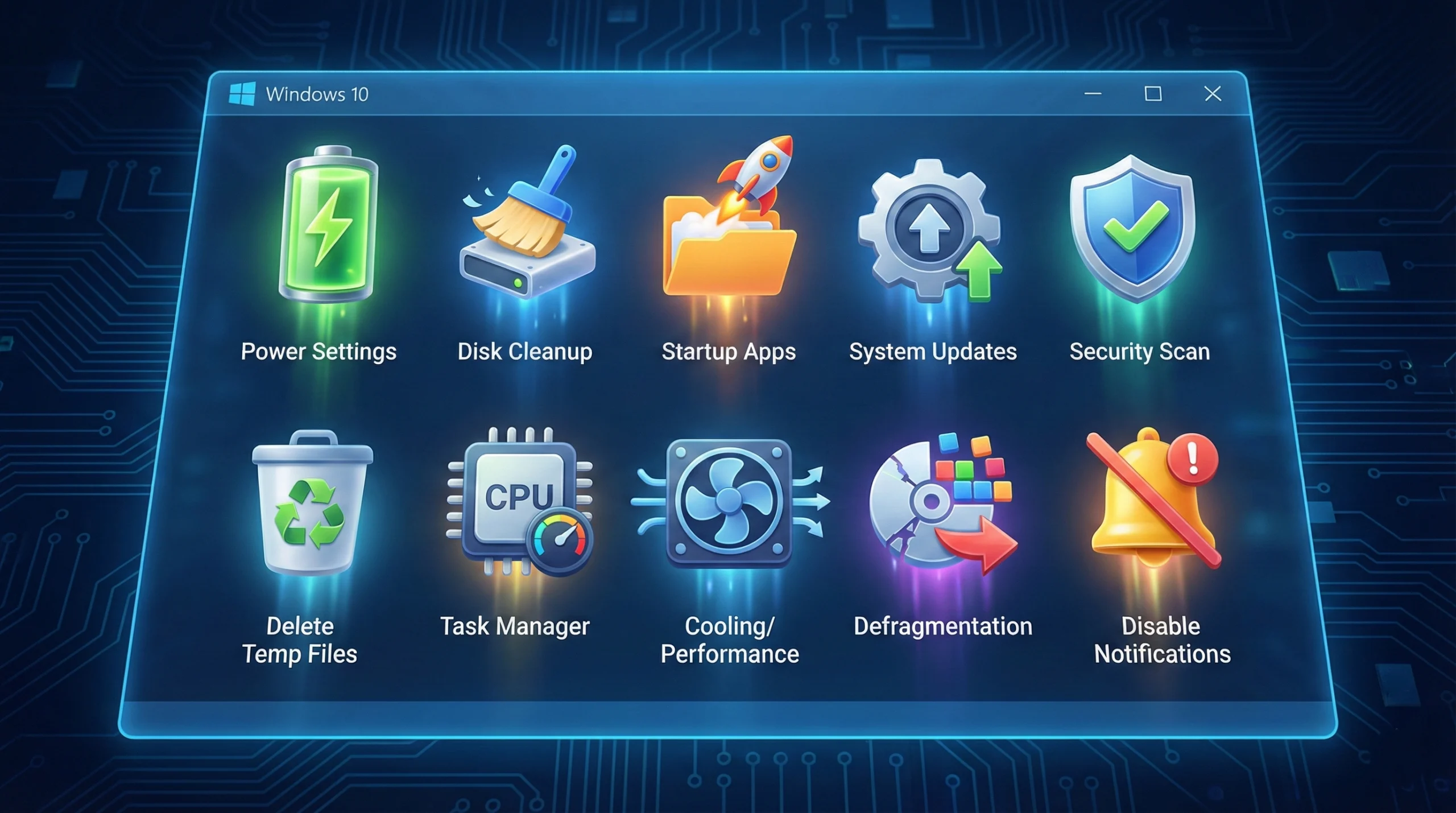
Windows 10'u hızlandırmak için en iyi 10 ipucuna geçelim. Bir kısmı yukarıda bahsedilen sorunlarla doğrudan ilişkilidir, diğerleri ise genel optimizasyon sağlar. Bu yöntemlerin tamamı Windows 10 performansını artıracaktır.
1. Güç Ayarlarınızı Düzenleyin
Windows, prize takılı masaüstü bilgisayarlarda bile enerji tasarrufu amacıyla CPU hızını sık sık kısıtlar. Sisteminiz farkında olmadan düşük hızda çalışıyor olabilir. Güç planını değiştirmek, Windows'ye donanımı kısıtlamayı bırakmasını ve performansı ön planda tutmasını söyler.
Bunu düzeltmek için:
- Denetim Masası'nı açın
- Go ile Donanım ve Ses bölümüne gidin
- Güç Seçenekleri'ne tıklayın
- Dengeli veya Yüksek Performans seçeneğini tercih edin
Pili olmayan masaüstü bilgisayarlarda bile zaman zaman Güç Tasarrufu modu etkin olabilir. Planı değiştirmek Windows 10'u anında hızlandıracaktır.
2. Başlangıç Programlarını Devre Dışı Bırakın
Bu yöntem, Windows 10'un açılış süresinde anında fark edilir bir iyileşme sağlar. Yeni bir yazılım yüklediğinizde, çoğu zaman kendini otomatik olarak başlangıca ekler.
Windows 10 her açıldığında birden fazla program aynı anda yüklenmeye başlar; bazı bilgisayarların açılmasının sonsuza kadar sürmesinin nedeni budur.
Bunu düzeltmek için:
- Ctrl + Alt + Delete tuşlarına basın
- Menüden Görev Yöneticisi'ni seçin
- Başlangıç sekmesine tıklayın
- Gereksiz programlara sağ tıklayın
- Devre Dışı Bırak'ı Seç
Bu, Windows 10'u önemli ölçüde hızlandıracaktır.
3. İpuçlarını ve Bildirimleri Devre Dışı Bırakın
Deneyimli Windows 10 kullanıcılarının çoğu, 2026'da sürekli ipuçlarına ve püf noktalara ihtiyaç duymaz. Bu özellikler, başka yerlerde daha verimli kullanılabilecek sistem kaynaklarını tüketir.
Bu kaynakları serbest bırakmak için şu adrese gidin: Ayarlar > Sistem > Bildirimler ve eylemler. 'Uygulama ve diğer gönderenlerden bildirim al' seçeneğinin geçiş düğmesini Kapalı.
Bu küçük değişiklik, arka planda çalışan işlemleri azaltır ve sistem kaynaklarını daha önemli görevler için serbest bırakır.
4. Sabit Sürücünüzü Temizleyin
Bu, Windows 10'u hızlandırmanın en pratik yollarından biridir.
PC'nizdeki gereksiz dosyaları temizlemenin zamanı geldi; özellikle önyükleme sürücünüze dikkat edin. İndirilen dosyalar varsayılan olarak önyükleme sürücüsüne kaydedilir ve zamanla birikerek yer kaplar.
Geçici dosya klasörü, gereksiz önbellek verileriyle dolup taşabilir. Geçici klasörü temizleyin ve kullanmadığınız her şeyi silin. Bu, PC'nizin performansını hemen artıracaktır.
5. Sabit Sürücünüzü Birleştirin
Sabit sürücü parçalanması, zamanla belirgin hale gelen sessiz bir performans sorunudur. Sabit sürücünüz verileri dağınık parçalar halinde depolar; birden fazla parçaya yayılmış bir program çalıştırdığınızda, bilgisayarınız ilgili dosyaları bir araya getirmek için fazladan zaman harcar.
Önemli: SSD kullanıyorsanız bu adımı tamamen atlayın.
Geleneksel sabit sürücüler için:
- Windows arama çubuğuna "birleştir" yazın
- "Sürücüleri birleştir ve iyileştir" seçeneğini belirleyin.
- Her sürücüde birleştirme işlemini çalıştırın
- Otomatik tekrarlanacak şekilde ayarlayın (haftalık veya aylık)
6. Kullanılmayan Uygulamaları Kaldırın
Kullanmadığınız uygulamalar yalnızca yer kaplamakla kalmaz. Siz kullanmasanız bile arka planda çalışarak sistem kaynaklarını boşa harcayan servisler başlatırlar. Bu uygulamaları kaldırmak, sisteminizi temizlemenin ve depolama alanı kazanmanın en güvenli yoludur.
Bunu düzeltmek için:
- Açın Ayarlar ve seç Uygulamalar
- Altında Uygulamalar ve özellikler, listeden ihtiyaç duymadığınız programları inceleyin
- Uygulamaya tıklayın ve ardından Kaldır
7. Grafikleri ve Animasyonları Devre Dışı Bırakın
Windows 7 veya 8'den geçiş yapıp Windows 10'u ilk kurduğunuzda, yeni renkler, grafikler ve animasyonlar hoşunuza gitmiş olabilir. Ancak bu görsel efektler sistem performansını doğrudan yavaşlatır.
Bunları devre dışı bırakmak için:
- Arama çubuğuna "sysdm.cpl" yazın
- Sistem Özellikleri'ni açın ve Gelişmiş sekmesine gidin
- Performans bölümünde Ayarlar'a tıklayın
- Yeterli hıza ulaşana kadar animasyonları devre dışı bırakın
- Ayarlar uygulamasını açın, Kişiselleştirme'ye tıklayın
- Saydamlık seçeneğini kapatın
8. Windows'yi En Son Sürüme Güncelleyin
Her Windows 10 güncellemesi yeni güvenlik önlemleri getirir ve sistem performansını iyileştirir. Bu güncellemeler donanımınız ile işletim sisteminin daha verimli çalışmasını sağlar; hem güvenliği artırır hem de performansı yükseltir. İşlem yalnızca birkaç dakika sürer ve Windows 10'u hızlandırmanın en kolay yollarından biridir.
9. Arka Plan Uygulamalarını Devre Dışı Bırakın
Varsayılan olarak, pek çok Windows uygulaması bilgi almak, bildirim göndermek ve güncel kalmak için hiç kullanmasanız bile arka planda çalışmaya devam eder. Bu durum RAM ve pil ömrü tüketir. Bu özelliği kapatmak, uygulamaları bozmadan sistem kaynaklarını geri kazanmanın kolay bir yoludur. Uygulamalar, siz aktif olarak açtığınızda güncellenir ve normal şekilde çalışmaya devam eder.
Bunu düzeltmek için:
- Git Ayarlar > Gizlilik > Arka plan uygulamaları
- Şu seçeneğin geçiş düğmesini değiştirin: 'Uygulamaların arka planda çalışmasına izin ver' to Kapalı
10. Windows 10'u Sıfırdan Yeniden Kurun
Bunu son çare olarak değerlendirin. Her şeyi denediniz ve sisteminiz hâlâ yavaş kalıyorsa, temiz bir yeniden kurulum size sıfırdan başlama imkânı verir. Birikmiş yazılım artıklarını temizler, sistem dosyalarını sıfırlar ve diğer çözümlerin ulaşamadığı derin sorunları ortadan kaldırır. Sert bir yöntem olsa da, donanımınız sorunsuzken kalıcı yavaşlamaları gidermenin tek yolu Windows'yi fabrika ayarlarına döndürmek olabilir.
İleri Düzey: Gerçek İş Yükleri İçin Bilgisayarını Nasıl Hızlandırırsın
Temel performans iyileştirmelerinin ötesine geçmesi gereken, özellikle yoğun uygulama veya iş yükleri çalıştıran kullanıcılar için en belirgin farkı donanım yükseltmeleri yaratır.
SSD'ye Yükselt
Hâlâ geleneksel bir sabit disk sürücüsü kullanıyorsanız, katı hal sürücüsüne geçiş yapmak Windows 10'u hızlandırmanın tek başına en etkili yoludur.
| Sürücü Türü | Okuma Hızı | Performans Kazanımı |
| Geleneksel HDD | 100-200 MB/s | Temel Performans |
| SATA SSD | ~500 MB/s | 3-5 kat daha hızlı |
| NVMe SSD | 3.000-7.000+ MB/s | 70x'e kadar daha hızlı |
Bu performans farkı; önyükleme sürelerini, uygulama açılışlarını ve genel sistem yanıt hızını belirgin biçimde iyileştirir.
Daha Fazla RAM Ekleyin
Windows 10, 64-bit sürüm için en az 2 GB RAM gerektirir; ancak 4 GB önerilir. Birden fazla uygulamayı aynı anda çalıştıran yoğun kullanıcılar için 8 GB veya daha fazlası idealdir.
Birden fazla sekme açıkken ya da Office uygulamaları kullanırken bilgisayarınız yavaşlıyorsa, sorun düşük RAM miktarından kaynaklanıyor olabilir. RAM eklemek, sisteminizin aynı anda daha fazla işlemi yönetmesini ve gerekli programları daha verimli yüklemesini sağlar.
ReadyBoost'u Kullan
RAM yükseltmesi şu an için mümkün değilse ve geleneksel bir sabit diskiniz varsa, Windows 10'un ReadyBoost özelliği işinize yarayabilir.
Bu özellik, veri önbelleğe almak için bir USB flash sürücü veya SD kart kullanır; HDDs'ye kıyasla daha hızlı rastgele erişim sürelerinden yararlanır. ReadyBoost, SSD yükseltmesi kadar etkili değildir; ancak sınırlı RAM'ye sahip sistemlerde fark edilir bir performans artışı sağlayabilir.
Yavaşlama Nedenlerini Tespit Etme ve Çözme
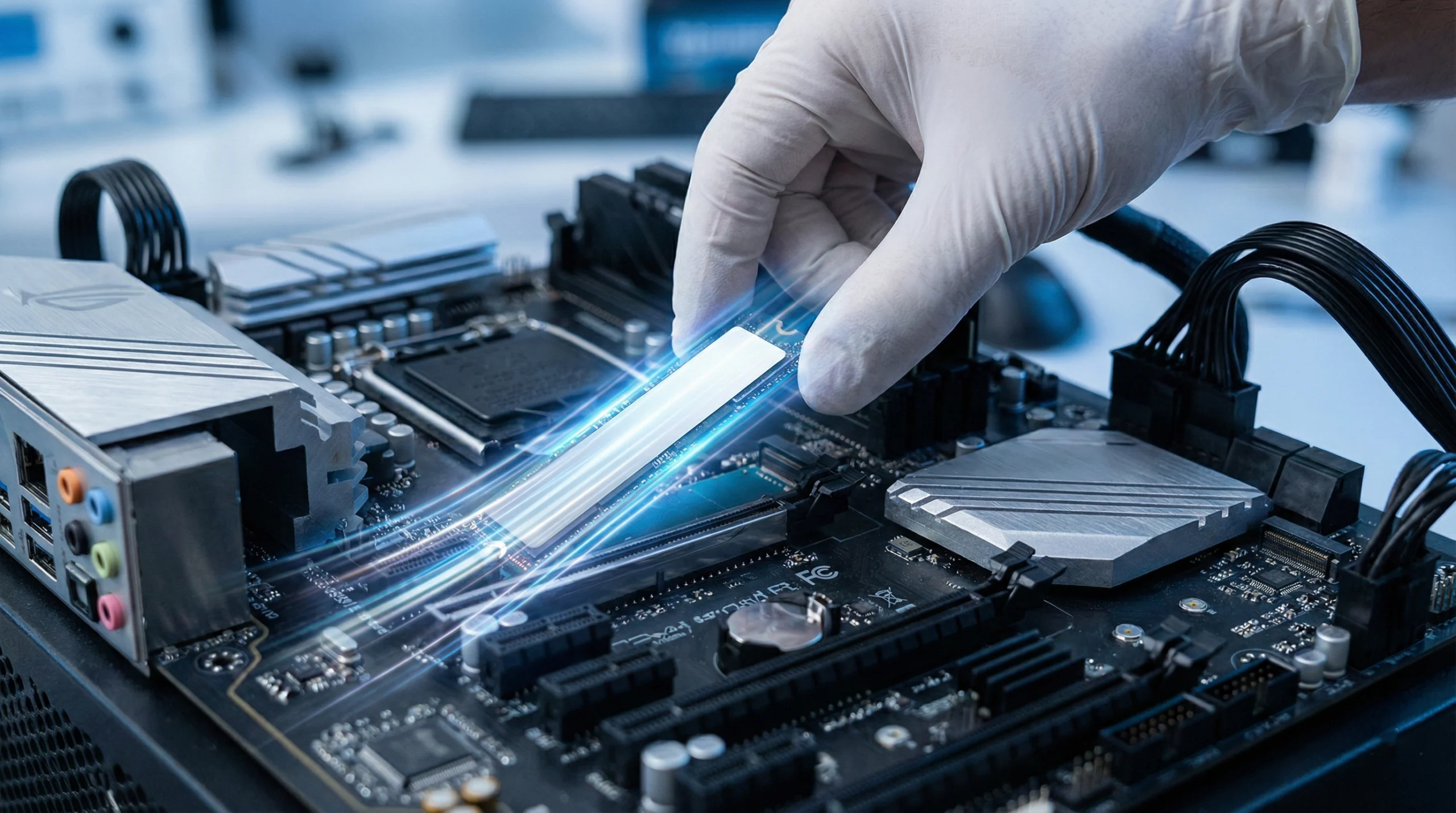
Windows 10 sisteminiz beklenmedik şekilde yavaşladığında, bu hızlı tanılama adımları sorunu tespit edip çözmenize yardımcı olabilir.
Kötü Amaçlı Yazılım Kontrolü
Windows Defender'ı veya tercih ettiğiniz antivirüs yazılımını kullanarak tam sistem taraması yapın. Kötü amaçlı yazılımlar önemli miktarda CPU ve disk kaynağı tüketerek sistem performansını ciddi ölçüde düşürebilir.
Düzenli taramalar, tehditleri büyük yavaşlamalara yol açmadan tespit edip temizlemenize yardımcı olur.
Kaynak Kullanımını İzleme
Görev Yöneticisi'ni (Ctrl + Shift + Esc) açın ve Performans sekmesini kontrol edin. Aşırı CPU, bellek veya disk kaynağı tüketen işlemleri inceleyin.
Sürekli yüksek kullanım fark ederseniz, sorumlu uygulamaları belirleyin; kapatın, kaldırın ya da daha hafif alternatifler bulun.
Sürücüleri Güncelle
Eski veya bozuk sürücüler ciddi performans sorunlarına yol açabilir. Uyarı simgesi olan aygıtlar için Aygıt Yöneticisi'ni kontrol edin.
Ekran kartınız, ağ adaptörünüz ve diğer kritik bileşenler için en güncel sürücüleri indirmek üzere üretici web sitelerini ziyaret edin.
Disk Sağlığını Kontrol Etme
Disk hatalarını tarayıp onarmak için yerleşik CHKDSK aracını kullanın. Komut İstemi'ni yönetici olarak açın ve şunu yazın: chkdsk C: /f /r.
Bu komut, bir sonraki yeniden başlatmada disk kontrolü planlar. Disk hataları yavaşlamalara, çökmelere ve veri bozulmalarına neden olabilir.
Sistem Dosyası Denetleyicisi'ni Çalıştırma
Bozuk sistem dosyaları performansı ciddi şekilde etkileyebilir. Komut İstemi'ni yönetici olarak açın ve şunu çalıştırın: sfc /scannow.
Bu araç, bozuk Windows sistem dosyalarını tarar ve onarır; çökmeleri ve yavaşlamaları çözmeye yardımcı olabilir.
Windows VPS Kullanmak: Kalıcı Çözüm
Bazı kullanıcılar donanımlarını yükseltemiyor ya da temiz kurulum için Windows lisansına erişemiyor. Diğerleri iş için Windows ortamına ihtiyaç duyarken birincil makinesinde macOS veya Linux kullanıyor. Bu durumlarda, bir Windows 10 VPS yerel donanım kısıtlamalarını tamamen ortadan kaldırır.
Bir VPS, sunucu sınıfı donanım üzerinde çalışan temiz bir Windows 10 kurulumu sunar. Bu makalede ele alınan performans darboğazları, Windows ortamınız NVMe SSD depolama ve DDR5 RAM üzerinde çalıştığında geçerliliğini yitirir. Açılış süreleri, uygulama başlatma ve dosya işlemleri; tüketici bilgisayarlarının karşılayamayacağı donanımın getirdiği avantajlardan yararlanır.
Cloudzy'nin Windows 10 VPS'si NVMe depolama ve DDR5 RAM üzerinde çalışır. Bu donanım, açılış sürelerinden dosya transferlerine kadar her şeyi hızlandırır. Ayrıca 40 Gbps ağ bağlantısı, özel bir statik IP ve tam yönetici erişimi elde edersiniz. Windows önceden kurulu gelir; RDP üzerinden bağlanıp hemen çalışmaya başlayabilirsiniz.
Geliştiriciler için bir VPS, yerel test altyapısına duyulan ihtiyacı ortadan kaldırır. Birincil makinenize dokunmadan uygulama test edebilir, yoğun iş yükleri çalıştırabilir ya da temiz bir Windows ortamı sürdürebilirsiniz.
Sonuç
Yavaş bir Windows 10 sistemi nadiren kapsamlı bir donanım değişikliği gerektirir. Performans sorunlarının büyük çoğunluğu; şişirilmiş başlangıç programları, dolu diskler, eski sürücüler veya yanlış yapılandırılmış güç ayarları gibi yazılımsal nedenlerden kaynaklanır ve bunlar çözülebilir.
Hızlı kazanımlardan başlayın. Başlangıç programlarını devre dışı bırakmak ve Yüksek Performans moduna geçmek beş dakikadan kısa sürer ve çoğu zaman anında sonuç verir. Bunlar işe yaramazsa kayıt defteri temizleme ve sistem dosyası onarımı gibi daha kapsamlı adımlara geçin.
Donanım yükseltmesi ancak yazılım optimizasyonu yetersiz kaldığında mantıklıdır. SSD yükseltmesi en belirgin farkı yaratır; ancak ücretsiz çözümleri deneyip elemeeden bu yatırımı yapmaya değmez.
Bu kılavuzdaki 10 ipucu, yaşı veya teknik özellikleri ne olursa olsun her Windows 10 sistemi için geçerlidir. Adımları sırayla uygulayın, sonuçları ölçün ve sisteminiz kabul edilebilir bir hıza ulaştığında durun.



Tartışma
Yorumlar
Tartışmaya katılmak için giriş yapın.