

VPN teknolojisi, çevrimiçi kullanıcıların gizliliğini ve güvenliğini koruyan bir araç olarak her geçen yıl daha fazla ilgi görüyor. Bu ilgiyle birlikte VPN hizmeti sunan şirket sayısı da hızla artıyor. Bununla birlikte, zamanın sınavından başarıyla geçmiş köklü VPN istemcileri ve protokolleri de mevcut. Bu sanal özel ağ istemcileri ve protokolleri, zaman zaman on yılı aşan uzun geliştirme süreçlerinden geçmiştir. Bu nedenle, bazı yeni VPN hizmetleri ve istemcilerinde bulunmayan bir güven ve güvenilirlik duygusu bu eski çözümlerin etrafında oluşmuştur. OpenVPN bu eski istemcilerden biridir ve dünyada en güvenilir VPN istemcilerinden biri olarak kabul edilmektedir. Bir VPS üzerinde OpenVPN'yi hızlıca yapılandırmak istiyorsanız, ayrıntılı kılavuza geçmeden önce bu videoyu izlemenizi şiddetle tavsiye ederim. İncelemek üzere olduğunuz konuya kısa ve net bir giriş yapmanın en iyi yolu budur.
VPS veya sanal özel sunucu kullanıcılara farklı bir yöntemle başka bir bilgisayara ve IP adresine erişim imkânı tanıyan bir teknolojidir. Buna karşın, dünya genelinde pek çok kullanıcı VPS sunucularında VPN barındırmayı ya da bu VPN'leri Windows ve Linux VPS sunucularında günlük kullanımlarının bir parçası hâline getirmeyi tercih etmiştir. Bu makalede OpenVPN istemcisinin ve protokolünün tarihini ve ayrıntılarını ele alacak, ayrıca OpenVPN'nin VPS'ye nasıl kurulacağını göstereceğiz.
VPN nedir?
VPN teknolojisini tanımlayarak başlayalım. VPN, virtual private network yani sanal özel ağ anlamına gelir. Bu üç kelimeden yola çıkarak ne olduğunu ve nasıl çalıştığını anlayabiliriz. Bir VPN sunucusuna bağlandığınızda, evde ya da iş yerinde kullandığınız ağlardan farklı olarak özel bir ağı sanal ortamda yeniden oluşturmuş olursunuz.
Bu özel ağ gerçek anlamda bir ağ değildir; ancak gerçek ağınızın kaynaklarını kullanarak özel bir ağ gibi davranan bir ortam oluşturur. Bir VPN, tünel aracılığıyla sizi bir hedef VPN sunucusuna bağlar. Bu sunucu başka bir ülkede bulunur ve bağlantınız süresince size kendi IP adresi adresini sunar.
Bu sayede gerçek IP adresiniz gizlenir ve güvenliğiniz önemli ölçüde artar. VPN hizmetleri genellikle verilerinizi şifreleyerek bilgilerinizin okunmasını neredeyse imkânsız hâle getirir. VPN'nin bağlantı kurduğu alternatif konum sayesinde coğrafi kısıtlamaları aşabilirsiniz ve bölgesel internet sansürünü de devre dışı bırakabilirsiniz. Hedef sunucuya bağlantıyı sağlayan tünel, yaygın olarak kullanılan VPN protokollerinden birini izler; bu protokolleri kısa süre içinde ele alacağız.
Ayrıca Oku: WhatsApp Proxy Desteği – Proxy ile WhatsApp Yasaklarını Aşın
VPN istemcisi nedir?
Bir VPN istemcisi, VPN bağlantısı için gereken protokolü temel koduna yerleşik olarak barındıran bir yazılım programıdır. Bu sayede VPN kullanım deneyimi az ya da hiç olmayan kullanıcılar, fazla uğraşmadan veya kod yazmadan programı başlatıp bağlantı kurabilir. Piyasada pek çok farklı VPN istemcisi bulunmaktadır. Her biri belirli bir protokolü, bazen de aynı anda birden fazlasını kullanır. OpenVPN, yalnızca OpenVPN protokolü üzerinden VPN bağlantısı sunan bir VPN istemcisidir.
OpenVPN yalnızca bağlantı protokolünü sunan, sunucunun kendisini satmayan kâr amacı gütmeyen bir program iken, piyasada hem VPN sunucusunu hem bağlantıyı hem de istemciyi birlikte satan pek çok sağlayıcı mevcuttur. Örneğin NordVPN ve ExpressVPN gibi sağlayıcılar, kendi VPN sunucularına bağlanmak için kullanabileceğiniz özel istemcileriyle birlikte gelir.
Bazı sağlayıcılar, kullanıcıların sunucularına yalnızca kendi istemcileri üzerinden erişmesine izin verir. Yukarıda bahsedilen ExpressVPN ve NordVPN bu duruma örnek gösterilebilir. Öte yandan bazı sağlayıcılar size bir bağlantı ve sunucu sağlar; bu sunucuya bağlanmak için üçüncü taraf bir VPN istemcisi kullanırsınız. Bu tür istemcilere örnek olarak Ciscove elbette OpenVPN'nin kendisi gösterilebilir.
OpenVPN Protokolü Nedir?
OpenVPN istemcisi ve OpenVPN protokolü, adından da anlaşılacağı üzere aynı şirkete aittir; şirket de OpenVPNolarak adlandırılmaktadır. Yukarıda belirtildiği gibi, farklı istemciler kullanan birçok farklı VPN protokolü bulunmaktadır. OpenVPN yalnızca kendi OpenVPN protokolüyle çalışır. OpenVPN protokolü, dünyanın en güvenilir ve en tanınan VPN bağlantılarından biridir. OpenVPN, güvenli soket katmanı ya da SSL şifreleme protokolünü kullanarak çevrimiçi verilerinizin güvenliğini önemli ölçüde artırır. Ayrıca gelişmiş AES-256 şifrelemesi.
özelliğine de sahiptir. Farklı güvenlik duvarlarıyla yüksek uyumluluk sunar ve birçok VPN protokolünde sık karşılaşılan bir sorun olan NAT türünden bağımsız olarak kararlı bir şekilde çalışır. OpenVPN protokolünün diğer özellikleri arasında gerçek zamanlı uyarlamalı bağlantı uyumluluğu, ethernet güvenlik köprüleri, Windows ve macOS için GUI desteği ile üstün ölçeklenebilirlik yer alır. bant genişliği toleransı.
IP Security (IPSec), Layer 2 Tunneling Protocol (L2TP), Point to Point Tunneling Protocol (PPTP), Secure Shell (SSH), Internet Key Exchange Version 2 (IKEv2), Secure Socket Tunneling Protocol (SSTP), Secure Sockets Layer (SSL) ve Transport Layer Security (TLS) gibi kaliteli VPN bağlantısı sağlayabilen pek çok yaygın protokol bulunmaktadır. Bu kadar geniş bir rakip yelpazesine karşın OpenVPN, dünyanın en iyi VPN protokolleri arasındaki yerini korumaktadır. Ayrıca şunu belirtmek gerekir: VPN trafiğini normal trafik gibi göstererek VPN engelleyicilerine ve güvenlik duvarlarına karşı koymanın en etkili yöntemlerinden biri, Stealth VPN protokolü.
OpenVPN istemcisi hakkında
kullanmaktır. OpenVPN protokolünü geliştiren şirket, bu tür VPN sunucularına bağlanmak için kullanabileceğiniz kendi istemcisini de yayımlamıştır. OpenVPN istemcisi, OpenVPN protokolünü bu kadar güçlü kılan unsurların başında gelir; zira protokolün sunduğu özelliklerin büyük kısmı, bu iki bileşen arasındaki derin entegrasyon sayesinde hayata geçirilmektedir. Bu kılavuzun OpenVPN'yi tercih etmesinin nedenlerinden biri de OpenVPN istemcisinin uzaktan erişimle mükemmel uyum sağlaması ve bu tür işlemleri daha da güvenli hâle getiren ek şifreleme sunmasıdır.
OpenVPN istemcisi ayrıca açık kaynaklıdır; yani herkes kendi geliştirmeleriyle projeye katkıda bulunabilir. OpenVPN istemcisi, gelişmiş bulut tünelleme desteğiyle pek çok rakibinin önüne geçer. Bağlantınıza kendi şifreleme algoritmalarınızı ve protokollerinizi eklemenize de olanak tanır; OpenSSL kütüphanesi kapsamındaki tüm şifreleme algoritmaları ve yöntemleri desteklenmektedir. OpenVPN, geniş platform desteğiyle Windows, Linux, macOS, Android ve iOS üzerinde kullanılabilir. OpenVPN'nin gelişmiş istemci ve protokol özelliklerinin tamamını görmek için ilgili sayfayı inceleyebilirsiniz.
OpenVPN'yi VPS'ye ve Yerel Sisteme Kurma Arasındaki Farklar
Kurulum sürecinin, yerel bir bilgisayara kıyasla VPS sunucusunda farklı olup olmadığını merak ediyor olabilirsiniz. VPN'nin çalışma biçimi bir VPS sunucusunda biraz farklılaşır; kendi yerel IP adresiniz yerine VPS sunucusunun IP adresi gizlenir. Ancak kurulum süreci, kendi bilgisayarınıza OpenVPN yüklemekten hiçbir farkı yoktur. Tek ek adım, elbette OpenVPN VPS sunucunuza giriş yapmaktır. Dolayısıyla bu kılavuz, OpenVPN'yi kendi yerel makinenize yüklemek için de kullanılabilir..
Ayrıca Oku: Mikrotik IPsec Siteden Siteye VPN Adım Adım Kurulum
OpenVPN'yi VPS'ye Kurma: Windows Kılavuzu
Şimdi OpenVPN'yi bir Windows VPS'ye kurma zamanı. VPS'nize kullandığınız protokolle giriş yapın ve sunucunun aktif bir internet bağlantısına sahip olduğundan emin olun.
Ön Koşullar
OpenVPN istemcisi oldukça hafif bir programdır ve düşük donanımlı sistemler dahil neredeyse her sistemde çalışır. Sisteminiz yavaş veya eskiyse OpenVPN'yi GUI olmadan kullanmayı tercih edebilirsiniz. VPS Windows üzerinde VPN kurabilmek için Windows 7 veya daha yeni bir sürüme ihtiyacınız var. Windows 7 sonrası tüm sürümler desteklenmektedir. Ayrıca mevcut sistemde yönetici erişiminizin olduğundan emin olun Windows VPS. Windows'nizi en güncel sürüme güncellemeniz de önerilir.

Windows 10 VPS'ine her yerden tam yönetici kontrolüyle eriş.
Windows Masaüstü VPSAdım 1: OpenVPN İstemcisini İndirin
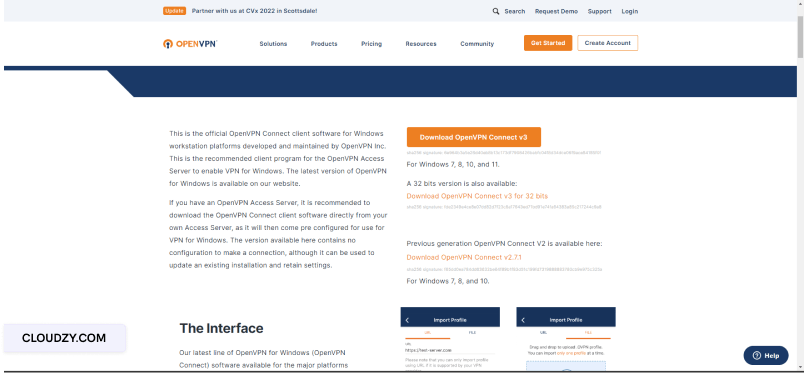
Resmi OpenVPN indirme sayfasına gidin ve en son sürümü indirin. Sistem mimarinize göre 32-bit veya 64-bit seçeneğini belirleyin. Modern sistemlerin büyük çoğunluğu 64-bit'tir. Sistem mimarinizi öğrenmek için sistem özelliklerine bakabilirsiniz.
Adım 2: Kurulum Sihirbazını Çalıştırın
İndirdiğiniz yükleyiciyi açın ve sistem tarafından gösterilen izin istemlerinde Evet'e tıklayın. İlk sekmede "İleri"ye tıklayın, ikinci sekmede hizmet koşullarını kabul edin. Son olarak üçüncü sekmede kurulumu başlatın.



Adım 3: Bağlantıyı İçe Aktarın
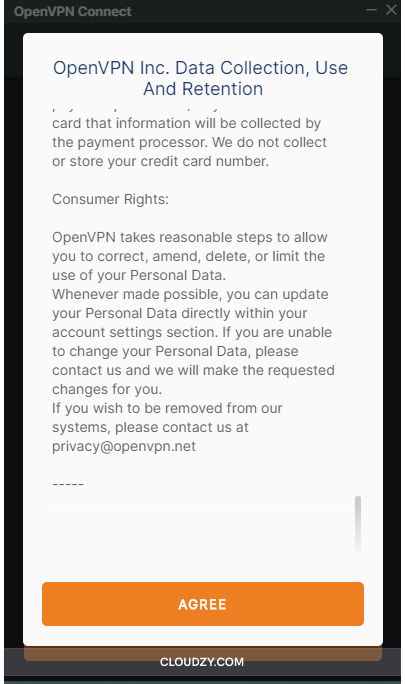
OpenVPN istemcisini başlatın ve açılış kılavuzunu geçin. Ardından aşağıdaki görseldeki gibi hizmet koşulları sekmesini kabul edin.
Sonraki adımda istemciye VPN sunucunuzun URL adresini girmeniz ya da bir bağlantı dosyası içe aktarmanız gerekecek. Bu URL adresleri ve bağlantı bilgileri VPN sağlayıcıları aracılığıyla edinilmelidir.
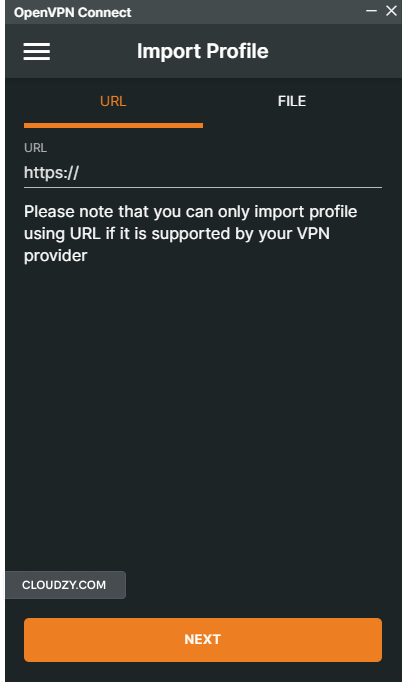
Hepsi bu kadar! Artık VPS sunucunuzda çalışacak ve bir bağlantı URL'si ya da OpenVPN bağlantı dosyasıyla bağlanabilecek bir OpenVPN istemciniz var.
Ayrıca Oku: VPS Üzerinde WireGuard VPN Kurulumu
OpenVPN'yi VPS'ye Kurma: Ubuntu Kılavuzu
Şimdi hızlı bir kurulum için Ubuntu VPSüzerine geçelim. Dünyanın en yaygın kullanılan Linux dağıtımı olduğu için Ubuntu'yi seçtik. Linux ve Ubuntu üzerine OpenVPN kurmak Windows'ye kıyasla biraz daha karmaşıktır, bu yüzden adımları dikkatlice takip edin!
Ön Koşullar
Ubuntu üzerinde VPS için VPN kurmak istiyorsanız, Ubuntu'de herhangi bir program kurarken olduğu gibi, dağıtımın en güncel sürümünü kullandığınızdan emin olun. Ayrıca OpenVPN'nin iki ayrı sürümü olduğunu bilmek önemlidir: biri GUI ile, diğeri GUI olmadan. GUI'li sürümü kullanmak istiyorsanız GNOME, Xfce veya KDE.

Root erişimi, NVMe ve AMD EPYC gücüne sahip bir Linux VPS üzerinde geliştir.
Linux Planlarını GörAdım 1: Depoyu Güncelleyin
gibi bir masaüstü ortamının da kurulu olması gerekir. Tüm paket depolarınızın güncel olduğundan emin olmak için terminalinize şu komutu girin:
sudo apt-get update
Adım 2: Süper Kullanıcı Erişimi Edinin
Kurulumu gerçekleştirebilmek için süper kullanıcı (root) erişimine ihtiyacınız var. Şu komutu girin:
sudo su
Adım 3: OpenVPN Bileşenlerini Network Manager ile İndir
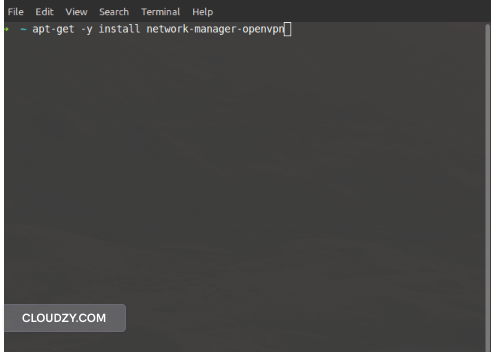
OpenVPN'yi Network Manager üzerinden çalıştırmak ve indirmek süreci kolaylaştırır. İndirme ve kurulum işlemini başlatmak için şu komutu girin:
apt-get -y install network-manager-openvpn
Adım 4: Network Manager'ı Yeniden Başlatın
Tüm değişikliklerin geçerli olması için ağ yöneticisini yeniden başlatmanız gerekiyor. Aşağıdaki komutu girin:
service network-manager restart
Adım 5: Bağlantı Ekleyin
Program artık Network Manager'ın bir parçası olarak yüklendi. Ubuntu'nizin sol alt köşesinden Network Manager'ı açın.
Sol alttaki artı işaretine tıkladıktan sonra aşağıdaki sekmeyi göreceksiniz:
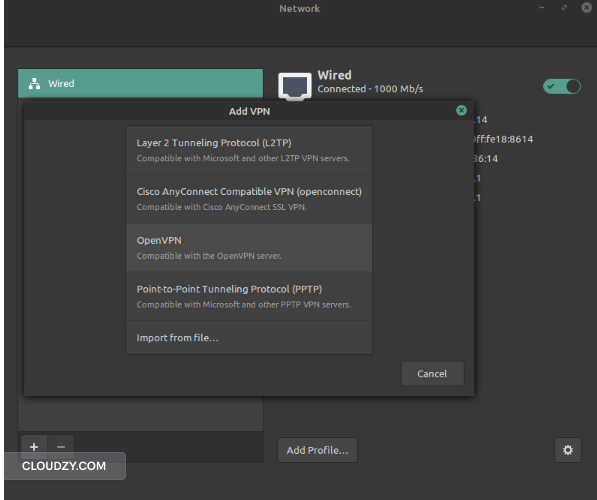
Burada, bir OpenVPN bağlantı dosyası açmak için dosya içe aktarma seçeneğine tıklayabilir ya da bağlantıyı aşağıdaki sekmeden manuel olarak yapılandırmak için doğrudan OpenVPN seçeneğine tıklayabilirsiniz:
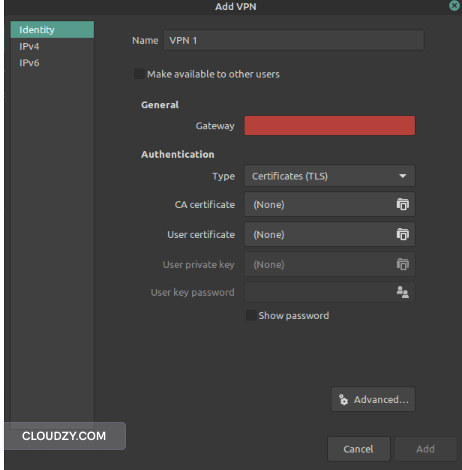
Hangi yöntemi tercih ederseniz edin, OpenVPN artık Ubuntu sürümünüzde yüklü ve kullanıma hazır!
Sonuç
OpenVPN, dünyanın en iyi VPN istemcileri ve protokollerinden biridir. Protokol ile istemci arasındaki güçlü entegrasyon, onu en esnek, güvenli ve kolay yönetilebilir VPN çözümlerinden biri hâline getirir. VPS üzerinde OpenVPN kurmak istiyorsanız bir VPS sunucusuna da ihtiyacınız olacak. İster Linux VPS veya bir Windows VPS, Cloudzy dünya genelinde 12'den fazla konumu destekleyen geniş VPS sunucu altyapısıyla yanınızda.
Sunucular oldukça uygun fiyatlı: Linux seçenekleri 4,95 dolardan, Windows sürümleri ise 7,95 dolardan başlıyor. Güvenlik son derece sıkı; sunucuları kendi özel sunucunuzu barındırmak için de kullanabilirsiniz. Cloudzy'nin VPS sunucuları güçlü bir güvenlik altyapısı sunar ve buna ek olarak bir de 14 gün para iade garantisi tüm bunları tamamlıyor.
SSS
OpenVPN ile Kendi VPN Sunucumu Barındırabilir miyim?
Evet. Bir sunucu edinerek OpenVPN protokolüyle kendi tünelinizi kodlayabilir ve OpenVPN istemcisiyle erişilebilen kendi barındırmalı bir sunucu oluşturabilirsiniz. VPS sunucuları, bu tür VPN hizmetlerini barındırmak için oldukça kullanışlıdır.
OpenVPN'yi Neden VPS'ye Kurmalıyım?
VPS sunucusu kullansanız dahi, yetkin bir saldırgan yine de gerçek IP adresinize ulaşabilir. VPS üzerinde VPN kullanmak ek bir koruma katmanı sağlar ve coğrafi kısıtlamaları aşmak için de işe yarar.
OpenVPN Ücretsiz mi?
Evet. İstemcinin kendisi ücretsizdir; kendi sunucunuzu kurabilir ya da ücretli sağlayıcılardan sunucu edinebilirsiniz. İstemci her durumda ücretsiz kalır ve sunucu ile bağlantı eklemek herhangi bir sorun çıkarmaz.



Tartışma
Yorumlar
Tartışmaya katılmak için giriş yapın.