

Ana makine adlarının IP adresleriyle nasıl eşleştirildiğini hiç merak ettiniz mi? Bu süreç tam olarak nasıl işliyor? Ya da daha da somut bir soru soracak olursak, IPv6 sistemindeki uzun IP adreslerini ve karmaşık alfanümerik dizileri ezberlemekten nasıl kurtuluyoruz? Kısaca söylemek gerekirse, tüm bu soruların yanıtı DNS Server'dır. Bu makale temel kavramları ele alarak MikroTik DNS sunucusunu ve kurulumunu anlatmaktadır. MikroTik üzerinde DNS yapılandırmasının nasıl yapılacağını öğrenmek için bu adım adım kılavuzu kullanabilirsiniz.
DNS Nedir ve Nasıl Çalışır?
Alan Adı Sunucusu (DNS), bir bilgisayar ağı için vazgeçilmezdir; yani DNS olmadan web iletişimi mümkün değildir.
A Alan Adı Sistemi (DNS), alan adlarını IP adreslerine dönüştürür ve tarayıcıların farklı web sitelerine ve diğer internet kaynaklarına erişmesini sağlar. İnternetteki her cihazı bulmak için IP adresleri kullanılır. Uzun bir IP adresi listesini ezberlemek yerine web sitesinin adını yazmanız yeterlidir; DNS, ilgili IP adresini sizin için bulur. MikroTik Router, hem DNS İstemcisi hem de DNS Sunucusu özelliklerini barındırır. MikroTik DNS Sunucusu, kendisine bağlı istemcilere alan adı çözümlemesi sağlar.
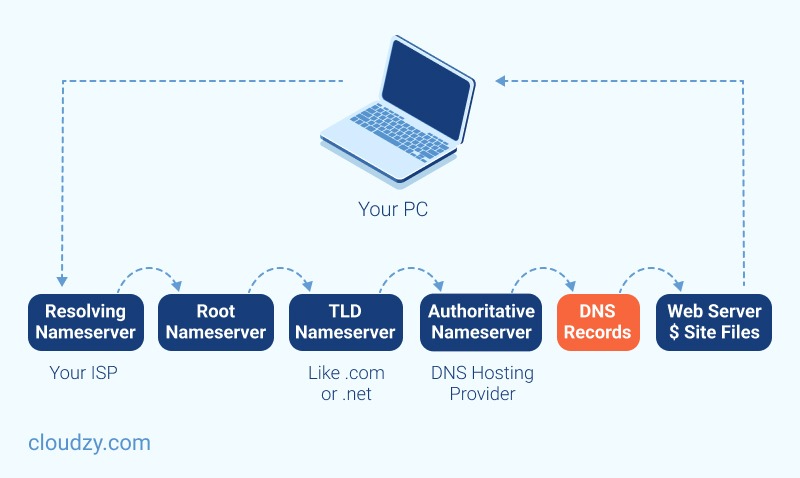
Bir kullanıcı tarayıcının adres çubuğuna www.mikrotik.com gibi bir alan adı yazdığında, tarayıcı söz konusu alan adının IP adresini almak için DNS sunucusuna istek gönderir. DNS sunucusu, alan adıyla eşleşen IP adresini döndürür. Tarayıcı, bu IP adresini kullanarak Web Sunucusuyla iletişim kurar ve istenen bilgilere ulaşır. Dikkat etmeniz gereken bir nokta şudur: Genel bir DNS sunucusu kullanırsanız, her alan adı isteği WAN bağlantınız üzerinden geçer; bu da ücretli bant genişliği tüketimine ve gecikmeye yol açar.
Ancak MikroTik Router'ın DNS özelliğini kullanırsanız, yönlendirici DNS bilgilerini kök DNS Sunucusundan önbelleğe alır ve bağlı istemcilerin DNS sorgularını doğrudan yanıtlar. Bu yöntem hem daha hızlı sonuçlar sağlar hem de ücretli bant genişliği tasarrufu sunar.
DNS Sunucusu Kullanmanın Faydaları Nelerdir?
Alan Adı Sistemi, IP adreslerine alan adı atayan merkezi bir sistemdir.
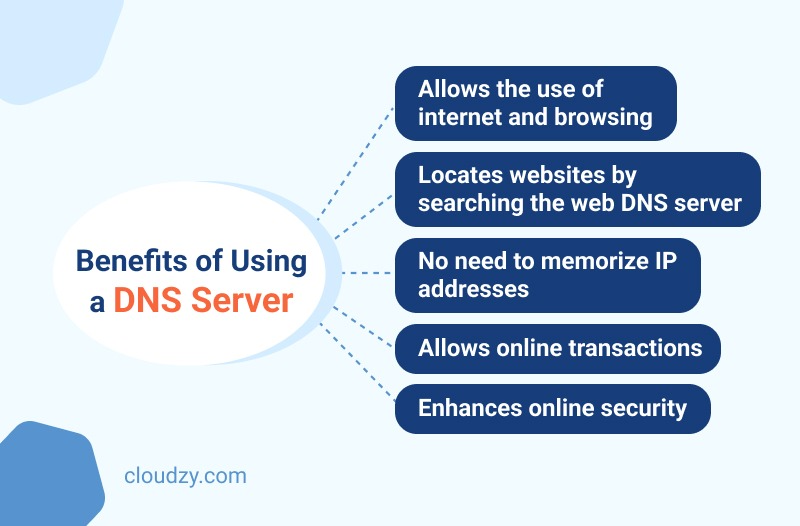
DNS sunucularının sağladığı avantajların listesi:
- DNS, çevrimiçi kullanıcıların internette gezinmesini ve internet hizmetlerini kullanmasını sağlayan tek sistemdir.
- DNS sunucuları, yalnızca web sitesinin adını yazmanızla Chrome, Safari, Firefox ve Internet Explorer gibi tarayıcılar üzerinden istediğiniz siteyi bulmanıza yardımcı olur.
- Sayıları ezberlemenize gerek yoktur. IP adresleri veya sayı dizileri yerine alan adını ya da URL'yi yazmanız yeterlidir; bu da internet aramalarını çok daha kolay hale getirir.
- DNS sunucuları, çevrimiçi işlemlerin gerçekleştirilmesini mümkün kılar.
- DNS sunucuları, veri hizmetinin teknik işleyişini tanımlamanıza olanak tanır: DNS protokolünü, ayrıntılı veri yapısı belirtimlerini ve veri iletişim alışverişlerini kapsar. Bunun yanı sıra DNS, sürece ekstra bir güvenlik katmanı ekleyerek işlemleri çok daha güvenli hale getirir.
- DNS, dinamik ve güvenli güncellemeler için kritik bir etken olan DNS altyapısının güvenliğini güçlendirir.
- Müşterileriniz web sitenizi ziyaret ettiğinde daha güvenilir, güvenli ve hızlı bir çevrimiçi deneyim yaşar.
Aklınızdaki soru muhtemelen şu: Mikrotik DNS sunucusu nasıl yapılandırılır?
Mikrotik DNS Sunucusuna ihtiyacım var mı? Eğitimlere geçmeden önce, Mikrotik üzerinde DNS yapılandırması hakkında bilgi veriyim; VPS'yi Mikrotik DNS sunucunuz olarak kullanmanın size ne kazandırabileceğini anlatmak istiyorum.

VPS ve MikroTik. Buna İhtiyacım Var mı?
A Sanal Özel Sunucu güçlü bir fiziksel sunucu üzerinde oluşturulan sanal bir makinedir. Her VPS, ana sunucunun RAM, CPU ve depolama gibi kaynaklarından kendine ayrılmış bir pay alır. Sunduğumuz seçenekler arasından istediğiniz işletim sistemini kullanabilir ya da RouterOS dahil kendi özel ISO dosyanızı yükleyebilirsiniz. VPS'yi router olarak kullanmanın en büyük avantajı, bunun için ayrı bir bilgisayara ihtiyaç duymamanızdır. Kendi dizüstü bilgisayarınızdan MikroTik VPS'nize bağlanarak router olarak kullanabilirsiniz. Ev bilgisayarınızın aksine, bu VPS 7/24 çevrimiçi çalışır; internet bağlantısı ve güç veri merkezi tarafından sağlanır. Bu sayede pahalı bir internet servis sağlayıcısına gerek kalmaz, ev bilgisayarınızı sürekli açık tutmanıza gerek kalmaz ve elektrik için ekstra bir maliyet oluşmaz.
Cloudzy, MikroTik kullanıcıları için özel olarak ISO yükleme imkânı sunar; özelleştirilmiş kurulumunuzu kolayca yükleyerek MikroTik'i kullanmaya başlayabilirsiniz. Cloudzy ile Cloudzy'nin MikroTik VPS'si, yönlendiriciniz için ihtiyacınız olan her şeyi maliyetin çok küçük bir kısmına edinebilirsiniz. %99,95 çalışma süresi, 1 Gbps ağ bağlantısı, minimum gecikme ve aralarından seçim yapabileceğiniz en az 13 bölge elde edersiniz.
Router dünyasına yeni giriyorsanız, kendi bilgisayarınızı riske atmayın. Cloudzy'den bir MikroTik VPS alın ve MikroTik'i öğrenip çalışmak için kendinize uygun bir ortam oluşturun.
MikroTik'te DNS Yapılandırması: Adım Adım Kılavuz
Aşağıdaki adımlar, MikroTik Router üzerinde DNS servisinin nasıl yapılandırılacağını gösterir.
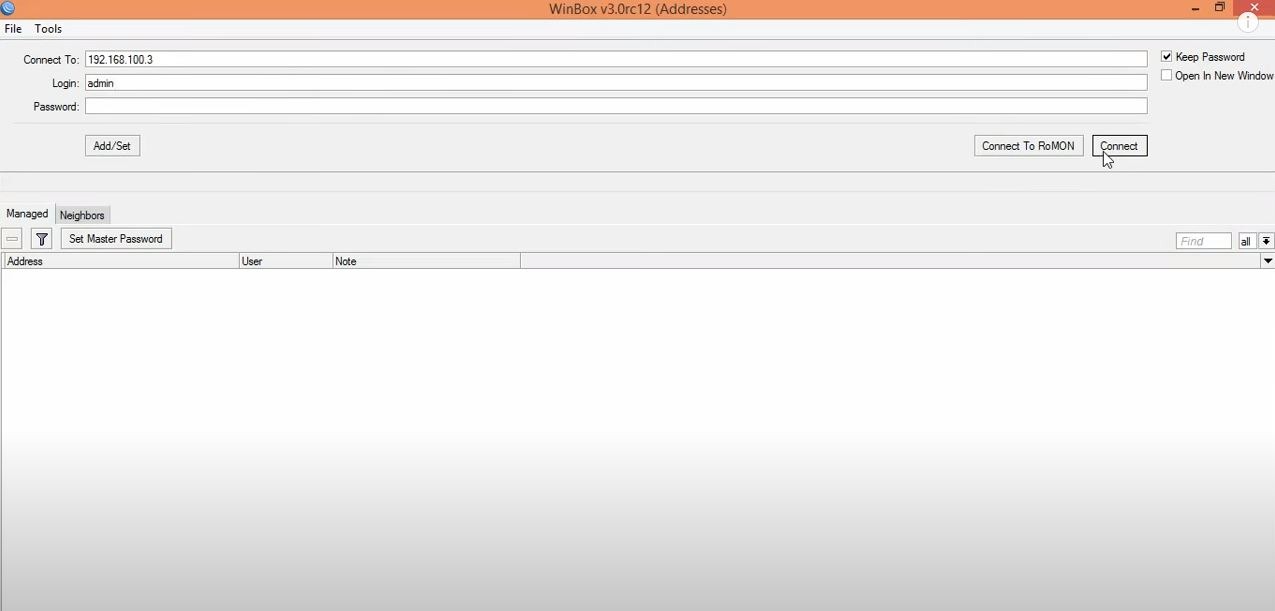
Adım 1: Winbox'ı açın ve MikroTik'inize bağlanın
Winbox, MikroTik RouterOS yönetimini hızlı ve sade bir arayüzle gerçekleştirmenizi sağlayan kullanışlı bir araçtır.
Hızlı İpucu:
"MikroTik RouterOS DNS" terimiyle karşılaşabilirsiniz. Bu, belirli alan adlarını DNS önbelleğinde depolamanıza ve DNS istemcilerine çok daha kısa çözümleme süreleriyle sunmanıza olanak tanıyan bir özelliktir. RouterOS DNS ile ayrıca istemcilerinize yanlış DNS bilgisi vererek her DNS isteğini kendi sayfanıza yönlendirebilirsiniz.
Adım 2: IP menüsünden DNS seçeneğini seçin
Bunu yaparak ekranda DNS Ayarları penceresini göreceksin.
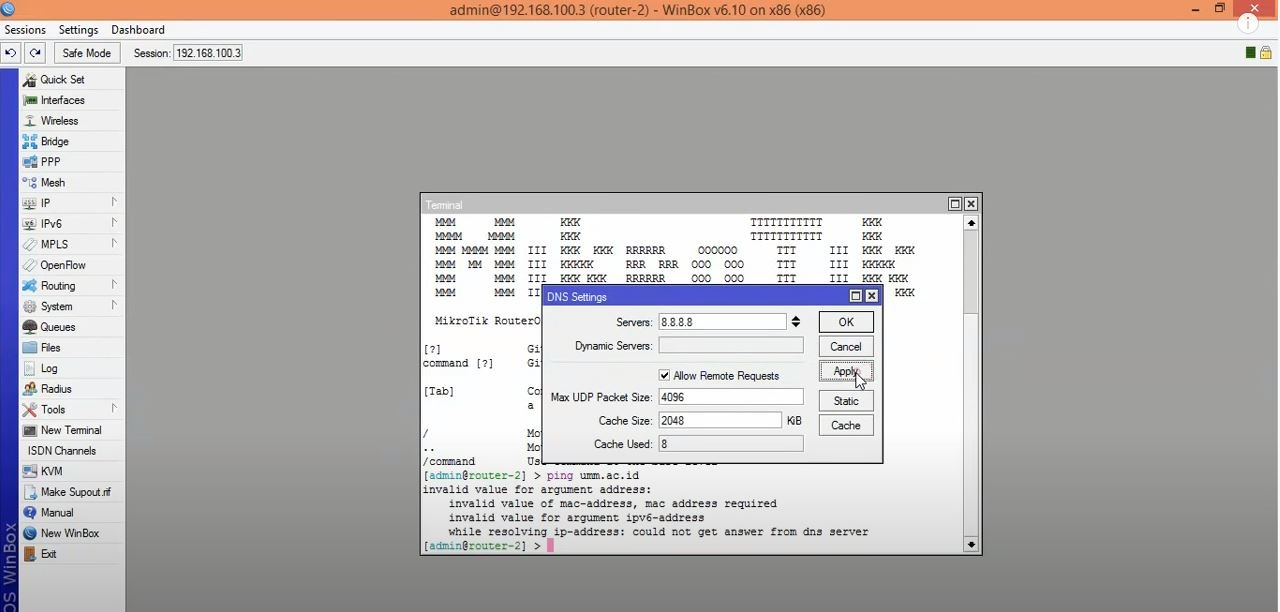
Adım 3: DNS ayarlarını ayarla ve gerekli bilgileri doldur
Mikrotik DNS Sunucu yapılandırmasının bu adımında, ISP'nizin size verdiği DNS Sunucu IP'sini ilgili alana girmeniz gerekir. Ayrıca şunu belirtmek gerekir ki, Google genel DNS sunucusu 8.8.8.8 ve 8.8.4.4 gibi IP'leri de kullanabilirsiniz.
Ayrıca her seçeneği daha iyi anlamanız için tüm seçenekleri aşağıda listeliyoruz:
- Sunucular: buraya internet veya ağınızdaki bir DNS hizmetinin IP adresini girmelisiniz.
- Dinamik Sunucu: dinamik bir sunucu kullanıyorsanız, adı buraya yazılmalıdır.
- Uzak İsteğe İzin Ver: Bu seçeneği etkinleştirirseniz MikroTik'i bir DNS sunucusu olarak kullanabilir ve kullanıcılara yanıt verebilirsiniz. Bu seçenek kritik öneme sahip olduğundan bir sonraki adımda ayrıntılı olarak ele alacağız.
- Maks. UDP Paket Boyutu: Bu alan, son UDP paket boyutunu belirtmek için kullanılır.
- Sorgu Sunucusu Zaman Aşımı: MikroTik, isteğine yanıt gelmesini bekler; bu alan söz konusu bekleme süresini belirler.
- Sorgu Toplam Zaman Aşımı: DNS yanıtı için toplam bekleme süresinin girilmesi.
- Önbellek Boyutu: DNS kayıtları için önbellek alanı miktarının ve önbelleğin girilmesi.
- Önbellek Maksimum TTL: DNS TTL (time to live), DNS çözümleyicisine yeni bir sorgu yapmadan önce mevcut sorguyu ne kadar süre önbellekte tutacağını söyleyen bir ayardır.
- Kullanılan Önbellek: Bu değer MikroTik yönlendirici tarafından belirlenir.
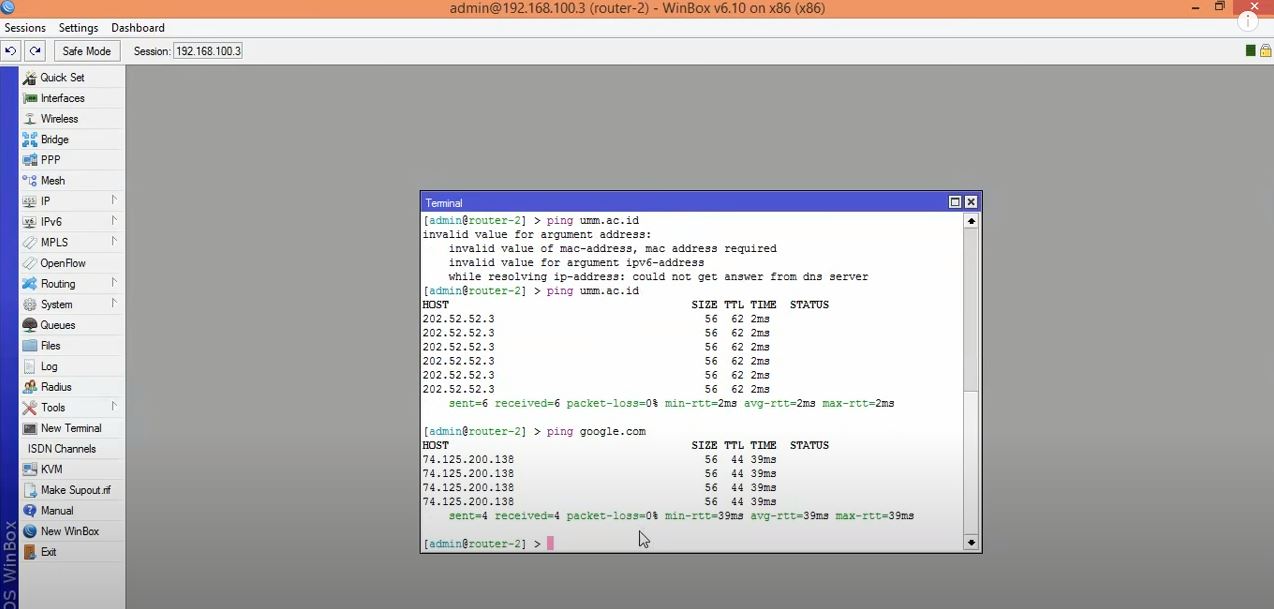
Adım 4: MikroTik DNS sunucusu için önbellekleme özelliğini etkinleştirin
Üzerine tıklarsanız Uzak İsteklere İzin Ver onay kutusuna tıkladığınızda, aşağıda gösterildiği gibi, MikroTik yönlendiricisinin DNS önbellekleme özelliğini kullanabilirsiniz. Ayrıca isterseniz önbellek boyutu için özel bir değer girebilirsiniz. (Varsayılan önbellek boyutu 2048 KB veya 2 MB'tır.)
Adım 5: Uygula'ya ve ardından Tamam'a tıklayın
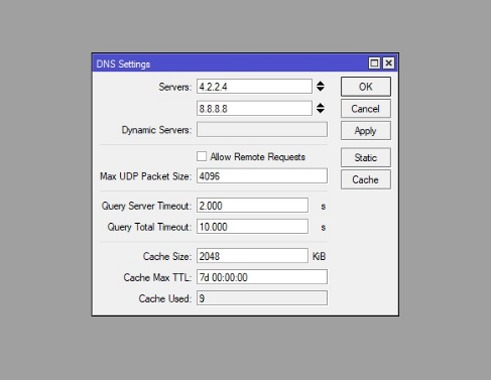
Winbox kullanarak MikroTik DNS sunucusunu nasıl yapılandıracağınızı artık biliyorsunuz. Bazı kullanıcılar daha doğrudan olduğu için komut tabanlı yapılandırmayı tercih eder.

Root erişimi, NVMe ve AMD EPYC gücüne sahip bir Linux VPS üzerinde geliştir.
Linux Planlarını GörMikroTik'te DNS Terminal Üzerinden Nasıl Yapılandırılır?
MikroTik'te DNS Terminal Üzerinden Nasıl Yapılandırılır?
MikroTik DNS sunucu yapılandırmasını terminal üzerinden kurmak oldukça basittir. Yapmanız gerekenler:
- Adım 1: Önce SSH veya konsol üzerinden MikroTik cihazınıza bağlanmanız gerekir.
- Adım 2: Ardından DNS'yi etkinleştirmek ve yapılandırmak için aşağıdaki komutu girmelisiniz.
ip dns set servers=8.8.8.8,8.8.4.4 allow-remote-requests=yes max-udp-packet-size=4096 query-server-timeout=2.000 query-total-timeout=10.000 cache-size=2048 cache-max-ttl=7d
MikroTik DNS Sunucusunu yapılandırma adımlarını tamamladıktan sonra, MikroTik Önbellekleme DNS artık etkin durumdadır ve ağ istemciniz için MikroTik IP adreslerini DNS IP'si olarak kullanabilirsiniz. Her şey doğru yapılandırıldıysa istemciniz MikroTik önbellek DNS Sunucusu'ndan yanıt alacaktır. DNS önbelleğinizi kontrol etmek için IP > DNS menü öğesine gidip Önbellek düğmesine tıklayabilirsiniz. Önbellekteki alan adları DNS Önbellek penceresinde görünür. Önbellekteki kayıtları temizlemek için Flush Cache düğmesine tıklayın.
MikroTik Cache DNS'ye Statik DNS Girişi Nasıl Eklenir?
MikroTik önbellek DNS yeni bir alan adı aldığında DNS girişini dinamik olarak kaydeder. Ancak zaman zaman yerel sunucular veya yazıcılar gibi statik host girişleri eklemek isteyebilirsiniz. Bunun için MikroTik önbellek DNS, statik host girişi eklemenize olanak tanır. Aşağıdaki adımlar, MikroTik DNS Sunucusuna statik host girişinin nasıl ekleneceğini açıklamaktadır.
- Tıklayın "Statik" Düğmeden "DNS Ayarları pencere.
- Tıklayın "ARTIŞIM İŞARETİ (+)". Yeni bir DNS Statik Giriş penceresi açılacaktır.
- Ad giriş alanına host adınızı (örneğin FTP) ve Adres giriş alanına hostun IP adresini girin.
- Son olarak Apply ve OK düğmelerine tıklayın.
Yukarıdaki adımlarla mümkün olduğu kadar çok host girişi ekleyebilirsin.
WAN Arayüzünden Gelen DNS İstekleri Nasıl Engellenir?
MikroTik yönlendiricinizi bir DNS sunucusuna dönüştürdüğünüzde, tüm MikroTik IP adresleri DNS sunucusu olarak kullanılabilir hale gelir. WAN IP'si (genel IP) de bunlara dahildir ve bu bir sorun oluşturur. LAN'ınız dışındaki kişiler WAN IP'nizi DNS IP'si olarak kullanırsa MikroTik onlara da DNS hizmeti sunar ve bu durum ücretli bant genişliğinizi tüketir.
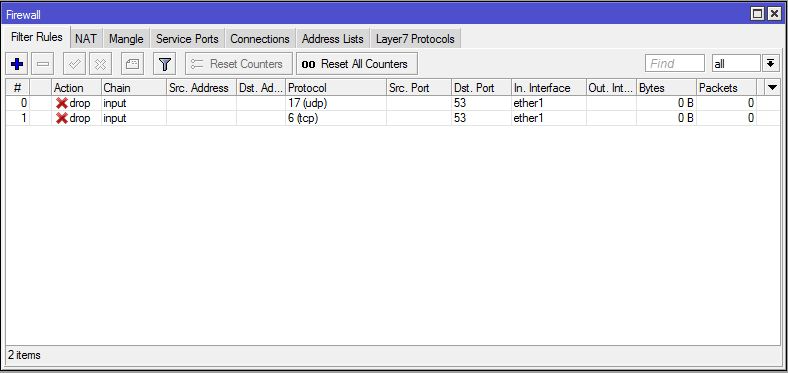
Bu nedenle LAN'ınız dışından gelen DNS isteklerini engellemeniz gerekir. Bunu yapmak için güvenlik duvarı kuralları uygulamalısınız. Güvenlik duvarı kuralları, WAN arayüzünden gelen tüm DNS isteklerini düşürmenizi sağlar. Aşağıdaki adımlar, WAN arayüzünden gelen DNS isteklerinin nasıl engelleneceğini açıklamaktadır:
- Git "IP > Firewall" menüsüne gidin ve "ARTIŞIM İŞARETİ (+)“.
- Kimden Genel sekmesinde, Chain açılır menüsünden input seçeneğini belirleyin, UDP Protocol açılır menüsünden seçin ve 53'ü "Dst. Port giriş kutusuna girin" ardından WAN Arayüzünüzü (ether1 gibi) "İçinde. Arayüz" açılır menüsünden seçin.
- Şuna tıkla Eylem sekmesine geçin ve "Eylem açılır menüsünden seçin.
- Apply ve OK düğmesine tıklayın.
- PLUS SIGN (+) işaretine tekrar tıklayın, Chain açılır menüsünden input seçeneğini belirleyin, "TCP Protocol açılır menüsünden seçin, Dst. Port giriş kutusuna 53 yazın ve ardından In. Interface açılır menüsünden WAN Arayüzünüzü seçin.
- Son olarak Apply ve OK düğmesine tıklayın.
MikroTik Dinamik DNS Nedir ve Nasıl Kurulur?
MikroTik Dynamic DNS ya da MikroTik DDNS, IP adresiniz kaç kez değişirse değişsin sunucunuza, web sitenize veya cihazınıza bağlanmaya devam etmenizi sağlayan bir IP güncelleme aracıdır. Çoğu ISP, müşterilerine DHCP (Dynamic Host Configuration Protocol) sunucusu atadığından, ev yönlendiriciniz için MikroTik DDNS'yi etkinleştirmeniz önerilir. Bu sayede IP kayıtlarınızı her seferinde güncellemenize gerek kalmadan cihazlarınıza erişebilirsiniz.
MikroTik Dynamic DNS'i Winbox kullanarak şöyle kurabilirsin:
Adım 1: MikroTik RouterOS'a Bağlanın
Adım 2: Sistem > Zamanlayıcı > Ekle
Adım 3: Zamanlanmış görev için bir ad seçin
Adım 4: Başlangıç Saati = başlangıç
Adım 5: Tercih ettiğiniz Aralık.
Adım 6: Aşağıdakini Olay Gerçekleştiğinde bölümüne girin ve OK:
/tool fetch url="https://ipv4.cloudns.net/api/dynamicURL/\?q=your-string-here" mode=https
Birden fazla arayüz için MikroTik Dynamic DNS yapılandırmanız gerekiyorsa 6. Adımda On Event bölümüne aşağıdakini yazın ve OK'e tıklayın:
/tool fetch url="https://ipv4.cloudns.net/api/dynamicURL/\?q=your-string-here&ip=X.X.X.X" mode=https
Not: (Şu policy kutularını işaretleyin: FTP, Read, Policy, Password, Sensitive, Reboot, Write, Test, Sniff, Romon.)
MikroTik Dinamik DNS'yi Konsol Üzerinden Kurma:
MikroTik DDNS'yi konsol üzerinden yapılandırmak için aşağıdaki komutu girin:
/ system scheduler add name="cloudns" on-event="/tool fetch url=\"https://ipv4.cloudns.net/api/dynamicURL/\?q=your-string-here\" mode=https" start-date=jan/01/1970 start-time=startup interval=1h comment="" disabled=no
(start-date bir örnektir.)
Daha Hızlı Gezinti için MikroTik DNS Yönlendirme
MikroTik DNS yönlendirmesi, çözümlenemeyen DNS sorgularını DNS sunucunuza yönlendirmenizi sağlar. Harici DNS isteklerini çözümlemek için MikroTik DNS yönlendirmesini kullanmanız önerilir. Bunun iki temel nedeni vardır: güvenlik ve trafik optimizasyonu.
MikroTik DNS yönlendirmesini hem iç hem de dış DNS sorguları için kullanırsanız altyapınızda iki sorun ortaya çıkar:
- İç DNS bilgilerinizi açık internette savunmasız bırakmak.
- DNS önbelleği, dahili ve harici DNS bilgileriyle doldurulamaz. Bu nedenle, her harici DNS verisi talebinde ağ bant genişliği yoğun biçimde tüketilir ve genel hız ile performans olumsuz etkilenir.
Özet ve MikroTik Sorunlarına 1 Çözüm
Bu kılavuzda MikroTik DNS sunucusunun temel kavramlarını, avantajlarını ve adım adım yapılandırma sürecini ele aldık. MikroTik birçok özellik sunar; bant genişliği sınırlaması veya yönlendirme işaretleri gibi sorunlarla karşılaştıysanız çözüm burada.
Cloudzy'de, RouterOS gibi tercih ettiğiniz işletim sistemini yüklemenize ve 13 bölgede bir MikroTik VPS oluşturmanıza olanak tanıyan özel bir ISO seçeneği sunuyoruz. Cloudzy MikroTik VPS, ağ sorunlarınız için de ideal bir çözümdür. Ağ yönetiminde ustalaşmak için bir yönlendiriciye ihtiyacınız var, ancak en az 100 dolar eden fiziksel bir cihaz almak yerine neden MikroTik VPS hizmetimizi 10 dolar gibi düşük bir fiyata kullanmayasınız?
Güçlü altyapısı ve son derece hızlı NVMe depolama alanıyla MikroTik VPS'miz, aynı anda birçok cihaz kaynaklarını kullansa bile ağır iş yüklerini rahatça karşılar.
En uygun VPS planını seçtiğinizden emin olmak için sorularınızı destek ekibimizle paylaşabilirsiniz.
SSS
MikroTik DNS Nedir?
Alan Adı Sistemi (DNS), genellikle İnternetin telefon rehberi olarak tanımlanır. Kısaca söylemek gerekirse DNS, "thisexample.org" gibi ana makine adlarını belirli bir IP adresiyle ilişkilendiren bir veritabanıdır ve farklı web sitelerine erişimi kolaylaştırır.
MikroTik DNS Sunucusunu Yapılandırmak Neden Önemlidir?
DNS, alan adlarını IP adreslerine çevirerek tarayıcıların İnternet kaynaklarını yükleyip görüntülemesini sağlar. İnternete bağlı her cihazın, diğer makinelerin onu bulmasını sağlayan benzersiz bir IP adresi vardır. Mikrotik DNS sunucularını yapılandırmak, kullanıcıların IP adreslerini ezberlemek zorunda kalmasını ortadan kaldırır.
MikroTik RouterOS Nedir?
MikroTik RouterOS, MikroTik RouterBOARD donanımını çalıştıran ve bir bilgisayar sistemini güvenilir bir ağ yönlendiricisine dönüştüren bağımsız Linux tabanlı bir işletim sistemidir.
Kaç Tür DNS Vardır?
Üç ana DNS Sunucu türü vardır: birincil sunucular, ikincil sunucular ve önbellek sunucuları.



Tartışma
Yorumlar
Tartışmaya katılmak için giriş yapın.