

Günümüz internet ortamında istenmeyen trafikten kaçınmak neredeyse imkânsızdır. Bu trafiği yönlendirmek için farklı yöntem ve yaklaşımlar denenmiş olsa da hiçbiri port yönlendirme kadar etkili olamamıştır. Port yönlendirme, belirli düzeyde kodlama ve ağ bilgisi gerektiren teknik bir işlemdir. Bu nedenle işi kolaylaştıran üçüncü taraf uygulamaları kullanmak çok daha pratiktir. MikroTik'in RouterOS'u da bu amaçla kullanılabilecek programlardan biridir. Bu makalede MikroTik port yönlendirme konusunu ayrıntılı biçimde ele alacağım.
RouterOS port yönlendirme üzerine adım adım rehbere geçmeden önce, aynı noktada olduğumuzdan emin olmak istiyorum. Bu yüzden Mikrotik port yönlendirme sürecine girmeden önce Mikrotik, RouterOS ve port yönlendirme kavramlarını kısaca açıklayayım.
Mikrotik nedir?
Mikrotik, hem yazılım hem de donanım alanında ağ ürünleri geliştiren Letonya merkezli bir şirkettir. Router, modem ve çeşitli ağ araçları üretmekte; aynı zamanda erişim noktaları ve popüler ağ ürünleri sunmaktadır. 1998'de Letonya'da küçük bir şirket olarak kurulan Mikrotik, bugün dünyada pek çok ülkede söz konusu ürün kategorilerinde pazar liderlerinden biri konumuna gelmiştir. Bu yazıda Mikrotik'in kendisi ya da donanım ürünleri bizi çok ilgilendirmiyor. Mikrotik port yönlendirme için kullanacağımız şey, şirketin öne çıkan yazılımı olan RouterOS.
RouterOS nedir?
RouterOS, adından da anlaşılacağı üzere, mevcut donanımınızı ve bilgisayarınızı yüksek performanslı bir router'a dönüştürmek için tasarlanmış özel bir işletim sistemidir. RouterOS bunu, Mikrotik'in routerboard'una bağlanarak gerçekleştirir. Bu bağlantı kurulduktan sonra bilgisayarınız port yönlendirebilen bir süper router'a dönüşür, site-to-site VPNs oluşturabilirve ağınız ile sisteminize ek güvenlik katmanları eklemenizi sağlayan gelişmiş ağ güvenlik duvarları kurabilirsiniz.
RouterOS ücretsiz değildir ve lisansı oldukça pahalıya mal olabilir. Ancak sunduğu gelişmiş kullanım senaryoları ve port yönlendirmeyi bu kadar kolaylaştırması göz önünde bulundurulduğunda, satın almaya değer olduğunu düşünüyorum. RouterOS, Linux V2 temel alınarak geliştirildiğinden, bir Linux dağıtımıyla birlikte kullanmanız önerilir; bu kombinasyon Windows'ye kıyasla çok daha iyi uyumluluk sağlar.
Winbox nedir?
Mikrotik Winbox, port yönlendirme rehberimizde kullanacağımız bir diğer Mikrotik ürünüdür. Winbox, RouterOS için özel olarak tasarlanmış bir yönetim aracıdır. Router'a dönüştürülmüş bir bilgisayar üzerinden RouterOS'un tüm yönlerini yönetmek oldukça zahmetli olabilir. Mikrotik bu sorunu görerek Winbox'ı geliştirdi.
Winbox ile router üzerindeki tüm gelen ve giden trafiği, indirme ile yükleme işlemlerini ve router'ın kendisi tarafından gönderilen ya da alınan dosyaları izleyebilirsiniz. Winbox son derece küçük bir programdır ve kurulumu basittir. RouterOS'a yükleyin, hepsi bu kadar. Windows ortamlarında Winbox zaman zaman beklenmedik davranışlar sergileyebilir; bu nedenle Microsoft font paketini de yüklediğinizden emin olun. Program boyutu küçük ve kullanımı kolay olsa da süreç açısından bu kadar belirleyici bir rol oynadığından, tüm süreci Winbox port yönlendirme olarak adlandırmak yanlış olmaz.
Port forwarding nedir?
Port yönlendirme, ağdaki veri trafiğini farklı bir hedefe yönlendiren bir ağ tekniğidir. Normalde bir ağın trafiği belirli bir IP adresi ve porta yönlendirilir. Port yönlendirme ile bu trafik farklı parametrelere sahip yeni bir hedefe aktarılır. Bu işlem varsayılan olarak oldukça karmaşıktır ve saatler süren yapılandırma ve kodlama gerektirir. Ancak Winbox ve RouterOS ile Mikrotik port yönlendirme çok daha kolay bir hale gelir. Port yönlendirmenin temel amacı istenmeyen trafiği uzak tutmaktır. Bunun yanı sıra, bir çalışma grubu içinde belirli görevler için ağı düzenlemek gibi başka kullanım alanları da mevcuttur.
Mikrotik port yönlendirme, ek güvenlikle birlikte hizmet sunmayı da mümkün kılar. Örneğin bir iş kapsamında birine uzak sunucu erişimi vermek istediğinizi, ancak güvenlik gerekçesiyle IP adresleri ve portları paylaşmak istemediğinizi varsayalım. Port yönlendirme sayesinde VPS verilerinizi karşı tarafın ağına kolayca yönlendirebilir, IP adresi ve orijinal port numaralarını vermeden onlara sunucu erişimi sağlayabilirsiniz.
Cloudzy, özel ISO yükleme özelliği sunarak kendi Mikrotik ISO'nuzu yüklemenizi kolaylaştırır ve böylece bir Mikrotik VPS kendi Mikrotik ISO'nuzu yükleyerek. Bu, bağlantı noktası yönlendirme ve diğer yönlendirici yoğun işlemleri uzaktan ve güvenli bir şekilde gerçekleştirmenize olanak tanır. 13 bölge, sağlam güvenlik önlemleri ve kripto paralar ile çeşitli faturalandırma planları dahil esnek ödeme seçenekleriyle Cloudzy, çeşitli ihtiyaçlarınızı karşılamak için tasarlanmıştır.
Öte yandan, halihazırda bir sunucunuz veya VPS'niz varsa ve buna Mikrotik port yönlendirme araçlarını eklemek istiyorsanız, VPS'nize Mikrotik CHR nasıl kurulurrehberimizi inceleyin. Şimdi bu bilgileri geride bırakıp Winbox port yönlendirme adım adım rehberimize geçelim!
Winbox ile MikroTik Port Yönlendirme: Adım Adım Kılavuz
Bu rehber, Winbox ve RouterOS'un grafik arayüzleri üzerinden yürütülür; dolayısıyla kodlama gereksinimi ya yok denecek kadar azdır ya da hiç yoktur. Adımları sırayla takip edin ve kısa sürede RouterOS port yönlendirmeyi tamamlayın.
Ön Koşullar
RouterOS ve Winbox yüklü bir yerel makineye veya VPS'ye ihtiyacınız olacak. Bu rehberin Winbox kullanarak dahili bir ağa port yönlendirmeyi ele aldığını not edin.
Adım 1: Giriş Yapın ve Hazırlanın
Mikrotik sunucunuza gerekli yetkilerle giriş yapmak için Winbox'ı sunucu yönetim aracı olarak kullanın. Giriş yaptıktan sonra şuna tıklayın: IP bölümü panel'inizin sol tarafında. Yeni bir menü açılır; burada Güvenlik Duvarı bölümüne tıklayın. Firewall menüsünde NAT bölüm.
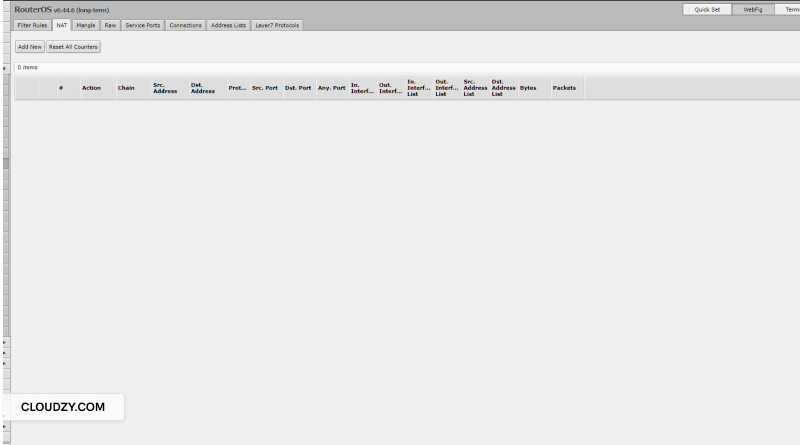
Şimdi yeni ekle seçeneğine basmanız gerekiyor. Buradan NAT Kuralı Penceresibölümüne erişebilirsiniz. Aşağı kaydırarak Genel bölümüne gidin.
Adım 2: Portları Yapılandırın
Burada, varsayılan Mikrotik WAN IP adresini Dst.Address alanına girmeniz gerekiyor. Bu adres genellikle 12.50.-.198olmalıdır. Tüm istekleri farklı bir IP adresinden yönlendirmek istiyorsanız, o adresi girin.
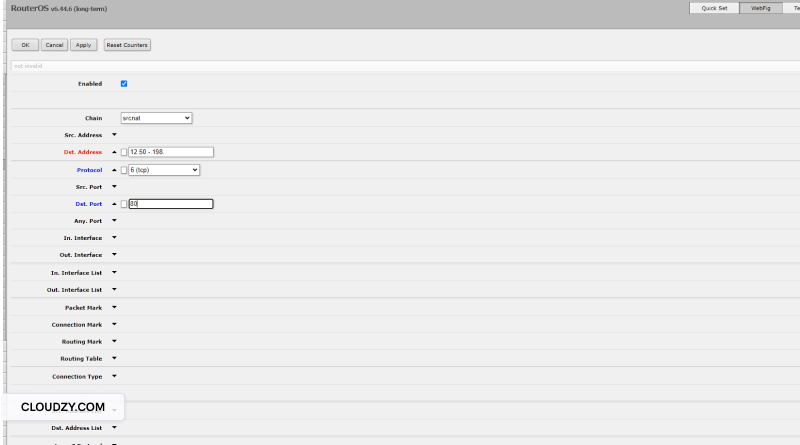
Şimdi aşağı kaydırarak Protokol açılır menüsüne gidin. Burada birçok farklı giriş göreceksiniz; ancak önce Hedef Bağlantı Noktası alanını doldurmanız gerekiyor. Bu alan, gelen tüm verinin yönlendirileceği portu belirler. Ağınızın varsayılan port numarasını girin. Benim ağımda bu numara 80. 80, neredeyse tüm web sunucularında kullanılan yaygın bir port numarasıdır; diğer yaygın portlar ise 443, 5222, 22 vb.
Adım 3: Mikrotik Port Yönlendirmeyi Çalıştırın
Şimdi Action sekmesine gidin ve dst-nat seçenek içinde Aksiyon bölümünü seçin. Adreslerine alanını bulun ve web sunucunuzun IP adresini girin. Bu, 2. adımda belirlediğiniz IP ve porta gelen tüm trafiğin yönlendirileceği adrestir. Bağlantı Noktaları bölümüne de ağınızın ana port numarasını girmeniz gerekir; bu büyük ihtimalle 80'dir. Yine de doğrulamak için kontrol edin.
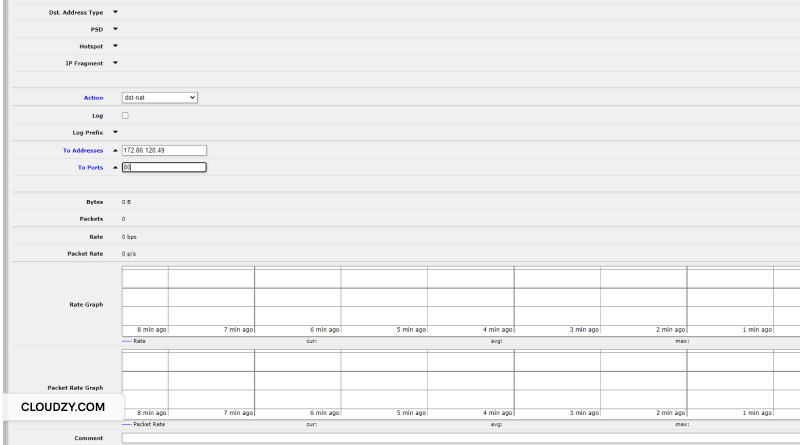
Son olarak, tıkla uygulamak ve sonra açık OKMikrotik port yönlendirme işlemini başarıyla tamamlamak için bu adımı onaylayın. Bundan sonra yerel ağınızın dışındaki herhangi bir tarayıcıya Mikrotik WAN IP adresini girerek web sunucunuza erişebilirsiniz. Sonuçta Mikrotik port yönlendirme o kadar da zor değil.
SSS
Mikrotik'in Diğer Kullanım Alanları Nelerdir?
Mikrotik'in geniş yazılım ve donanım ürün yelpazesi, ağ ile ilgili hemen her türlü görevi yerine getirebilir. Bunlar arasında güvenlik duvarı oluşturma, ek erişim noktaları kurma, sanal yönlendirici yapılandırma ve çok daha fazlası yer alır.
Port Yönlendirme Güvenli mi?
Evet. Bu işlem hem güvenli bir süreçtir hem de gerçek IP adresinizi ve port numaranızı gizleyerek mevcut güvenlik düzeyinizi artırır. Özellikle Mikrotik port yönlendirmede güvenlik seviyesi oldukça yüksektir.
Mikrotik Winbox Ücretsiz mi?
Evet. RouterOS port yönlendirme işlemi için RouterOS programını satın almanız gerekse de RouterOS'u yöneten Winbox ücretsizdir. Winbox'ı kolayca indirip ücretsiz olarak kurabilirsiniz.
Port Yönlendirme Zor mu?
Evet. Herhangi bir ek program veya protokol olmadan port yönlendirme yapmak oldukça güç olabilir. Ancak Mikrotik port yönlendirme sayesinde bu işlem, grafiksel arayüzdeki basit giriş alanlarına indirgenir ve RouterOS port yönlendirmeyi minimum çabayla gerçekleştirebilirsiniz.



Tartışma
Yorumlar
Tartışmaya katılmak için giriş yapın.