
Üzerinde beş veya altı Docker servisi olan bir VPS'iniz var: Nextcloud, Uptime Kuma, bir Ghost blogu, belki bir Vaultwarden. Tek bir genel IP. Ve her birini, her konteyner eklediğinizde Nginx yapılandırma dosyalarını elle düzenlemeden, HTTPS ile kendi alt alan adında istiyorsunuz. Nginx Proxy Manager'ın var olma nedeni tam olarak bu sorundur.
Bu, tek bir kılavuzda hem bir inceleme hem de eksiksiz bir Nginx Proxy Manager VPS kurulumudur. Nginx Proxy Manager (NPM), Nginx'i bir web arayüzüyle saran bir Docker uygulamasıdır: alt alan adlarını arka uç konteynerlerine yönlendirir ve yönergeleri elle yazmak yerine bir kontrol paneli aracılığıyla Let's Encrypt sertifikaları istersiniz. Kılavuz, halihazırda Docker çalıştıran ve artık şunu ellemeyi gerektirmeyen bir reverse proxy'ye ihtiyaç duyan kendi sunucusunda barındıranlar ve sistem yöneticileri içindir: nginx.conf.
Sonunda NPM'in durumunuza uyup uymadığını bileceksiniz, onu VPS'inizde HTTPS ile çalışır halde bulacaksınız ve NPM artık doğru araç olmaktan çıktığında Caddy veya Traefik'e geçiş kriterlerini bileceksiniz.
Kısa Versiyon
- NPM nedir: proxy hostlarını ve otomatik Let's Encrypt HTTPS'i yönetmek için Nginx'in üzerine bir web arayüzü koyan bir Docker uygulaması. GUI isteyen ve küçük, oldukça durağan bir servis yığını çalıştıran kişilere uygundur.
- Ödünleşimler: yapılandırma bir SQLite veritabanında bulunur, bu yüzden bir yapılandırma dosyası gibi sürüm denetimine tabi tutulamaz veya farkı alınamaz. 12 Temmuz 2026 itibarıyla, en son etiketli sürüm CVE-2026-40519'dan etkilenir, bu yüzden yeni dağıtımlar düzeltmeyi içeren etiketli bir sürümü beklemelidir. Port 81'deki yönetici paneli, kilitlemeniz gereken ana şeydir.
- Boyutlandırma: NPM'in kendisi yaklaşık 50 MB RAM ile boşta çalışır. 1 GB'lik bir VPS pratik temel çizgidir; arkasındaki servisleri eklediğinizde 2 GB rahattır.
- Ne zaman geçilmeli: GUI'nin önemli olduğu küçük, çoğunlukla durağan bir yığın için NPM'de kalın. Kod olarak yapılandırma ve daha küçük bir ayak izi istediğinizde Caddy kullanın. Sık konteyner değişiklikleri Docker otomatik keşfini manuel host kaydından daha değerli kıldığında Traefik kullanın.
Bu Kılavuzun Kapsamadıkları
Bu bir referans el kitabı değil, bir VPS dağıtım kılavuzudur. Odaklı tutmak için, aşağıdakiler kapsam dışıdır:
- Derin Nginx yönerge özelleştirmesi (NPM arayüzünün sunduğunun ötesinde özel konum blokları).
- Ölçekte yük dengeleme mimarisi.
- Kubernetes ingress karşılaştırması.
- Windows üzerinde NPM.
- Statik IP'si olmayan kurulumlar için Cloudflare Tunnel yolu.
Nginx Proxy Manager Ne Yapar (ve Sizi Nerede Zora Sokar)
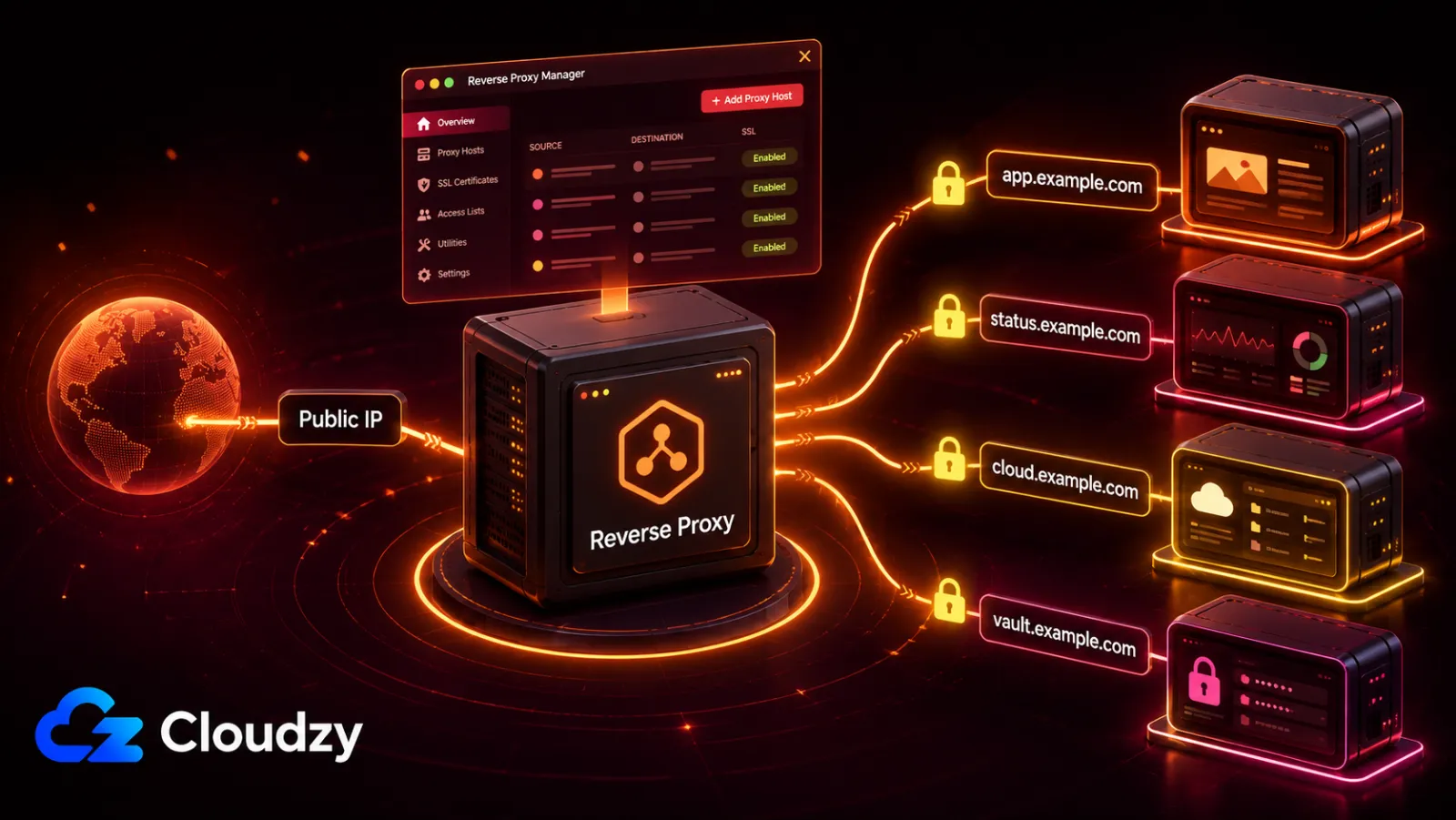
Nginx Proxy Manager, altında Nginx çalıştıran ve üstüne bir web kontrol paneli ekleyen bir Docker uygulamasıdır. Proxy hostları (alt alan adından arka uç konteynere ve porta) oluşturur ve yapılandırma dosyaları yerine formlar aracılığıyla Let's Encrypt sertifikaları istersiniz. Tek bir VPS üzerindeki küçük, oldukça durağan bir kendi sunucusunda barındırılan uygulama yığınına uygundur.
Temel işlevlerin ötesinde, kontrol paneli ayrıca erişim listelerini ve ham TCP/UDP akış yönlendirmesini de yönetir. Tek bir VPS üzerindeki bir uygulama yığını için bu gerçek bir kolaylıktır: bir konteyner eklersiniz, kontrol panelini açarsınız, ona bir alt alan adı yönlendirirsiniz, bir sertifika vermek için tıklarsınız. Tamamlandı.
Ana ödünleşim, NPM'in temel gerçeklik yapılandırmasının varsayılan olarak bir SQLite veritabanında bulunmasıdır. NPM, şunun altında okunabilir Nginx dosyaları oluşturur: /data/nginx/proxy_host/, ancak o dosyalar, düzenlediğiniz ve sürüm denetimine tabi tuttuğunuz bildirimsel yapılandırma değil, oluşturulmuş yapılardır. Onları inceleyebilirsiniz, ancak bir Caddyfile veya Traefik etiketleri için temiz bir alternatif değildirler ve dağıtımı yeniden üretmenin güvenilir yolu NPM verisini ve sertifika birimlerini geri yüklemektir. Küçük, durağan bir yığın için bu kabul edilebilir olabilir. Git odaklı bir altyapı iş akışı için ise gerçek bir kısıtlamadır.
12 Temmuz 2026 itibarıyla, en son etiketli sürüm 3 Haziran 2026'da yayınlanan v2.15.1'dir. Proje aktif kalır ve MIT lisanslıdır, ancak mevcut güvenlik durumu önemli bir uyarı gerektirir: NVD, 2.9.14 ile 2.15.1 arasındaki sürümleri şundan etkilenmiş olarak listeler: CVE-2026-40519, kimlik doğrulamalı bir komut enjeksiyonu zafiyeti, şu commit'te düzeltilmiştir: a5db5ed ancak henüz daha yeni bir etiketli sürüme dahil edilmemiştir. Dağıtmadan önce, sürüm sayfasını kontrol edin ve o düzeltmeyi içeren ilk etiketli sürümü kullanın. NPM bakımlıdır, ancak v2.15.1 şu anda tamamen yamalanmış olarak tanımlanmamalıdır.
Ayak izi konusunda, NPM şuna göre yaklaşık 50 MB RAM ile boşta çalışır: byte-guard'ın reverse-proxy karşılaştırması. Bu yeterince hafiftir, bu yüzden NPM neredeyse hiçbir zaman VPS'inizi zorlayan şey değildir. Arkasındaki servislerdir.
Benim görüşüm: GUI istiyorsanız ve küçük bir Docker yığını çalıştırıyorsanız, NPM makul bir 2026 seçimidir. Sürüm denetiminde yaşıyorsanız ve proxy yapılandırmanızı Git'te istiyorsanız, bunun yerine Caddy'ye bakın. Belirleyici faktör, proxy'lemenin kendisinde yanlış olan bir şey değil, SQLite tabanlı yapılandırmadır.
NPM, yapılandırma taşınabilirliğini bir GUI karşılığında verir. Bu ödünleşim, küçük bir durağan yığın için iyidir ve Git odaklı bir iş akışı için can sıkıcıdır.
NPM vs Caddy vs Traefik: Hangi Reverse Proxy VPS'inize Uyar
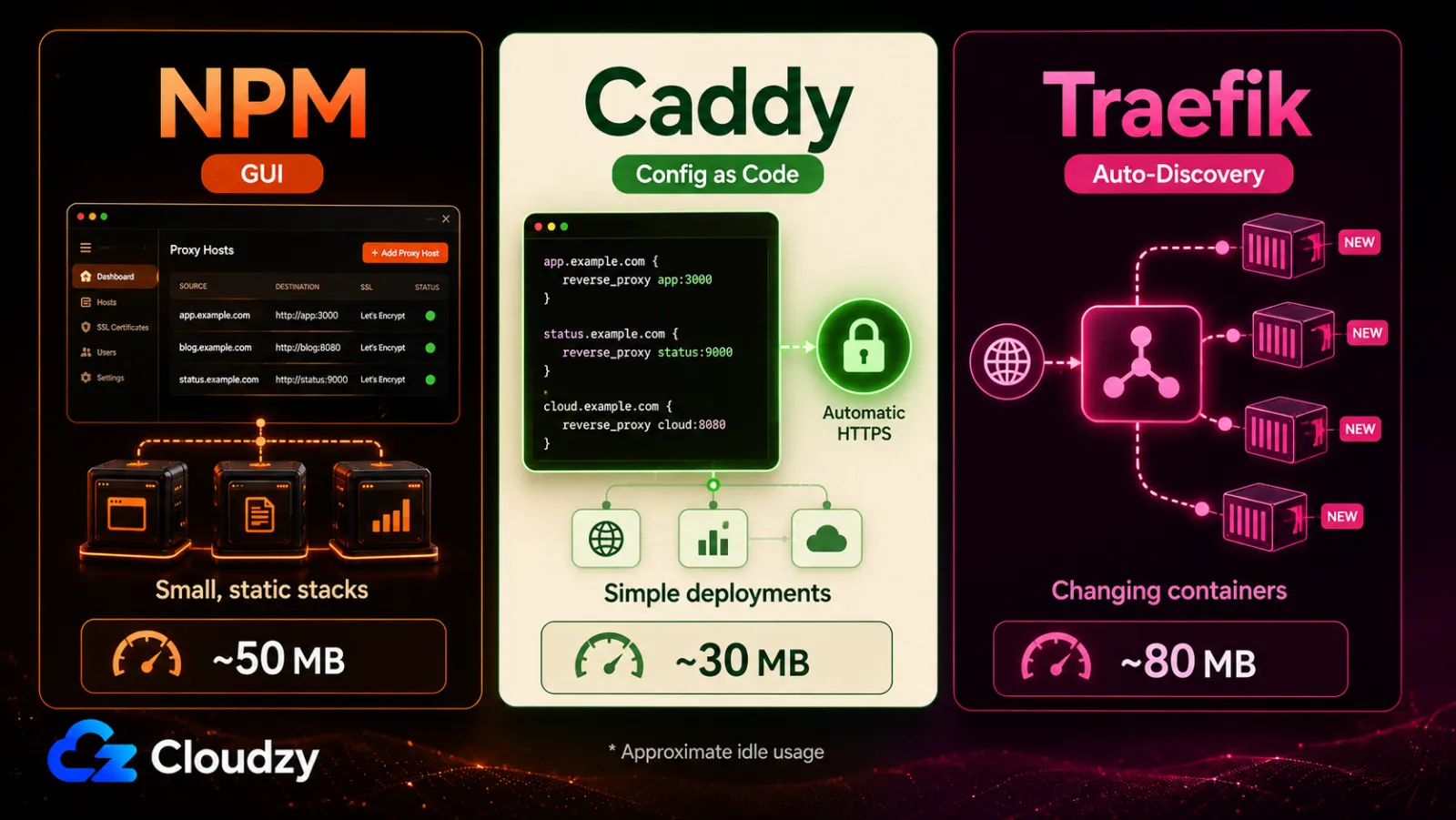
Üç araç, seçimi belirleyen dört eksende ayrışır: onları nasıl yapılandırdığınız, HTTPS'i nasıl yönettikleri, servis sayısıyla nasıl ölçeklendikleri ve boşta ne kadar RAM kullandıkları. İşte karşılaştırma.
| Özellik | Nginx Proxy Manager | Caddy | Traefik |
|---|---|---|---|
| Yapılandırma modeli | Web GUI, SQLite'ta saklanır | Caddyfile (metin, sürüm denetlenebilir) | Docker etiketleri / YAML |
| Otomatik HTTPS | Evet, arayüzde host başına istek | Evet, varsayılan olarak, sıfır yapılandırma | Evet, ACME çözümleyici yapılandırması gerektirir |
| Docker otomatik keşfi | No | No | Evet, konteyner etiketleri aracılığıyla |
| Boşta RAM | ~50 MB | ~30 MB | ~80 MB |
| En uygun durum | GUI kullanıcıları, küçük/durağan yığınlar | Kod olarak yapılandırma, en düşük ayak izi | Sık konteyner değişikliği olan dinamik Docker yığınları |
Boşta RAM rakamları, şuradan yaklaşık gözlemlerdir: bir 2026 karşılaştırması, sabit gereksinimler değil. Gerçek kullanım, imaj sürümüne, etkin özelliklere, trafiğe ve günlüklemeye göre değişir.
Geçiş kriterleri doğrudan o tablodan çıkar. Bir kontrol paneli istiyorsanız ve sık değişmeyen bir avuç servis çalıştırıyorsanız, doğru araç NPM'dir. Kod olarak yapılandırmayı tercih ediyorsanız, en küçük ayak izini istiyorsanız veya Caddy'nin şu özelliğini takdir ediyorsanız: sıfır ACME kurulumuyla otomatik HTTPS sağlama ve yenileme, Caddy kullanın. SSL yönetimi otomatik ve Caddyfile kısa olduğu için tek siteli dağıtımlarda ben de Caddy'ye başvururum. Sık sık konteyner ekler, kaldırır veya yeniden dağıtırsanız, Traefik'in etiket tabanlı otomatik keşfi, her yeni host'u elle kaydetmeyi bırakmanız anlamına gelir.
Bazı yöneticilerin kesin denetim veya Docker dışı dağıtımlar için tercih ettiği, Certbot'lu çıplak Nginx de vardır. Certbot sertifika yenilemeyi otomatikleştirebilir, ancak sanal host yönlendirmesini ve Nginx yapılandırmasını yine de kendiniz yönetirsiniz. NPM'i düşünmenizin ana nedeni manuel proxy yapılandırmasından kaçınmaksa, çıplak Nginx'in daha iyi bir seçim olması olası değildir.
Seçim üzerine bir not: byte-guard'ın karşılaştırması, o karşılaştırmadaki en hafif seçenek olarak Caddy'de karar kılar ve sıfır bir 2026 tek host kurulumu için bu makul bir seçimdir. Caddy, NPM'den daha hafif olma konusunda kazanır, ancak özellikle bir GUI istiyorsanız en iyi tercihiniz değildir.
Alttaki motorların daha derin bir yan yana karşılaştırması için şuna bakın: VPS üzerinde Caddy vs Nginx karşılaştırması.
Ön koşullar: neye ihtiyacınız olacak
Dağıtmadan önce bunları hazır bulundurun. Bu kısa bir liste, ancak herhangi bir maddeyi atlarsanız sertifika adımı daha sonra başarısız olacaktır.
- Şunlara sahip bir VPS: Docker ve Docker Compose kurulu (Ubuntu 22.04 LTS veya Debian 12 uygundur).
- Bir alan adı, şununla: DNS A kaydı (ve IPv6 kullanıyorsanız AAAA) VPS genel IP'nize işaret eden.
- VPS'e SSH erişimi.
- Güvenlik duvarınızda internete açık 80 ve 443 portları.
- Yalnızca sizin erişebileceğiniz, halka açık olmayan port 81 (güvenlik bölümünde ele alınmıştır).
Nginx Proxy Manager'ı VPS'inizde Docker Compose ile Kurma
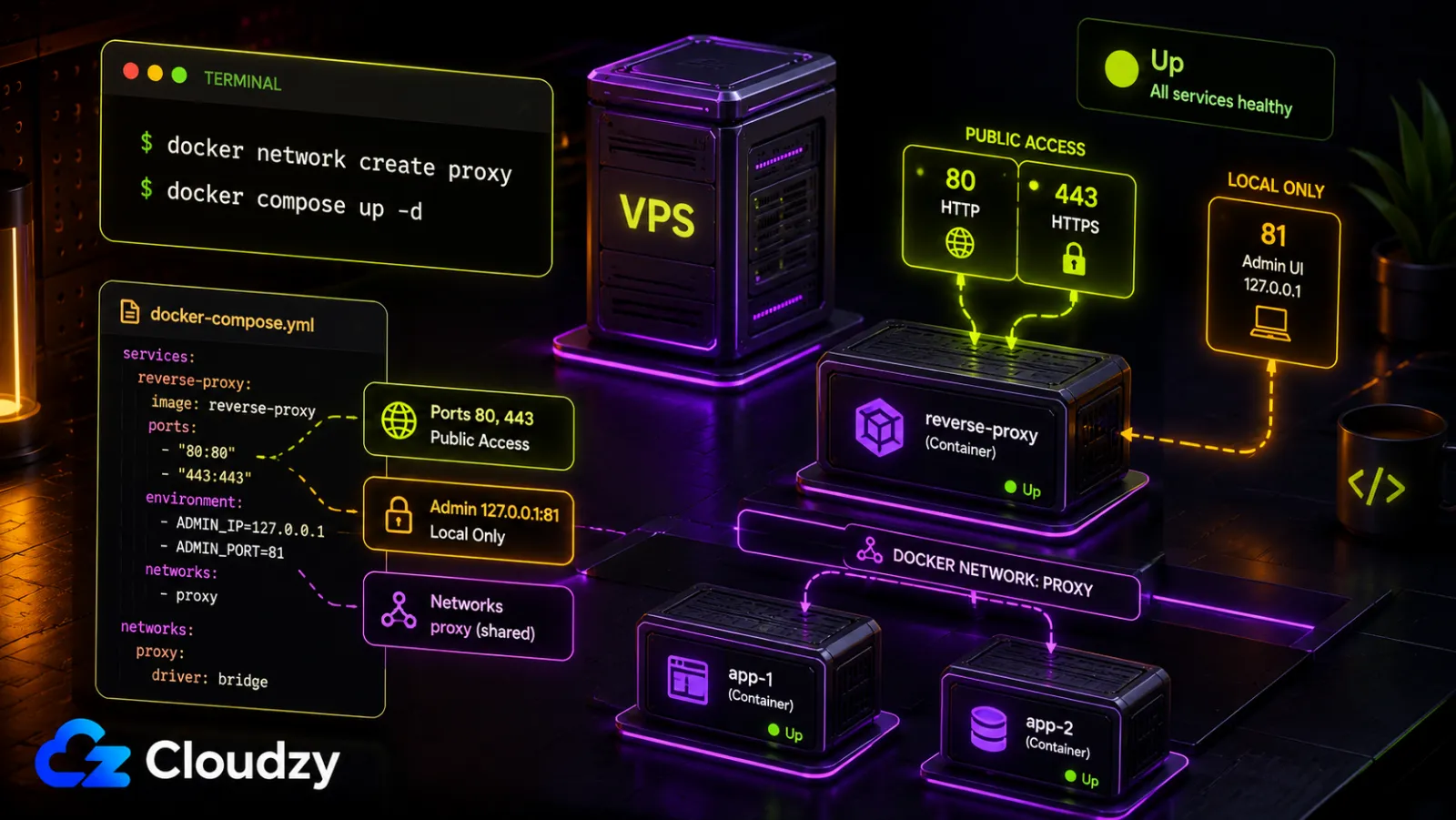
Bu bölüm NPM'i Docker Compose kullanarak dağıtır. DNS kayıtlarınız VPS'e çözümlendiğinde, DNS yayılımı ve sertifika verilmesi daha uzun sürebilse de, konteyner kurulumunun kendisi hızlıdır.
Kurulum, bir Docker Compose dosyası ve paylaşılan bir Docker ağı oluşturmak için tek seferlik bir komut kullanır. Bir dizin oluşturun, ağı oluşturun, aşağıdaki dosyayı ekleyin docker-compose.yml ve konteyneri ayağa kaldırın.
Önce, paylaşılan Docker ağını oluşturun:
docker network create proxyArdından aşağıdakini oluşturun: docker-compose.yml dosya:
# docker-compose.yml
services:
  npm:
    image: 'jc21/nginx-proxy-manager:<PATCHED_VERSION>'
    restart: unless-stopped
    ports:
      - '80:80'                 # public HTTP
      - '443:443'               # public HTTPS
      - '127.0.0.1:81:81'       # admin UI, reachable only from the VPS itself
    volumes:
      - ./data:/data
      - ./letsencrypt:/etc/letsencrypt
    networks:
      - proxy
networks:
  proxy:
    external: true
NPM'in servis adıyla erişmesi gereken her arka uç konteynerini aynı harici ağa bağlayın: proxy ağ. Bu, NPM'in arka uç uygulamasının portunu VPS'te yayınlamadan konteyneri servis adıyla çözümlemesini sağlar.
Her ikisini de yedekleyin: ./data ve ./letsencrypt yükseltmelerden önce. Veri dizini NPM'in veritabanını ve oluşturulan yapılandırmayı içerirken, Let's Encrypt dizini onun sertifika materyalini içerir.
Bu dosya hakkında birkaç şey. İmaj, varsayılan olarak şurada saklanan bir SQLite veritabanı kullanır: ./data birim. Bu varsayılan arka uçtur ve çoğu tek VPS dağıtımı için doğrudur. Harici bir veritabanına ihtiyacınız varsa, NPM MariaDB/MySQL ve PostgreSQL'i destekler, bu da bir veritabanı servisi ve eşleşen ortam değişkenleri eklemek anlamına gelir. Tek bir VPS için, veritabanını veri biriminden taşımak için net bir nedeniniz olmadıkça SQLite hâlâ en basit varsayılandır. Şu restart: unless-stopped politikası, VPS yeniden başlarsa NPM'in tekrar ayağa kalkacağı anlamına gelir, ki bu her şeyin önünde duran bir servis için istediğiniz şeydir.
Onu ayağa kaldırın ve çalıştığını doğrulayın:
docker compose up -d
docker compose ps
Beklenen çıktı: şu npm konteyner şu durumda: Up, 80 ve 443 portları genel olarak eşlenmiş ve port 81 yalnızca şuna bağlı: 127.0.0.1. İlk başlatma, NPM bir JWT anahtarı oluştururken, veritabanını başlatırken ve varsayılan yönetici kullanıcısını oluştururken birkaç dakika sürer. Şu resmi kurulum belgeleri bu ilk çalıştırma sırasını açıklar.
Yönetici arayüzünü açmadan önce yerel bilgisayarınızdan bir SSH tüneli oluşturun:
ssh -L 8181:127.0.0.1:81 user@your-vpsArdından şunu açın: http://127.0.0.1:8181 tarayıcınızda. Sıfır bir kurulumda, şununla oturum açın: [email protected] ve changeme, ardından varsayılan e-posta ve parolayı hemen değiştirin. Varsayılan kimlik bilgileri etkinken kontrol panelini genel olarak erişilebilir hale getirmeyin.
Yönetici kimlik bilgilerini değiştirdikten sonra, ilk proxy host'unuzu ekleyin:
- Kontrol panelinde şuraya gidin: Hosts, ardından Proxy Hosts, ardından Add Proxy Host.
- Ayarla Domain Name alt alan adınıza (örneğin
cloud.example.com). - Ayarla Forward Hostname / IP arka uç konteyner adına veya IP'sine ve Forward Port dinlediği porta.
- Kaydedin. Proxy host listede görünür ve o alt alan adına gelen trafik artık konteynerinize ulaşır.
Bir Docker yönetim arayüzü bununla birlikte, aynı desen geçerlidir: bir alt etki alanını kapsayıcı yönetim aracına aynı şekilde yönlendirin ve bir Prometheus ve Grafana izleme yığını proxy'nin arkasında durmasını istediğiniz.
Bir Alt Alan Adı İçin Otomatik HTTPS Yapılandırma
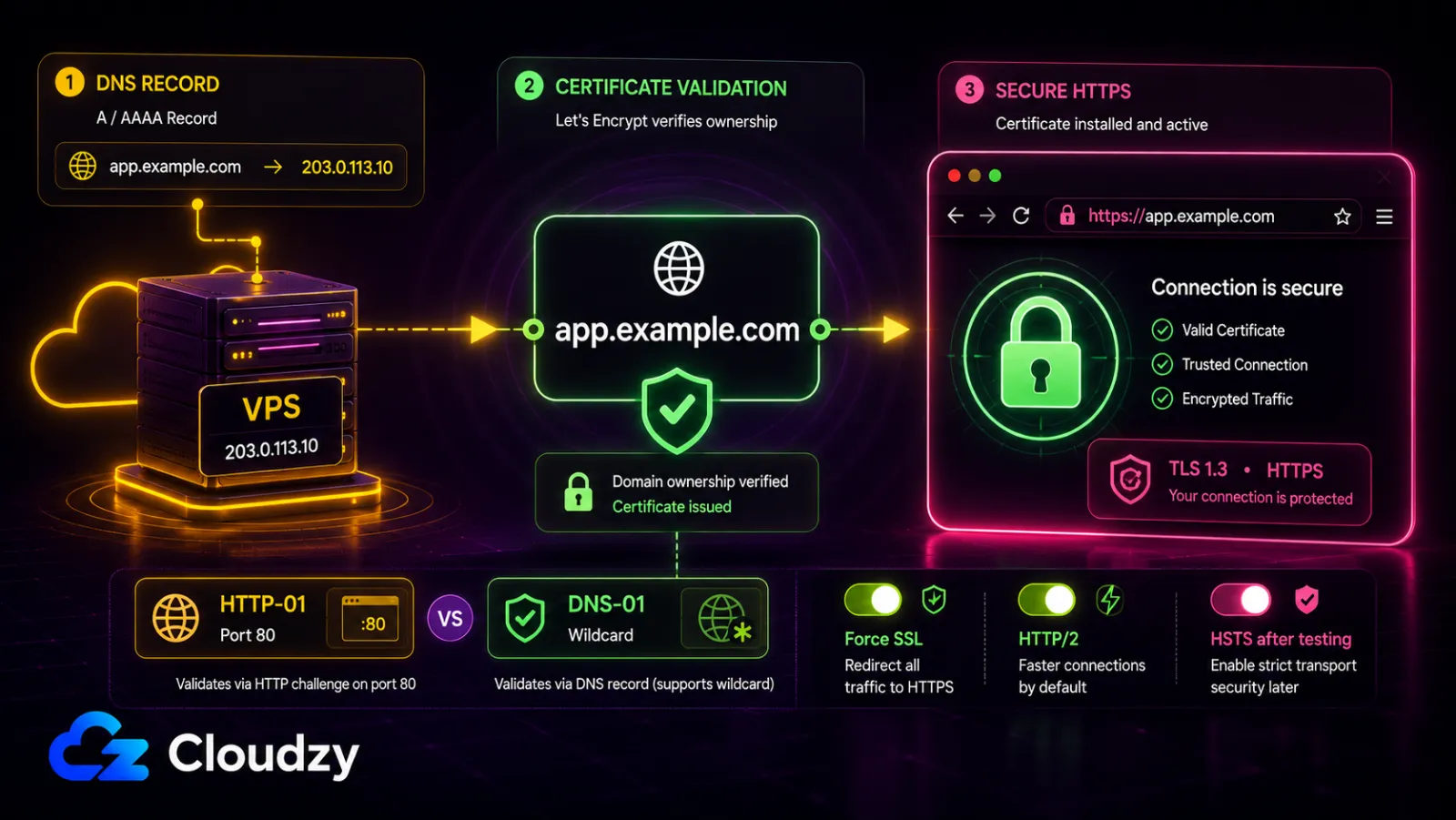
Bu bölüm, alt alan adınız için geçerli, otomatik yenilenen bir Let's Encrypt sertifikası sağlar. Ön koşul, insanları yakalayan şeydir: o alt alan adı için DNS A kaydının zaten VPS'inize işaret etmesi ve port 80'in internetten erişilebilir olması gerekir, çünkü Let's Encrypt alan adını ona geri bağlanarak doğrular.
Proxy host oluşturulduğunda, sertifikayı isteyin:
- Proxy host'u düzenleyin, şunu açın: SSL sekme.
- Altında SSL Sertifikasıseç Request a new SSL Certificate.
- Etkinleştir Force SSL ve HTTP/2 Support. HSTS'yi yalnızca HTTPS'in doğru çalıştığını doğruladıktan sonra açın, çünkü tarayıcılar politikayı önbelleğe alabilir ve bir sertifika veya proxy yapılandırması hatasından kurtarmayı daha zor hale getirebilir.
- Let's Encrypt koşullarını kabul edin ve kaydedin.
Varsayılan olarak NPM, joker olmayan adlar için HTTP-01 doğrulamasını kullanır ve istenen her ana bilgisayar adını port 80 üzerinden doğrular. Bir sertifika birden fazla joker olmayan ad içerebilir, ancak HTTP-01 joker sertifikalar veremez. Şunun gibi joker adlar: *.example.com desteklenen bir DNS sağlayıcısıyla DNS-01 doğrulaması gerektirir. Normal, servis başına tek alt alan adı kurulumu için ihtiyacınız olan tek şey HTTP-01'dir ve yenilemeler otomatiktir.
Sertifika isteği başarısız olursa, önce port 80'i kontrol edin. Yaygın nedenler arasında erişilemeyen bir port 80, yanlış bir bulut güvenlik duvarı veya güvenlik grubu kuralı ve yayılımını tamamlamamış DNS bulunur. Let's Encrypt, erişemediği bir alan adını doğrulayamaz.
VPS Üzerinde NPM Yönetici Panelini Güvenceye Alma
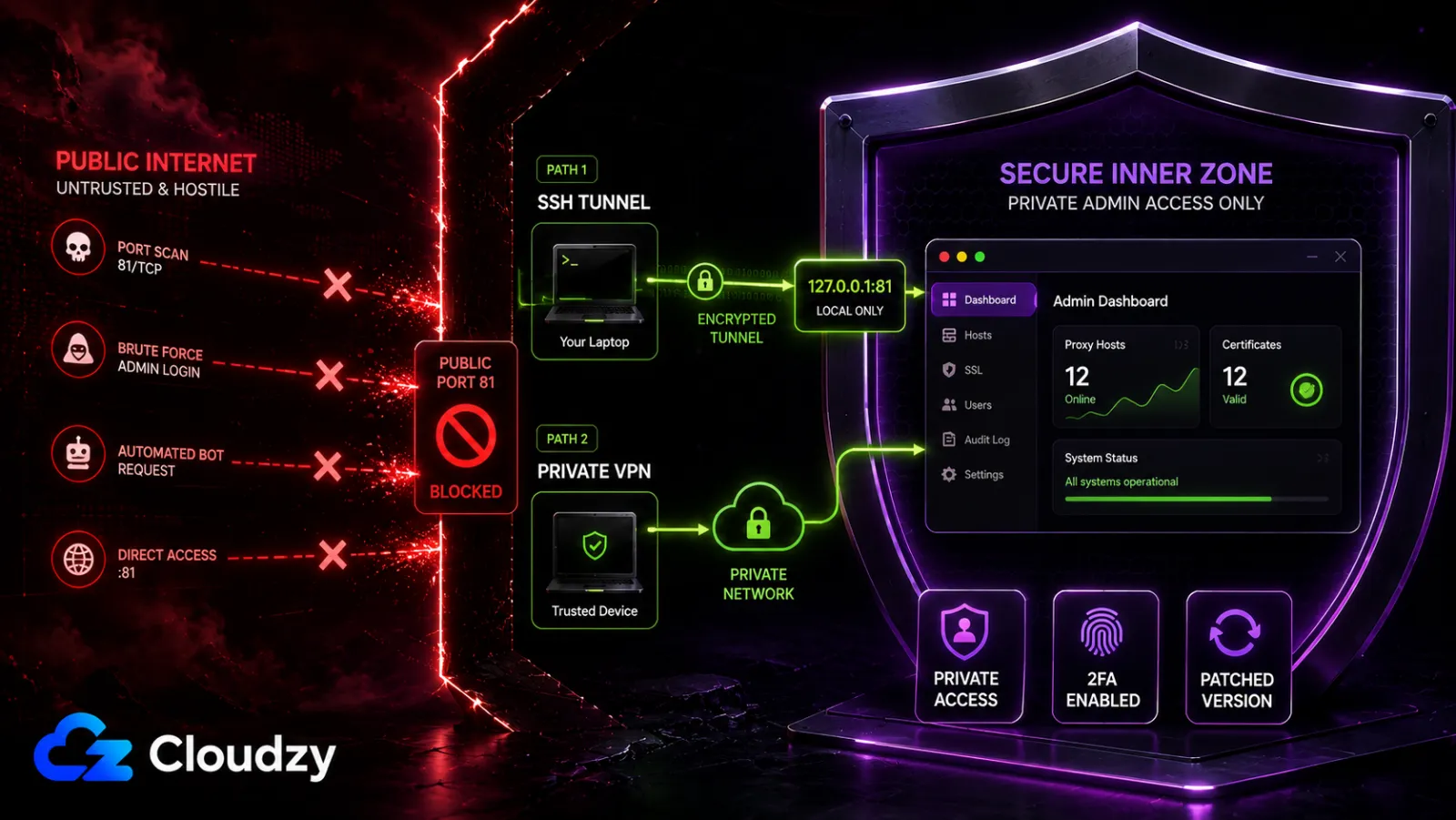
Port 81'deki yönetici arayüzü, bir NPM dağıtımındaki ana açık noktadır ve bu bölüm onu kilitler. Bu bir güvenlik denetimi değil, operasyonel güçlendirmedir: bir kez yapılan üç şey ve risk profili keskin bir şekilde düşer.
Birincisi ve en önemlisi, port 81'i şuna bağlı tutun: 127.0.0.1 Docker Compose dosyasında gösterildiği gibi. Kontrol paneline daha önce açıklanan SSH tüneli aracılığıyla ulaşın. Kalıcı uzaktan erişime ihtiyacınız varsa, yönetici arayüzünü yalnızca özel bir VPN aracılığıyla erişilebilir hale getirin. Port 81'i VPS'in genel IP'sinde yayınlamayın.
İkincisi, yönetici hesabınızda TOTP iki faktörlü kimlik doğrulamayı etkinleştirin. NPM, TOTP tabanlı 2FA'yı şurada ekledi: sürüm 2.13.6, bu yüzden herhangi bir güncel kurulumda bu vardır. Onu açın.
Üçüncüsü, NPM'i yamalı tutun ve şu etiketin güvenli olduğunu varsaymak yerine kesin sürümü doğrulayın: latest etiketinin. CVE-2026-40519, 2.9.14 ile 2.15.1 arasındaki sürümleri etkiler ve kötü amaçlı DNS sağlayıcısı kimlik bilgileri aracılığıyla kimlik doğrulamalı uzaktan kod yürütmeye izin verebilir. CVE-2026-50892 v2.14.0'ı etkiler ve kimlik doğrulamalı bir saldırganın Let's Encrypt özel anahtar materyalini elde etmesine izin verebilir. Daha önceki bir sorun olan CVE-2025-50579, JWT belirteçlerini açığa çıkarabilecek bir CORS kusuru aracılığıyla v2.12.3'ü etkiledi. Pratik kural basittir: port 81'i özel tutun, iki faktörlü kimlik doğrulamayı etkinleştirin, bilinen yamalı bir sürüme sabitleyin ve yükseltmeden önce güvenlik danışma belgelerini doğrulayın.
Port 81 özel kalır ve NPM yamalı kalır. Bu iki şeyi yapın, normal bir tek VPS kurulumu için bilinen ana risklerin yönetimi çok daha kolay hale gelir.
VPS'inizi Nginx Proxy Manager İçin Boyutlandırma
NPM'in kendisi hafiftir; boyutlandırma sorusu aslında NPM artı arkasında duran servislerle ilgilidir. Proxy'nin boşta ayak izi nadiren kısıtlayıcı faktördür. Bir Nextcloud örneği veya Ghost blogu, proxy'nin kendisinden daha fazla kaynak kullanacaktır.
Katmanların pratikte nasıl işlediği şöyledir:
- Minimum pratik temel: 1 GB RAM, 1 vCPU ve 10 GB depolama. Bir üçüncü taraf boyutlandırma kılavuzu aynı temeli kullanır, ancak bunu resmi bir NPM gereksinimi değil, planlama rehberi olarak değerlendirin. NPM, işletim sistemi ve birkaç hafif servis için yeterlidir, ancak sınırlı bir pay bırakır.
- Rahat: 2 GB RAM, 1 vCPU, 20 GB depolama. NPM artı nefes alacak yeri olan üç ila beş servis. Bu, çoğu kendi sunucusunda barındıran için ideal noktadır.
- Bir üst kademe: 4 GB RAM, 2 vCPU. Sekiz ila on iki servis için veya TLS sonlandırması için CPU payı istediğiniz kayda değer trafiği olan bir kurulum için.
Boyutlandırdığınız sayı, NPM değil, proxy'lenen uygulamaların toplamıdır. Çalıştırmayı düşündüğünüz servislerin RAM ayak izlerini toplayın, üzerine proxy'nin küçük boşta yükünü ekleyin ve bunun üzerindeki katmanı bir marjla seçin.
Sunucuyu boyutlandırmak işin kolay kısmıdır. NPM'i çalıştırmak yine de VPS'i sağlamak, Docker'ı kurmak, imajı çekmek ve o ilk çalıştırma kurulumundan geçmek anlamına gelir. Sağlama adımlarını atlamayı tercih ederseniz, Cloudzy'nin pazar yerinde tek tıklamalık bir Nginx Proxy Manager dağıtımı bir NVMe VPS üzerinde vardır. Konteyneri sıfır bir sunucuda ayağa kaldırır, böylece doğrudan kontrol paneline ve ilk proxy host'unuza geçersiniz. Her iki durumda da, yukarıdaki boyutlandırma katmanları sağlama yaptığınız referanstır.
Sıkça Sorulan Sorular
Nginx ile Nginx Proxy Manager Arasındaki Fark Nedir?
Nginx, metin dosyalarını düzenleyerek yapılandırdığınız web sunucusu ve reverse proxy motorunun kendisidir. Nginx Proxy Manager, altında Nginx çalıştıran ve üstüne bir web arayüzü ekleyen bir Docker uygulamasıdır, böylece proxy hostlarını ve Let's Encrypt sertifikalarını yapılandırma dosyaları yazmak yerine bir kontrol paneli aracılığıyla yönetirsiniz. NPM GUI katmanıdır; Nginx işi yapan motordur.
Nginx Proxy Manager 2026'da Hâlâ Kullanmaya Değer mi?
Evet, küçük bir Docker yığını çalıştıran, GUI tercih eden kullanıcılar için, ancak yalnızca dağıttığınız imajın en son güvenlik düzeltmelerini içerdiğini doğruladıktan sonra. 12 Temmuz 2026 itibarıyla, v2.15.1 en son etiketli sürümdür ve NVD onu CVE-2026-40519'dan etkilenmiş olarak listeler. Kod olarak yapılandırmayı tercih ediyorsanız, Caddy daha iyi bir seçim olmaya devam eder; NPM'in SQLite tabanlı yapılandırması ana operasyonel kısıtlamasıdır.
Nginx Proxy Manager İçin Minimum RAM Nedir?
NPM'in kendisi yaklaşık 50 MB RAM ile boşta çalışır. 1 GB'lik bir VPS pratik bir temeldir, NPM artı birkaç hafif servis için yeterlidir. Daha fazla proxy'lenen uygulama eklediğinizde 2 GB rahattır. Gerçek RAM gereksinimi, NPM'in kendisi tarafından değil, NPM'in arkasındaki servisler tarafından belirlenir.
Port 81'i İnternete Açmalı mıyım?
Hayır. Port 81'i localhost'a bağlı tutun ve ona bir SSH tüneli aracılığıyla erişin ya da yalnızca özel bir VPN aracılığıyla erişilebilir hale getirin. Yönetici arayüzünü VPS'in genel IP'sinde yayınlamayın.
Nginx Proxy Manager'ı Docker Olmadan Çalıştırabilir miyim?
Hayır. NPM bir Docker konteyneri olarak dağıtılır ve tasarlanır ve desteklenen bir Docker dışı kurulum yoktur. Docker'ı çalıştıramaz veya çalıştırmak istemezseniz, bunun yerine Certbot'lu çıplak Nginx veya tek ikili dosya olarak Caddy kullanın.
Nginx Proxy Manager Joker Sertifikaları Destekler mi?
Evet, yapılandırılmış desteklenen bir DNS sağlayıcısıyla bir DNS-01 doğrulaması aracılığıyla. Standart tek ana bilgisayar adı sertifikaları port 80 üzerinden HTTP-01 doğrulamasını kullanır; joker sertifikalar (*.example.com) DNS-01 gerektirir, çünkü sertifika otoritesi denetimi tek bir host'a ulaşmak yerine bir DNS kaydı yazarak doğrular.



Tartışma
Yorumlar
Tartışmaya katılmak için giriş yapın.