

Bir domain'i Sanal Özel Sunucuya yönlendirmek, web sitesi ve uygulama barındırmanın temel adımlarından biridir. Bu kılavuz, domain'inizi VPS sunucunuza bağlamak için bilmeniz gereken her şeyi kapsamaktadır: DNS yapılandırma yöntemleri, yayılma süreleri ve sık karşılaşılan sorunların giderilmesi dahil.
Daha basit olan A kaydı yöntemini ya da daha gelişmiş özel ad sunucusu yaklaşımını seçin; her iki durumda da domain'inizi VPS sunucunuzda nasıl çalıştıracağınızı adım adım öğreneceksiniz.
Domain Yönlendirme Nedir?
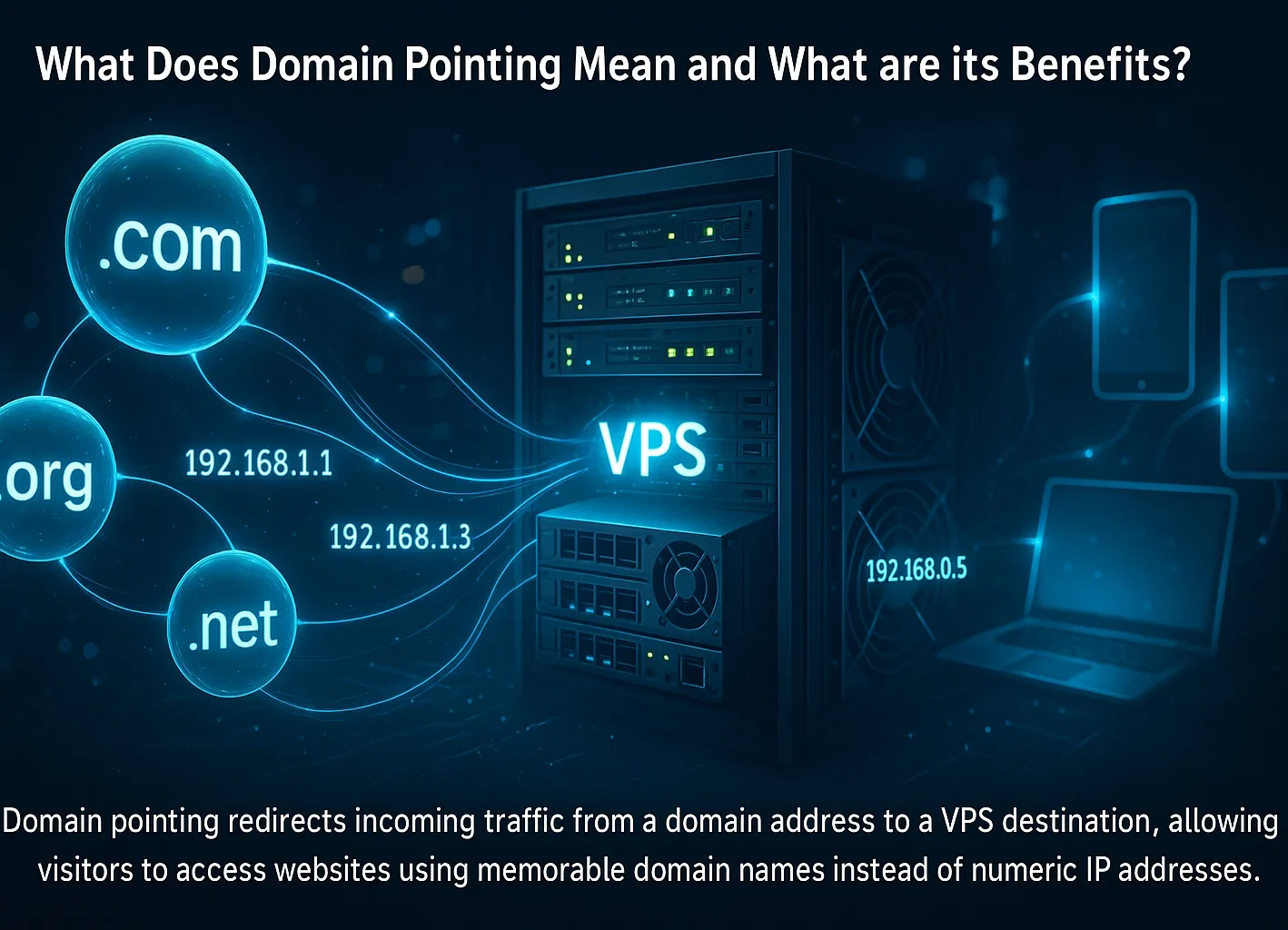
Domain yönlendirme, domain adınızı sunucunuzun IP adresine bağlamak için DNS kayıtlarını yapılandırma işlemidir. Bir domain'i VPS'ye yönlendirdiğinizde, domain'inizi sanal özel sunucunuzun IP adresiyle ilişkilendiren DNS girdileri (A kaydı veya ad sunucuları gibi) oluşturursunuz.
Bu DNS düzeyindeki bağlantı sayesinde ziyaretçiler, sayısal bir IP adresi yazmak yerine hatırlaması kolay bir domain adı üzerinden sitenize ulaşabilir. 2025 yılı itibarıyla dünya genelinde 371,7 milyon domain kaydı gerçekleştirildiği göz önüne alındığında, domain yapılandırmasını yönetmek web sitesi sahipleri ve geliştiriciler için giderek daha kritik bir beceri haline gelmektedir.
Domain yönlendirme ile domain işaretleme birbirinden farklı kavramlardır. İşaretleme, domaininizi bir sunucuya çözümlemek için DNS kayıtlarını kullanır; yönlendirme ise ziyaretçileri bir URL'den diğerine göndermek için HTTP yönlendirmelerini (301/302) kullanır. Bir domaini VPS'ye nasıl bağlayacağını bilmek, sanal özel sunucularda web sitesi barındıran herkes için temel bir gerekliliktir.
Domaini VPS'ye Yönlendirmeden Önce Gereksinimler
Bir domaini sanal özel sunucuya (VPS) eklemeden önce şu bilgileri hazır bulundurun: Bu gereksinimleri önceden tamamlamak, yapılandırma sürecini kolaylaştırır ve yaygın hatalardan kaçınmanıza yardımcı olur.
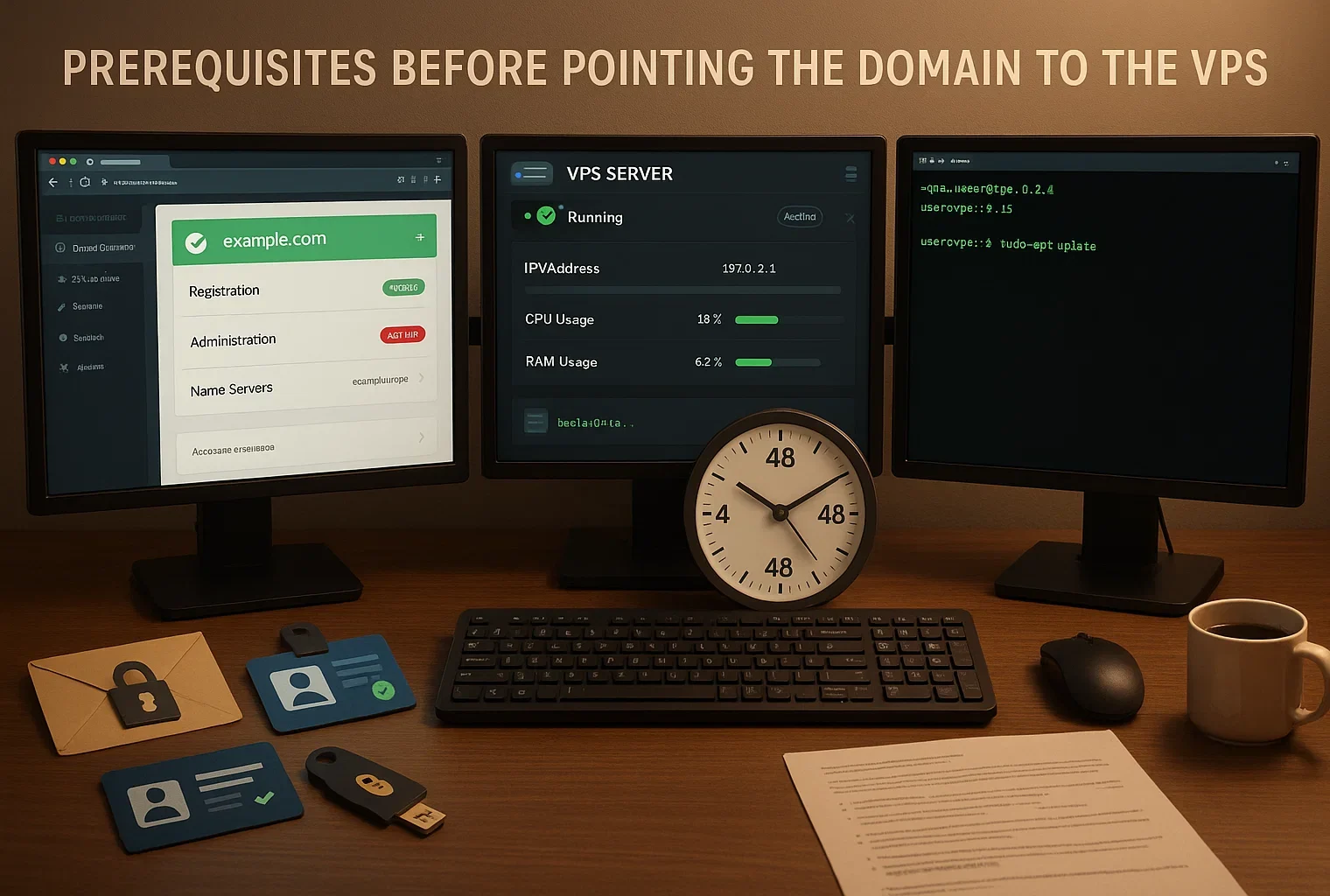
Domain Adı Kaydı: Tam yönetici erişimine sahip, kayıtlı bir domain adına ihtiyacınız var. Domain kayıt şirketinizin kontrol paneline girebildiğinizden ve DNS ayarlarını ya da nameserver'ları değiştirme izniniz olduğundan emin olun.
Aktif VPS Hesabı: Sanal özel sunucunuzun kurulu ve çalışıyor olması gerekir. Doğru barındırma hizmetini seçmek için “VPS sağlayıcısı nedirkonusunu araştırabilirsiniz. VPS'nizin statik IP adresine ihtiyacınız olacak; bu adres genellikle VPS barındırma sağlayıcınızın hesap panosu veya hoş geldiniz e-postasında yer alır.
SSH Erişimi: Özel nameserver yöntemi için VPS'nize root veya sudo ayrıcalıklarıyla SSH erişimine ihtiyacınız olacak. Giriş bilgilerinizin hazır olduğundan emin olun.
Temel Komut Satırı Bilgisi: Özel nameserver kullanmayı planlıyorsanız, temel Linux komut satırı işlemlerine aşina olmanız işe yarar. DNS yazılımını yüklemek ve yapılandırmak için çeşitli komutlar çalıştırmanız gerekecek.
DNS Yayılımı için Bekleme Süresi: DNS değişikliklerinin yayılması 24-48 saat sürer. Ayrıntılar için DNS Yayılım Zaman Çizelgesi bölümüne bakın.
Domain Yönlendirmesi için En İyi VPS İşletim Sistemi
VPS için doğru işletim sistemini seçmek, bir domaini VPS'ye nasıl yönlendireceğinizi öğrenirken hem performansı hem de yönetim kolaylığını etkiler.
Domain Yönlendirmesi: Windows mi, Linux mi?
Linux dağıtımları, domain barındırma ve sunucu işlemleri için tercih edilen seçenek olmaya devam etmektedir. Linux, işletim sistemi bilinen web sitelerinin %58,1'ine güç sağlıyor ve bu oran, web barındırma alanındaki hâkimiyetini açıkça ortaya koyuyor.
Linux'nin başlıca avantajları arasında düşük kaynak tüketimi, lisans ücreti gerektirmemesi ve web sunucusu görevlerinde daha iyi performans sunması sayılabilir. Linux, grafik arayüzü olmadan verimli çalışır; bu da web sitenizi sunmak ve DNS işlemlerini yönetmek için daha fazla sistem kaynağı kullanılabilir hale getirir.
Komut satırı arayüzü pratik gerektirse de güçlü otomasyon imkânları ve sunucu yapılandırmaları üzerinde hassas bir kontrol sağlar. ASP.NET veya MSSQL gibi Microsoft'a özgü teknolojiler kullanmanız gerekiyorsa Windows tabanlı bir VPS uygun bir seçenek olabilir.
Grafik arayüzü sayesinde Windows, komut satırı yerine görsel yönetim araçlarını tercih eden kullanıcılar için daha erişilebilir bir seçenektir. Ancak Windows lisans ücreti gerektirir ve Linux'ye kıyasla daha fazla sistem kaynağı tüketir.
Alan adı yönlendirmesi söz konusu olduğunda, Linux üstün performans ve güvenilirlik sunar. VPS barındırma için en çok tercih edilen Linux dağıtımları arasında Ubuntu 24.04 LTS, Debian 12, Rocky Linux 9 ve AlmaLinux 9 yer alır. Ubuntu, kapsamlı dokümantasyonu ve düzenli güncellemeleri sayesinde özellikle popüler olmaya devam etmektedir.

Cloudzy'de, bizim Linux VPS planlar, özel IP adresleriyle birlikte gelir ve Ubuntu, Debian, CentOS ile AlmaLinux dahil olmak üzere istediğiniz dağıtımı seçme özgürlüğü sunar. BIND9 gibi DNS yazılımlarını yapılandırmak ve alan adınızı bu kılavuzda ele alınan iki yöntemden biriyle yönlendirmek için tam root erişimine sahip olursunuz.
13 bölgede %99,95 çalışma süresi ve 7/24 destek ile VPS barındırma sunuyoruz. Ekibimiz, ihtiyaç duyduğunuzda alan adı yapılandırma sorularında yardımcı olabilir. Bizim VPS sunucu planları alan adı barındırma ihtiyaçlarınız için özel IP, tam root erişimi ve 7/24 destek içerir.
İki Yöntemin Karşılaştırması: A Kayıtları ile Özel Ad Sunucuları
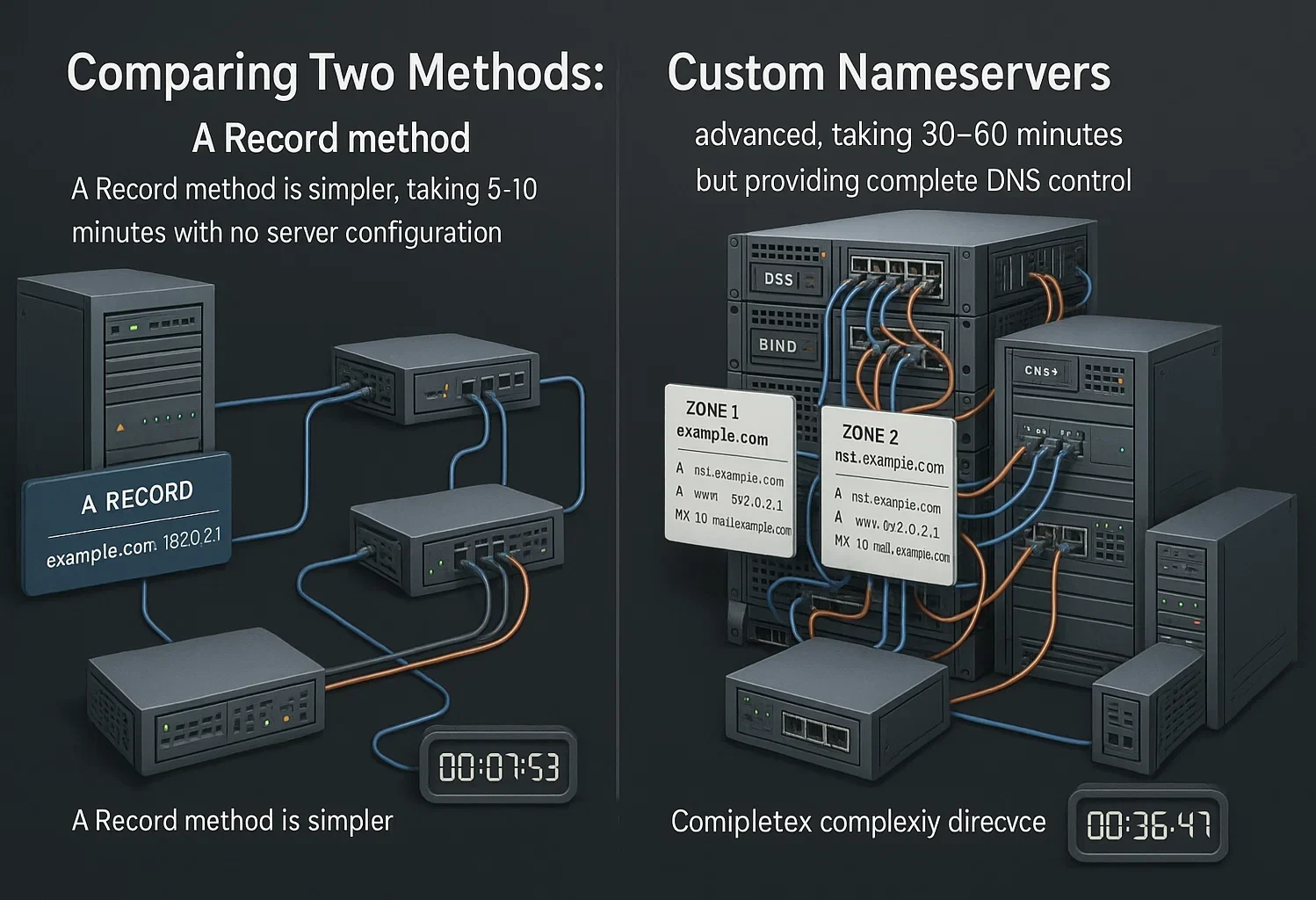
Bir alan adını VPS'ye bağlamak için iki temel yöntem bulunur: A kayıtları veya özel ad sunucuları. Her yöntemin kendine özgü avantajları ve farklı karmaşıklık seviyeleri vardır. Her iki yaklaşımı da anlamak, ihtiyaçlarınıza en uygun olanı seçmenizi kolaylaştırır.
A Kaydı Yöntemi: Bu daha basit yaklaşımda, mevcut DNS bölgesindeki A kaydını VPS IP adresinize yönlendirecek şekilde değiştirirsiniz. Alan adı kayıt şirketinizin ad sunucularını kullanmaya devam eder, yalnızca hedef IP adresini güncellersiniz.
Bu yöntem hızlı bir şekilde uygulanabilir ve sunucu tarafında herhangi bir yapılandırma gerektirmez. Bu doğrudan yaklaşım, kayıt şirketinizin DNS yönetim paneli aracılığıyla bir alan adını VPS IP adresine nasıl yönlendireceğinizi gösterir.
Özel Ad Sunucuları Yöntemi: Bu gelişmiş yaklaşım, VPS üzerinde DNS yazılımı kurulmasını ve alan adınızın ad sunucularının VPS'ye yönlendirilmesini içerir. Özel ad sunucusu yöntemi, bir alan adını vserver ortamına eklerken tam kontrol sağlar; tüm DNS kayıtlarını ve ayarlarını doğrudan sunucunuzdan yönetme yetkisi verir.
| Özellik | A Kaydı Yöntemi | Özel Ad Sunucuları Yöntemi |
| Zorluk Seviyesi | Kolay | Gelişmiş |
| Kurulum Süresi | 5-10 dakika | 30-60 dakika |
| Sunucu Yapılandırması | Gerekli Değil | BIND kurulumu gerektirir |
| DNS Denetim Konumu | Alan adı kayıt şirketi | Sizin VPS'iniz |
| En Uygun | Hızlı kurulum, basit barındırma | İleri düzey kullanıcılar, birden fazla alan adı |
| Esneklik | Temel kayıtlarla sınırlı | Tam DNS denetimi |
Çoğu kullanıcı için A kaydı yöntemi, güçlü olmakla birlikte kullanımı kolay bir seçenek sunar. Özel ad sunucuları yöntemi daha fazla kontrol sağlar; ancak sürekli sunucu bakımı ve DNS bilgisi gerektirir.
Hem Linux hem de Windows alan adı barındırma için iyi çalışır. Doğru seçim, özel ihtiyaçlarınıza bağlıdır. Seçim yaparken VPS planları, işletim sistemini baştan başlamadan değiştirmenize izin veren sağlayıcıları tercih edin.
Bir Alan Adını VPS'ye Yönlendirme: Adım Adım Kılavuz
VPS pazarı büyümeye devam ediyor ve 2026 yılına kadar 8,3 milyar dolara ulaşması öngörülen projeksiyonlar, bu durum güvenilir hosting çözümlerine olan artan talebi yansıtmaktadır. Bir alan adını VPS'ye yönlendirme rehberimizde, alan adınızın DNS yapılandırması üzerinde en fazla kontrolü sağlayan özel nameserver yöntemine odaklanıyoruz.
Başlamadan önce şunu belirtelim: özel nameserver yöntemi, en yaygın kullanılan DNS sunucu yazılımı olan BIND9'un kurulmasını gerektirir. Bu yöntem, yalnızca bir A kaydı güncellemekten daha karmaşık olsa da DNS zone yönetimini doğrudan VPS üzerinden tam olarak yapmanızı sağlar.
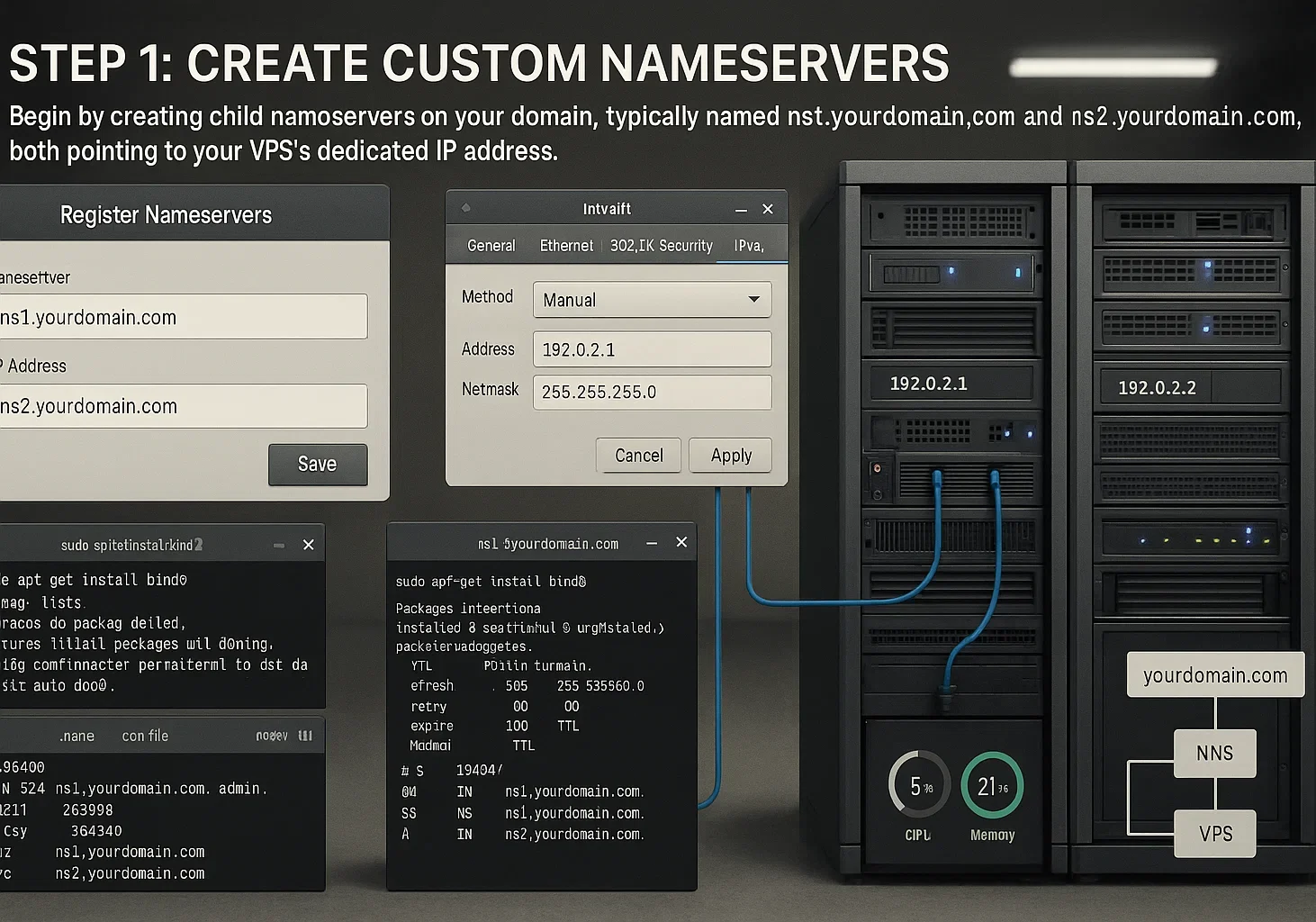
Adım 1: Özel Nameserver Oluşturma
Alan adınız ve sanal özel sunucunuz hazır olduğunda, alan adınızda alt nameserver'lar oluşturarak başlayın. Bir alan adını VPS IP adresine yönlendirmeyi öğrenmenin temeli bu adıma dayanır.
Süreç alan adı kayıt firmasına göre farklılık gösterebilir, ancak temel mantık tüm sağlayıcılarda aynıdır. En az iki nameserver girişi oluşturmanız gerekir; bunlar genellikle ns1.yourdomain.com ve ns2.yourdomain.com olarak adlandırılır.
Her ikisi de VPS'nizin özel IP adresine işaret etmelidir. Bazı kayıt firmaları bu nameserver'ları doğrudan kontrol paneli üzerinden oluşturmanıza izin verirken, diğerleri destek ekibiyle iletişime geçmenizi gerektirebilir.
Kayıt firmasında alt nameserver'ları oluşturduktan sonra SSH aracılığıyla VPS'nize bağlanın ve şu komutu kullanarak BIND9'u yardımcı araçlarıyla birlikte kurun:
sudo apt install bind9 bind9utils bind9-doc -yBu komut Ubuntu ve Debian tabanlı sistemlerde çalışır. Kurulum; bind9 (DNS sunucusu), bind9utils (yönetim araçları) ve bind9-doc (belgeler) paketlerini içerir. Kurulum tamamlandıktan sonra DNS zone'larını yapılandırmaya geçebilirsiniz.
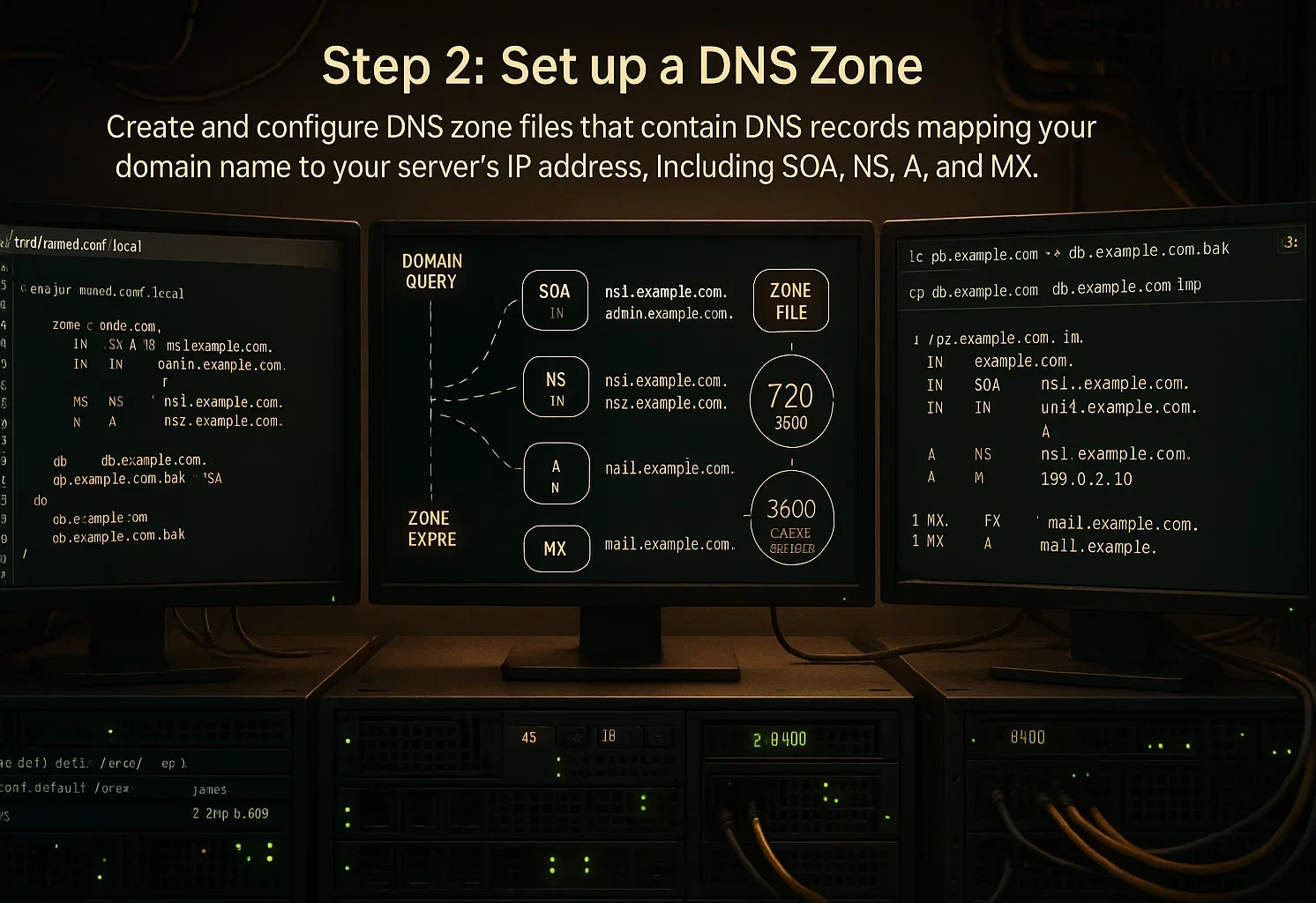
Adım 2: DNS Zone Yapılandırması
BIND9 kurulduktan sonra DNS zone dosyalarını oluşturup yapılandıracaksınız. Bu dosyalar, alan adınızı sunucunuzun IP adresiyle eşleştiren DNS kayıtlarını içerir.
Önce BIND yapılandırma dizinine gidin:
cd /etc/bindZone dosyalarınızı düzenlemek için yeni bir dizin oluşturun:
mkdir -p /etc/bind/zones/Bu dizine "zones" yerine istediğiniz bir isim verebilirsiniz. Şimdi şablon dosyaları kopyalayın ve alan adınıza göre uyarlayın. Bu komutlarda "yourdomain.com" yerine gerçek alan adınızı yazın:
cd zones

sudo cp /etc/bind/db.local /etc/bind/zones/yourdomain.com.forward

sudo cp /etc/bind/db.127 /etc/bind/zones/yourdomain.com.reverse

ls /etc/bind/zones/
Ardından alan adınızın DNS kayıtlarını tanımlamak için ileri zone dosyasını düzenleyin. Dosyayı bir metin düzenleyiciyle açın:
sudo nano /etc/bind/zones/yourdomain.com.forwardBu dosyada birkaç önemli kaydı yapılandıracaksınız:
- SOA Kaydı: Birincil nameserver'ı ve yönetici iletişim bilgisini tanımlar
- NS Kayıtları: Alan adınız için yetkili nameserver'ları belirtir
- A Kayıtları: Alan adınızı ve alt alan adlarınızı VPS IP adresinizle eşleştirir
- MX Kayıtları: Alan adınız için e-posta yönlendirmesini sağlar (gerekiyorsa)
Tüm örnek alan adı ifadelerini gerçek alan adınızla, IP adreslerini ise VPS'nizin özel IP adresiyle değiştirin. TTL (Time To Live) değeri, DNS çözümleyicilerinin kayıtlarınızı güncellemeleri kontrol etmeden önce ne kadar süre önbellekte tutacağını belirler.
Zone dosyasını düzenledikten sonra değişikliklerinizi kaydedin.
Adım 3: Named Yapılandırmasını Ayarlama
Zone dosyalarınızı oluşturduktan sonra, BIND9'a bu dosyaları nerede bulacağını ve nasıl kullanacağını belirtmeniz gerekir. Bu işlem, BIND yapılandırma dosyası düzenlenerek yapılır.
BIND dizinine gidin ve yerel yapılandırma dosyasını açın:
cd /etc/bind

sudo nano named.conf.local
Domaininiz için zone tanımlarını ekleyin. "yourdomain.com" ifadesini kendi domaininizle değiştirin:
zone "yourdomain.com" {

    type master;

    file "/etc/bind/zones/yourdomain.com.forward";

};
Bu yapılandırma, BIND9'a sunucunuzun domaininiz için birincil (master) yetkili sunucu olduğunu bildirir ve zone dosyasının nerede bulunduğunu belirtir. Dosya yolunun, 2. Adımda oluşturduğunuz zone dosyasının konumuyla eşleştiğini doğrulayın.
Ters zone dosyası oluşturduysanız, yapılandırmasını da buraya ekleyebilirsiniz. Değişikliklerinizi yaptıktan sonra dosyayı kaydedin.
Adım 4: DNS Yönlendiricilerini Yapılandırın
DNS yönlendiricileri, sunucunuzun yetkili olmadığı domainlere yönelik sorguları işler. Özyinelemeli sorguları kendisi çözmek yerine, DNS sunucunuz bu sorguları güvenilir genel DNS sunucularına iletebilir.
Seçenekler yapılandırma dosyasını açın:
sudo nano /etc/bind/named.conf.optionsDosyadaki yönlendiriciler bölümünü bulun. Genellikle şu şekilde görünür:
// forwarders {
// 0.0.0.0;
// };
İlgili satırların yorum işaretini kaldırın ve yer tutucuyu gerçek DNS sunucu adresleriyle değiştirin. Google DNS (8.8.8.8) veya Cloudflare DNS (1.1.1.1) gibi genel DNS sunucularını kullanabilirsiniz:
forwarders {

    8.8.8.8;

    1.1.1.1;

};
Bu yönlendiriciler, sunucunuzun yönettiğiniz zone'ların dışındaki domain adlarını çözümleyebilmesini sağlar. Değişikliklerinizi yaptıktan sonra dosyayı kaydedin.
Adım 5: DNS Sunucusunu Doğrulayın ve Başlatın
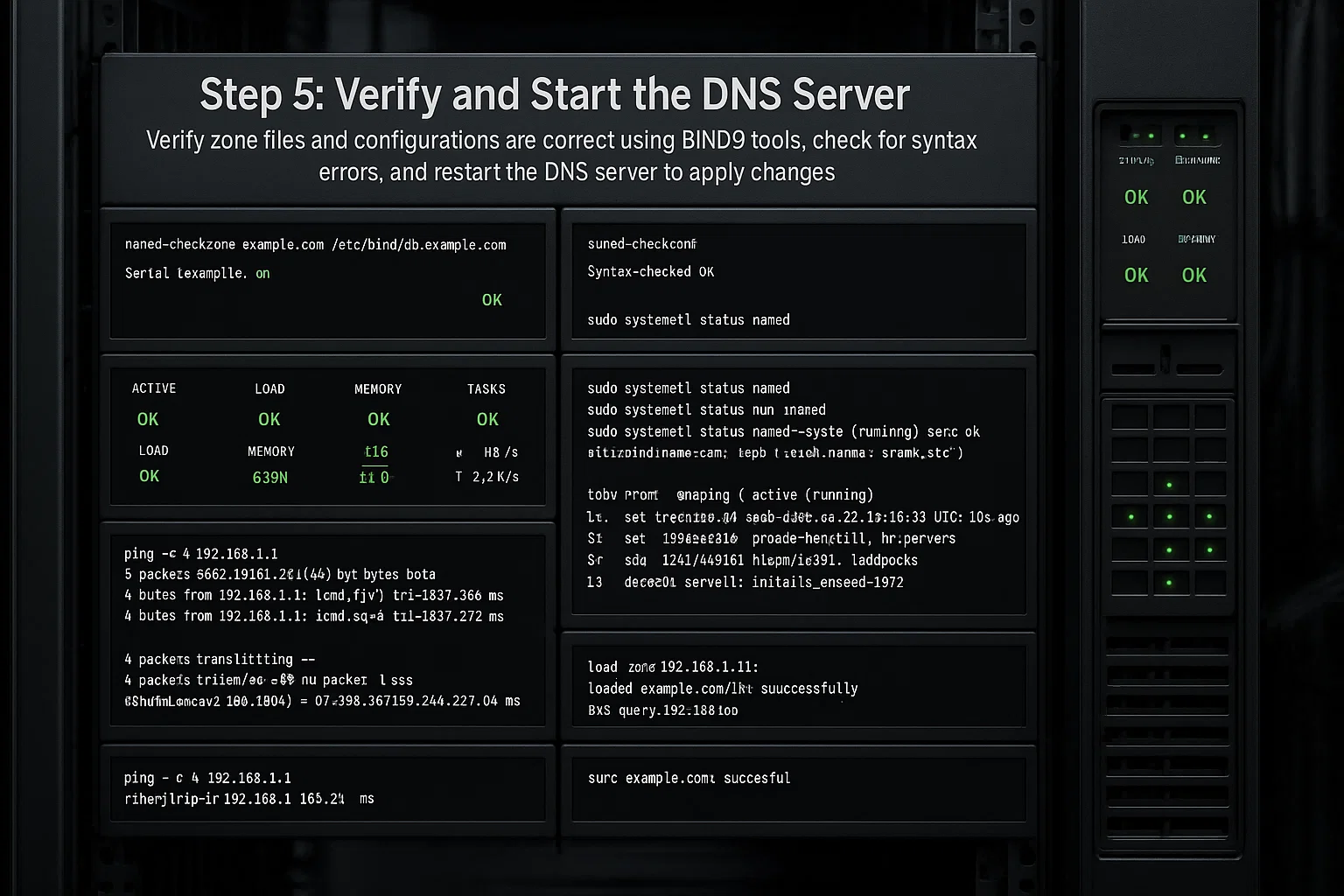
Yapılandırmanızı yayına almadan önce, tüm zone dosyalarının ve yapılandırmaların doğru olduğunu kontrol edin. BIND9, sözdizimi hatalarını tespit etmek için araçlar sunar.
Zone dosyanızı hatalara karşı kontrol edin:
sudo named-checkzone yourdomain.com /etc/bind/zones/yourdomain.com.forward"yourdomain.com" ifadesini kendi domaininizle değiştirin. Yapılandırma doğruysa şuna benzer bir çıktı göreceksiniz:
zone yourdomain.com/IN: loaded serial 1

OK
Genel BIND yapılandırmasını kontrol edin:
sudo named-checkconfBu komut herhangi bir çıktı döndürmezse yapılandırmanız geçerlidir. Hatalar varsa, neyin düzeltilmesi gerektiğine dair ayrıntılarla birlikte görüntülenir.
Tüm değişikliklerinizi uygulamak için BIND9'ı yeniden başlatın:
sudo systemctl restart bind9BIND9'ın düzgün çalıştığını doğrulayın:
sudo systemctl status bind9Çıktıda "active (running)" ifadesini görmeniz gerekir. Hata varsa, yapılandırma dosyalarınızı yazım hataları veya hatalı yollar açısından kontrol edin.
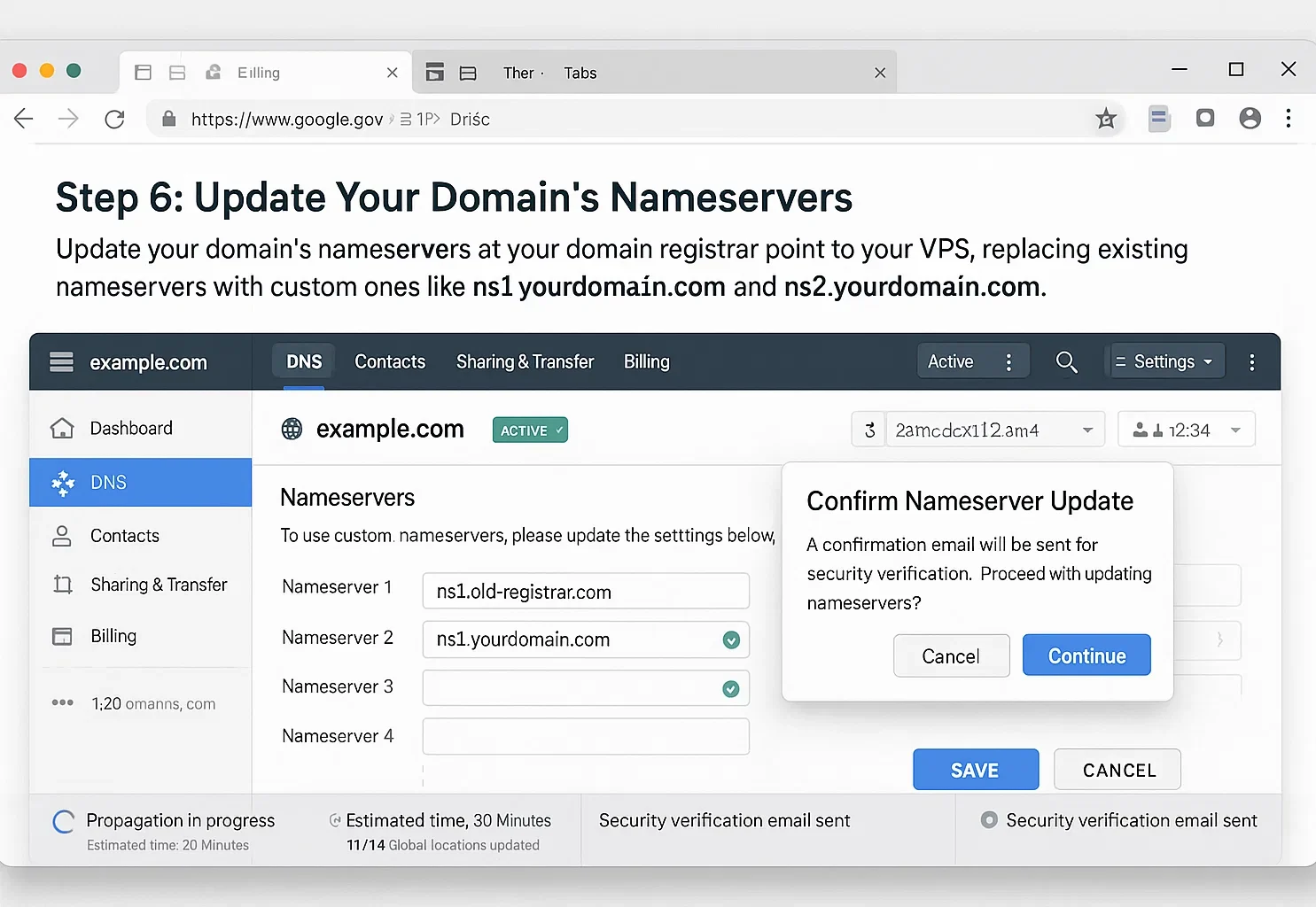
Adım 6: Domaininizin Name Server'larını Güncelleyin
Son adım, domaininizin name server'larını VPS'nize yönlendirmek için domain kayıt kuruluşunuzdaki ayarları güncellemektir. Bu, internetin domaininizle ilgili DNS bilgilerini nerede arayacağını belirler.
Domain kayıt kuruluşunuzun kontrol paneline giriş yapın ve name server yönetimi bölümünü bulun. Bu bölüm genellikle "DNS Management", "Name Servers" veya "Domain Settings" altında yer alır.
Mevcut nameserver'ları kendi özel nameserver'larınla değiştir:
- ns1.yourdomain.com
- ns2.yourdomain.com
Bunların 1. Adımda oluşturduğunuz alt nameserver'larla eşleştiğini doğrulayın. Değişikliklerinizi registrar'da kaydedin.
DNS yayılımı birkaç dakika ile 48 saat arasında sürebilir. Bu süre boyunca, dünyanın çeşitli yerlerindeki bazı DNS çözümleyicileri eski nameserver'ları kullanmaya devam ederken diğerleri yenilere geçmeye başlar. Bu normaldir ve geçicidir.
Artık alan adınızı özel nameserver'lar kullanarak VPS sunucunuza başarıyla yönlendirdiniz. Bu sayede alan adınızın DNS yapılandırması üzerinde tam kontrolü kendi sunucunuzdan sağlarsınız.
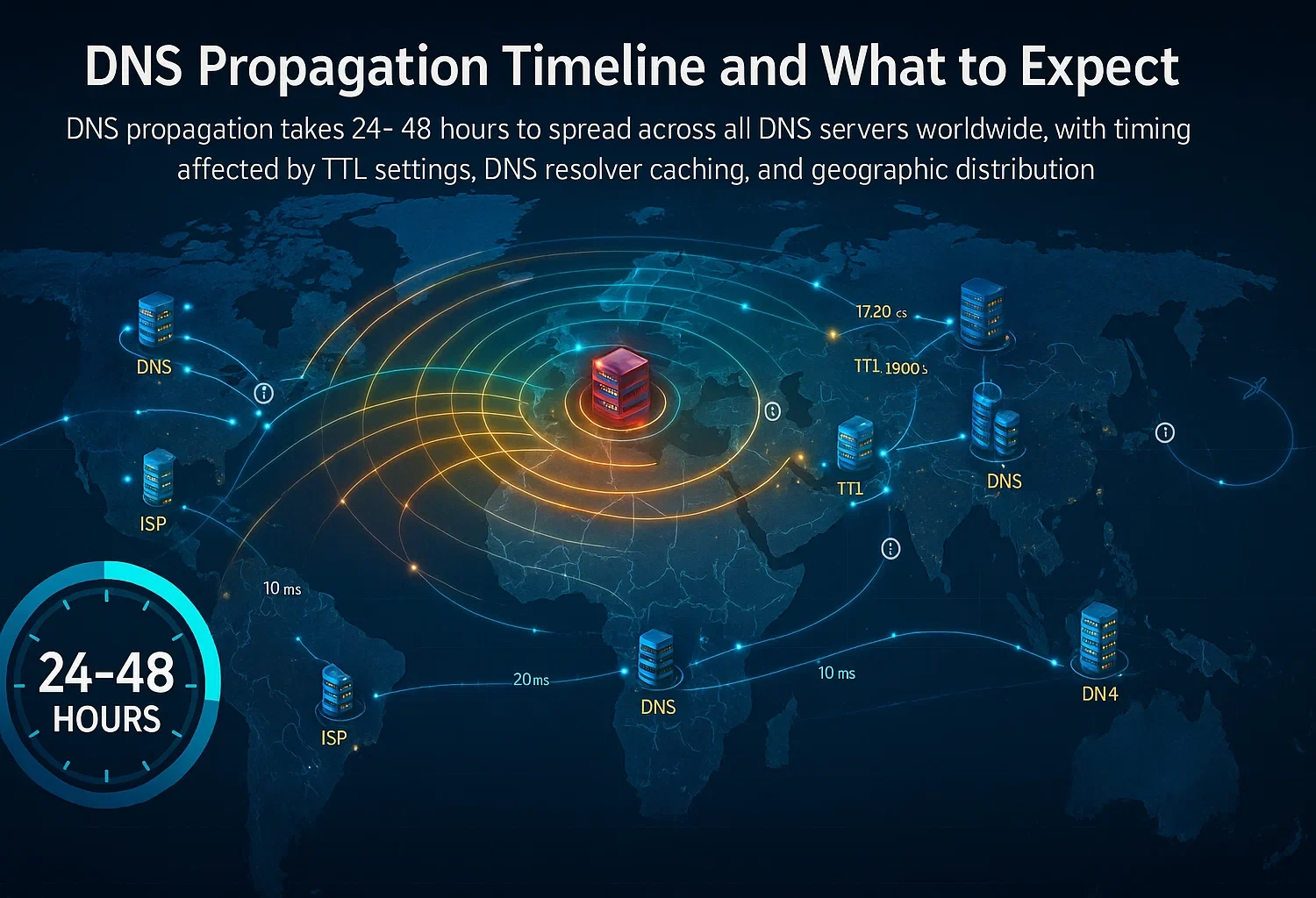
DNS Yayılım Süresi ve Beklentiler
DNS yayılımı, DNS değişikliklerinizin dünya genelindeki tüm DNS sunucularına ulaşması için gereken süredir. Bir vserver'a (VPS) nasıl alan adı ekleneceğini öğrendikten sonra bu konu, değişikliklerin hemen geçerli olmamasının nedenini açıklar.
Tipik Zaman Çizelgesi: DNS değişikliklerinin büyük çoğunluğu 24 ila 48 saat içinde yayılır. Ancak bazı değişiklikler dakikalar içinde görünür hale gelirken bazıları 48 saatin tamamını, hatta biraz daha fazlasını alabilir. Bu farklılık, kontrolünüz dışındaki çeşitli etkenlere bağlıdır.
Yayılım hızını etkileyen faktörler:
- TTL Ayarları: Önceki DNS kayıtlarınızdaki TTL değeri, DNS çözümleyicilerinin eski bilgileri ne kadar süre önbelleğinde tutacağını belirler. Düşük TTL değerleri (300 saniye gibi), yüksek değerlere (24 saat için 86400 saniye gibi) kıyasla daha hızlı yayılım sağlar.
- DNS Çözümleyici Önbelleği: İnternet servis sağlayıcıları ve genel DNS hizmetleri, DNS kayıtlarını farklı sıklıklarla önbelleğe alır. Bazı ISP'ler önbelleklerini sık güncellerken bazıları TTL ayarlarını göz ardı ederek kayıtları daha uzun süre saklayabilir.
- Coğrafi Dağılım: Farklı bölgelerdeki DNS sunucuları farklı zamanlarda güncellenir. Alan adınız bir konumda doğru çözümlenirken başka bir konumda eski bilgileri göstermeye devam edebilir.
Yayılma Sırasında: Web sitenizin bazı ziyaretçileri yeni sunucuya ulaşırken diğerleri eski konuma bağlanmaya devam edebilir. Bu normaldir ve geçicidir. Mümkünse önemli geçişleri düşük trafikli dönemlere planlayın.
Yayılımı Hızlandırma: DNS değişikliği yapmayı planlıyorsanız TTL değerlerinizi 48-72 saat önceden düşürün. Bu, DNS çözümleyicilerinin güncellemeleri daha sık kontrol etmesini sağlar. Değişiklikler tamamlanıp kararlı hale geldikten sonra sunucu yükünü azaltmak için TTL'yi yeniden yükseltebilirsiniz.
 Alan Adı Yapılandırmanızı Doğrulama
Alan adı kurulumunu tamamlayıp ilk yayılımı bekledikten sonra her şeyin doğru çalıştığını doğrulamanız gerekir. Bu doğrulama adımları, alan adını VPS sunucusuna yönlendirme işlemini başarıyla tamamladığınızı ve alan adınızın sunucunuza düzgün çözümlendiğini onaylar.
Komut Satırı Araçlarını Kullanma: dig komutu ayrıntılı DNS bilgisi sağlar. Terminalinizi açın ve şunu çalıştırın:
dig yourdomain.comÇıktıdaki ANSWER SECTION bölümüne bakın. A kaydında VPS IP adresinizin görünmesi gerekir. Doğru IP adresinizi görüyorsanız DNS yapılandırması düzgün çalışıyor demektir.
Daha basit bir kontrol için nslookup da kullanabilirsiniz:
nslookup yourdomain.comBu komut sonuç olarak VPS IP adresini döndürmeli.
Çevrimiçi DNS Denetleyicileri: whatsmydns.net ve dnschecker.org gibi siteler, alan adınızın dünya genelinde farklı konumlardan nasıl çözümlendiğini gösterir. Bu araçlar yayılım sürecini izlemenize ve eski DNS bilgilerinin hâlâ geçerli olduğu bölgeleri tespit etmenize yardımcı olur.
Tarayıcı Testi: Bir web tarayıcısı açın ve alan adınıza gidin. VPS üzerinde çalışan bir web siteniz varsa yüklenmelidir. Varsayılan sunucu sayfasını veya site içeriğinizi görüyorsanız bağlantı başarılıdır.
Tarayıcınızın DNS sonuçlarını önbelleğe aldığını unutmayın; doğru sonuçlar almak için tarayıcı önbelleğinizi temizlemeniz veya gizli mod kullanmanız gerekebilir.
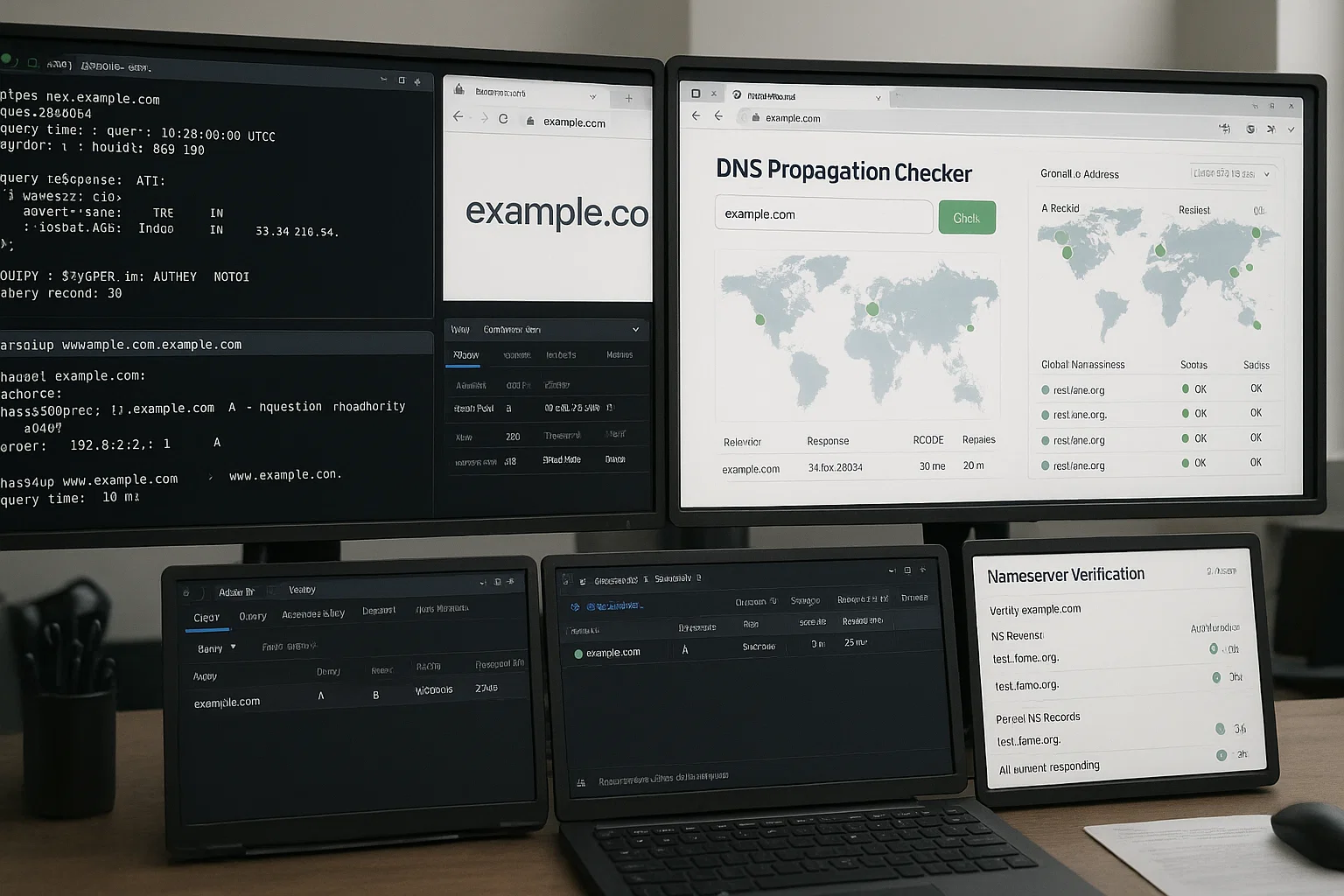
Nameserver'ları Kontrol Et: Alan adınızın doğru nameserver'ları kullandığını doğrulayın:
dig NS yourdomain.com +shortÖzel nameserver yöntemini kullandıysanız bu komut özel nameserver'larınızı (ns1.yourdomain.com ve ns2.yourdomain.com) döndürmelidir. A kaydı yöntemini tercih ettiyseniz kayıt şirketinizin nameserver'larını döndürür.
Sık karşılaşılan sorunlar ve çözümler
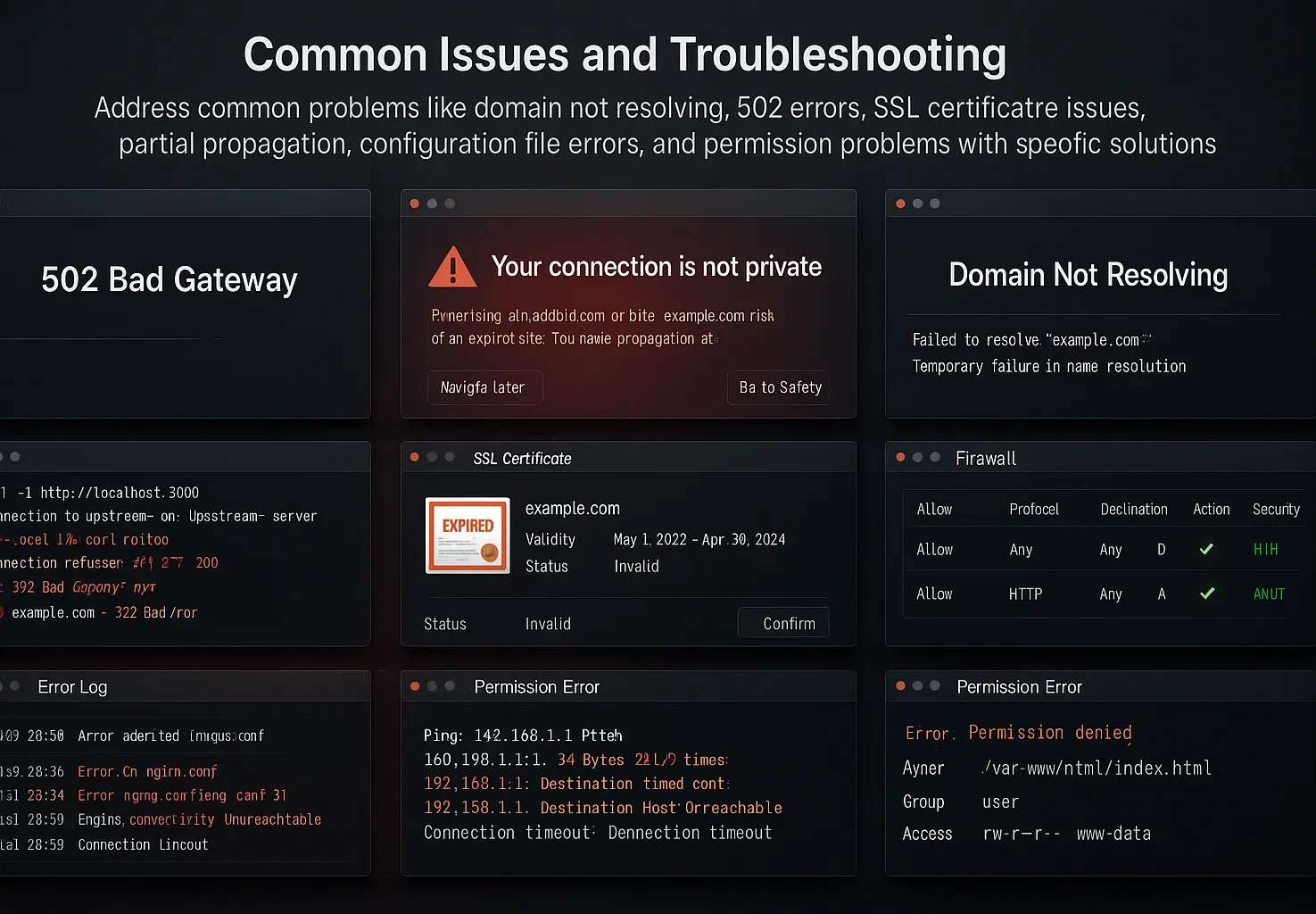
Alan adı kurulumu sırasında dikkatli yapılandırma yapılmış olsa bile sorunlarla karşılaşabilirsiniz. Aşağıdaki yaygın sorunlar ve çözümleri, çoğu problemi hızla çözmenize yardımcı olur.
Alan Adı Çözümlenmiyor: Alan adınız 48 saat sonra hâlâ çözümlenmiyorsa kayıt şirketinizde nameserver'ları doğru güncelleyip güncellemediğinizi kontrol edin. Nameserver girişlerinin, doğru yazım ve fazladan boşluk olmaksızın yapılandırdığınız değerlerle tam olarak eşleştiğini doğrulayın.
VPS üzerindeki DNS servisinin çalıştığını şu komutla doğrulayın: sudo systemctl status bind9.
502 Bad Gateway veya Bağlantı Reddedildi Hataları: Bu hatalar DNS'nin düzgün çalıştığını ancak web sunucunuzun düzgün yanıt vermediğini gösterir. Web sunucunuzun (Apache, Nginx vb.) VPS üzerinde çalışır durumda olduğunu kontrol edin.
Güvenlik duvarı kurallarının 80 (HTTP) ve 443 (HTTPS) numaralı portlardaki trafiğe izin verdiğini doğrulayın. Web sunucusu yapılandırmanızın, sanal host veya server block ayarlarında alan adınızı içerdiğini de kontrol edin.
SSL Sertifika Hataları: Ziyaretçiler SSL uyarısı görüyorsa alan adınız doğru çözümleniyor olabilir; ancak SSL sertifikanız düzgün kurulmamış ya da alan adınızla eşleşmiyor olabilir. Alan adınız için bir SSL sertifikası yükleyip yüklemediğinizi ve sertifikanın süresinin dolmadığını doğrulayın.
Let's Encrypt gibi servisler, Certbot gibi araçlarla kurulabilen ücretsiz SSL sertifikaları sağlar.
Kısmi Yayılım: Bazı ağlar sitenize erişebilirken diğerleri erişemiyor olabilir. Bu durum yayılım sürecinde normaldir ve genellikle 48 saat içinde kendiliğinden çözülür. Sorun yaşayan kullanıcılar yerel DNS önbelleklerini temizlemeyi veya geçici olarak farklı bir DNS çözümleyicisi kullanmayı deneyebilir.
Yapılandırma Dosyası Hataları: BIND9, yapılandırma değişikliklerinin ardından başlamıyorsa şu komutla söz dizimi hatalarını kontrol edin:
sudo named-checkconf

sudo named-checkzone yourdomain.com /etc/bind/zones/yourdomain.com.forward
Hatalar, sorunla ilgili ayrıntılarla birlikte görüntülenecektir. Yaygın sorunlar arasında eksik noktalı virgüller, hatalı dosya yolları ve alan adlarındaki yazım hataları yer alır.
İzin Sorunları: Yapılandırma dosyalarını düzenlerken "izin reddedildi" hatası alıyorsanız yükseltilmiş ayrıcalık gerektiren komutların başında sudo kullandığınızdan emin olun. Zone dosyalarınızın doğru sahiplik ve izin ayarlarına sahip olduğunu da kontrol edin.
Sonuç
Artık hem A kaydı yöntemi hem de özel nameserver yaklaşımıyla bir alan adını VPS'ye nasıl yönlendireceğinizi biliyorsunuz. A kaydı yöntemi, yalnızca temel alan adı bağlantısına ihtiyaç duyduğunuzda sizi hızla çalışır hale getirir. Özel nameserver'lar ise birden fazla alan adı yönetirken veya gelişmiş yapılandırmalar gerektiğinde tam DNS denetimi sağlar.
Değişiklik yaptıktan sonra DNS yayılımı için 24 ile 48 saat beklemeyi unutmayın. Yapılandırmanızın farklı konumlarda düzgün çalıştığını doğrulamak için dig ve çevrimiçi DNS denetleyicileri gibi araçları kullanın.
Sorunla karşılaşırsanız sorun giderme bölümü en yaygın sorunları ve çözümlerini kapsar. Alan adınız VPS'ye düzgün bağlandıktan sonra web sitesi barındırmaya, uygulama çalıştırmaya ve çevrimiçi varlığınızı oluşturmaya hazırsınız.



Tartışma
Yorumlar
Tartışmaya katılmak için giriş yapın.