

TeamSpeak, çevrimiçi oyuncular arasında yaygın olarak kullanılan güçlü bir VoIP (İnternet Üzerinden Ses Protokolü) çözümüdür. Birden fazla oyun platformunda arkadaşlarınız ve takım arkadaşlarınızla iletişim kurmanızı sağlayan çevrimiçi bir sesli sohbet platformudur.
Protokolü kullanmak için işletim sisteminize bir TeamSpeak Server kurmanız gerekir. Bir TeamSpeak sunucusunu Linux üzerine ve ayrıca Windows üzerine kurabilirsiniz. Bu blog yazısında, süreç boyunca size Windows üzerinde TeamSpeak sunucusu kurmanın 5 adımınıanlatacağım. Bu sayede her şeyi kolaylıkla tamamlayabilirsiniz.
TeamSpeak nedir?
TeamSpeak sunucusunun temel amacı, internet üzerinden sesli görüşme yapmak ve insanlarla iletişim kurmaktır. TeamSpeak'i hem bilgisayarlarda hem de mobil cihazlarda kullanabilirsiniz. Protokolün en güncel sürümü olan TeamSpeak 3, gelişmiş VoIP teknolojisiyle birçok yeni özellik sunar.
Bu özelliklerden biri, kullanıcıların dosya göndermek ve almak, çevrimiçi sohbet etmek ve arama yapmak için sanal odalar oluşturmasına olanak tanır. Profesyonel oyuncular için öne çıkan bir diğer yararlı özellik ise Oyun içi katman özelliğidir. Takım arkadaşlarınızın ekranlarını görmeniz gerektiğinde, kritik bilgileri küçük ve yarı saydam pencerelerde izlemenizi sağlar. TeamSpeak 3'ün diğer ilgi çekici özellikleri şunlardır:
- TeamSpeak, kullanıcı güvenliğini artırmak için uçtan uca şifreleme kullanır. Bir sohbet odasına kimlerin katılabileceğini ve odayı kimin yöneteceğini siz belirleyebilirsiniz.
- Yukarıda belirtildiği gibi, konferans üyeleri arasında dosya aktarabilir ve kaydedebilirsiniz. Bu özellik her türlü güvenlik duvarıyla uyumlu çalışır.
- İşlevselliği genişletmek için istediğiniz özelleştirmeleri, eklentileri ve araçları kolayca ekleyebilirsiniz.

Güvenilir performans ve düşük gecikmeyle bir TeamSpeak sunucusu barındır.
Sesli Sunucu BaşlatTeamSpeak 3 kullanma sebepleri
TeamSpeak, kullanımı kolay bir protokoldür. Herkes kurabilir ve kullanabilir. Peki TeamSpeak gibi bir VoIP çözümüne neden ihtiyaç duyabilirsiniz? Aşağıdaki kriterlerden herhangi biri sizi veya ihtiyaçlarınızı tanımlıyorsa, TeamSpeak'ten faydalanabilirsiniz.
- Çevrimiçi oyuncular: Daha önce belirttiğim gibi, TeamSpeak çevrimiçi oyuncuların arkadaşları ve takım arkadaşlarıyla platformlar arası iletişim kurması için mükemmel bir VoIP çözümüdür.
- İş profesyonelleri: Çok sayıda çalışana sahip büyük şirketler, TeamSpeak gibi güvenli ve gelişmiş bir VoIP çözümünden yararlanabilir. Bir işletme sahibiyseniz TeamSpeak VPS Sunucu Barındırma hizmetini kullanarak ekip çalışmanızı ve takım üyelerinizle iletişiminizi güçlendirebilirsiniz.
- Öğrenciler: TeamSpeak, uzaktan veya çevrimiçi eğitim için güçlü bir çözümdür; özellikle COVID-19 salgını döneminde. Çevrimiçi derslerde ve sanal sınıflarda sorunsuz bir deneyim yaşamanızı sağlar.
Windows'ta Teamspeak Sunucusu Nasıl Kurulur Tam Rehberi
TeamSpeak kullanmaya karar verdiyseniz, Windows üzerinde nasıl TeamSpeak sunucusu kuracağınızı adım adım göstereceğim. Sunucu kurulumu karmaşık görünebilir, ancak endişelenmenize gerek yok. Bu kılavuz sizi sürecin her adımında yönlendirecek.
1- Windows sürümünü kontrol edin
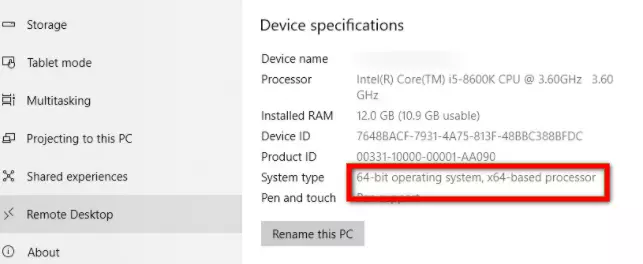
İlk adım olarak, bilgisayarınızda hangi Windows işletim sistemi sürümünün kurulu olduğunu kontrol etmeniz gerekir. Windows sürümünüzün 32 bit mi yoksa 64 bit mi olduğunu öğrenmek için şu yolu izleyin:
- Başlat düğmesine tıklayın > Ayarlar > Sistem > Hakkında. Hakkında ayarlarını açın.
- Cihaz özellikleri > Sistem türü altında, Windows sürümünüzün 32 bit mi yoksa 64 bit mi olduğunu görebilirsiniz.
2- TeamSpeak İndir
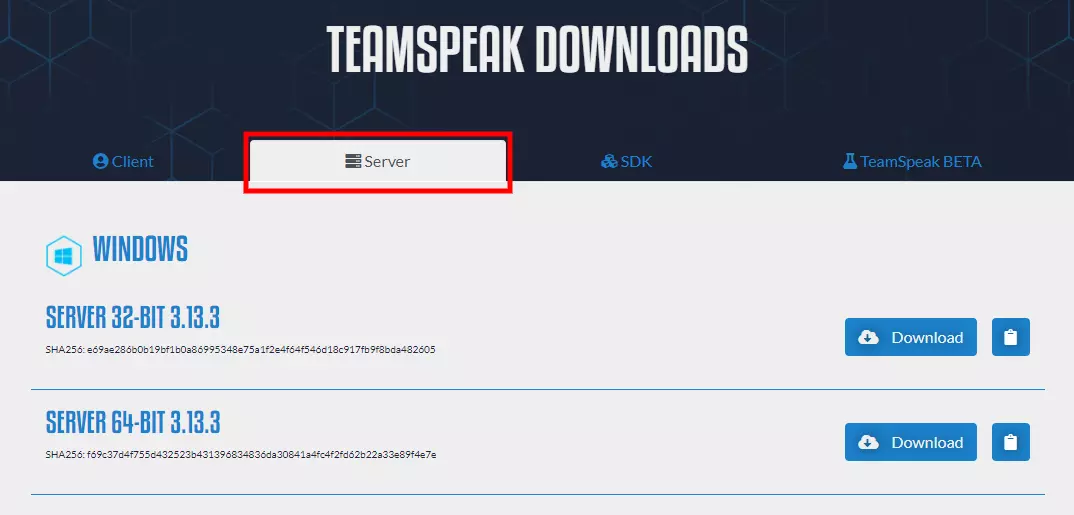
TeamSpeak hem 32 bit hem de 64 bit sürümlerinde mevcuttur. Go adresine giderek TeamSpeak işletim sisteminizin sürümüne uygun TeamSpeak 3 sunucusunu indirin.
3- Dosyaları çıkarın ve uygulamayı yükleyin
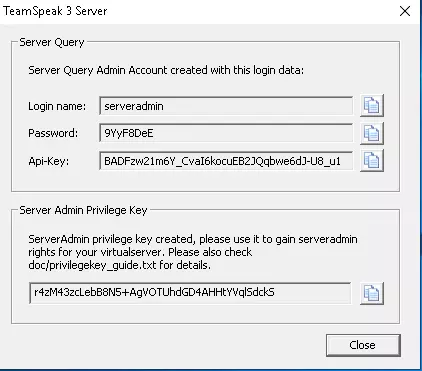
TeamSpeak'i indirdikten sonra, WinRAR ile dosyaları ayıklayın ve yükleyiciyi çalıştırın. TeamSpeak3.exe yönetici modunda. Şartlar ve koşulları kabul ettikten sonra karşınıza Sunucu Giriş Bilgileriçıkacaktır. Bu bilgileri ileride ihtiyaç duyabileceğiniz için bir metin dosyasına veya güvenli bir yere kaydedin.
4- Windows Güvenlik Duvarında TeamSpeak 3 Portlarına İzin Verin
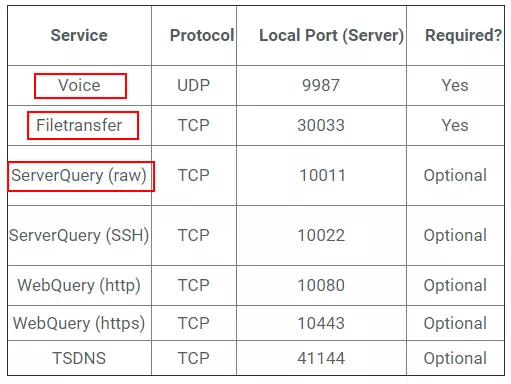
Bu hizmet için Windows üzerinde giriş portları kapalıysa (genellikle yeni hizmetlerde kurulum sırasında etkinleştirilmediği sürece kapalıdır) gerekli portları Windows güvenlik duvarında manuel olarak açmanız gerekir.
TeamSpeak, istemci ile sunucu arasında sağlıklı bir bağlantı için yedi port kullanır. Yukarıdaki görseli rehber olarak kullanabilirsiniz.
5- TeamSpeak 3 İstemcisi ile Bağlanın
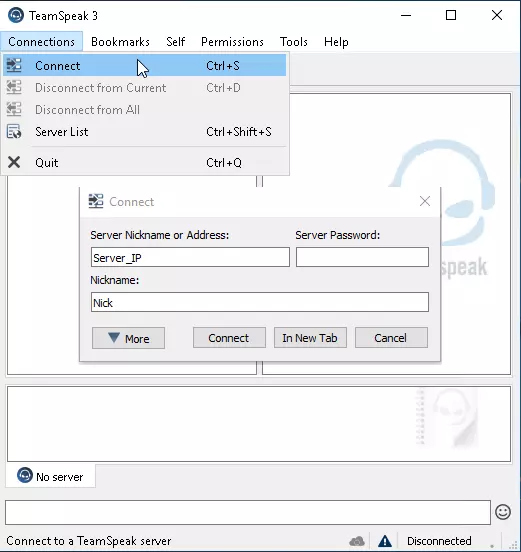
Uygulama kurulduğuna göre şimdi TeamSpeak sunucusuna bağlanmanız gerekiyor. Uygulamayı açın ve bağlantılar sekmesibölümüne kullanıcı adı, parola ve takma ad gibi VPS bilgilerinizi girin, ardından Bağlan. tıklayın. Artık TeamSpeak 3 sunucunuza bağlısınız.
Güvenilir performans ve düşük gecikmeyle bir TeamSpeak sunucusu barındır.
Sesli Sunucu BaşlatÖzetlemek gerekirse
Windows üzerinde TeamSpeak sunucusu kurmak, doğru adımları izlediğinizde oldukça basittir. TeamSpeak; çevrimiçi oyuncu, işletme sahibi veya uzaktan eğitim gibi farklı kullanım senaryolarında ekip üyelerinizle güvenli ve kaliteli bir ses bağlantısı kurmanız için ihtiyacınız olan tüm özelliklere sahiptir. Kurulum sürecinde herhangi bir soruyla karşılaşırsanız yorum bırakmaktan çekinmeyin. Yardımcı olmaktan memnuniyet duyarız!



Tartışma
Yorumlar
Tartışmaya katılmak için giriş yapın.