

Tam kontrol sizde olsun ve düşük gecikmeyle özel sesli iletişim kurmak istiyorsanız, Linux üzerinde bir TeamSpeak sunucusu kurabilirsiniz dakikalar içinde. Bu rehber güncel LTS dağıtımlarını, temiz bir systemd servis yapısını ve küçük ama önemli güvenlik kontrollerini kapsar. Sunucuyu ayrılmış bir kullanıcı olarak başlatacak, gerekli limanlartalep et ayrıcalık anahtarı, portları açacak ve sistem her açıldığında otomatik çalışmasını sağlayacaksınız. Windows kullanıyorsanız, Windows Sunucusuna TeamSpeak Kurulumu konusunu ele aldığımız diğer yazımıza göz atabilirsiniz.
Ön Koşullar: İşletim Sistemi, Portlar ve Erişim
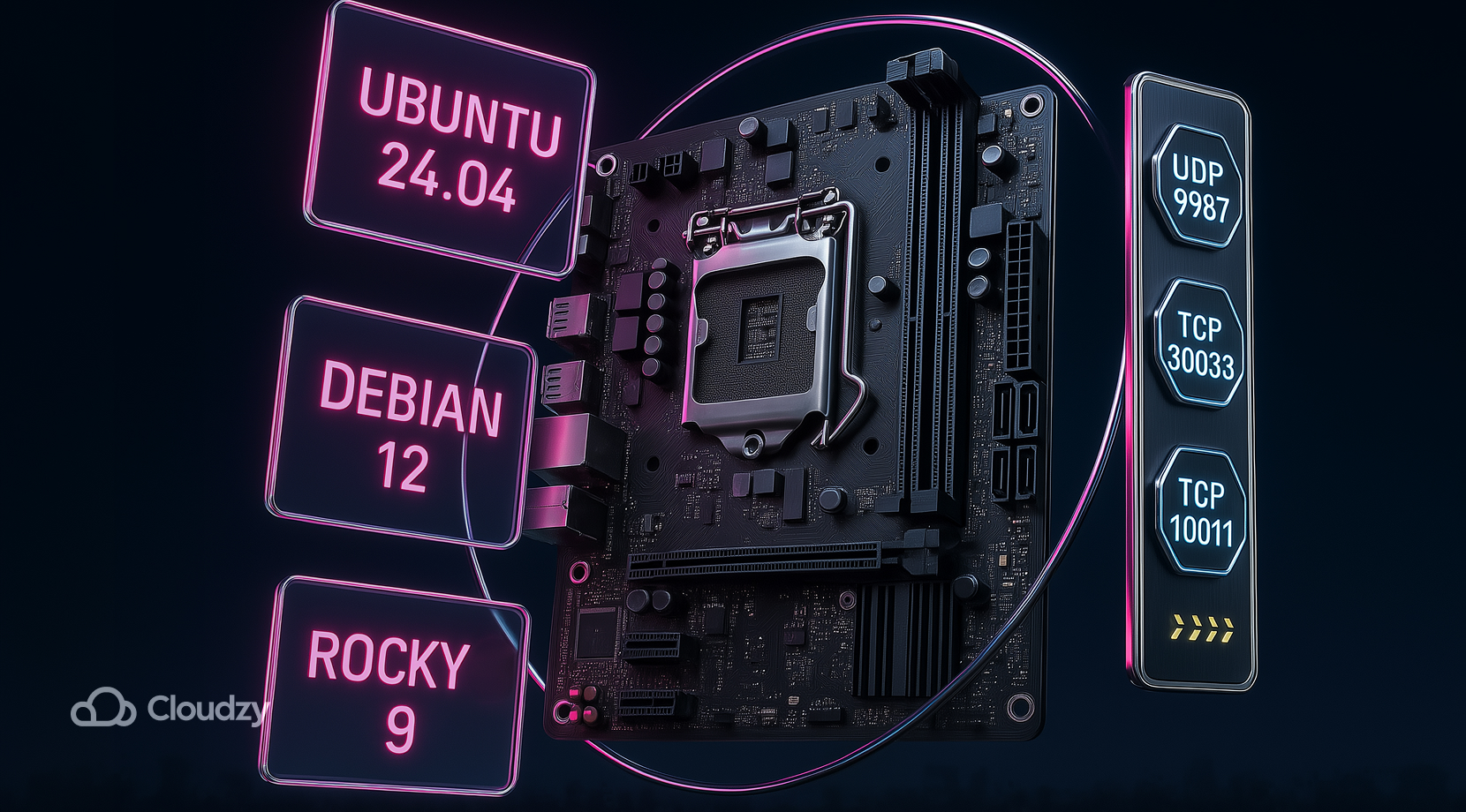
Herhangi bir şey kurmadan önce temel gereksinimleri doğrulayın. Konut tipi İSS'ler çoğunlukla gelen trafiği engelleyen taşıyıcı sınıfı NAT (CGNAT) arkasında kaldığından, VPS veya adanmış bir makine işleri çok kolaylaştırır. LTS bir imaj ve sudo yetkisine sahip root olmayan bir kullanıcı kullanın. Linux üzerinde TeamSpeak sunucusu kurabilirsiniz: Ubuntu 24.04 LTS, Debian 12, veya Rocky/Alma 9adımlar aynıdır, yalnızca güvenlik duvarı ayarlarında küçük farklar vardır.
Temel limanlarSesli çalışıyor UDP 9987dosya aktarımı TCP 30033ve ServerQuery şudur: TCP 10011portlarına izin vermeniz gerekecek. Eğer kullanmayı planlıyorsanız TSDNS, ekle TCP 41144, ve eski web listesi için şunu görebilirsiniz UDP 2010 giden. TeamSpeak belgeleri SRV kayıtları böylece adları doğru hedef ve porta eşleyebilirsiniz. Referans için resmi TeamSpeak Downloads sayfa ve port bilgisi Mevcut varsayılan ayarları doğrulamak için:
Eğer sunucunuzu evden yönetiyorsanız ve genel IP adresiniz şu ağa aitse CGNAT, dış kullanıcılar router port yönlendirmesi yapılsa bile size ulaşamaz. Hizmeti bir VPS'ye taşımak bu engeli ortadan kaldırır ve size sabit bir IPv4 sağlar. Ağ yapısı netleştiğinde sunucu dosyalarını çekip hizmeti hazırlayabilirsiniz.
Sunucuyu İndirin ve Hazırlayın
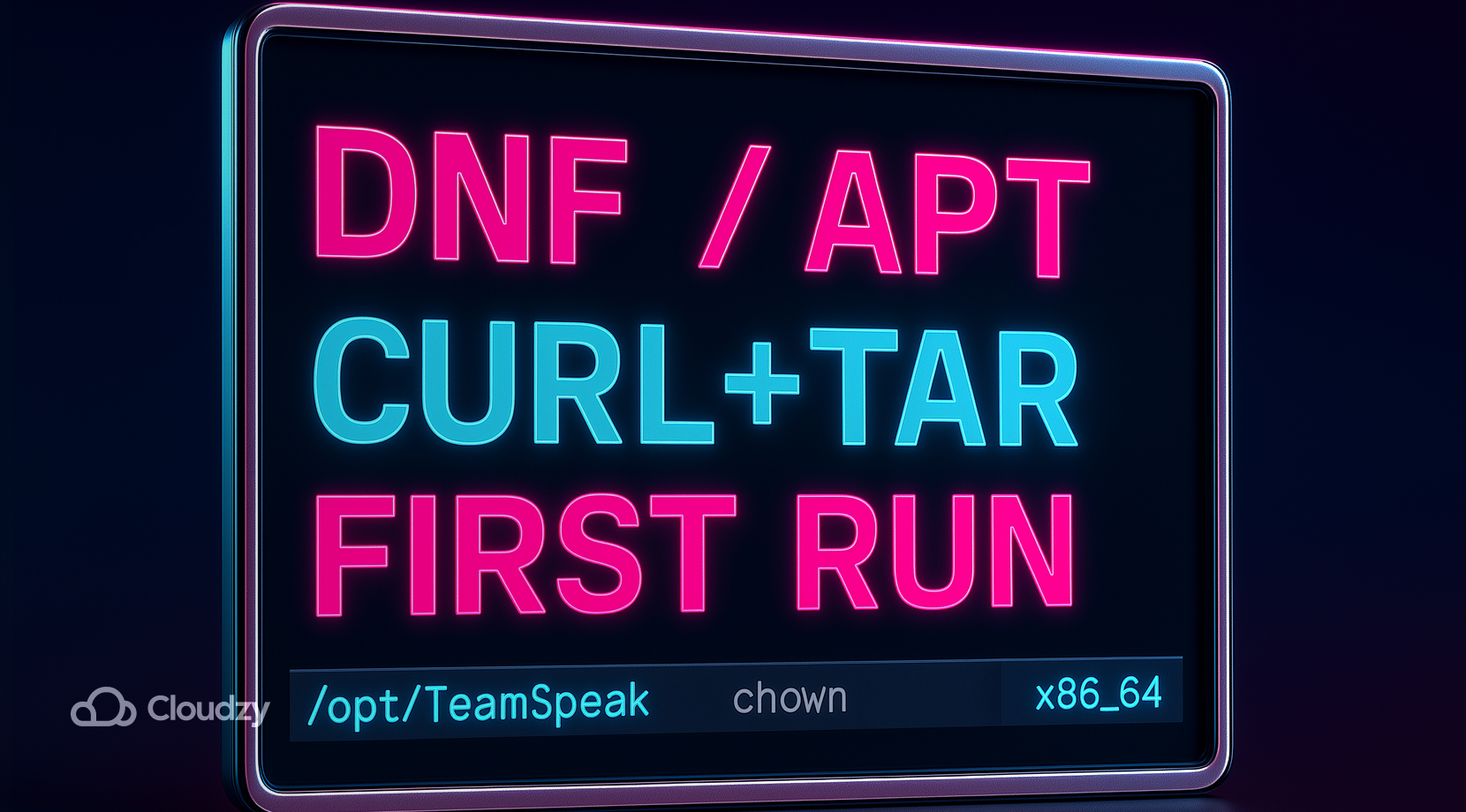
Mevcut 64-bit sunucuyu indirip özel bir TeamSpeak kullanıcısını kabul edin, lisansı onaylayın ve ayrıcalık anahtarı. Bu komutlar şunlarda çalışır: Ubuntu, Debian, ve Rocky-tabanlı görüntüler.
- Önce gerekli arşiv araçlarını yükleyin, ardından kullanıcıyı ve dizinleri ekleyin:
- Ubuntu / Debian:
sudo apt update
sudo apt install -y bzip2 tar curl- Rocky / Alma:
sudo dnf install -y bzip2 tar curl
- Çalışma zamanı kullanıcısını ve klasörleri oluşturun:
sudo useradd -r -m -d /opt/TeamSpeak -s /usr/sbin/nologin TeamSpeak
sudo mkdir -p /opt/TeamSpeak
sudo chown -R TeamSpeak:TeamSpeak /opt/TeamSpeak
- Ardından, en son sürümü indirip şu dizine çıkarın: /opt/TeamSpeak. Kaynak sunucu şu anda 3.13.7 bu yazının kaleme alındığı tarih itibarıyla Linux x86_64 içindir. Güncel sürümler ve hash değerleri için resmi indirme sayfasını kontrol etmeyi unutmayın.
cd /tmp
curl -LO https://files.TeamSpeak-services.com/releases/server/3.13.7/TeamSpeak3-server_linux_amd64-3.13.7.tar.bz2
tar xvjf TeamSpeak3-server_linux_amd64-3.13.7.tar.bz2
sudo rsync -a TeamSpeak3-server_linux_amd64/ /opt/TeamSpeak/
sudo chown -R TeamSpeak:TeamSpeak /opt/TeamSpeak
- Lisansı bir dosya veya ortam değişkeniyle kabul edin. Bir VM üzerinde en pratik yöntem, TeamSpeak ana dizinine küçük bir işaret dosyası yerleştirmek ve ardından yönetici tokeni.
sudo -u TeamSpeak touch /opt/TeamSpeak/.ts3server_license_accepted
sudo -u TeamSpeak /opt/TeamSpeak/ts3server_minimal_runscript.sh
- Terminal çıktısını izleyin ve "token" satırını not edin. Bu anahtar, istemcide yönetici yetkisi almanızı sağlar. İşlemi Ctrl+C ile durdurun. Dosyalar yerli yerine gelip token kaydedildikten sonra, bunu yönetilen bir servise dönüştürün.
Tek, sade bir yapılandırma tüm dağıtımlarda çalışır; bu sayede Linux üzerinde TeamSpeak sunucusunu bir kez kurabilir ve aynı playbook'u gelecekteki düğümler için de kullanabilirsiniz.
systemd ile Servis Olarak Çalıştırın
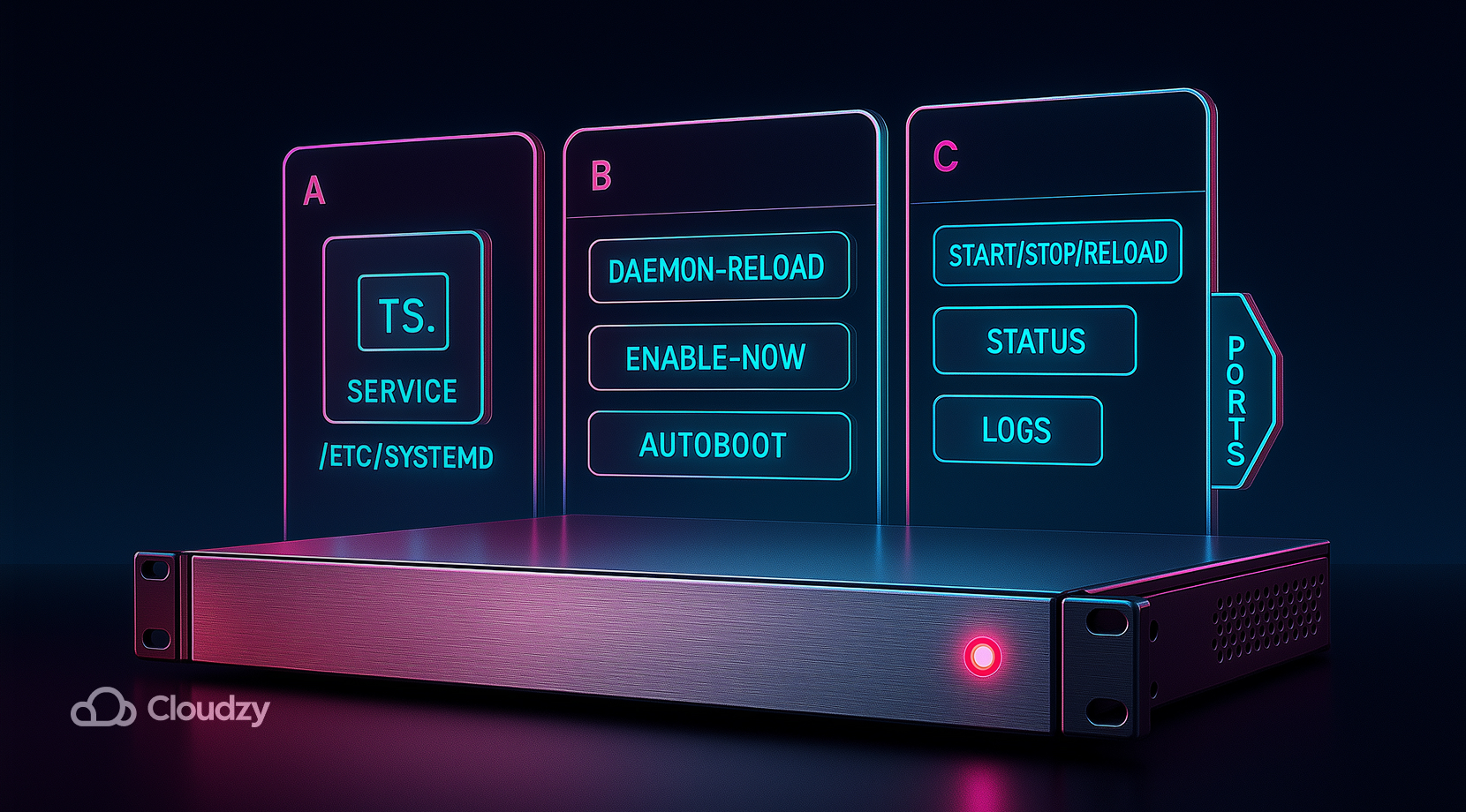
Düzgün bir unit; başlatma, durdurma, yeniden başlatma, log görüntüleme ve önyüklemede otomatik başlatma imkânı sağlar. Minimal bir tane oluşturun systemd kurulu klasörü işaret eden ve ayrıcalıksız kullanıcı olarak çalışan servis. The TeamSpeak topluluk belgeleri Linux servis birimlerinin derinlemesine incelenmesi.
- Birim dosyasını oluşturun:
sudo tee /etc/systemd/system/TeamSpeak.service >/dev/null << 'EOF'
[Unit]
Description=TeamSpeak 3 Server
Wants=network-online.target
After=network.target
[Service]
WorkingDirectory=/opt/TeamSpeak
User=TeamSpeak
Type=forking
PIDFile=/opt/TeamSpeak/ts3server.pid
ExecStart=/opt/TeamSpeak/ts3server_startscript.sh start inifile=ts3server.ini
ExecStop=/opt/TeamSpeak/ts3server_startscript.sh stop
ExecReload=/opt/TeamSpeak/ts3server_startscript.sh restart
Restart=always
RestartSec=15
[Install]
WantedBy=multi-user.target
EOF
- systemd'yi yeniden yükleyin ve servisi etkinleştirin:
sudo systemctl daemon-reload
sudo systemctl enable --now TeamSpeak
- Servisi kontrol edin ve gerekirse token'ı tekrar alın:
sudo systemctl status TeamSpeak --no-pager
journalctl -u TeamSpeak -n 50 --no-pager
Servis çalışır durumdayken, gerekli limanlar istemcilerin ses, sorgu ve dosya aktarım uç noktalarına ulaşabilmesi için. Sunucu systemd, yapabilirsiniz Linux üzerine TeamSpeak sunucusu kurun herhangi bir VPS üzerinde ve yeniden başlatma ya da çökme sonrasında otomatik yeniden başlamayı garantiye alın.
Güvenlik duvarını, UFW veya firewalld'ı açın
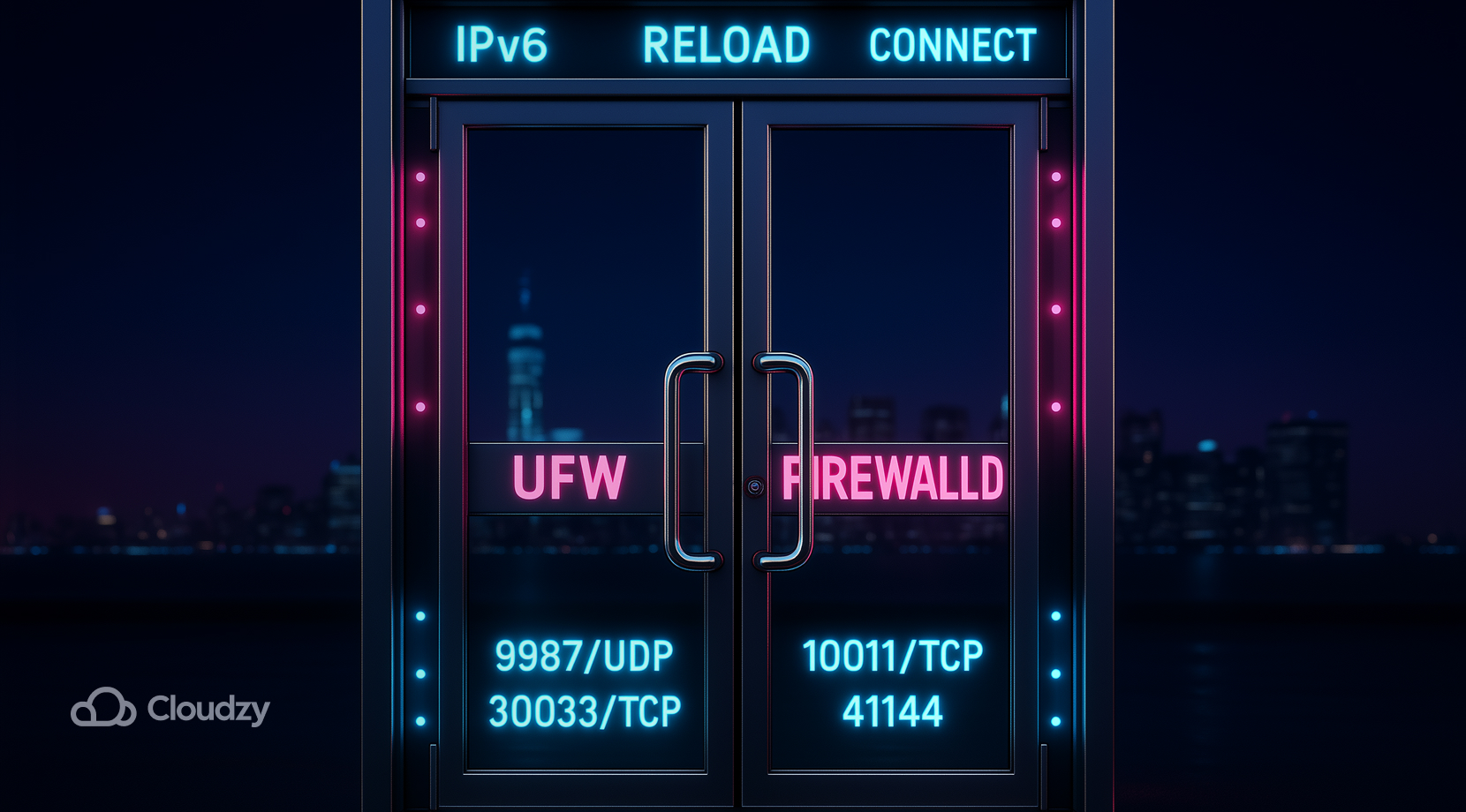
Ses, dosya aktarımı ve sorgu limanlar. Ubuntu üzerinde büyük olasılıkla UFW. Rocky veya Alma'da varsayılan firewalld.
UFW örneği:
sudo ufw allow 9987/udp comment "TeamSpeak voice"
sudo ufw allow 30033/tcp comment "TeamSpeak file transfer"
sudo ufw allow 10011/tcp comment "TeamSpeak ServerQuery"
sudo ufw reload
firewalld örneği:
sudo firewall-cmd --permanent --add-port=9987/udp
sudo firewall-cmd --permanent --add-port=30033/tcp
sudo firewall-cmd --permanent --add-port=10011/tcp
sudo firewall-cmd --reload
Kullanmayı planlıyorsanız TSDNS, ekle 41144/tcp. Sunucunuzu eski web listesinde yayınlıyorsanız, izin verin 2010/udp giden yönlü
IPv6 notu: şu adres için kuralları tekrarlayın: IPv6 eğer sunucunuzda varsa; istemci size v4 veya v6 üzerinden ulaşabilir. Ağ kuralları tanımlandıktan sonra istemciden bağlanın ve yönetici yetkisini alın.
Bağlan ve admin yetkisini al
Aşağıdaki tablo varsayılan değerlere hızlı bir başvuru kaynağı olarak kullanılabilir. Yapılandırmada bu değerleri değiştirebilirsiniz, ancak çoğu kurulum bunları olduğu gibi bırakır.
| Bağlantı noktası | Protokol | Amaç |
| 9987 | UDP | Kanallar için ses trafiği |
| 30033 | TCP | Dosya aktarım hizmeti |
| 10011 | TCP | ServerQuery arayüzü |
| 41144 | TCP | TSDNS yardımcısı, isteğe bağlı |
| 2010 | UDP | Eski genel sunucu listesi, kullanım dışı |
TeamSpeak'in port bilgisi ve SRV kılavuzu bu varsayılanları doğrular. Portlar sağlam olduğunda, en hızlı kazanımlar yaygın bağlantı sorunlarının hızlı düzeltmelerinden gelir.
Sorun Giderme: Bağlanamıyorum, Token Eksik, CGNAT

Belirtiden doğrudan eyleme geçebilmek için kısa bir çalışma kılavuzu kullanın. Bu kontroller, systemdile Linux üzerinde bir TeamSpeak sunucusu kurduğunuz sürece dağıtımdan bağımsız olarak geçerlidir. Pek çok düzeltme herhangi bir TeamSpeak Linux sunucu kurulumu.
- İstemci internet üzerinden zaman aşımına uğruyor, ancak yerel LAN çalışıyor: Doğrulayın UDP 9987 sunucu güvenlik duvarında açık ve yukarı yöndeki herhangi bir yönlendiricide yönlendirilmiş olmalıdır. Ses soketini doğrulamak için günlüklerde "listening on 0.0.0.0:9987" ifadesini arayın.
- Dışarıdan kullanıcılar, yönlendirme yapılmış olsa bile bağlanamıyor: ISP'nizin WAN adresinize 100.64.0.0/10 aralığından bir adres atayıp atamadığını kontrol edin. Bu durum CGNAT'na işaret eder. Bir VPS üzerinde barındırmak bu engeli ortadan kaldırır ve istemcilerle kolayca eşleşen statik bir IPv4 sağlar.
- Ayrıcalık anahtarı kayboldu: Servis günlüklerini okuyun ve "token" ifadesini arayın ya da yeni bir anahtar oluşturmak için servisi bir kez yeniden başlatın. Anahtarı şifre yöneticinize kaydedin.
- Servis başlatılamıyor: Yeniden kontrol et WorkingDirectory, Kullanıcı, ve biriminizin içindeki yollar. Bir uyuşmazlık PID dosyasının yazılmasını engeller. Daha önce gösterilen örnek kararlı bir başlangıç noktasıdır.
- Dosya yüklemeleri başarısız oluyor: Açın TCP 30033 ve dosya aktarım portunun yapılandırmada değiştirilmediğini doğrulayın. İstemci bu değeri ses el sıkışması sırasında öğrenir.
Temel kurulum sağlıklı çalışır hale geldiğinde, kullanıcıların bir IP ve port yerine isimle bağlanabilmesi için bir domain ekleyin.
İsteğe Bağlı: Domain ve SRV veya TSDNS
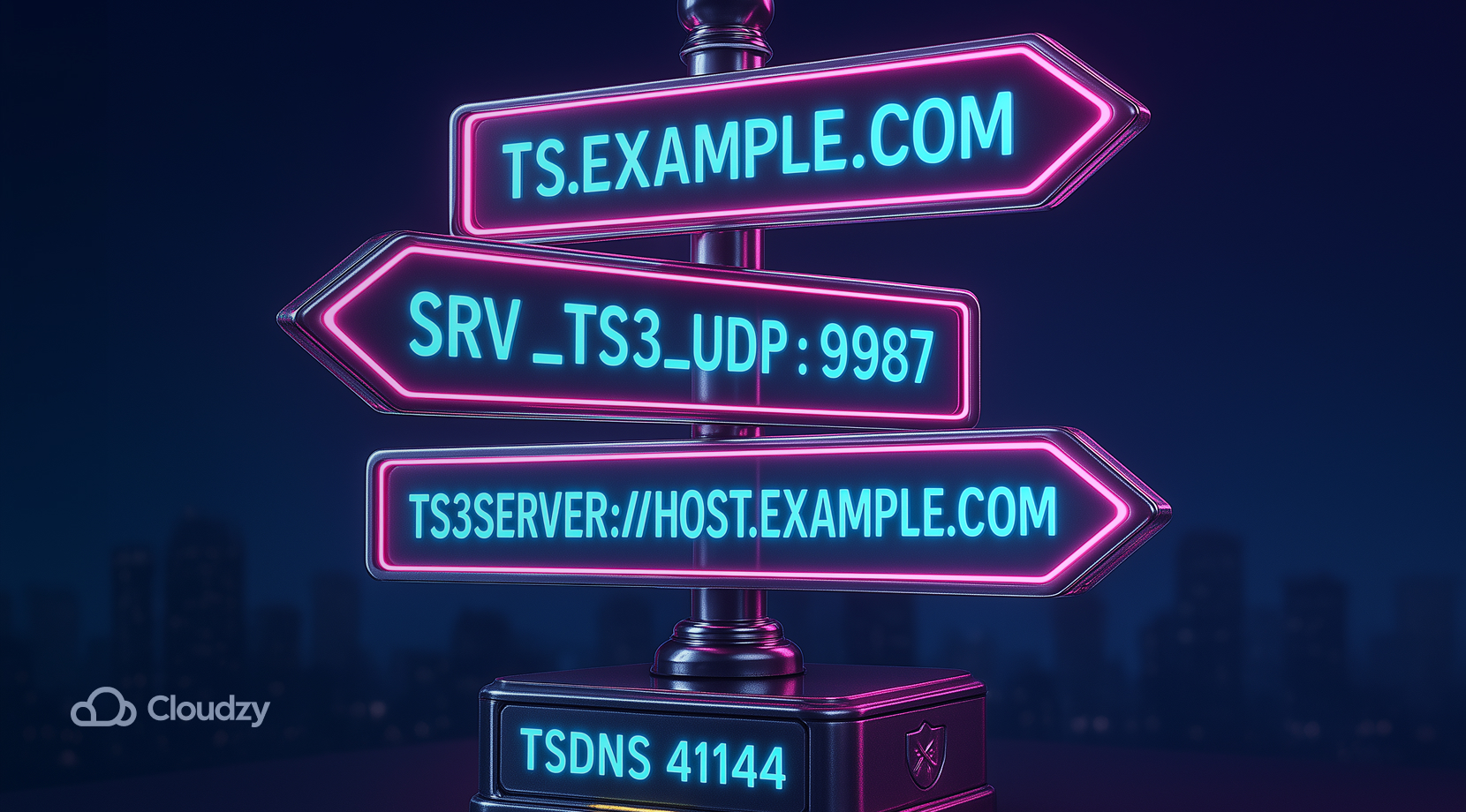
DNS ile ses sunucunuza kolay bir isim atayabilirsiniz SRV kaydı. Oluştur Bir kayıt hedef için, ardından şu şekilde bir SRV kaydı ekleyin:
_ts3._udp.play.example.com. 3600 IN SRV 0 5 9987 ts.example.com.
İstemciler SRV adresini çözümler ve bağlantı noktasını belirtmeden bağlanır. TeamSpeak ayrıca özel isim eşlemeleri için TSDNS hizmeti açık 41144/tcp de desteklemektedir. Her iki yöntem de daha önce bağlantısı verilen port bilgisi makalesinde satıcı tarafından belgelenmiştir.
DNS yönetmek istemiyorsanız kullanıcılara şöyle doğrudan bir bağlantı paylaşarak kolay erişim sağlayabilirsiniz:
ts3server://host.example.com
İsimlendirme tamamlandıktan sonra, hizmetin kararlı kalması için birkaç küçük güvenlik ve bakım alışkanlığı edinin.
Güvenlik ve Bakım
Yönetici erişimini koruyun ve verileri güvence altına alın. Bu adımlar bugün birkaç dakikanızı alır, ileride saatlerce uğraşmaktan kurtarır.
- Yönetici arayüzü: Güçlü bir sunucu parolası belirleyin ve kimlerin ServerQuery erişimine sahip olduğunu gözden geçirin. Adlandırılmış oturumlar kullanın.
- Şifreleme: CPU bütçeniz uygunsa kanal ses şifrelemesini genel olarak etkinleştirin. En hassas kanallardan başlayın.
- Yedeklemeler: Yedek al ts3server.sqlitedb veya harici veritabanınızı yedekleyin ve kopyalayın ts3server.ini. Birim dosyasını ve varsa güvenlik duvarı kurallarını kaydedin.
- En düşük ayrıcalık: Koru systemd birimini özel TeamSpeak kullanıcısında çalıştırın. İkili dosyayı root olarak çalıştırmayın.
- Güncellemeler: Distro güncellemelerini düzenli aralıklarla uygulayın ve her kernel değişikliğinin ardından servisi yeniden başlatın. Her değişiklikten sonra bağlantıyı test edin.
Temel kurulum tamamlandıktan sonra, grubunuz için hizmetin sorunsuz çalışacağı uygun bir başlangıç boyutu seçin.
Seçim Önerileri: Hosting, Distro ve Boyut
Amacınız sadece arkadaşlarla hızlı bir sesli iletişim kurmaksa, Linux üzerinde küçük bir VM ile TeamSpeak sunucusu kurabilir ve maliyeti düşük tutabilirsiniz. Daha büyük gruplar, daha iyi ağ altyapısından ve dosya transferi için daha fazla RAM kapasitesinden faydalanır. Başlangıç noktasını belirlemek için aşağıdaki hızlı tabloyu kullanın, ardından bir haftalık gerçek trafik verilerine göre ayarlayın.
- Ev ortamında CGNAT kullanıyorsanız: Port yönlendirmeyle uğraşmayın. Hizmeti, genel IPv4'ye sahip bir VPS'ye taşıyın ve DNS yayınlayın. Dışarıdan erişim için en hızlı yöntem budur. Linux üzerine TeamSpeak sunucusu kurun dışarıdan erişim için.
- Hafta sonu yoğunluğu olan oyun klanı: 2 vCPU ve 2 GB RAM ile başlayın, ardından CPU kullanımını ve paket kaybını izleyin. Yoğun saatlerde ses kalitesi doygunluğa yaklaştığında plan yükseltin.
- Üniversite kulübü: Tercih Et Ubuntu 24.04 LTS ve UFW kuralları. Kampüs ağlarında çoğunlukla IPv6, bu nedenle portları açtıktan sonra gelen IPv6 bağlantısını test edin.
- Espor takımı, maç günleri: Oyun bölgesine yakın bir VPS kullanın ve taban çizgisi kaydedin. Kayıtlar veya büyük dosya yüklemeleri önemliyse depolama alanını artırın ve RAM'yi 4 GB'a çıkarın.
- Karma modlama grubu: Tut ServerQuery kilitli tutun, kanal şifreleri ekleyin ve haftalık yedekleme planlayın. Bu, yoğun bir TeamSpeak sunucusu Linux kurulumu öngörülebilir.
Basit başlayın ve ilerledikçe geliştirin. Bir yapılandırma seçtikten sonra, VM üzerinde GUI erişiminin ilk kurulumu hızlandırabileceğini unutmayın. Barındırılan seçenekler ve masaüstü kurulumu için bir sonraki bölümü okuyun.
Barındırma ve Uzak Yönetim
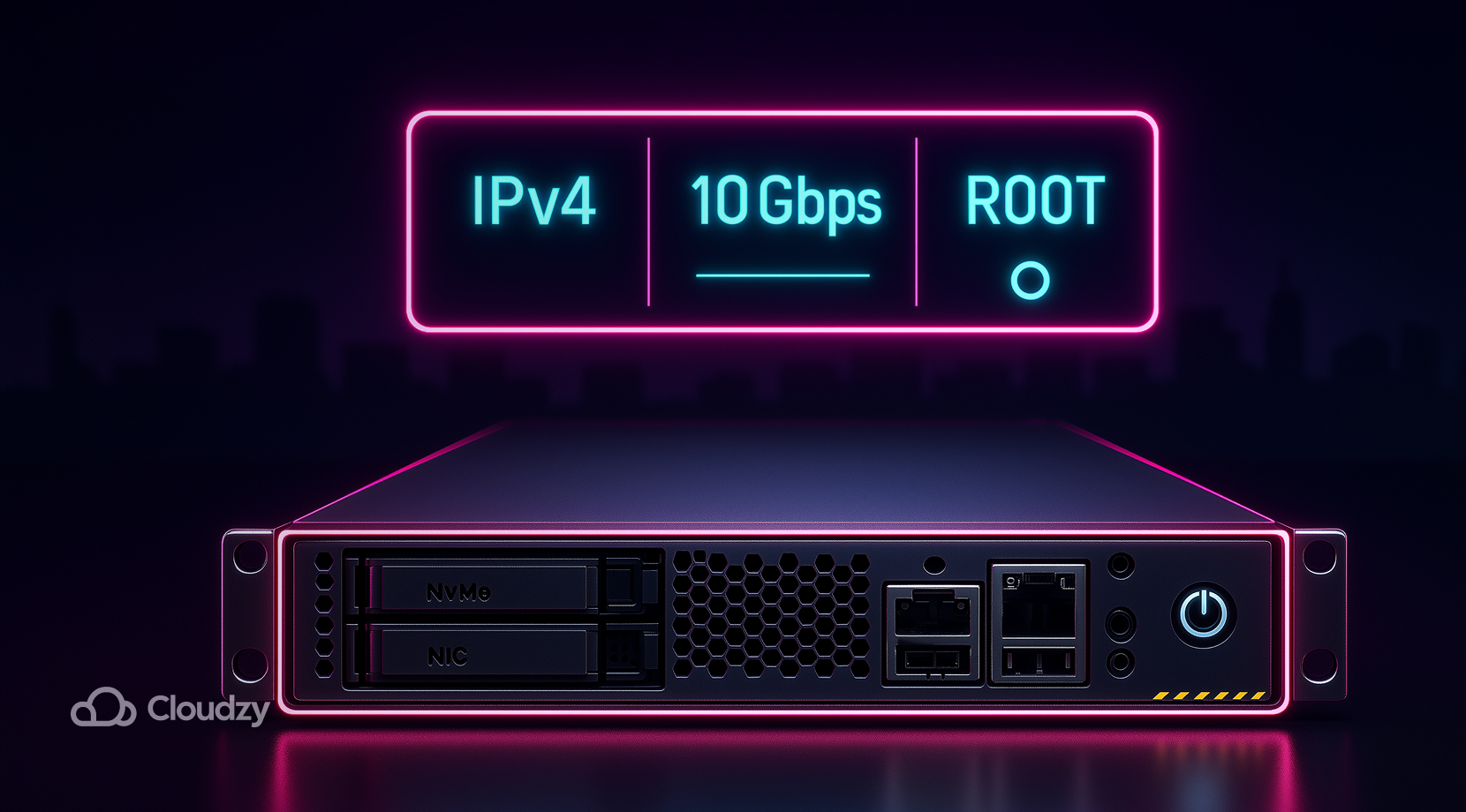
TeamSpeak'i kararlı ses aktarımı ve temiz yönlendirme için tasarlanmış bir platformda çalıştırın. Linux VPS size tek bir yerden genel IPv4, düşük gecikme bölgeleri ve root erişimi sunar. Küçük başlayabilir, gecikmeyi düşük tutabilir ve topluluğunuz büyüdükçe dakikalar içinde ölçeklendirebilirsiniz.
Cloudzy'nin Linux VPS ile neler elde edersiniz:
- Güvenilir işlem gücü: modern vCPU'ler, tutarlı saat hızları ve gerçek zamanlı ses için boyutlandırılmış özel RAM.
- Hız kesen depolama: Hızlı dosya transferleri ve log yazmaları için NVMe veya SSD depolama.
- Ses için optimize edilmiş ağ: 10 Gbps uplinks in core locations, anycast-grade routing, and active DDoS filtering that helps keep UDP 9987 steady.
- Altyapınıza uygun işletim sistemi görüntüleri: Ubuntu 24.04 LTS, Debian 12 veya Rocky 9 - hepsi temiz bir systemd kurulum.
- Erişim ve kontrol: tam root erişimi, bant dışı konsol, rDNS ve destek talebi açmadan düzenleyebileceğiniz güvenlik duvarı kuralları.
- Yaşam döngüsü araçları: yükseltme öncesi anlık görüntüler, hızlı geri yükleme ve kolay plan yeniden boyutlandırma.
- Küresel bölgeler: 3'ten fazla kıtada 12'den fazla konumla, gidiş-dönüş süresini kısaltmak için oyuncularınıza en yakın veri merkezini seçin.
- Destek ve çalışma süresi: Gerçek mühendislerden 7/24 destek ve %99,95 çalışma süresi SLA.
Hızlı görsel değişiklikler için VPS üzerinde bir masaüstü ortamı istiyorsanız, Linux VPS'nize bir Linux RDP sunucu olarak tek tıkla uygulama kurun.
Son Sözler
Linux üzerinde TeamSpeak sunucusunu basit ve tekrarlanabilir bir yöntemle nasıl kuracağınızı az önce gördünüz. Bu yaklaşım, kurulumu gelecekteki node'lar veya bölgeler için öngörülebilir kılar. Bir LTS dağıtımı, ayrı bir kullanıcı ve düzgün bir systemd unit kullanın. UDP ve TCP portlarını açın, limanlar önemli olanları belirleyin, ayrıcalık anahtarı, ve ekle SRV daha kolay bir adres istiyorsanız talep edin. Daha sorunsuz bir kurulum ve kararlı bir genel IP için bir Cloudzy üzerinde barındırmayı tercih edin Linux VPS böylece sunucunuz gece gündüz erişilebilir kalır.



Tartışma
Yorumlar
Tartışmaya katılmak için giriş yapın.