

Dört kişilik bir mühendislik ekibinin elinde üç SolidWorks lisansı var, CAD gücünü buluta taşımak istiyor ve SolidWorks'ün bulut GPU VPS üzerinde nasıl çalıştırılacağını arıyor. Sonuçların çoğu, kullanıcı başına aylık 99 ila 479 dolar fiyat veren yönetilen Desktop-as-a-Service satış sayfaları. Hiçbiri kendi kontrolünüzdeki donanımda bunu kendinizin nasıl yapacağını anlatmıyor.
Kendi kendine yönetilen bir yol var ve bir ekip tek bir sabit ücretli GPU örneği üzerinde eşzamanlı olmayan kullanımı sırayla paylaştığında yönetilen DaaS fiyatlarının altına inebiliyor. Ama bu yolda çoğu kendin-yap denemesini bitiren üç mayın da var: KVM üzerinde lisanslama, görüntü protokolü ve GPU sertifikasyonu; ayrıca beceriyle hiç ilgisi olmayan sert bir sınır: gecikme. Bu rehber yolun tamamını, işletim sistemi ve lisanslamadan görüntü protokolüne ve GPU seçimine kadar anlatıyor ve nerede işe yaramadığı konusunda da, nasıl kurulacağı konusunda olduğu kadar açık.
Özetle
- Kendi yönettiğiniz GPU VPS yolu, bir ekip eşzamanlı olmayan kullanımı tek sabit ücretli GPU örneği üzerinde dönüşümlü paylaştığında yönetilen DaaS'ı geçebilir. Her mühendisin aynı anda günlük bir masaüstüne ihtiyacı varsa, daha fazla GPU örneği ya da düzgün bir RDS/VDI tasarımı gerekir ve maliyet hesabı değişir.
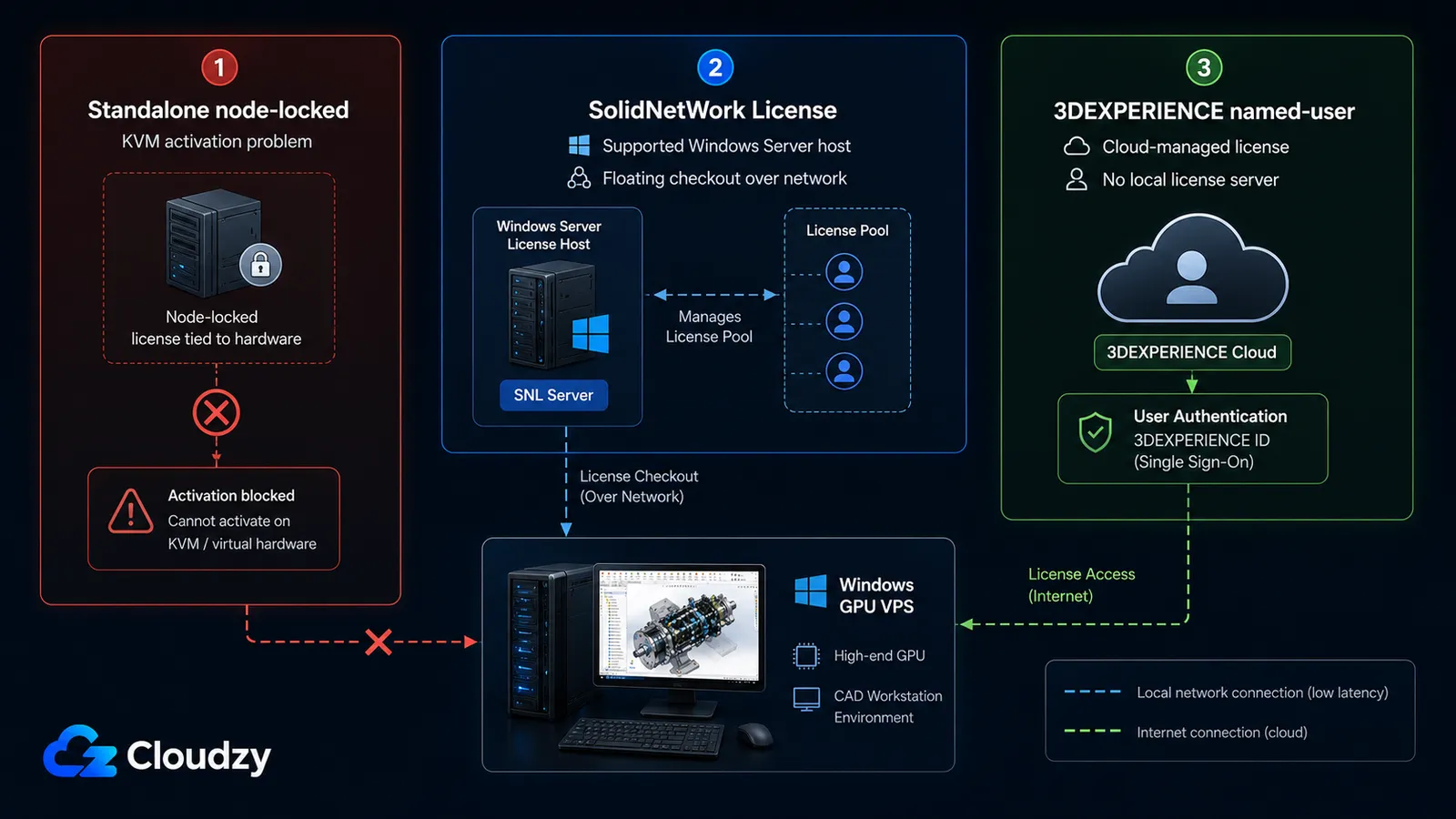
- Tek başına, düğüme kilitli SolidWorks lisansları KVM tabanlı VPS ortamlarına temiz bir şekilde oturmaz. Ya bir 3DEXPERIENCE adlandırılmış kullanıcı lisansı kullanın ya da desteklenen bir Windows Server ortamında çalışan mevcut bir SolidNetWork License sunucusu kullanın. SNL'nin küçük bir Linux/KVM VPS'e öylece taşınabileceğini varsaymayın.
- Standart RDP, GPU hızlandırmalı SolidWorks oturumları için kötü bir varsayılandır ve ana makine donanım GPU kullanımı için yapılandırılmadıkça yanlış grafik yoluna düşebilir. Amazon DCV (eski adıyla NICE DCV), uzaktan 3D çalışma için daha iyi bir üretim protokolüdür.
- RTX 4090 ISV sertifikalı değildir, bu yüzden RealView için Service Pack, sürücü veya GPU adı değişikliklerinden sonra yeniden kontrol gerektirebilecek bir kayıt defteri düzenlemesi gerekebilir. RTX PRO 6000 Blackwell daha temiz profesyonel GPU yoludur: 96 GB ECC VRAM, ISV sertifikasyon desteği ve tüketici kartlarına özgü RealView düzenlemesine gerek yok.
- Etkileşimli görünüm penceresi çalışması, yaklaşık 40 ms'nin altında gidiş-dönüş gecikmesi gerektirir. ABD'deki ekipler yakındaki GPU konumlarına bağlandığında sorun yaşamayabilir. Birleşik Krallık, AB veya Asya'dan bağlanıyorsanız ABD'deki bir GPU VPS'i günlük modelleme koltuğu değil, yoğun hesaplama makinesi olarak görün.
Bu Kılavuzun Kapsamadıkları
Bu, iş istasyonu oturum derlemesidir. Birkaç ilgili konu kendi kapsamına sahip ve burada bilinçli olarak kapsam dışında bırakılmıştır:
- Bir bulut VPS üzerindeki SolidWorks PDM kasası, kendi SQL Server'ına ve gecikme kısıtlamalarına sahiptir. (Yayımlandığında eşlik eden makale.)
- Kurulum, etkinleştirme, güvenlik duvarı ayarları, lisans ödünç alma davranışı ve yükseltme kuralları dahil olmak üzere SolidNetWork License sunucusunun ayrıntılı kurulumu. Bu, kendi başına bir lisans altyapısı işi; bu iş istasyonu oturumu rehberinin parçası değil.
- Çok kullanıcılı RDS oturumu kurulumu ve bununla birlikte gelen Windows RDS CAL lisanslaması.
- FEA ve Flow Simulation GPU kıyaslamaları. Pratikte bu iş yükleri CPU ve RAM sınırlıdır ve cloud-VPS durumu için temiz yayımlanmış veri bulunmamaktadır.
- Linux artı Wine. SolidWorks Linux istemcisi yoktur ve Wine desteklenmemektedir, bu nedenle o dal kendiliğinden kapanır.
Neye İhtiyacınız Olacak
Herhangi bir şey sağlamadan önce, bu yolun gerektirdiği parçalara sahip olduğunuzu doğrulayın:
- Mevcut bir SolidWorks lisansı ve türünün bilinmesi. Lisanslama bölümü bu yanıta bağlıdır.
- GPU VPS için bir Windows lisans yolu, çünkü desteklenen SolidWorks istemci yolu Windows 11 iken birçok bulut/sunucu ortamı Windows Server imajlarıyla daha kolay dağıtılır.
- VPS'e yönetici erişimi ve Windows sunucu yönetimi, GPU sürücüsü kurulumu ve güvenlik duvarı yapılandırması konusunda rahatlık.
- Ekibinizin coğrafyasına dair net bir değerlendirme, çünkü gecikme bölümü bir dipnot değil, katı bir engeldir.
Bu, işi altyapı işletmek olan biri için yazılmış bir rehber; ilk sunucunuz için değil. "gpedit.msc'yi açıp bir Grup İlkesi düzenlemek" size yabancı geliyorsa, yönetilen DaaS zamanınızın daha ucuz kullanımıdır.
Kendi Kendine Yönetilen Yol vs. Yönetilen DaaS: Maliyet Hesabı
Yönetilen DaaS satıcıları karşılaştırmayı kolaylaştıran rakamları yayınlar. Apps4Rent, SolidWorks bulut barındırma hizmetini şu fiyattan listeler: $99 to $479 per user per month plan aralığı genelinde (2025 itibarıyla), ve IronOrbit'in 2025 bulut masaüstü kılavuzu adanmış RTX sınıfı koltukları kullanıcı başına ayda yaklaşık 190 ila 400 dolar seviyesine koyuyor. Bunlar kullanıcı başına, ay başına rakamlardır ve mühendis o ay iki kez oturum açmış olsa da açmamış olsa da her ay yeniden tahakkuk eder.
Kendi yönettiğiniz adanmış bir GPU VPS ise farklı faturalanır: tüm örnek için sabit aylık ücret. 24 GB VRAM ve 256 GB sistem RAM'ine sahip, fiziksel olarak adanmış tek bir GPU örneği, ağır bir modelleme oturumunu rahatlıkla taşıyabilir; küçük bir ekip de kişi başı koltuk satın almak yerine tek makine üzerinde sırayla veya planlı şekilde çalışabilir. Başabaş noktası bir mühendis sayısıdır, genel geçer bir iddia değil. Tek mühendisle, 200 dolar civarındaki tek bir DaaS koltuğu kendi makinenizi işletmekten hem daha ucuz hem daha basittir. Üç ya da dört mühendis sabit ücretli tek bir örnek üzerinde sırayla çalışmaya başladığında ise koltuk başına ekonomi güçlü biçimde kendi yönetiminiz lehine dönebilir.
Satış sayfalarının atladığı kısım şu: siz bir indirim satın almıyorsunuz, bir iş satın alıyorsunuz. Kendi kendine yönetim, kullanıcı başına primi BT yüküne çevirir. Artık sizin tarafınızdan biri işletim sisteminin, GPU sürücülerinin, güvenlik duvarı kurallarının, lisans sunucusunun ve tüketici sınıfı bir GPU kullanıyorsanız SolidWorks ya da sürücü güncellemelerinden sonra kontrol edilmesi gerekebilecek RealView geçici çözümünün sahibidir. Yetkin bir yöneticiye bunların hiçbiri zor gelmez. Ama hepsi, DaaS ücretinin sessizce karşıladığı gerçek iştir. Bu yol, sahiplenecek bir BT yöneticisi olan ekipler içindir. Yoksa kâğıt üzerinde ucuz görünen hesap, plansız geçen öğleden sonralarda pahalıya patlar.
Bölümün özeti: Karar, "kendin yönetmek her zaman daha ucuzdur" değil, mühendis sayısına dayalı bir eşiktir. Aynı GPU örneğini paylaşan yaklaşık üç eşzamanlı olmayan kullanıcının altında, toplam sahip olma maliyetinde genellikle yönetilen DaaS kazanır.
Maliyet durumu ekibiniz için geçerliyse, yapım tek bir kararla başlar: çalışma istasyonu oturumunun nerede sağlanacağı. Mühendislik koltuğu bir Cloudzy GPU VPS ekibinizin üzerinde çalıştığı montajlara göre boyutlandırılmış olmalı. SolidNetWork lisanslama kullanıyorsanız, SNL sunucusunu ağ açısından o GPU iş istasyonuna mümkün olduğunca yakın tutun, ancak onu küçük bir Linux/KVM VPS'e öylece taşıyabileceğinizi varsaymayın. SolidNetWork License Manager'ın yeri desteklenen bir Windows Server ortamıdır ve buluttaki ya da sanallaştırılmış her lisans sunucusu kurulumu, üretime geçmeden önce SOLIDWORKS bayiniz tarafından onaylanmalıdır. 3DEXPERIENCE adlandırılmış kullanıcı lisanslaması kullanıyorsanız bu ayrı lisans sunucusu adımı tamamen ortadan kalkar. GPU örneğini SolidWorks istemcisi için Windows ile dağıtıyoruz; bu rehberin geri kalanı o örneğin var olduğunu varsayar.
İşletim Sistemi Seçimi: Windows 11 vs. Windows Server 2022
Sonrasındaki her şeyi belirleyen destek gerçeği şu: SolidWorks, CAD istemcisi için resmî olarak Windows 10 ve Windows 11 Pro, Enterprise ve Education (64 bit) sürümlerini destekler, ve SolidWorks 2026'dan itibaren yalnızca Windows 11'i destekler, çünkü Windows 10 Ekim 2025'te Microsoft'un kullanım ömrü sonuna ulaştı. Windows Server, PDM Server, Archive Server ve SolidNetWork License Manager için resmi olarak listelenmektedir (destekleyici hizmetler için), CAD istemcisinin kendisi için değil.
Bu bir gerilim yaratır, çünkü birçok ham GPU VPS ortamı, tam destekli bir Windows 11 iş istasyonu yolu yerine sunucu görüntüleriyle daha kolay dağıtılır. Bazı yönetilen SolidWorks bulut barındırma planları Windows Server 2022'yi kamuya açık olarak listeliyor, bu da Server yolunun bulut masaüstü paketlerinde ne kadar yaygın olduğunu gösteriyor. İşin püf noktası şu: Windows Server hâlâ SolidWorks CAD istemcisi için resmen desteklenen işletim sistemi yolu değil. Bir Windows Server makinesinden destek kaydı açarsanız, titiz bir VAR istemci işletim sistemi listesinin dışında olduğunuzu belirtebilir.
Buradaki tutum hiç de üstü kapalı değil: Windows 11 desteklenen ve önerilen yoldur. SolidWorks desteğinin sorunsuz geçerli olmasını istiyorsanız ve Windows lisanslamanız izin veriyorsa, VPS'e bir Windows 11 imajı getirin. Desktop Experience özellikli Windows Server 2022 gerçek dünyadaki bulut masaüstü kurulumlarında çalışabilir, ama bunu bir olay ortasında keşfetmek yerine CAD istemcisi için açıkça desteklenmiyor diye etiketleyin. Protokolden bağımsız olarak geçerli bir faturalama gerçeği daha: bir Windows Server arayüzüne uzaktan erişmek şu lisansları gerektirebilir: Windows Server ve Remote Desktop Services lisanslaması. Server yolunu tercih ederseniz bu maliyet karşılaştırmanıza dahil edilmelidir.
Bölümün özeti: Windows 11 desteklenen seçimdir; Windows Server 2022 ile Desktop Experience çalışır ancak CAD istemcisi için desteklenmez ve RDS CAL yükümlülükleri taşır.
Lisanslama Yolu: Neden Bağımsız KVM'de Başarısız Olur
Kendi kendine yönetilen bir kurulumun çarptığı ilk duvar belirli bir hata dizisidir: "Bu sanal ortamda lisans etkinleştirme modu desteklenmiyor, lütfen bir SolidNetwork License kullanın." Bu hata, KVM tabanlı bir VPS üzerinde bağımsız, düğüme kilitli bir SolidWorks lisansını etkinleştirmeye çalıştığınızda ortaya çıkar ve kaç kez denerseniz deneyin geçmez. SolidWorks, FLEXnet lisans yönetimini kullanır ve FLEXnet etkinleştirme sırasında bir hipervizör denetimi çalıştırır. resmi olarak desteklenen hipervizörler VMware, Microsoft Hyper-V, Citrix ve Parallels'tir. KVM (Proxmox tabanlı yığınlar dahil, uygun maliyetli VPS barındırmanın çoğunun altındaki hipervizör) bu listede yer almaz, bu yüzden bağımsız etkinleştirme reddedilir.
Bunun üstesinden gelmenin üç yolu var ve çoğu ekip için doğru cevap birincisidir.
A. SolidNetWork Lisansı (SNL kayan)
Lisans sunucusunun kendisi desteklenen bir Windows Server ortamında çalıştığında standart yanıt budur. SolidNetWork License Manager'ı o sunucuda çalıştırırsınız ve SolidWorks istemcisi ağ üzerinden bir yüzer lisans alır. Bu tasarımda istemci makinenin KVM hipervizörü artık etkinleştirmenin hedefi değildir, ancak SNL sunucusunun yine de rastgele küçük bir Linux/KVM VPS'i gibi değil, lisanslama altyapısı gibi ele alınması gerekir. SolidNetWork License Manager kaynak açısından ağır değildir, ama lisans sunucusu kararlı, desteklenen ve sıkıcı olmalıdır. Burası, desteklenmeyen bir Linux/KVM kestirmesiyle birkaç dolar tasarruf edilecek yer değil. Güvenlik duvarı için şu portlara göre planlayın: TCP 25734 ve TCP 25735 tabii bayiniz ya da lisans yönetimi süreciniz varsayılan portları değiştirmiyorsa. Duvara asmaya değer bir işletme kuralı: SNL Manager'ı hizmet verdiği SolidWorks istemcileriyle aynı sürümde ya da daha yeni tutun. Tam SNL sunucu kurulumu bu rehberin kapsamı dışındadır.
B. 3DEXPERIENCE adlandırılmış kullanıcı
Lisanslama karmaşıklığı birincil engelinizse, en temiz çıkış yolu bir 3DEXPERIENCE SOLIDWORKS adlandırılmış kullanıcı aboneliği. Bulutta yönetilir ve makineden bağımsızdır, yani KVM etkinleştirme kontrolünü tamamen atlar (başarısız olacak bir makine bağlaması yoktur). Yalnızca abonelikle sunulur, 30 günlük çevrimdışı ek süresi vardır ve çalışması için yine de yeterli güçte bir makine gerekir; yani yalnızca lisans sorununu çözer, başka bir şeyi değil. FLEXnet ile boğuşmayı bırakmak isteyen bir ekip için bu çoğu zaman yeterlidir.
C. KVM geçici çözümü (desteklenmiyor)
Topluluk tarafından bildirilen, bağımsız veya SNL aktivasyonunu doğrudan KVM üzerinde çalıştırmayı sağlayan bir geçici çözüm mevcuttur. Buna göre Proxmox topluluk forumu konuları, VM'i SCSI depolama denetleyicisi (IDE veya SATA değil), OVMF BIOS ve Proxmox 8 ve sonrasında q35 makine tipiyle yapılandırmak FLEXnet'in sanallaştırma algılama kontrolünü atlıyor. Bir başlıkta, daha yeni Proxmox ile Windows Server 2022 kombinasyonlarında etkinleştirmenin hiçbir geçici çözüm gerektirmeden doğrudan çalıştığı bildiriliyor (tek bir veri noktası, yol gösterici olarak değerlendirin). Bu bilgi topluluk kaynaklıdır, sürüme bağlıdır ve açıkça bir SolidWorks önerisi değildir. Ekibiniz bir VAR destek sözleşmesine dayanıyorsa, KVM üzerinde dağıtım yapmadan önce onlarla teyit edin; desteklenmeyen altyapıda çalışmak destek hakkınızı etkileyebilir.
Bölümün özeti: Bu kurulumu KVM üzerinde düğüme kilitli bağımsız etkinleştirme üzerine planlamayın. 3DEXPERIENCE adlandırılmış kullanıcı lisansı kullanın ya da SNL sunucusu desteklenen bir Windows Server ortamında çalışan SolidNetWork lisanslamasını tercih edin. KVM geçici çözümü desteklenmeyen bir acil çıkış kapısıdır, temel değil.
GPU'yu Gerçekten Aktaran Remote Desktop Kurulumu
Kendi yönettiğiniz CAD kurulumlarının sessiz katili budur: pekmez gibi ağır ilerleyen bir GPU örneği ve ağın bozuk olduğuna emin bir mühendis. Ağ gayet iyi olabilir. Uzak görüntü protokolü donanım hızlandırmalı grafiği doğru şekilde iletmiyorsa, fiziksel GPU ne kadar güçlü olursa olsun SolidWorks Software OpenGL'e ya da CPU'yu zorlayan başka bir yola düşebilir. GPU boş dururken CPU görünüm penceresini zar zor üretir ve belirti tıpatıp gecikmeye benzer.
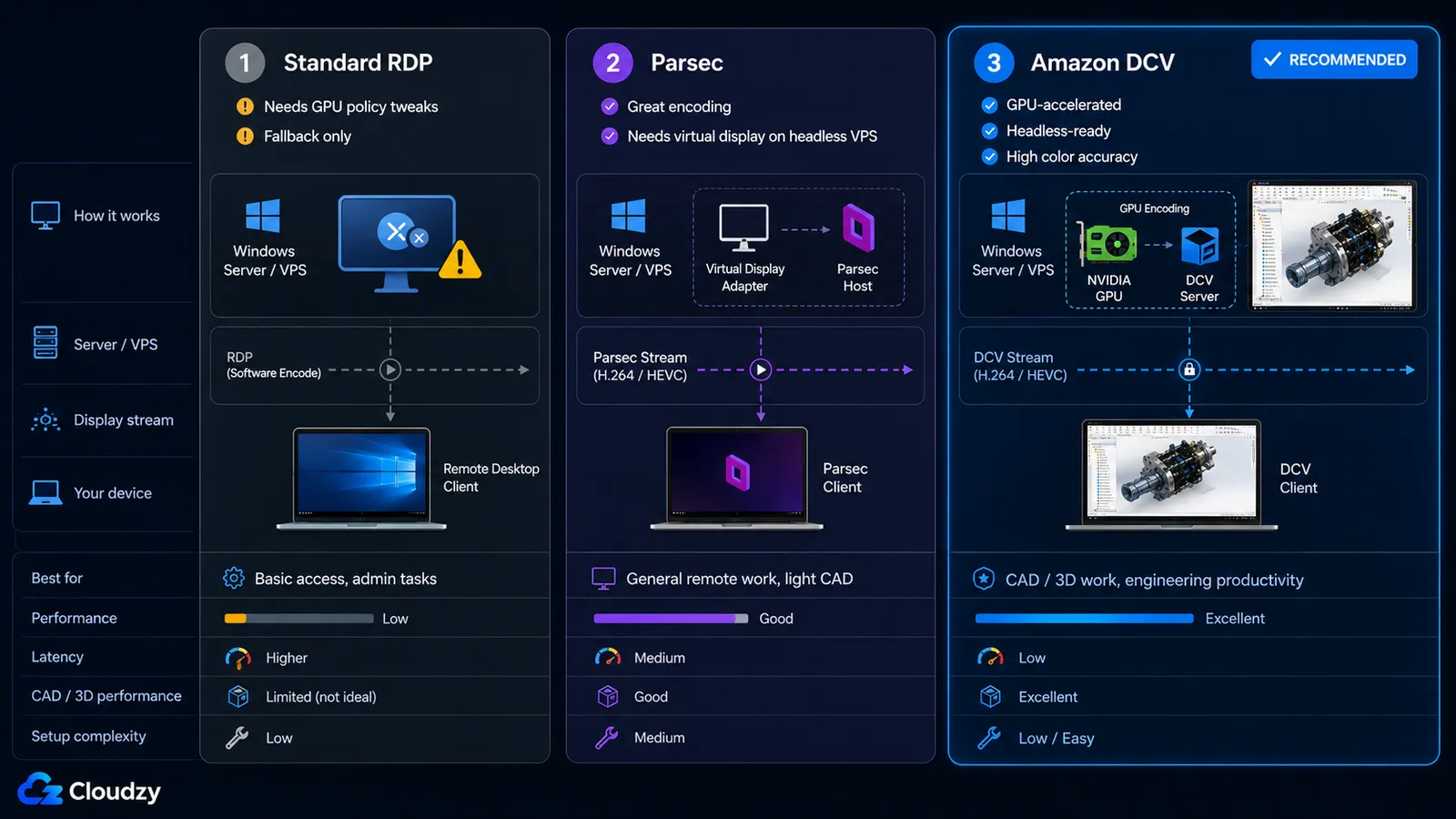
İnsanların başvurduğu üç protokol vardır ve bunlardan yalnızca biri üretim CAD için doğru seçimdir.
| Protokol | Donanım OpenGL | Başsız VPS desteği | Renk doğruluğu | Kurulum çabası | CAD için önerilen? |
|---|---|---|---|---|---|
| Standart RDP | Varsayılan olarak hayır (Grup İlkesi ayarı gerektirir) | Evet | Standart | Düşük | Yalnızca yedek olarak |
| Parsec | Evet (NVENC) | Sanal görüntü adaptörü olmadan hayır | İyi | Orta | Yalnızca sanal görüntü adaptörüyle |
| Amazon DCV (NICE DCV) | Evet (yerel GPU kodlama) | Evet (sanal framebuffer) | YUV 4:4:4 yüksek doğruluk | Orta | Evet (üretim tercihi) |
RDP GPU'yu kullanmaya ikna edilebilir. gpedit.msc içinde Computer Configuration > Administrative Templates > Windows Components > Remote Desktop Services > Remote Desktop Session Host > Remote Session Environment yolunu izleyin ve “Use hardware graphics adapters for all Remote Desktop Services sessions” ilkesini etkinleştirin; RDP'yi yedek olarak kullanmayı planlıyorsanız ilgili H.264/AVC veya HEVC donanım kodlama ilkelerini de yapılandırın.
Parsec ana makinedeki GPU üzerinde NVIDIA NVENC donanım kodlamasını kullanır, bu da kodlama gecikmesini düşük tutar ve fiziksel iş istasyonlarında iyi çalışır. Ekransız bir bulut VPS'inde ise bağlanamaz, çünkü yakalayacağı fiziksel bir monitör yoktur. Bu, tekrar tekrar karşılaşılan bir çıkmazdır: yöneticiler Parsec'i oyun ve yayından tanır, her yerde çalıştığını varsayar ve sunucuyu göremediğinde tıkanır. Parsec burada ancak sanal bir ekran bağdaştırıcısı eklerseniz kullanılabilir, o zaman bile uzun yoldur.
Amazon DCV (eskiden NICE DCV) tam olarak bunun için yapılmış protokoldür. GPU hızlandırmalı yerel kodlama yapar, sanal bir framebuffer üzerinden ekransız çalışır (fiziksel monitör gerekmez) ve YUV 4:4:4 renk desteği sunar; bu da video izlemek yerine yüzey kalitesini ve kenarları değerlendirirken önem taşır. Aktarımı TCP veya QUIC üzerinden yapar. Doğru bilinmesi gereken bir lisans notu: DCV yalnızca Amazon EC2 üzerinde çalışırken ek ücret gerektirmez. Kendi VPS'inizde 30 günlük deneme lisansıyla kurulur, sonrasında kullanmaya devam etmek için ücretli bir üretim veya abonelik lisansı gerekir. Bunu bütçenize ekleyin ve güncel Amazon DCV lisans koşulları karar vermeden önce, çünkü değişiyorlar.
Bölümün özeti: Uzak bir SolidWorks oturumunun yavaş olmasının olağan sebebi GPU değil, protokoldür. Üretim için Amazon DCV; yalnızca Grup İlkesi ile yamalanmış bir yedek olarak RDP; yalnızca sanal ekran bağdaştırıcısıyla Parsec.
GPU Seçimi: Sertifikasyon Gerçeği
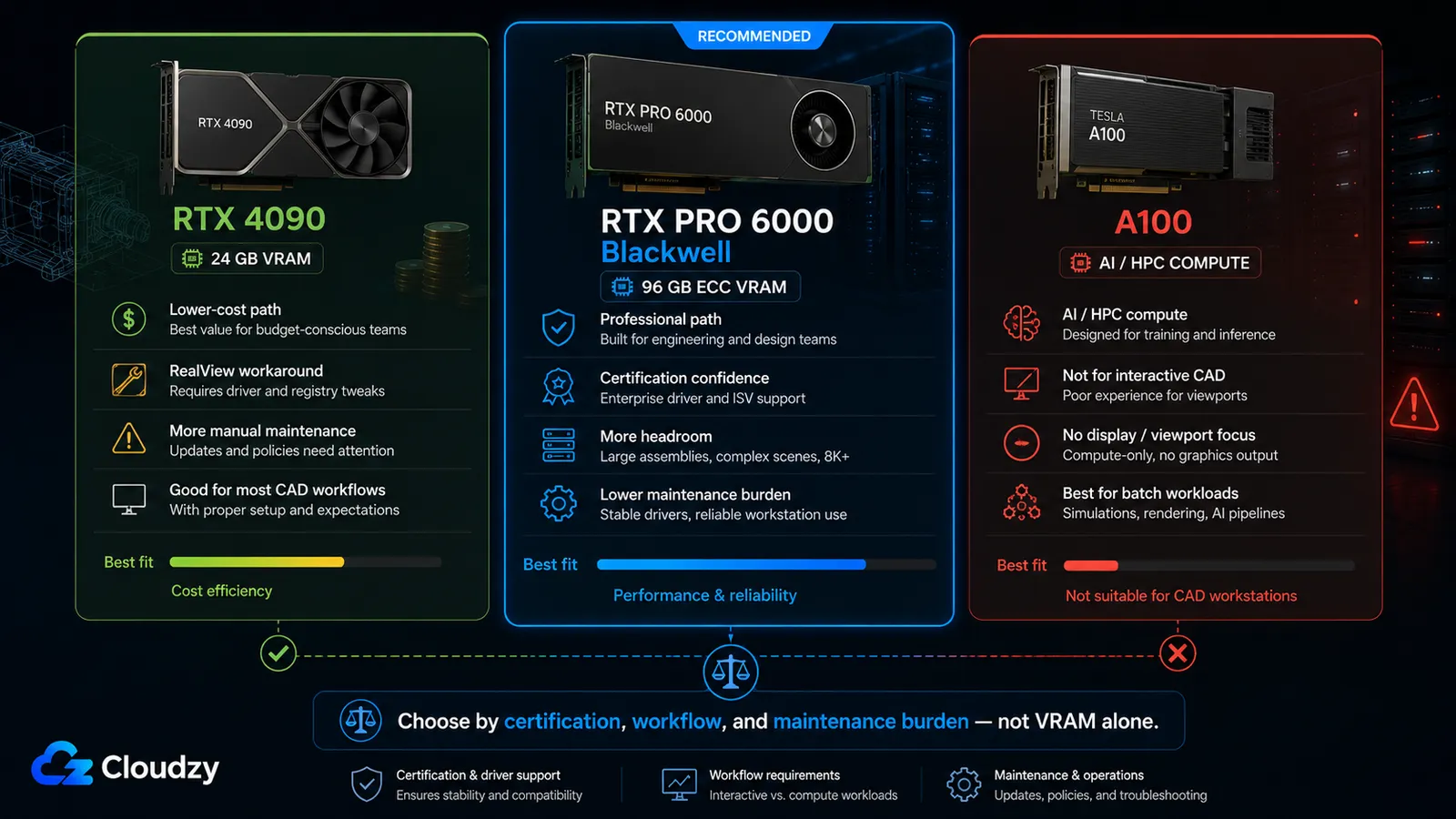
Herkesin aslında sorduğu soru şu: “RTX 4090 kullanabilir miyim, yoksa profesyonel bir kart mı gerekiyor?” Dürüst cevap “evet, ama” ve o “ama”nın adı RealView. SolidWorks sertifikasyonu, tüketici GeForce kartlarını değil, profesyonel iş istasyonu GPU'larını tercih eder. Ada nesli RTX 6000 ve daha yeni RTX PRO Blackwell modelleri dahil profesyonel NVIDIA RTX kartları bu profesyonel/ISV sertifikalı şeritte yer alır; RTX 4090 yer almaz. RTX 4090 tüketici sınıfı bir GeForce kartıdır ve ISV sertifikasyon listesinde değildir. SolidWorks sertifikalı olmayan bir GPU algıladığında RealView Graphics varsayılan olarak kullanılamaz. Uzak protokol, sürücü veya GPU yolu da yanlış yapılandırılmışsa oturum Software OpenGL'e ya da CPU'yu zorlayan başka bir işleme yoluna düşebilir. “Pahalı GPU'nuz doğru kullanılmıyor” diyen net bir uyarı yoktur; görüntü penceresi yalnızca düz görünür veya yavaş çalışır ve mühendisler suçu ağa atar.
Not: RealView'ın kullanılamaması ile Software OpenGL'e düşme karıştırılması kolay iki durumdur. Mühendisler sonuçta ortaya çıkan düz veya ağır görünüm penceresini sık sık ağ gecikmesi sanır, sonra da hiçbir zaman tek sorun olmamış bir bağlantıyı ayıklamakla bir öğleden sonra harcar. RealView kapalıysa belirti yereldir, hatta değil.
RTX 4090, SolidWorks 2023'ten beri çalışan bir kayıt defteri geçici çözümü ile RealView çalıştırabilir. Bu, şu altında bir anahtar oluşturmayı içerir: HKEY_CURRENT_USER\SOFTWARE\SolidWorks\AllowList\Gl2Shaders GPU'nun Aygıt Yöneticisi'nde göründüğü tam adına bağlı olarak, "Workarounds" adlı bir DWORD değeriyle. Tam değerler kaprisli ve sürüme özgüdür, bu yüzden yapınız için yanlış olabilecek bir onaltılık dizeyi kopyalamak yerine belgelenmiş bir kayıt defteri iş akışı kullanın veya açık kaynaklı aracı inceleyin SolidWorks RealView Etkinleştirici aracı çalıştırmadan önce inceleyin. Değişikliği otomatikleştirebilir, ancak yine de üçüncü taraf bir yardımcı programdır; bu yüzden yöneticiler bir üretim makinesinde kullanmadan önce kaynak kodunu incelemeli veya kendileri derlemelidir.
Not: RealView için kayıt defteri geçici çözümünün, SolidWorks Service Pack güncellemelerinden, sürücü değişikliklerinden veya GPU adı değişikliklerinden sonra yeniden uygulanması gerekebilir. Ekipçe paylaşılan bir kurulumda tek bir güncelleme, kayıt defteri girdisi yeniden kontrol edilene kadar o örnekteki herkes için RealView'ı bozabilir.
Uzak RTX PRO 6000 Blackwell bu kurulum için profesyonel kart yoludur. Size 96 GB GDDR7 ECC VRAM, profesyonel sürücü desteği ve tüketici GeForce kartlarının alamadığı ISV sertifikasyon hattını verir. Pratikte bu şu demek: kart, sürücü ve SolidWorks sürümü sertifikalı hatta olduğunda RealView'in tüketici kartlarına özgü kayıt defteri geçici çözümü olmadan çalışması beklenir; ayrıca kartın büyük montajlar, görselleştirme, render ve çok uygulamalı CAD iş akışları için çok daha fazla VRAM payı vardır. Puget Systems'ın 2025 profesyonel GPU mühendislik özeti RTX PRO Blackwell kartlarını Ada nesli kartlarla birlikte test ediyor ve aynı pratik sonuca varıyor: profesyonel GPU'lar yalnızca ham hızla ilgili değil; değer sürücü doğrulamasında, yazılım desteğinde ve sertifikasyonun verdiği güvende.
Boyutlandırma için en büyük sayıyı satın almak yerine VRAM miktarını montaj büyüklüğüne göre eşleştirin. Yaklaşık 500 parçanın altındaki küçük montajlar 4 ila 8 GB VRAM ile rahat çalışır. 2.000 ila 5.000 parça aralığındaki büyük montajlar 16 ila 24 GB ister. Büyük montajlarla ciddi çalışma için 64 GB veya daha fazla sistem RAM'i bütçeleyin, çünkü SolidWorks bellekte çok şey tutar. Ve unutmayın ki modelleme büyük ölçüde tek iş parçacığı üzerinden yürür: yüksek tek çekirdek saat hızı, çekirdek sayısından daha önemlidir. Bu yüzden saat hızını kısan, gürültülü komşularla dolu bir sanal ortam CAD işlerini çoğu iş yükünden daha fazla zorlar.
RTX PRO 6000 Blackwell'in 96 GB VRAM'i saf modelleme oturumlarının çoğunun ihtiyacından fazladır, ama onu seçmenin tek nedeni bu değil. Daha güçlü gerekçe sertifikasyon güveni, ECC bellek, yerel RealView davranışı ve büyük montajları, görselleştirmeyi, render'ı ve yanındaki yapay zekâ ya da simülasyon işlerini bir arada barındıran paylaşımlı profesyonel iş akışları için pay bırakmasıdır.
Açıkça elenecek bir kart: A100. Bu, AI ve HPC hesaplama için üretilmiş bir veri merkezi hızlandırıcısıdır, interaktif bir CAD iş istasyonu GPU'su değildir. NVIDIA'nın kendi A100 mimari materyali onu yapay zekâ ve HPC iş yükleri için tasarlanmış bir sunucu/veri merkezi GPU'su olarak tanımlıyor ve ekran bağlantı noktaları, RT çekirdekleri veya NVENC kodlayıcı içermediğini belirtiyor. 80 GB HBM belleği kâğıt üzerinde çekici görünse de bu, onu uzaktan SolidWorks görüntü penceresi iş akışı için yanlış bir tercih yapıyor. İş yükü etkileşimli modelleme değil de yalnızca hesaplamadan ibaret olmadığı sürece SolidWorks'ü bu karta kurmayın.
Bölümün özeti: RealView'a sertifikasyon karar verir. Kayıt defteri geçici çözümünün bakımını kabul ediyorsanız RTX 4090'ı seçin. RealView, ECC bellek, profesyonel sürücü doğrulaması ve uzun vadeli pay, en ucuz çalışabilir GPU'dan daha önemliyse RTX PRO 6000 Blackwell'i seçin.
Kurulum, baştan sona
Kararlar alındığında (işletim sistemi, lisans türü, protokol, GPU), kurulum doğrusal bir sıra halinde ilerler. Her adım, bir öncekinin başarılı olduğunu varsayar.
- Windows uyumlu bir GPU VPS sağlayın montajlarınıza göre boyutlandırılmış: RealView geçici çözümünü kabul edebilen, maliyete duyarlı ekipler için 24 GB VRAM'li RTX 4090 örneği ya da daha temiz profesyonel GPU yolu için 96 GB ECC VRAM'li RTX PRO 6000 Blackwell örneği. SolidNetWork lisanslaması kullanıyorsanız SNL sunucusunu ağ açısından GPU iş istasyonuna yakın tutun, ancak desteklenen bir Windows Server ortamında çalıştırın ve dağıtım modelini SOLIDWORKS bayinizle teyit edin.
- İşletim sistemini yükleyin. Windows 11 desteklenen yoldur. Görüntünüz Windows Server 2022 ise, Desktop Experience özelliğini etkinleştirin ve desteklenmeyen ancak çalışan geri dönüş seçeneği olarak değerlendirin.
- GPU sürücülerini yükleyin kartınız için, ardından Aygıt Yöneticisi'nde GPU'nun tam model adıyla tanındığını doğrulayın (bu adı RealView adımı için gerekecek).
- Amazon DCV'yi yükleyin ve yapılandırın sanal bir ekran bağdaştırıcısıyla birlikte kurun; böylece oturum, ekransız örnek üzerinde render alacağı bir framebuffer'a sahip olur. SolidWorks'ü kurmadan önce bir oturumun bağlandığını ve donanım kodlaması bildirdiğini doğrulayın.
- Lisanslama ayarını yapın. SolidNetWork lisanslaması kullanıyorsanız SolidNetWork License Manager'ı desteklenen bir Windows Server ortamında çalıştırın, bayiniz varsayılanları değiştirmediyse TCP 25734 ve TCP 25735 portlarını planlayın ve SolidWorks istemcisini o lisans sunucusuna yönlendirin. 3DEXPERIENCE adlandırılmış kullanıcı lisansı kullanıyorsanız bunun yerine oturum açın. KVM örneğinde tek başına etkinleştirmeyi denemeyin.
- SolidWorks'ü yükleyin standart BYOL yükleyicisiyle ve sunucudan bir lisans aldığını doğrulayın.
- Sertifikalı olmayan bir GPU kullanıyorsanız, RealView kayıt defteri düzenlemesini yalnızca kendi SolidWorks sürümünüz ve GPU'nuz için geçerli olan tam değişikliği gözden geçirdikten sonra uygulayın. Üçüncü taraf bir RealView Enabler aracı süreci otomatikleştirebilir, ancak yöneticiler bunu üretimdeki bir ekip makinesinde kullanmadan önce kaynak kodu incelemeli ya da kendileri derlemelidir. Ardından bir model açın ve Software OpenGL yerine RealView'ın etkin olduğunu doğrulayın.
Bir adım satıcıya özgü olduğunda (DCV kurulumu, SNL sunucusunun kurulması), eskimiş olabilecek kopyalanmış bir komut yerine güncel sürümün resmî belgelerini izleyin. Bu noktada DCV yönetici kılavuzu ve SolidWorks SNL Yöneticisi kurulum kılavuzu birincil kaynaklardır.
Bu Kimin İçin Uygundur ve Değildir (Gecikme Kararı)
Etkileşimli görünüm penceresi çalışmasının yerel gibi hissettirmesi için gidiş-dönüş gecikmesinin yaklaşık 40 ms'nin altında olması gerekir. IronOrbit'in bulut masaüstü rehberi pratikte aynı eşiği koyar: 40 ms'nin altı yerelden ayırt edilemez, 60 ila 80 ms çalışılabilir ama fark edilir, 100 ms ve üzeri ise hassas modellemeyi sinir bozucu hale getirir. Bu, daha iyi bir protokolle çözülecek bir ayar sorunu değildir. Fiber içindeki ışık hızı artı anahtarlama gecikmesidir ve fizik her zaman kazanır.
Bu da coğrafyayı belirleyici etken hâline getirir ve bu yolun tavana vurduğu nokta tam olarak burasıdır. GPU'nun bulunabilirliği ve konumu burada önemlidir. Kurulumu günlük bir iş istasyonu gibi kullanmadan önce, mühendislerinize en yakın hangi Cloudzy GPU VPS planlarının mevcut olduğunu doğrulayın. Uzaktan mühendislik iş istasyonlarına talep arttıkça Cloudzy GPU kapsamını genişletiyor, ancak kullanıcı deneyimini hâlâ fizik belirliyor. ABD'nin batısındaki ve güney-orta bölgesindeki mühendisler için gidiş-dönüş süreleri etkileşim eşiğinin rahatça altında kalabilir; bu da kendi kendine yönetilen bir GPU VPS'i gerçekçi bir günlük çalışma koltuğu yapar. Birleşik Krallık, AB veya Asya-Pasifik'teki mühendisler için ABD merkezli GPU örneklerine gidiş-dönüş gecikmesi, yönlendirme ve mesafe hesaba katıldığında bu eşiği çoğu zaman aşacaktır. Hiçbir Amazon DCV ayarı kıtalar arası bir mesafeyi kapatmaz.
Yani hüküm net biçimde ikiye ayrılıyor. Ekibiniz ABD'deyse, kendi yönettiğiniz GPU VPS gerçek bir üretim iş istasyonudur ve yukarıdaki maliyet hesabı onu kurmanın asıl nedenidir. Ekibiniz ABD dışındaysa, gün boyu uzaktan modelleme planlamayın. Gerçekçi kullanım hesaplama patlamalarıdır: gece boyu süren simülasyonları, toplu render işlerini ve uzun yeniden oluşturma görevlerini bulut GPU'sunda çalıştırın, mühendisler ise etkileşimli modellemeyi yerel donanımda yapsın. Bu yine de işe yarar bir makinedir. Sadece başka bir kıtadan bütün gün karşısında oturacağınız koltuk değildir.
Bölümün özeti: Kendi kendine yönetilen GPU VPS, interaktif çalışma için ABD ekiplerinin tercihidir. Başka yerlerde, günlük bir modelleme istasyonu değil, bir burst-compute makinesidir.
Mühendislik Ekipleri CAD Altyapısı için Cloudzy'yi Zaten Kullanıyor
Bu yalnızca teorik bir bulut iş istasyonu kurulumu değildir. Mühendislik ekipleri Cloudzy altyapısını zaten kullanıyor CAD dosyaları, yazılım lisanslama, bilgi işlem gücü ve paylaşılan mühendislik iş akışları için.
"Cloudzy, mühendislik ekibimizin altyapı yerine inovasyona odaklanmasını sağlar. Büyük dosyaları ve yazılım lisanslarını yönetmek için onların yüksek performanslı sunucularını kullanıyoruz."
Eric Emmenegger, Takım Kaptanı, UTFR (University of Toronto Formula Racing)
"Cloudzy bize eşsiz AMD EPYC performansı sağlıyor. Böylece altyapıyı yönetmek yerine mühendisliğe odaklanabiliyoruz."
UOBRPL, University of Birmingham Dubai
Cloudzy, UTFR ve UOBRPL'nin sponsorudur.
Cloudzy GPU VPS'de SolidWorks test etmeye hazır mısınız?
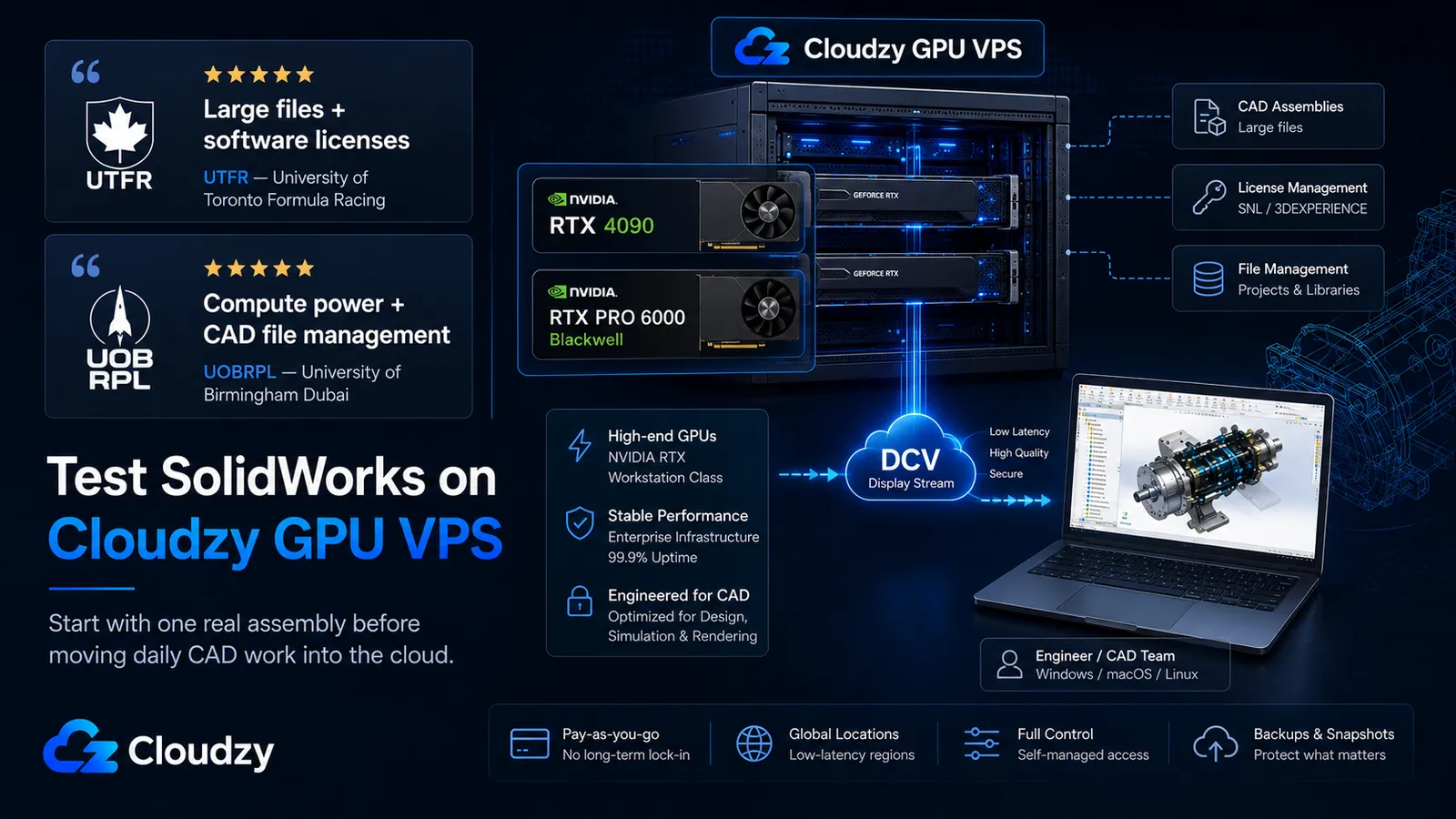
Tam göç değil, bir pilot ile başlayın. Ekibinizin doğru lisans modeli, yönetim kapasitesi ve uygun gecikme profili varsa, Cloudzy GPU VPS size yönetilen masaüstü platformuna bağlanmadan SolidWorks'ü bulutta test edecek altyapı katmanını verir.
Daha ucuz yolu istiyorsanız ve RealView geçici çözümüne katlanabiliyorsanız RTX 4090'ı seçin. 96 GB ECC VRAM, sertifikasyon güveni ve uzun vadede daha fazla pay sunan, daha temiz profesyonel GPU yolunu istiyorsanız RTX PRO 6000 Blackwell'i seçin.
Kontrol et Cloudzy GPU VPS planlar, en yakın mevcut GPU konumunu seçin ve günlük CAD çalışmalarını buluta taşımadan önce bir gerçek derlemeyle test edin.
Sıkça Sorulan Sorular
SolidWorks Sanal Makine veya KVM Tabanlı VPS'te Çalışabilir mi?
Evet, ancak düğüme kilitli bağımsız lisanslar KVM tabanlı bir VPS üzerinde etkinleştirilmez. SolidWorks'ün FLEXnet lisans yöneticisi hipervizörü kontrol eder ve yalnızca VMware, Hyper-V, Citrix ve Parallels'i tanır; bu yüzden KVM'de etkinleştirme "activation not supported in this virtual environment" hatasıyla başarısız olur. 3DEXPERIENCE adlandırılmış kullanıcı lisansı kullanın veya SNL sunucusu desteklenen bir Windows Server ortamında çalışan SolidNetWork lisanslamasını tercih edin. Her iki yaklaşım da bağımsız bir lisansı doğrudan KVM tabanlı SolidWorks iş istasyonuna bağlamaya çalışmaktan kaçınır.
SolidWorks Windows Server 2022'de çalışır mı?
Resmi olarak SolidWorks CAD istemcisi Windows 10 ve Windows 11'i destekler, Windows Server'ı değil. Desktop Experience özelliği etkin Windows Server 2022, gerçek dünyadaki bazı bulut masaüstü kurulumlarında istemciyi çalıştırabiliyor ve bazı yönetilen SolidWorks bulut barındırma planları Windows Server 2022'yi açıkça listeliyor. Yine de bu, teknik olarak desteklenmeyen bir CAD istemci yapılandırmasıdır. Sorunsuz VAR desteği sizin için önemliyse Windows 11 kullanın.
SolidWorks için RTX 4090 kullanabilir miyim?
Evet, bir çekince ile. RTX 4090 tüketici sınıfı bir GeForce kartıdır ve ISV sertifikalı değildir, dolayısıyla RealView varsayılan olarak kullanılamaz. Uzak protokol, sürücü veya GPU yolu da yanlış yapılandırılmışsa oturum Software OpenGL'e ya da CPU'yu yoran başka bir işleme yoluna düşebilir. Bir kayıt defteri düzenlemesi birçok sürümde RealView'i geri getirebilir, ancak Service Pack, sürücü veya GPU adı değişikliklerinden sonra yeniden uygulanması gerekebilir. RTX PRO 6000 Blackwell daha temiz profesyonel seçenektir: SOLIDWORKS'ün profesyonel GPU sertifikasyon yolunda yer alır, 96 GB ECC VRAM sunar ve RTX 4090'ın ihtiyaç duyduğu tüketici kartı RealView geçici çözümünü gerektirmez.
SolidWorks için GPU sunucusunda hangi Remote Desktop Protokolünü kullanmalıyım?
Standart RDP, GPU sunucusundaki SolidWorks için en iyi üretim varsayılanı değildir. Ana makine Grup İlkesi üzerinden GPU hızlandırmalı işleme için yapılandırılmadıkça yanlış grafik yolunu kullanabilir. Amazon DCV daha temiz bir üretim tercihidir; çünkü GPU hızlandırmalı uzak görselleştirme için tasarlanmıştır ve yüksek renk doğruluğunda akış destekler.
ABD Dışında SolidWorks için Cloud GPU VPS Uygun mudur?
Etkileşimli görünüm penceresi çalışması için, yalnızca gidiş-dönüş gecikmesi yaklaşık 40 ms'nin altında kalırsa. ABD'deki ekipler yakındaki ABD GPU konumlarına bağlanırken bu aralıkta kalabilir, ancak Birleşik Krallık, AB veya Asya-Pasifik'teki mühendisler ABD merkezli GPU örneklerine bağlanırken bunu çoğu zaman aşar. ABD dışında bir bulut GPU VPS'i, tam gün etkileşimli modelleme yerine gece boyu simülasyon ve render gibi yoğun hesaplama işleri için daha uygundur.



Tartışma
Yorumlar
Tartışmaya katılmak için giriş yapın.