

Ubuntu'de kullanıcı yönetimi, sistem kullanıcıları için kritik bir beceridir. Kullanıcı rolleri ve izinleri, erişim haklarını ve sistem kontrolünü belirlediği için bunları iyi anlamak büyük önem taşır. Bu kılavuzda, Ubuntu'de kullanıcı değiştirmenin hem Komut Satırı Arayüzü (CLI) hem de Grafik Kullanıcı Arayüzü (GUI) yöntemlerini adım adım ele alacağız. İster deneyimli bir sistem yöneticisi olun ister Ubuntu'ye yeni başlıyor olun, bu kılavuz kullanıcı hesaplarını verimli biçimde yönetmeniz için pratik bilgiler sunmaktadır. Root kullanıcısının gücünden standart hesapların esnekliğine kadar, kullanıcı değiştirme konusunda uzmanlaşmak hem sistem işlevselliğini hem de güvenliği artırır.
Ubuntu'de Kullanıcı İzinlerini Anlamak
Ubuntu'de kullanıcı izinlerini yönetmek, sistem güvenliğinin ve işlevselliğinin temel taşlarından biridir. Ubuntu'de kullanıcılar genellikle üç kategoriye ayrılır: kök kullanıcı, standart kullanıcılar ve misafir hesaplar. Her kategorinin sistem üzerinde farklı düzeyde erişim ve denetim yetkisi vardır.
Root, Standart ve Misafir Kullanıcılar: Ubuntu Karşılaştırması
- Kök Kullanıcı: Süper kullanıcı olarak da bilinen kök hesap, tüm komutlara ve dosyalara sınırsız erişim hakkına sahiptir. Ubuntu'deki en yetkili kullanıcı olan kök hesap; güvenlik ve donanım ayarları dahil olmak üzere sistem genelinde değişiklik yapabilir.
- Standart Kullanıcılar: Bu kullanıcıların erişim hakları kısıtlıdır. Yalnızca kendi dosya ve dizinleriyle çalışabilirler. Yazılım yükleyebilir ve sistem dosyalarına erişebilirler; ancak bunun için genellikle sudo komutunu anlayan istemci budur.
- Misafir Kullanıcılar: Misafir hesaplar geçicidir ve en düşük ayrıcalık düzeyine sahiptir. Sistem ayarlarını değiştirmeden veya diğer kullanıcıların verilerine erişmeden kısa süreli erişim gerektiren kullanıcılar için uygundur.
Kullanıcı Değiştirmede İzinlerin Rolü
Ubuntu'de kullanıcı değiştirmeyi öğrenmek istiyorsanız izinlerin önemini kavramak kritik öneme sahiptir. Belirli komutları ve işlemleri yalnızca gerekli ayrıcalıklara sahip kullanıcılar çalıştırabilir. Örneğin, kök kullanıcıya veya başka bir standart kullanıcıya geçiş yapmak farklı erişim düzeyleri gerektirir.
Uzak sudo komutu burada kilit bir rol üstlenir. Yetkili bir kullanıcının, varsayılan olarak süper kullanıcı olmak üzere başka bir kullanıcının güvenlik ayrıcalıklarıyla komut çalıştırmasına olanak tanır. Kullanıcı rolleri ve izinlerine ilişkin bu temel bilgi, kullanıcı hesaplarını etkin biçimde yönetmek için gereklidir.

Komut Satırı Arayüzü (CLI) ile Kullanıcı Değiştirme
Ubuntu'de kullanıcı hesabı değiştirmenin en pratik yollarından biri Komut Satırı Arayüzü'dür (CLI). Birçok kullanıcı bu yöntemi hızı ve doğrudan kontrolü nedeniyle tercih eder. Bu bölümde, Ubuntu'de kullanıcı değiştirmek için CLI komutlarını nasıl kullanacağınızı ele alacağız; özellikle su ve sudo komutlarına odaklanacağız. Bu komutlar Linux'nin ayrılmaz bir parçasıdır ve Ubuntu'de kullanıcı değiştirmek için doğrudan bir yöntem sunar.
Kullanıcı Değiştirme için Temel CLI Komutları
Uzak su (substitute user) komutu, başka bir kullanıcı hesabına geçmek için kullanılır. Varsayılan olarak, kullanıcı adı belirtilmediğinde kök kullanıcıya geçer. sudo komutu, yetkili bir kullanıcının güvenlik politikasında belirtilen süper kullanıcı veya başka bir kullanıcı olarak komut çalıştırmasına olanak tanır.
Başka Bir Kullanıcıya Geçiş
Farklı bir kullanıcıya geçmek için şunu yazın: su – [username]Değiştir [username] ve istediğiniz kullanıcı adını ekleyin.
Geçiş yapmak istediğiniz kullanıcının parolasını girmeniz istenecektir.
Kök Kullanıcıya Geçiş
Sadece yazın su yazıp Enter'a basın. İstendiğinde kök parolasını girin. Bu işlem kök hesaba erişim sağlar ve yönetimsel görevleri gerçekleştirmenize olanak tanır.
Orijinal Kullanıcınıza Geri Dönme
Orijinal hesabınıza geri dönmek için şunu yazın exit veya basın Ctrl+D. Bu, mevcut kullanıcı oturumunuzu kapatacaktır.
Bu adımları izleyerek Ubuntu üzerinde CLI aracılığıyla kolayca kullanıcı değiştirebilirsiniz. Bu yöntem hızlı, verimli olup sistem yöneticileri ve ileri düzey kullanıcılar tarafından yaygın biçimde kullanılmaktadır. Şimdi, Ubuntu'de Grafik Kullanıcı Arayüzü (GUI) ile nasıl kullanıcı değiştirileceğine bakacağız.
Grafik Kullanıcı Arayüzü (GUI) Üzerinden Kullanıcı Değiştirme
Görsel bir yaklaşımı tercih edenler için Ubuntu, kullanıcı hesaplarını Grafik Kullanıcı Arayüzü (GUI) üzerinden değiştirme imkânı sunar. Bu yöntem kullanımı kolaydır ve komut satırına aşina olmayanlar için idealdir. Bu bölümde, GUI aracılığıyla Ubuntu'de kullanıcı değiştirme adımlarını anlatacağız.
Kullanıcı Hesaplarına Erişim
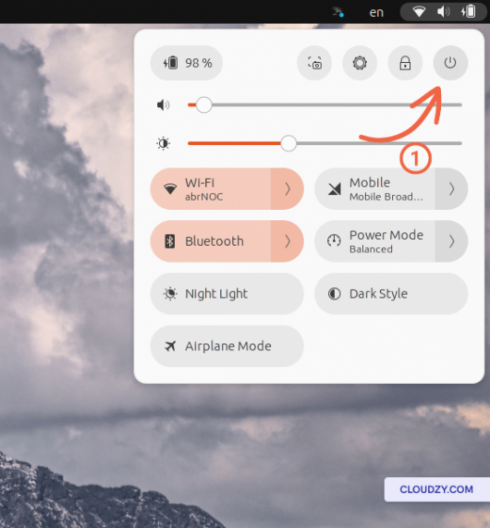
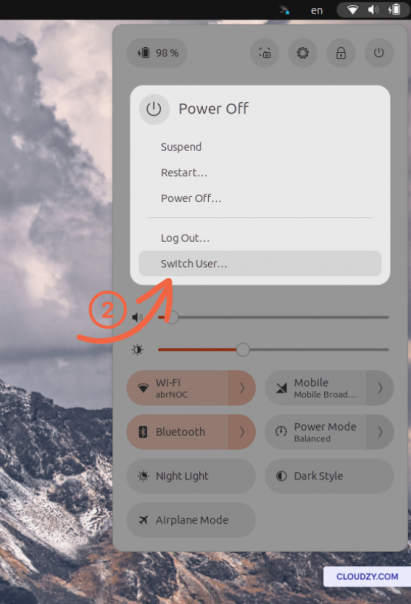
Ekranınızın sağ üst köşesindeki sistem menüsüne tıklayın. Burada Kapat seçeneğini göreceksiniz. Ubuntu'de kullanıcı değiştirmek için Kapat seçeneğine tıklayın. Ardından açılan menüden Kullanıcı Değiştir seçeneğini seçin. Alternatif olarak Oturumu Kapat seçeneğini de kullanabilirsiniz. Bu, sizi giriş ekranına geri götürecektir.
Hızlı Kullanıcı Değiştirme Özelliğini Kullanma
Ubuntu ayrıca hızlı kullanıcı değiştirme özelliği sunar. Bu özellik, oturumu kapatmadan kullanıcılar arasında geçiş yapmanızı sağlar. Sistem menüsünden doğrudan geçiş yapmak istediğiniz kullanıcıyı seçin. Daha önce oturum açtıysanız, parola girmenize gerek kalmaz.
Ubuntu'de kullanıcı değiştirmek için bu GUI yöntemi, birden fazla kullanıcı hesabını yönetmenin pratik bir yolunu sunar. Özellikle komut satırı yerine grafik arayüzü tercih edenler için uygundur. Ancak GUI yönteminin kolaylık sağladığını, bununla birlikte özellikle ileri düzey görevlerde CLI yöntemi kadar kontrol imkânı sunmayabileceğini göz önünde bulundurmak önemlidir.

Ubuntu'de Yeni Kullanıcı Oluşturma
Ubuntu sisteminize yeni bir kullanıcı eklemeniz gerekebilir. Yeni bir ekip üyesi için, farklı görevler için ayrı bir hesap oluşturmak amacıyla veya test amaçlı olsun, yeni kullanıcı oluşturmayı bilmek değerli bir beceridir. Bu bölümde, Ubuntu'de yeni kullanıcı oluşturmak için hem CLI hem de GUI yöntemlerini ele alacağız.
CLI Yöntemi: Ubuntu'de Yeni Kullanıcı Ekleme
Komut satırı arayüzü, Ubuntu'de yeni kullanıcı eklemenin hızlı bir yolunu sunar. Yeni kullanıcı oluşturmak için Terminal'i açın ve adduser komutunu kullanmak istediğiniz kullanıcı adıyla birlikte girin.
sudo adduser [newusername]
Sistem, yeni kullanıcı için bir parola girmenizi ve onaylamanızı isteyecektir. Ayrıca isteğe bağlı olarak ek bilgiler doldurmanız istenebilir. Bu adımları tamamladıktan sonra yeni kullanıcı hesabı oluşturulmuş olacaktır.
GUI Yöntemi: Sistem Ayarları Üzerinden Kullanıcı Oluşturma
Grafik arayüzü tercih edenler için Ubuntu, sistem ayarları üzerinden kullanıcı oluşturmaya olanak tanır.
Go sistem menüsüne gidin ve 'Ayarlar'ı seçin. 'Kullanıcılar' sekmesine gidin. 'Kullanıcı Ekle' veya 'Kilidi Aç' düğmesine tıklayın (parolanızı girmeniz gerekebilir). Yeni kullanıcı için kullanıcı adı ve parola dahil gerekli bilgileri doldurun ve hesap türünü belirleyin (Standart veya Yönetici). Yeni kullanıcı hesabının oluşturulmasını onaylayın.
Yeni Kullanıcılar için İzinleri Yapılandırma
Yeni kullanıcının izinlerini ve erişim düzeyini dikkatli belirlemeniz önemlidir. Standart bir kullanıcının izinleri, kendi dosya ve ayarlarıyla sınırlıdır. Yeni kullanıcının yönetici yetkisine ihtiyacı varsa hesap türünü 'Yönetici' olarak ayarlayabilirsiniz. Bu sayede kullanıcı, sistem genelinde değişiklik yapabilir ve kısıtlı sistem alanlarına erişebilir. Bu adımları izleyerek, CLI veya GUI aracılığıyla Ubuntu'de kolayca yeni kullanıcı oluşturabilirsiniz.

Root erişimi, NVMe ve AMD EPYC gücüne sahip bir Linux VPS üzerinde geliştir.
Linux Planlarını GörSonuç
Sonuç olarak, Ubuntu'de kullanıcı değiştirmeyi, ister Komut Satırı Arayüzü ister Grafik Kullanıcı Arayüzü aracılığıyla olsun, öğrenmek her Linux kullanıcısı için değerli bir beceridir. Kullanıcı izinlerini anlamak ve yeni kullanıcı oluşturmayı bilmek, sisteminizin güvenliğini ve esnekliğini artırır.
Ubuntu deneyimini bir üst seviyeye taşımak isteyenler için Cloudzy Linux VPS yüksek performanslı ve güvenilir bir çözüm sunar. Önceden yüklenmiş çeşitli dağıtımlara sahip planlarıyla Cloudzy, projeleriniz için, ister kişisel ister profesyonel olsun, ihtiyacınıza uygun ortamı hazır hale getirir. 7/24 destek, 30 günlük para iade garantisi ve rekabetçi fiyatlandırmayla Linux deneyiminizden en iyi şekilde yararlanın. Cloudzy'nin Linux VPS hizmeti, Ubuntu'nin tüm potansiyelini güvenle ve kolaylıkla keşfetmenizi sağlayan bir kapı niteliğindedir.
SSS
Linux'de kullanıcı nasıl değiştirilir?
Linux ortamında kullanıcı değiştirmek oldukça basittir. Mevcut kullanıcıyı başka biriyle değiştirmek istiyorsanız su komutunu kullanabilirsiniz. Terminalinizi açın ve su komutunu yazın: Geçiş yapmak istediğiniz hesabın kullanıcı adını su komutunun ardından girin. Parolayı girdikten sonra o kullanıcı olarak oturum açmış olursunuz. Orijinal kullanıcınıza dönmek için terminale exit yazmanız yeterlidir.
Ubuntu'de farklı bir kullanıcı olarak nasıl çalıştırılır?
Ubuntu'de bir komutu farklı bir kullanıcı olarak çalıştırmak oldukça basittir. Terminalinizi açın. Çalıştırmak istediğiniz komutu command yerine, kullanıcı adını ise [username] yerine yazarak su -c 'komut' [kullanıcıadı]girin. Örneğin, su -c 'apt update' john. Komutun çalıştırılacağı kullanıcı hesabının parolasını girmeniz gerekecektir.
Ubuntu'de kök kullanıcıdan normal kullanıcıya nasıl geçilir?
Ubuntu'de root kullanıcısından standart bir kullanıcıya geçmek, root olarak çalışmanın getirdiği riskleri azaltmak için yaygın bir yöntemdir. Terminali root olarak açın. [username] kısmını geçmek istediğiniz kullanıcı adıyla değiştirerek şunu yazın: su – [username], örneğin su – john. Kullanıcının parolasını girin. Bu işlem sizi root hesabından çıkarır ve belirtilen kullanıcı olarak oturum açar; böylece sisteminizin güvenliği artar.



Tartışma
Yorumlar
Tartışmaya katılmak için giriş yapın.