


Bu kılavuz, bir Plex Server kurulumunu adım adım açıklayacak. Linux VPS, özellikle Ubuntu ve Debian çalıştıran bir sunucu üzerinde. Aşağıdaki adımların bir kısmının Plex için VPS yapılandırmasına ait olduğunu ve uzak sunucunuzda uygulanması gerektiğini; bir kısmının ise yerel bilgisayarınıza yönelik ayarlar içerdiğini belirtelim. Her adımı hangi ortam için olduğuyla birlikte belirteceğiz. Bunların yanı sıra, Plex için en iyi VPS seçeneklerini tanıtacak ve Plex yayınınızı optimize etmenin yollarını paylaşacağız. Hadi başlayalım.
Plex nedir?
Plex, video, müzik ve fotoğraf koleksiyonlarınızı yönetmenizi ve bunları istediğiniz zaman, istediğiniz yerden bilgisayarınıza, telefonunuza, tabletinize veya TV'nize yayınlamanızı sağlayan bir medya sunucusudur. Plex media server, başlıca işletim sistemlerinin ve cihazların tamamına kurulabilir. Asıl soru şu: Plex Media Server, Ubuntu'ye nasıl kurulur? Ya da herhangi bir işletim sistemine nasıl kurulur?

Plex'i VPS'ye Nasıl Kurulur: Ubuntu
Plex tescilli bir yazılım olduğundan Ubuntu depolarında yer almaz. Ancak Plex Media Server kurulumu oldukça basittir. Plex'in resmi deposunu etkinleştirmemiz ve paketi şu komutla kurmamız gerekecek: apt. Bu işlem için belirli bir teknik bilgiye gerek yoktur; medya sunucusunu kurup yapılandırmak 20 dakikadan fazla sürmez.
1. Adım: Plex APT deposunu ekleme
İlk olarak Plex APT deposunu sisteminize ekleyip deponun GPG anahtarını içe aktarmanız gerekir. Bunun için aşağıdaki komutları çalıştırın:
curl https://downloads.plex.tv/plex-keys/PlexSign.key | sudo apt-key add -
echo deb https://downloads.plex.tv/repo/deb public main | sudo tee /etc/apt/sources.list.d/plexmediaserver.list
2. Adım: Sunucunun en son sürümünü güncelleme ve yükleme
Depoyu etkinleştirdikten sonra apt paket listesini güncelleyip aşağıdaki komutla sunucunun en son sürümünü kurmanız gerekir:
sudo apt update
sudo apt install plexmediaserver
3. Adım: Plex kurulumunu doğrulama
Plex'in çalışıp çalışmadığını doğrulamak için aşağıdaki komutla servis durumunu kontrol edebilirsiniz:
sudo systemctl status plexmediaserver
Komutu çalıştırdığında buna benzer bir çıktı göreceksin:

Bu kadar. Plex artık Ubuntu sunucunuza kurulu. Kurulumu tamamlamak için bir adım daha var: güvenlik duvarı ayarlarını yapmak.
4. Adım: Güvenlik duvarı kurallarını ayarlama
Plex kurulu ve sunucunuzda çalışıyor; ancak güvenlik duvarı yapılandırmasının Plex'e özgü portlarda trafiğe izin verdiğinden emin olmanız gerekir. Sistemde çalışan bir güvenlik duvarı yoksa bu bölümü atlayabilirsiniz.
Güvenlik duvarınızı UFW ile yönetiyorsanız, aşağıdaki komutu kullanarak bir UFW uygulama profili oluşturmak en pratik yoldur:
sudo nano /etc/ufw/applications.d/plexmediaserver
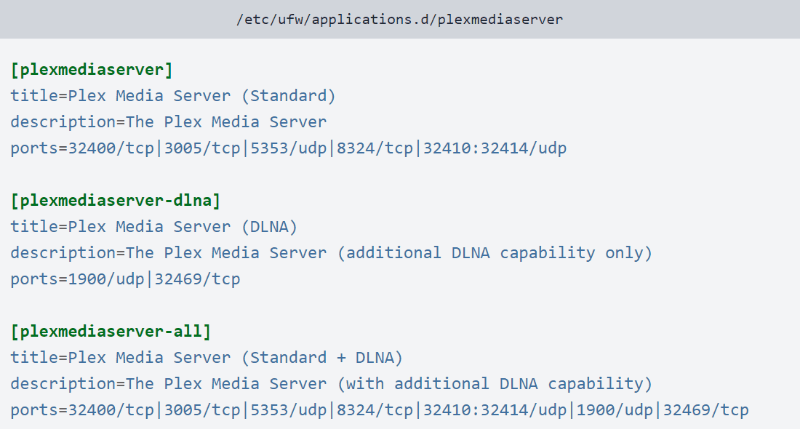
Şimdi bu dosyayı kaydedin ve aşağıdaki komutla profil listesini güncelleyin:
sudo ufw app update plexmediaserver
Bu komutu kullanarak yeni güvenlik duvarı kurallarını uygulayın:
sudo ufw allow plexmediaserver-all
Son olarak, güvenlik duvarı kurallarının başarıyla uygulanıp uygulanmadığını kontrol edin. Bunun için şu komutu çalıştırın:
sudo ufw status verbose
Aşağıdakine benzer bir çıktı görmeniz gerekir:
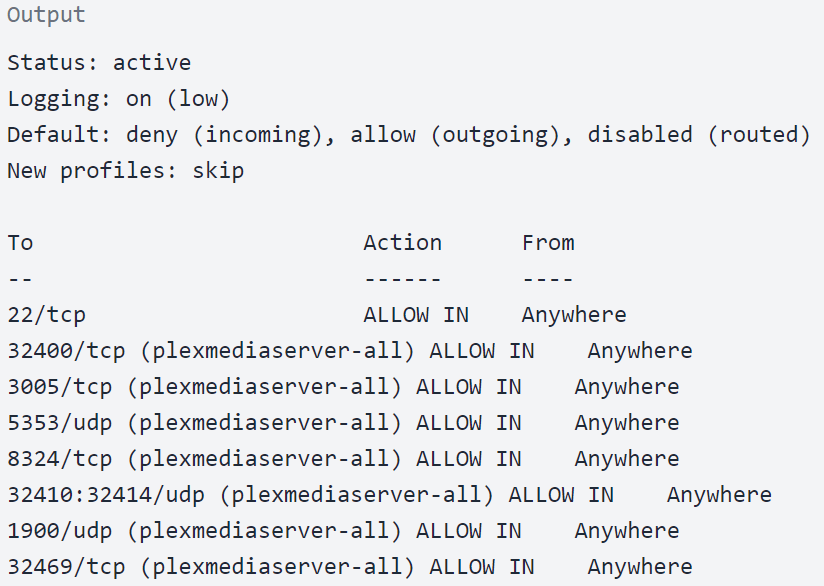
Sunucunuzda kurulum adımlarını tamamladınız; Plex için tercih ettiğiniz en iyi VPS'yi kullandınız. Ubuntu üzerine Plex'i kurup güvenlik duvarınızı yapılandırdıktan sonra, Plex Media Server'ı nasıl ayarlayacağınızı da bilmeniz gerekiyor.
Aşağıdaki adımların sisteminizle ilgili olduğunu, Plex için kullandığınız VPS ile değil, unutmayın.
5. Adım: Plex Server'ı yapılandırma
Plex kurulum sihirbazına geçmeden önce, Plex medya dosyalarını depolamak için gereken dizinleri aşağıdaki komutla oluşturabilirsiniz:
sudo mkdir -p /opt/plexmedia/{movies,series}
Plex, kullanıcı olarak çalışır plexve bu kullanıcının medya dosyaları ile dizinleri üzerinde okuma ve çalıştırma izinlerine sahip olması gerekir. Doğru sahipliği ayarlamak için aşağıdaki komutu kullanabilirsiniz:
sudo chown -R plex: /opt/plexmedia
Medya dosyalarını istediğiniz bir konumda saklayabilirsiniz; yalnızca izinleri doğru şekilde ayarladığınızdan emin olun.
Bu yapılandırma adımında Plex sunucusunu yerel tarayıcınızdan kurmak için PuTTY'yi localhost modunda başlatmanız gerekiyor. Terminali açın ve VPS sağlayıcınızın size verdiği IP adresini girin.
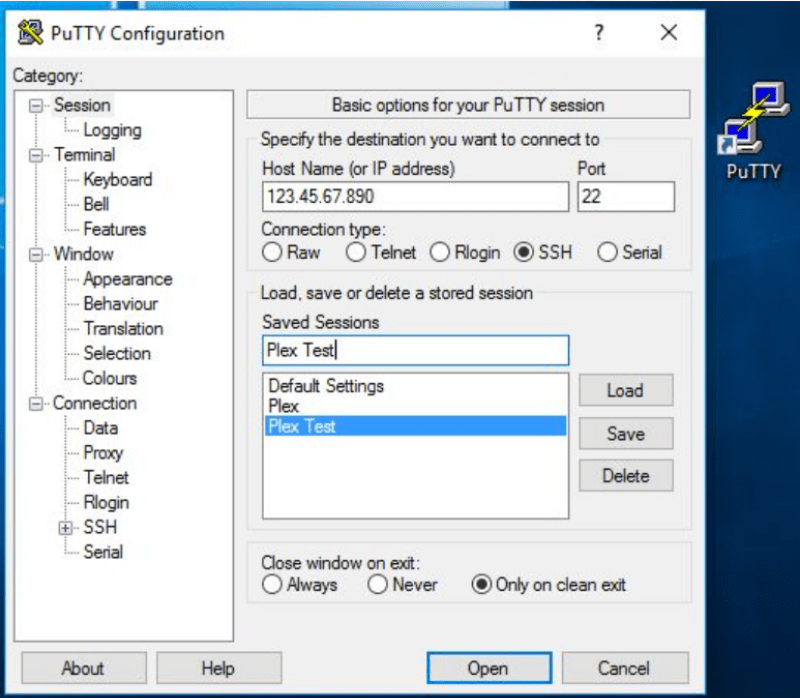
Open düğmesine tıklamadan önce, Connection sol tarafta arayın, SSH, ve üzerine tıklayın Tüneller. Yazın 32400 değer olarak için Kaynak portu ve localhost:32400 için Hedef alanlarını seçin. Ardından Ekle Düğme.
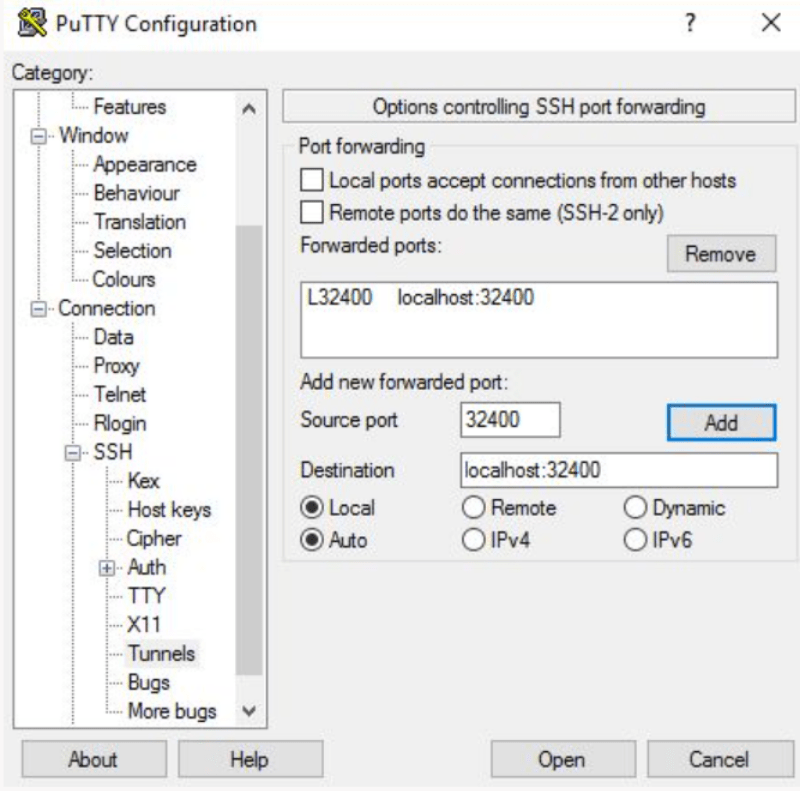
tıkladıktan sonra Açın düğmesine tıkladıktan sonra yeni Plexuser olarak oturum açmış olacaksınız.
Şimdi Plex sunucusu yapılandırmasına geçelim.
-
Plex web sitesini açın
Go tarayıcınıza ekleyin ve adres çubuğuna http://YOUR_SERVER_IP:32400/web yazın; bu sizi Plex web sitesine yönlendirecektir.

-
Plex sunucu hesabı oluşturun
Plex'i düzgün kullanabilmek için bir hesap oluşturmanız gerekir. Google, Facebook, Apple veya E-posta seçeneklerinden biriyle ücretsiz Plex hesabı açabilirsiniz. Plex Server'ın premium özelliklerine erişmek istiyorsanız bir Plex Pass Aboneliği plan
Kayıt olduktan sonra, Plex'in nasıl çalıştığına dair ayrıntıların yer aldığı sayfaya yönlendirileceksiniz.
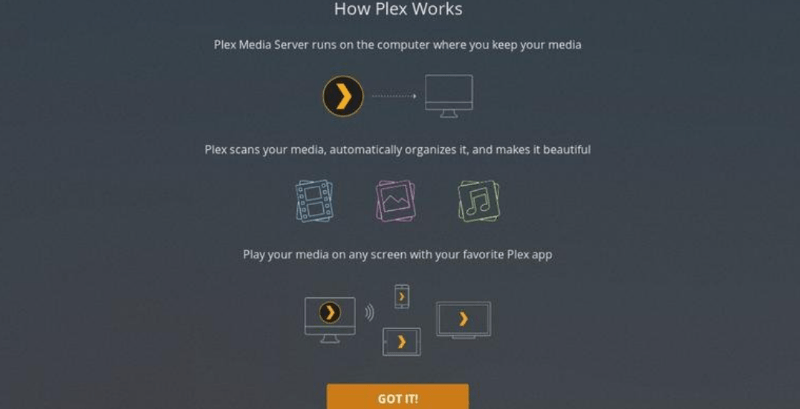
Bu kısa açıklamaları hızlıca gözden geçirip Anladım düğmesine tıklamanız yeterlidir.
-
Plex sunucu adını girin
Sonraki sayfada Plex sunucu adınızı girmeniz gerekir. Medyama ev dışından erişmeme izin ver seçeneğinin işaretini kaldırmayınve İleri düğmesine tıklayın.
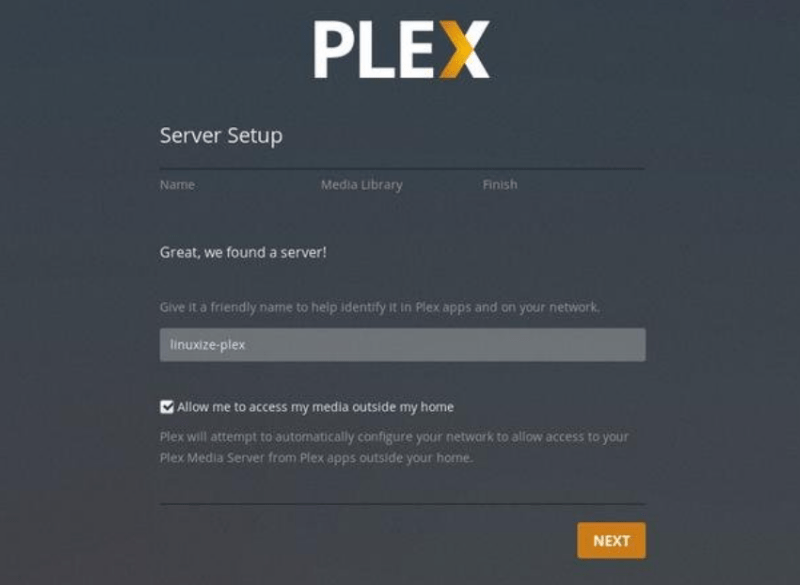
-
Plex Server'a medya kitaplığı ekleyin
Bu adımda bir medya kitaplığı eklemeniz gerekir; bunun için Kitaplık Ekle düğmesine tıklayın.
Açılır pencere göründüğünde medya türünü seçin. Kitaplık türü olarak Film'i seçip İleri'ye tıklayın.
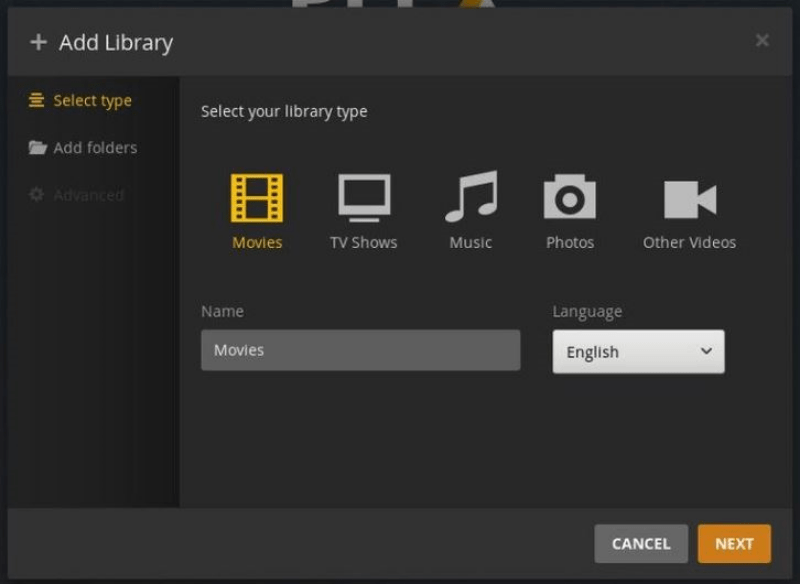
-
Dizin yolunu girin
Medya klasörü için tarayıcıya tıklayın ve Film medya dosyalarının bulunduğu dizinin yolunu ekleyin. Bu Plex sunucu kılavuzunda bu yol /opt/plexmedia/movies şeklindedir.
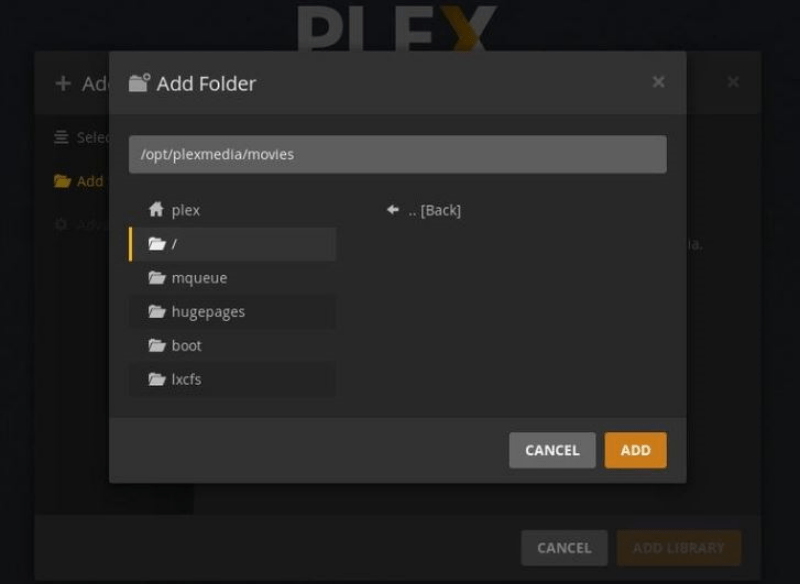
-
Kitaplığınıza medya ekleyin
Yolu seçtikten sonra ekle düğmesine, ardından da kütüphane eklebutonuna tıklayın. Plex sunucunuza istediğiniz kadar kitaplık ekleyebilirsiniz, herhangi bir sınır yoktur. Artık kitaplığınıza medya eklemeye hazırsınız.
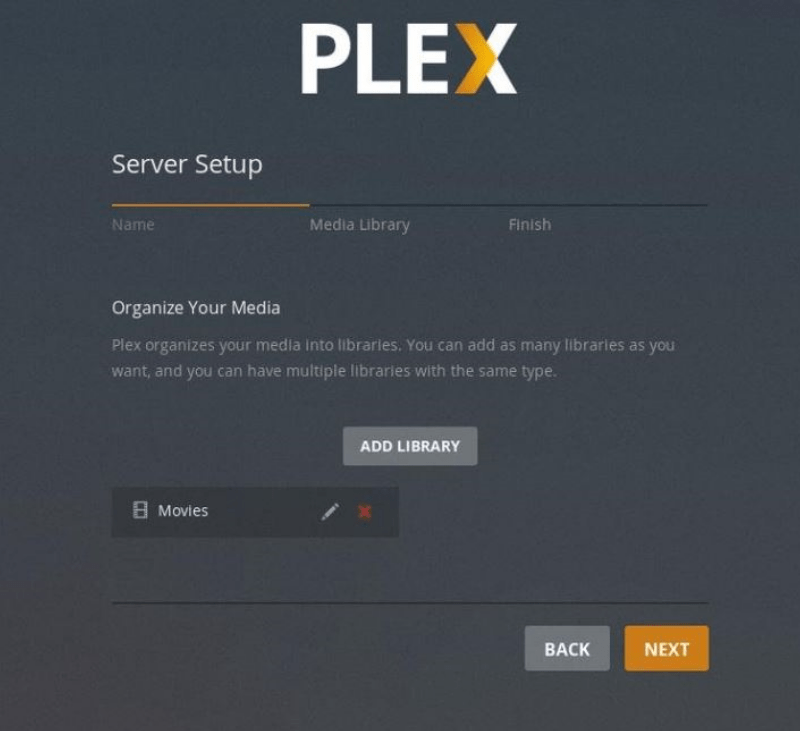
Plex sunucunuzu yapılandırmak üzeresiniz; şimdi Sonraki düğmesine, ardından Done'a tıklayın. Bu sizi Plex web kontrol paneline yönlendirecektir.
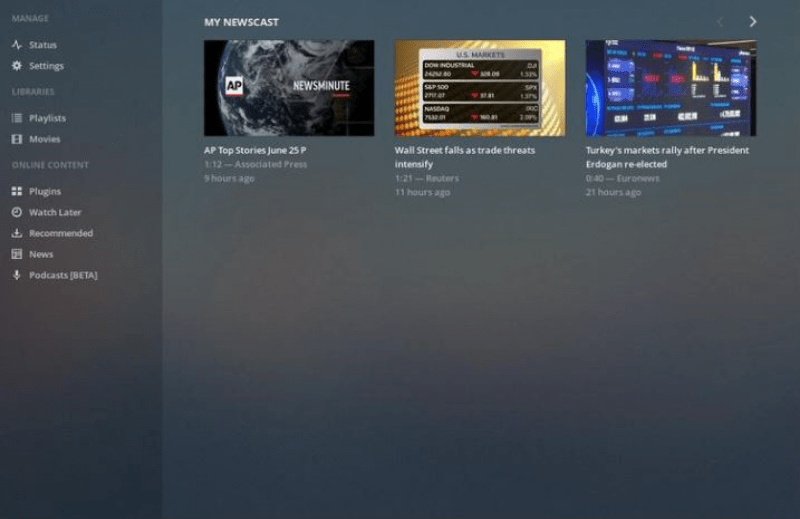
Kurulum sihirbazını tamamladınız. Artık Plex seçeneklerini ve tüm özelliklerini keşfetmeye başlayabilirsiniz.
Muhtemelen fark ettiğiniz gibi, Plex için VPS kullanmak pratik bir alternatif. Şimdi Debian üzerine Plex kurulumu için gerekli adımları inceleyelim; bu, PLEX VPS için ek bir rehber niteliği de taşıyor!
Ayrıca Oku: 2022'nin En İyi Plex Sunucusu için CPU
Plex Media Server'ı VPS'ye Nasıl Kurulur: Debian
Adım adım kılavuza geçmeden önce şunu belirtmek gerekir: Debian sisteminize Plex Media Server kurmak için Sudo yetkisine sahip bir kullanıcı olarak oturum açmanız gerekiyor.
1. Adım: Deponun GPG anahtarını içe aktarın
Ubuntu gibi, Plex Media Server da resmi Debian paket deposunda yer almıyor. Bu yüzden Plex'in resmi deposunu kullanmanız gerekiyor. Deponun GPG anahtarını aşağıdaki gibi curl komutuyla içe aktarabilirsiniz:
sudo apt install curl
curl https://downloads.plex.tv/plex-keys/PlexSign.key | sudo apt-key add -
Plex APT deposunu sisteminizin yazılım deposu listesine şu komutla eklemeniz gerekiyor:
echo deb https://downloads.plex.tv/repo/deb ./public main | sudo tee /etc/apt/sources.list.d/plexmediaserver.list
2. Adım: Plex'in en son sürümünü yükleme
Plex deposu etkinleştirildikten sonra apt paket listesini güncelleyip Plex Media Server'ın en son sürümünü şu komutlarla kurabilirsiniz:
sudo apt install apt-transport-https
sudo apt update
sudo apt install plexmediaserver
3. Adım: Plex kurulumunu doğrulama
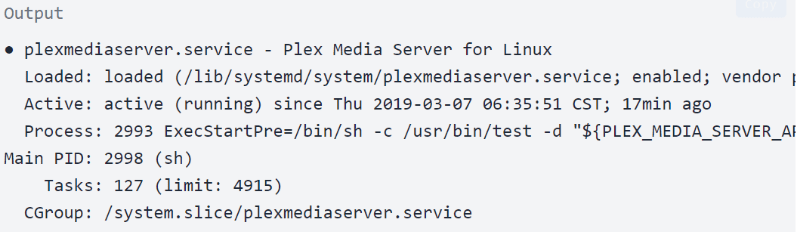
Plex Sunucunuz artık otomatik olarak çalışıyor. Plex'in doğru kurulup kurulmadığını ve SSH servisinin çalışıp çalışmadığını kontrol etmek için aşağıdaki komutu çalıştırın; çıktı olarak Plex sunucu durumunu göreceksiniz:
sudo systemctl status plexmediaserver
Çıktı şuna benzer görünecektir:
4. Adım: Güvenlik duvarı kurallarını değiştirme
Ubuntu'de olduğu gibi, bu işletim sisteminde de güvenlik duvarı kurallarınızı düzenlemeniz gerekiyor; yani Plex'e özgü portlardaki trafiğe izin verecek şekilde yapılandırılmalı. Güvenlik duvarınızı UFW ile yönettiğinizi varsayarak sonraki adımlara geçelim. Tercih ettiğiniz metin editörünü açın ve UFW uygulama profilini oluşturun:
Dosyayı kaydedip profil listesini şu komutla güncelleyebilirsiniz:
sudo ufw app update plexmediaserver
Yeni güvenlik duvarı kurallarını uygulamak için şu komutu kullanın:
sudo ufw allow 22sudo ufw allow plexmediaserver-all
Yeni güvenlik duvarı kurallarının başarıyla uygulandığını şu komutla kontrol etmeniz gerekiyor:
sudo ufw status verbose
Artık Plex sunucusunu sistem üzerinde yapılandırma zamanı.
Adım 5: Plex Media Server Kurulumu
Plex kurulumuna geçmeden önce, Plex medya dosyalarının saklanacağı dizinleri oluşturmanız gerekiyor; bunun için şu komutu çalıştırın:
sudo mkdir -p /opt/plexmedia/{movies,series}Copy
Plex Media Server, plex kullanıcısı olarak çalışır; medya dosyaları ve dizinleri üzerinde okuma ve çalıştırma izinlerine sahip olmanız gerektiğini unutmayın. Doğru sahipliği ayarlamak için şu komutu kullanabilirsiniz:
sudo chown -R plex: /opt/plexmediaCopy
Tabii ki, tıpkı Ubuntu'de olduğu gibi, medya dosyalarını saklamak için istediğiniz bir yol seçebilirsiniz.
şimdi girmeniz gerekiyor http://YOUR_SERVER_IP:32400/web tarayıcınızda, şuna benzer bir şey göreceksiniz:
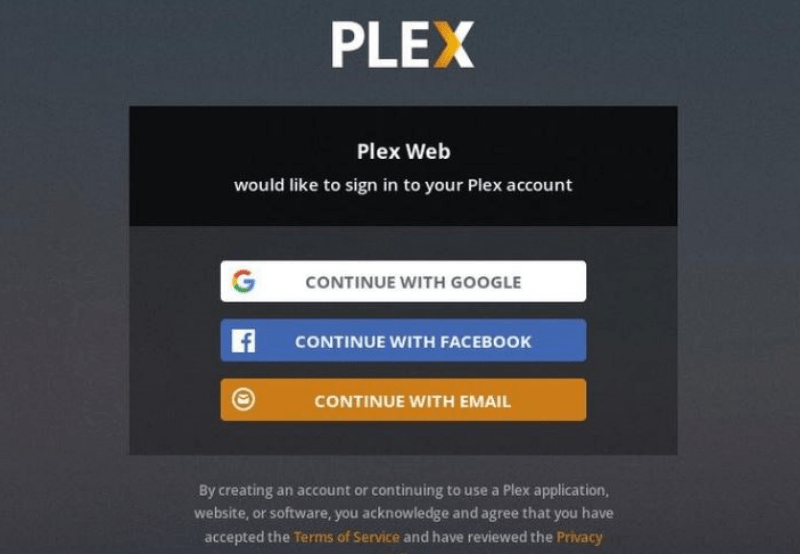
Plex Media Server'ı kullanmak için bir hesap oluşturmanız gerekiyor. Google, Email veya Facebook butonuna tıklayarak ücretsiz bir Plex hesabı açabilirsiniz. Plex'in premium özelliklerini kullanmak istiyorsanız bir Plex Pass planı satın alın. Plex hesabınızı oluşturduktan sonra, Plex'in nasıl çalıştığını anlatan bir sayfa göreceksiniz. VPS üzerindeki önceki Ubuntu kurulum adımlarında olduğu gibi, bilgileri gözden geçirip Anladım butonuna tıklayın.
Şimdi Plex sunucu adınızı girip İleri butonuna tıklamanız gerekiyor. Medyama ev dışından erişmeme izin ver seçeneğinin işaretini kaldırmanıza gerek yok.
Bu adımda Kitaplık Ekle seçeneğine tıklayarak bir medya kitaplığı eklemeniz gerekiyor. Ardından kitaplık türü olarak Filmler'i seçin ve İleri butonuna tıklayın.
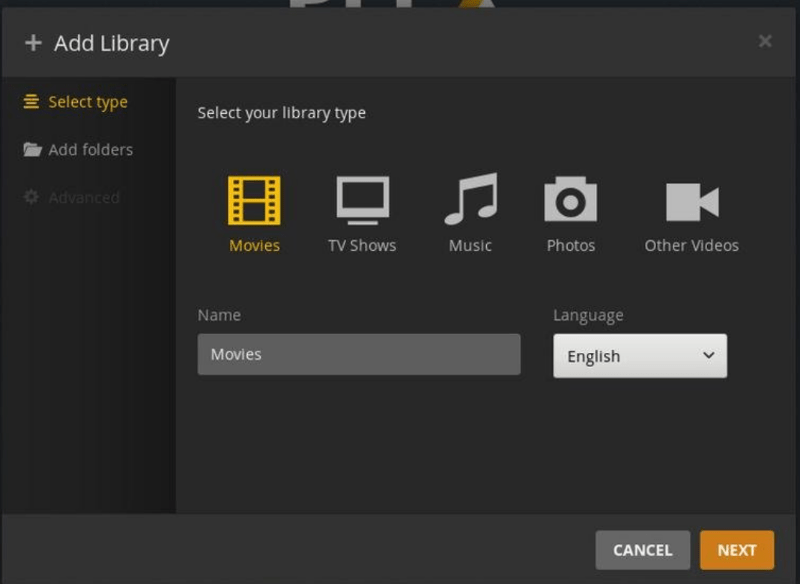
Şimdi Film medya dosyalarını saklayacağınız dizinin yolunu eklemeniz gerekiyor. Ekle butonuna tıklayın, ardından Kitaplık Ekle butonuna basın.
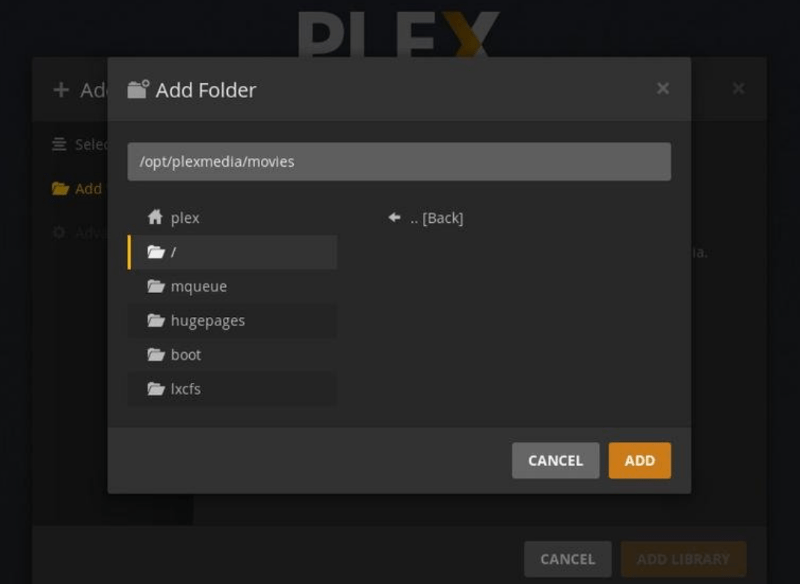
Daha önce Ubuntu ve VPS için Plex'te belirttiğimiz gibi, burada istediğiniz kadar Kitaplık ekleyebilirsiniz.
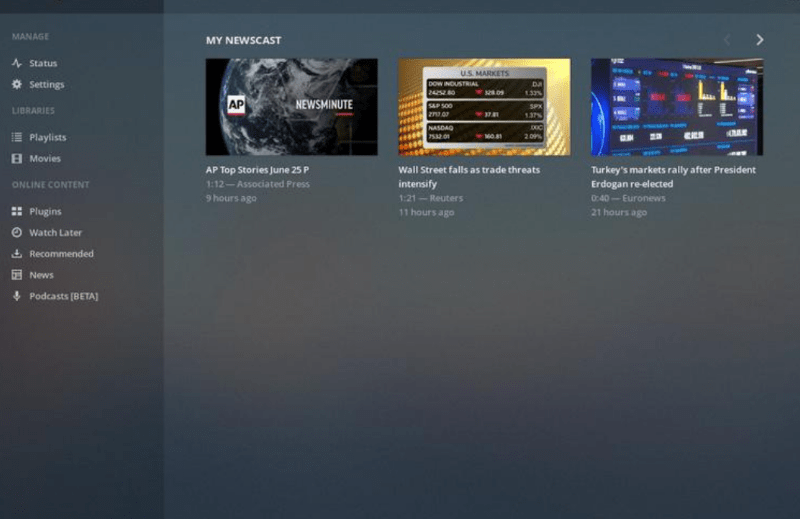
Son olarak İleri ve Bitti'ye tıkladığınızda Plex sunucu panosu karşınıza gelecek.
Ayrıca şunlar hakkında daha fazla bilgi edinebilirsiniz: Debian vs Ubuntu ihtiyaçlarınıza uygun dağıtımı seçmenize yardımcı olacak bir karşılaştırma. Ubuntu ve Debian için Plex sunucusunu yapılandırma hakkında her şeyi öğrendikten sonra kendinize şu soruyu sorabilirsiniz: Plex akışını nasıl optimize edebilirim?
Ayrıca Oku: VPS Üzerinde PPTP VPN Sunucusu Kurulumu
Plex yayını nasıl optimize edilir?
Plex Media Server ile medya akışınızı mümkün olan en iyi şekilde yapılandırmak için bazı adımlar atabilirsiniz. Plex'i sorunsuz ve profesyonel biçimde kullanmanıza yardımcı olmak için bu adımları ayrıntılı biçimde açıklayacağız.
-
Plex ajanlarını yönetmek
Plex Media Server, içerikleriniz için meta verileri otomatik olarak çekebilir; ancak Plex medya dosyalarınızı doğru biçimde düzenlemeniz gerekiyor. Meta veriler, düşündüğünüzden çok daha fazla bilgi sunar. Film posterleri ve bölüm adları gibi temel detayların yanı sıra oyuncular, yönetmenler ve içerik incelemeleri hakkında da bilgi verir.
Bunu doğru yapmanız, yani aracıları doğru şekilde yapılandırmanız gerekiyor. Şundan emin olunması şart: Yerel Medya Varlıkları diğer meta veri kaynaklarının altında belirtilmiş olmasına dikkat edin. Aksi takdirde Plex, dosyadaki mevcut yerel meta veriyi kaynak olarak kullanır. Bu sıralamayı değiştirmek için:
- Şuna tıkla Ayarlar > Ayarlar > Aracılar.
- Ardından şuraya gidin Filmler > Film Veritabanı.
- Sürükle Yerel Medya Varlıkları (Filmler) aşağıda Film Veritabanı.
- Git Programlar > TheTVDB ve taşı Yerel Medya Varlıkları (TV) aşağıda TheTVDB.
-
Yükleme Hızını Sınırla
Plex ile içerikleri ağınızın dışında da yayınlayabilirsiniz; bu sayede evde olmadığınızda Plex videolarınızı izleyebilir ya da arkadaşlarınıza ve ailenize kitaplığınıza erişim izni verebilirsiniz. Uzaktan erişimi şuradan ayarlayabilirsiniz: Ayarlar > Ayarlar > Uzaktan Erişim ve tıklamak üzerine Uzaktan Erişimi Etkinleştir seçenek
Bunun yanı sıra, internet sağlayıcınız size yeterli yükleme hızı sunmuyorsa ya da aynı anda birden fazla kişi içerik izliyorsa yükleme hızınızı ayarlamanız mantıklı olur. Hızı sınırlandırmak, bu süreçte ev ağınızın yavaşlamasının önüne geçer. Yükleme hızınızı değiştirmek için Ayarlar > Ayarlar > Uzaktan Erişim bölümüne gidip İnternet yükleme hızı seçeneğini bulabilirsiniz. Bu ayar, Plex akışını ve sunucunuzdaki video akışını.
-
Plex Video Optimizasyonu
optimize etmenizi sağlar. Video optimizasyonu, Plex sunucusunun en kullanışlı özelliklerinden biridir; videolarınızı farklı biçimlere dönüştürmenize olanak tanır. Örneğin seyahate çıkmadan önce iPad'inizde izlemek istediğiniz Titanic, Batman ve WALL-E gibi filmleri kolayca optimize edebilir, seçtiğiniz cihazda oynatılmaya hazır hale getirebilirsiniz.
Video optimizasyonu, ön kod dönüştürme (pre-transcode) adımı olarak bilinir ve bu işlem yapıldığında ayrıca kod dönüştürmeye gerek kalmaz. Kod dönüştürme kavramına yabancıysanız endişelenmeyin; bir sonraki bölümde bu konuyu ayrıntılı olarak ele alacağız.
Aynı anda uzaktan video izleyen kullanıcılar söz konusu olduğunda medya optimizasyonu özellikle işe yarar çünkü CPU üzerindeki yükü azaltır.
Bu özellik belirli bir bölümü, diziyi veya tüm kitaplığınızı optimize etmenizi sağlar. Bunun için düzenlemek istediğiniz içeriğin üç yatay nokta menüsüne tıklayıp Optimize seçeneğini belirleyin. Tüm videoları veya yalnızca izlenmedikleri optimize edebilirsiniz. Ayrıca optimizasyon kalitesini de belirleyebilirsiniz: Mobil, TV, Orijinal Kalite veya Özel optimizasyon seçenekleri arasından tercih yapabilirsiniz.
Özel ayarın belirli bir cihaz, çözünürlük ve bit hızı tanımlamanıza izin verdiğini belirtmek gerekir. Optimizasyon kuyruğunu yönetmek için Ayarlar > Durum > Dönüştürme.
-
Plex Dönüştürmeyi Yönetmek
Plex Sunucusu, videolarınızı mobil cihazlar ve akış cihazları gibi farklı platformlarda oynatılabilir hale getirmek için kod dönüştürme yapabilir. Tek sorun şu: Kod dönüştürme oldukça fazla CPU gücü gerektirir ve birden fazla öğeyi aynı anda dönüştürürken CPU'nin sınırlarına ulaşabilirsiniz.
- Bu sorunu gidermek için kod dönüştürücü ayarlarını Ayarlar > Ayarlar > Kod DönüştürücüTıklandıktan sonra gelişmiş seçenekleri gösterbölümünden düzenleyebilirsiniz. Burada Kod Dönüştürücü Kalitesi, Arka Plan Kod Dönüştürme x264 Ön Ayarı ve Eş Zamanlı Maksimum Kod Dönüştürme Oturumu Sayısı olmak üzere üç değer göreceksiniz.
Bu değerler Plex akışını optimize etmek açısından kritik öneme sahip olduğundan her birini tanımanız önerilir:
- Kodlayıcı Kalitesi: Bu seçenek, kod dönüştürme kalitesini belirlemenizi sağlar.
- Arka Plan Kod Dönüştürme x264 Ön Ayarı: Arka planda gerçekleştirilen kod dönüştürme işleminin hızını ayarlayabilirsiniz.
- Eş Zamanlı Maksimum Kod Dönüştürme Oturumu Sayısı: Bu ayar, CPU üzerindeki yükü doğrudan etkilediğinden çoğu kullanıcı için en kritik değerdir. CPU'nizin kapasitesini ve aynı anda akış yapan kullanıcı sayısını göz önünde bulundurarak uygun bir değer belirleyin. Doğru değeri bulmak için deneme yanılma yöntemine başvurmanız gerekebilir.
-
Plex Yayın Kalitesini Tanımlama
Plex sunucusu; bilgisayarlar, mobil cihazlar ve akış kutuları dahil farklı platformlar için çeşitli akış kalitesi ayarları sunar. Seçtiğiniz ayar, videolarınızın kalitesini ve çözünürlüğünü doğrudan belirler. Daha düşük bir ayar seçerseniz video kalitesi de düşer. Ancak bu, daha hızlı yükleme sağlar ve daha az bant genişliği gerektirir. Dolayısıyla bu ayarları Plex üzerinde değiştirmek, Plex yayınınızı optimize etmenin bir diğer yoludur. Yerel Kalite, Uzak Kalite ve Çevrimiçi Kalite olmak üzere üç farklı ayarı düzenleyebilirsiniz.
-
Plex Veritabanı Optimizasyonu
Plex, yayın performansını artırmak için iki farklı yöntem sunar: daha önce bahsettiğimiz yaklaşıma ek olarak Plex veritabanının tamamını da optimize edebilirsiniz. Veritabanını optimize etmek, Plex'i kullanılmayan ve parçalanmış verileri temizlemeye zorlar. Çeşitli düzenlemeler yaptıktan veya kütüphanelerin tamamını değiştirdikten sonra bu aracı çalıştırmak, Plex sunucusunun yavaşlamadan çalışmaya devam etmesi açısından önemlidir. Plex veritabanını optimize etmek için Ayarlar > Yönet > Sorun Giderme > Veritabanını Optimize Et yolunu izleyin ve başlatmak için ilgili düğmeye tıklayın.
-
Eski görselleri kaldırma
Kapak görsellerini indirmek, Plex deneyimini iyileştirmenin önemli bir parçasıdır. Doğru film afişlerine ve dizi kapaklarına sahip olmak, aradığınızı bulmanızı kolaylaştırır. Plex, kapak görsellerini otomatik olarak indirebilir; ancak görseli daha sonra değiştirseniz bile eski görseli silmez. Kullanılmayan görselleri kaldırmak, gereksiz yer kullanımını ortadan kaldırarak Plex yayın performansını artırmaya yardımcı olur. Eski görselleri silmek için Ayarlar > Yönet > Sorun Giderme > Paketleri Temizle yolunu izleyin.
Bu yazıda, Ubuntu ve Debian üzerinde Plex için VPS kullanımına ilişkin kapsamlı bir rehber sunduk ve Plex yayınınızı optimize etmenin çeşitli yollarını ele aldık. Plex için VPS kullanımına dair bu temel bilgilerle birlikte, şimdi Plex'i bir VPS üzerinde çalıştırmanın ayrıntılarına geçelim.
Ayrıca oku: Linux VPS Nasıl Güvenli Hale Getirilir | VPS Sunucusunu Güvence Altına Almanın 20 Yolu
VPS üzerinde Plex çalıştırırken nelere dikkat edilmeli?
Daha önce kısaca belirttiğimiz gibi, Plex sunucusunu çalıştırmak ve çeşitli yayın görevlerini yerine getirmek, güçlü bir CPU ve diğer kaynakları gerektirebilir. Bu sorunları çözmenin en pratik yolu, Plex'i bir VPS üzerinde çalıştırmaktır; bu yaklaşım, diğer yöntemlere kıyasla pek çok avantaj sunar. Plex için VPS kullanırken yalnızca CPU, RAM ve ağ kullanımı gibi birkaç noktaya dikkat etmeniz yeterlidir. Plex sunucusundan en iyi verimi almak için ideal VPS planının aşağıdakileri sunması gerekir:
- uygun fiyatlarla yüksek performanslı VPS planları
- gecikmeyi en aza indirmek için dünya genelinde veri merkezi konumları
- Kernel tabanlı sanallaştırma kullanarak tamamen izole edilmiş kaynaklar sunma
- kaynak çakışması olmadan optimize edilmiş sunucu çözümleri sağlama
- garantili çalışma süresi ve bağlantı kararlılığı
- Müşterilerine değer vererek 7/24 teknik destek sunma
Gurururla belirtebiliriz ki Cloudzy tüm bu avantajları size sunmaktadır. Bunun yanı sıra, pek çok VPS sağlayıcısının aksine, VPS planlarınız için istediğiniz Windows sürümünü veya Linux dağıtımını seçme özgürlüğü tanıyoruz. Amacımız, PLEX VPS ihtiyaçlarınız için en uygun çözümü sunmaktır. Müşterilerimize verdiğimiz önemi göstermek adına 14 günlük para iade garantisi sunuyor, risksiz bir satın alma deneyimi yaşamanızı sağlıyoruz.

Root erişimi, NVMe ve AMD EPYC gücüne sahip bir Linux VPS üzerinde geliştir.
Linux Planlarını GörÖzet: Plex için En İyi VPS Seçimi
Bu makale, Ubuntu ve Debian'de Plex için VPS nasıl kullanılır ve Plex yayın performansınızı nasıl artırabilirsiniz sorularına yanıt verdi. Bu yazıda ele alınan sorunların çözümü, Plex'i bir VPS üzerinde çalıştırmaktır. Plex sunucusu üzerinden içerik yayınlamak için kullanabileceğiniz çeşitli VPS barındırma çözümleri planları sunuyoruz. Elbette VPS planlarımızın çok daha geniş kullanım alanları bulunmakta olup aynı zamanda son teknoloji altyapıyla ultrafast NVMe/SSD Storage, inanılmaz bant genişliği, ve %99,95 garantili çalışma süresi sunuyoruz. Aylık yalnızca 7,95 $'dan başlayan fiyatlarla bir VPS çözümü edinmekten çekinmeyin!
SSS
VPS'ye Plex nasıl kurulur?
Plex'i VPS'ye yüklemek için genel adımlar şunlardır:
- Plex Media Server'ı indirin ve kurun.
- Plex web arayüzünü açın ve bir Plex hesabı oluşturun.
- Sunucuya dizin yolları ekleyin.
- Medya kütüphaneleri ekleyin.
Plex için ne kadar RAM gerekir?
Bir VPS üzerinde Plex çalıştırmak için en az 2 GB RAM gereklidir. Daha yüksek performans ve daha iyi bir Plex deneyimi istiyorsanız, daha fazla RAM kapasitesine sahip VPS planlarını tercih etmeniz önerilir.
Plex'te yayın kalitesini nasıl artırabilirim?
Plex yayınını optimize edebilecek bazı Plex ayarları:
- Plex Ajanlarını Yönet
- Yükleme Hızını Sınırla
- Plex Videolarını Optimize Et
- Plex Dönüştürme İşlemlerini Yönet
- Yayın Kalitesini Belirle
- Plex Veritabanını Optimize Et
- Eski ve Kullanılmayan Görselleri Temizle
Plex sunucusu kullanmak mantıklı mı?
İster güçlü bir medya sunucusunda çok sayıda film depolamak isteyin, ister içerik akışı için pratik bir çözüm arıyor olun, Plex Server'ı VPS üzerinde çalıştırmak ihtiyaçlarınıza tam olarak karşılık gelir.



Tartışma
Yorumlar
Tartışmaya katılmak için giriş yapın.