


PC'nizdeki Windows veya Linux işletim sisteminin hangi sürümünü kullandığınızı bulmaya mı çalışıyorsunuz? Bu, düşündüğünüzden çok daha sık karşılaşılan bir durum. Örneğin, geçen ay bazı Microsoft sunucu araçlarını yükleyip yükleyemeyeceğimi anlamak için Windows 10 sürümümü kontrol etmem gerekti. Windows'deki Komut İstemi (CMD) veya Linux'deki Terminal gibi komut satırı araçları ilk bakışta ürkütücü gelebilir. Oysa bu rehberi takip ederseniz, komut satırıyla işletim sistemi sürümünü bulmak oldukça basittir.
Bu makale, komut satırıyla işletim sistemi sürümünü nasıl bulacağınızı anlatıyor. Windows ve Linux (ve çeşitli dağıtımları) gibi pek çok işletim sistemi seçeneği mevcut. Belki PC'niz için yeni bir program satın almayı düşünüyorsunuz ya da sürücülerinizi güncellemek istiyorsunuz.
Bu durumda cihazınızda hangi işletim sistemi sürümünü kullandığınızı bilmeniz gerekebilir. Bu bilgi pek çok bilgisayar işlemi için oldukça önemlidir. Neyse ki komut satırı araçları, bilgisayarda çalışan Windows sürümünü doğrudan gösterir. Linux Terminal için de durum aynıdır. Üstelik genellikle yalnızca sürüm numarasından fazlası görüntülenir. İşletim sistemine göre servis paketi numarası veya kernel sürümünü kontrol etmegibi ek bilgilere de ulaşabilirsiniz. Şimdilik işletim sistemi sürümünü bulmaya odaklanalım.
✅Windows'de Komut Satırıyla İşletim Sistemi Sürümü Nasıl Bulunur?
CMD üzerinden Windows 10 sürümünü ve Servis Paketi numarasını bulmak zor değil. Daha önce belirttiğimiz gibi, "sürüm" komutu Windows 10 sürümünü bulmak için yardım görüntüler. Komut İstemi'ni açın ve şu komutu girin: Go
ver
Örnek:

Ancak çoğu zaman servis paketi numarası gibi ek bilgilere de ihtiyaç duyarsınız.

Windows 10 VPS'ine her yerden tam yönetici kontrolüyle eriş.
Windows Masaüstü VPS“sürüm" komutu Windows 10 sürümünü bulurken servis paketi numarasını göstermez. Bu yüzden Windows 10 sürümünü komut satırıyla kontrol etmek için "sistem bilgisi" komutunu kullanırız. Ancak "Sistem BilgileriWindows sürümünü komut satırından kontrol ettiğinizde "" çok fazla ek bilgi de döker; bunları "" kullanarak filtreleyebiliriz.findstrkomut:
1. Adım: Çalıştır iletişim kutusunu açın
Çalıştır iletişim kutusunu açmak için Windows Tuşu+R'ye basın.

2. Adım: Go ile komut istemine geçin
"cmd" yazın (tırnak işaretleri olmadan), ardından Tamam'a tıklayın. Bu işlem Komut İstemi'ni açacaktır.
Komut İstemi'nde gördüğünüz ilk satır, Windows işletim sistemi sürümünüzdür. İşletim sisteminiz hakkında daha fazla bilgi edinmek istiyorsanız,
şu komutu kullanın:
systeminfo | findstr /B /C: "OS Name" /C:"OS Version"
Örnek:
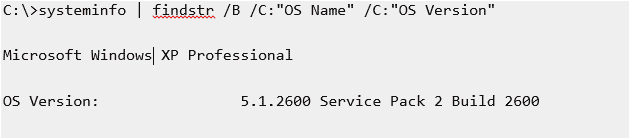
Not:
Bu komut aynı zamanda XP, Vista, ve Windows 7 ile Sunucu sürümlerinde de çalışır.
Windows 7 için.
Windows 7 için:
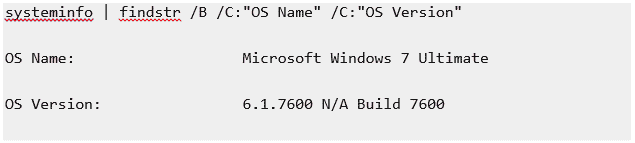
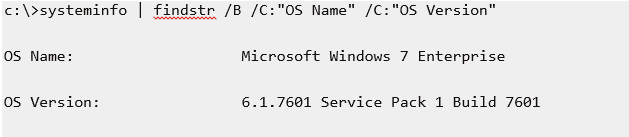
Not: Windows 7 SP1 için çıktı biraz farklı olacaktır:
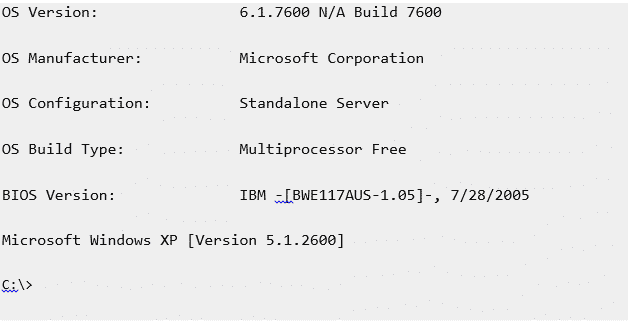
Daha fazla ayrıntı görüntülemek istiyorsanız, "" içinde 'OS' kullanabilirsiniz.findstr" arama deseni. Aşağıdaki örnek Server 2008 içindir. Bu komutun Windows 7 sistemlerinde sürümü göstermediğine dikkat edin.
✅Linux için Komut Satırıyla İşletim Sistemi Sürümü Nasıl Bulunur?
1. Adım: Terminal uygulamasını açın
Terminal uygulamasını açın (Linux bash kabuğu) Linux sürümünü komutla nasıl kontrol edeceğinizi öğrenmek için.
Not: Uzak sunucuya SSH ile giriş yapmak için:
ssh user@server-name
2. Adım: Aşağıdaki komutları girin
Linux sürümünü ve adını görüntülemek için aşağıdaki komutlardan birini çalıştırın:
cat /etc/os-releaselsb_release –ahostnamectl
Not: Linux sürümünü komutla kontrol etmek için şunu yazın:
uname –r
Linux sürümünü kontrol etmek için aşağıdaki örneğe bakın:

Root erişimi, NVMe ve AMD EPYC gücüne sahip bir Linux VPS üzerinde geliştir.
Linux Planlarını Gör✅CentOS/Ubuntu'de Komut Satırıyla İşletim Sistemi Sürümünü Bulun
Adım 1: cat-release komutlarını kullanma
Daha önce açıklanan komutlar şunlar için de geçerlidir: CentOS ve Ubuntu.
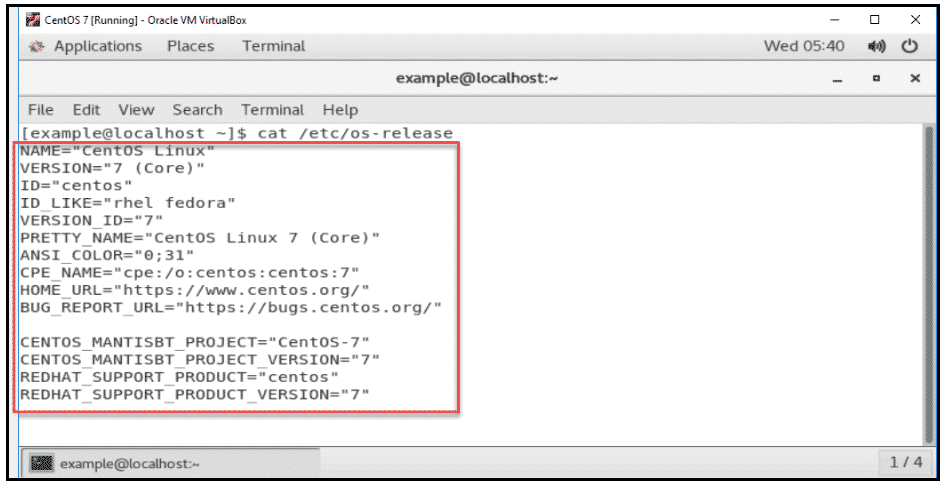
Kontrol etmek istiyorsanız Linux Sisteminizde kurulu olan sürüm dağıtımını ve ana sürüm numarasını öğrenmek için aşağıdaki komutu kullanarak sürüm dosyasını açabilirsiniz.
cat /ets/os-release
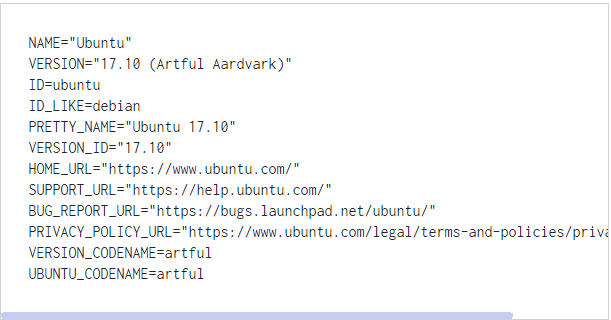
Linux sürümünü kontrol etmek için komutu çalıştırdığınızda, çıktı işletim sisteminizin adını gösterir. Bunun yanı sıra ana sürüm numarasını ve diğer özellikleri de ortaya koyar. Linux sürümünü Ubuntu'da kontrol ettiğinizde çıktının nasıl görüneceğini aşağıda görebilirsiniz.
Not: Linux sürümünü Ubuntu'da kontrol etmek ve tam sürüm bilgisini görmek istiyorsanız aşağıdaki komutu kullanabilirsiniz.
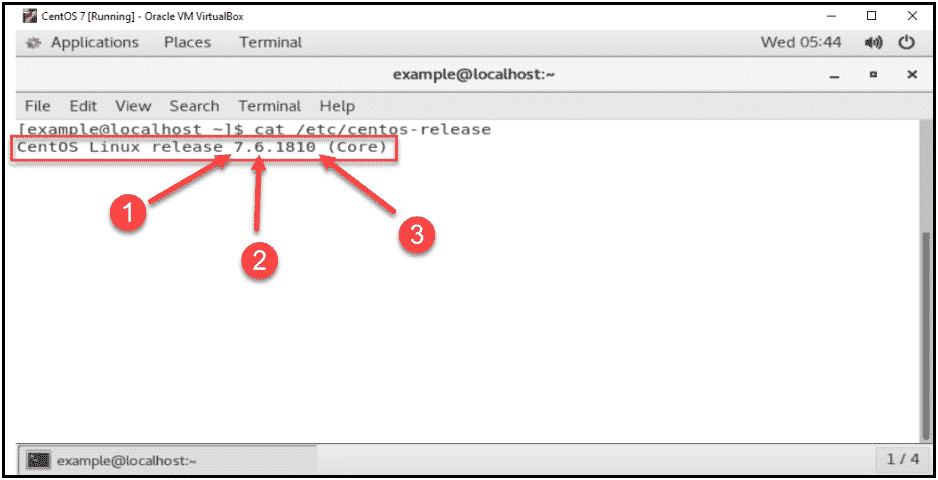
cat /etc/centos-release
Bu komutu Linux sürümünü Ubuntu'da kontrol etmek için çalıştırdığınızda, çıktı işletim sisteminizin tam sürüm bilgisini gösterir. Bu bilgi şu sürüm numaralarını içerir:
- Ana sürüm numarası
- Alt sürüm numarası
- Asenkron sürüm numarası
2. Adım: hostnamectl komutunu kullanın
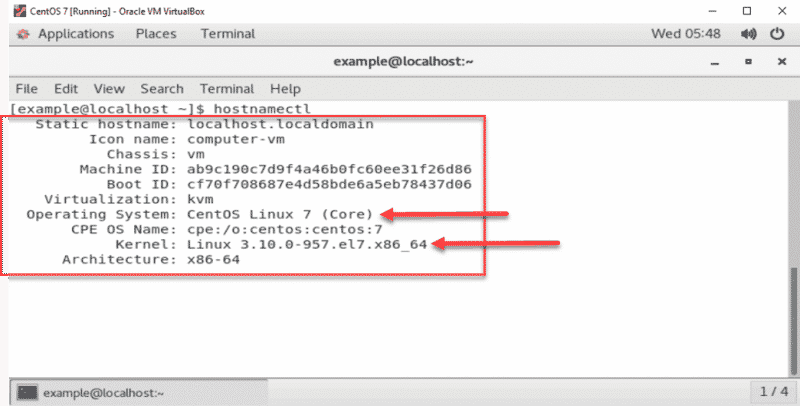
Daha önce belirtildiği gibi, Linux sürüm komut satırı için diğer komutlar yerine "hostnamectl" komutunu da kullanabilirsiniz. Aşağıda "hostnamectl" kullanımına dair bir örnek de yer alıyor. "hostnamectl", Linux sürüm bilgisini komut satırından almak için ana makine adını ve ilgili ayarları sorgulayıp değiştirmenize olanak tanır.
"/etc/centos-release" dosyasından, "uname -a" çıktısından ve diğer kaynaklardan bilgi gösterir. Sürüm numarasına ek olarak, sisteminizin hangi Linux çekirdeğini kullandığını da görebilirsiniz. Bu ayrıntıları görmek için Linux sürümünü komut satırından almak amacıyla aşağıdaki komutu kullanın:
hostnamectl

CentOS ortamını sadece birkaç tıkla oluştur.
CentOS Planlarını GörSonuç
Hangi işletim sistemini kullanırsanız kullanın, OS sürümünüzü birkaç farklı yöntemle öğrenebilirsiniz. Bu karmaşık bir işlem değil; gördüğünüz gibi birkaç tıklama ya da komut yeterli. OS sürümünüzü bilmek, sisteminize uygulama yüklemek gibi pek çok durumda işinize yarar. Peki, anlattığımız yöntemlerle OS sürümünüzü kontrol edebildiniz mi?
SSS
İşletim sistemi sürümü nedir?
Bilgisayarlarınız bir işletim sistemi üzerinde çalışır ve bu işletim sistemi düzenli olarak güncellenir. Her güncellemeyle birlikte sürüm değişir; buna OS sürümü denir.
Microsoft bir işletim sistemi mi?
Microsoft tek başına bir işletim sistemi değildir, ancak Microsoft Windows adıyla bilinen ve en yaygın kullanılan işletim sistemlerinden birini sunar.
Düşük Donanımlı Bir PC için En İyi İşletim Sistemi Hangisi?
Ubuntu, her tür bilgisayar için uygun bir işletim sistemidir. Çeşitli sürümleri büyük çoğunlukta bilgisayarda çalışabilir. Bununla birlikte, en iyi sonuçları almak için düzenli kullanıma başlamadan önce hangi sürümü kullandığınızı bilmek önerilir.



Tartışma
Yorumlar
Tartışmaya katılmak için giriş yapın.