
XRDP, RDP'nin diğer işletim sistemlerinde, bizim durumumuzda
Linux sunucusunda çalışan bir uygulamasıdır ve kullanıcıya
RDP ile aynı özellikleri sunar. Bu kılavuzda, bir Linux sunucusuna
xRDP.
Yükle
xRDP ile Linux sunucusuna bağlanma
Bu eğitimde, bir
Linux sunucusuna, bizim durumumuzda Ubuntu'ye, XRDP ile nasıl kurulum yapıp bağlanacağınızı göstereceğiz.
Adım
1: GNOME veya Xfce Masaüstü Ortamını Kurun
Ön hazırlık olarak, Ubuntu üzerine bir masaüstü ortamı
(DE) kuracağız; çünkü Linux sunucusuyla yalnızca komut satırı üzerinden değil, daha
kapsamlı bir şekilde etkileşim kurmak istiyoruz.
Not: Masaüstü kullanıyorsanız bu adımı atlayın.
Ubuntu sürümü.
Not: DE'yi başarıyla kurabilmek için önce
Ubuntu üzerinde bir sudo kullanıcısı ekleyip ilgili komutları
yönetici ayrıcalıklarıyla çalıştırmanız gerekir.
GNOME, Ubuntu 20.04'te varsayılan DE'dir ve yalnızca bir
yüklemek için birkaç komut yeterli.
sudo apt update
sudo apt install ubuntu-desktop
Son satırı çalıştırdıktan sonra, size şunu yapıp yapmak istemediğiniz sorulur:
kuruluma devam etmek veya iptal etmek için, ek 2111 MB disk alanı gerektiğinden
kullanılacak.

Yazın Y ve basın Enter, ve bekle
GUI paketleri tamamen indirilene kadar bir süre bekleyin.
İkinci seçenek olarak Xfce adında başka bir DE de bulunmaktadır; bu
hızlı ve görsel açıdan çekici. Aşağıdaki komutları çalıştırın ve
Sürecin geri kalanı, GNOME kurulumu ile aynıdır.
sudo apt update && sudo apt install xubuntu-desktop
Adım 2: XRDP Kurulumu
Ubuntu zaten XRDP paketlerini içeriyor. Aşağıdakini yazın
onları yüklemek için komut.
sudo apt install xrdpXRDP, aşağıdaki işlemler tamamlandıktan hemen sonra çalışmaya başlayacaktır:
kurulum sırasında, ancak aşağıdaki komutu çalıştırarak XRDP durumunu da kontrol edebilirsiniz
aşağıdaki komutları.
sudo systemctl status xrdpXRDP henüz düzgün çalışamıyor. Linux Gruplar
Güvenlik nedeniyle tanımlanmıştır; bu nedenle belirli kullanıcıların erişimi reddedilmektedir.
belirli dosyalara erişim. Gerekli erişim izinlerini kullanıcılara manuel olarak verebiliriz
ekstra ayrıcalığa ihtiyaçları varsa.
Bu durumda, XRDP şunu okumalıdır
"/etc/SSL/private/ssl-cert-snakeoil.key", ancak bu grubun üyesi değil
ilişkili grup. Yalnızca "ssl-cert" grubunun üyeleri
Bu dosyayı kullan. XRDP kullanıcılarına izin vermen gerekiyor. Bunu yap.
aşağıdaki komutu çalıştırarak:
sudo adduser xrdp ssl-certYeni ayarı uygulamak için XRDP'yi yeniden başlatalım.
sudo systemctl restart xrdpTamamlandı! XRDP kurulumu başarıyla tamamlandı.
Adım 3:
Ubuntu'da IP adresi
IP adresinizi almanın birçok yolu var. Gereksiz bilgilerden arındırılmış,
basit bir yöntem şu komutu çalıştırmaktır:
komutunu anlayan istemci budur.
hostname -IAdım 4:
RDP ile Yerel Windows veya Linux Üzerinden Bağlanma
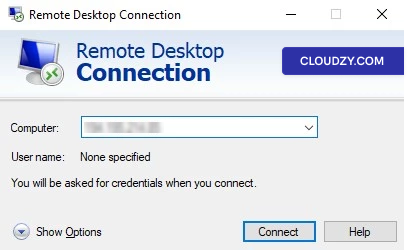
Şimdi köprümüzün son parçasını yerine oturtma zamanı:
uzak Linux makinesine bağlanmak. Yerel makineniz
Windows üzerindeyse, bağlantıyı kurmak için varsayılan Uzak Masaüstü Bağlantısı'nı kullanabilirsiniz.
RDC'yi açın; bu uygulama Uzak Masaüstü Protokolü olarak çalışır.
Uzak sunucunun IP adresini girin ve
Bağlan.
düğmesine tıklayın. Ardından kimlik bilgileriniz istenecek ve işlem tamamlanacak. Artık
uzak Linux sunucusunun kontrolü sizde. Yerel makineniz Linux üzerindeyse
(Ubuntu), şunu seçebilirsiniz: GNOME Kutuları RDP'yi ayarlamak için.
Aşağıdaki komutları çalıştırın:
sudo apt install gnome-boxesKurulum tamamlandıktan sonra GNOME Boxes'ı başlatın ve
aşağıdaki görseldeki adımları izleyin.
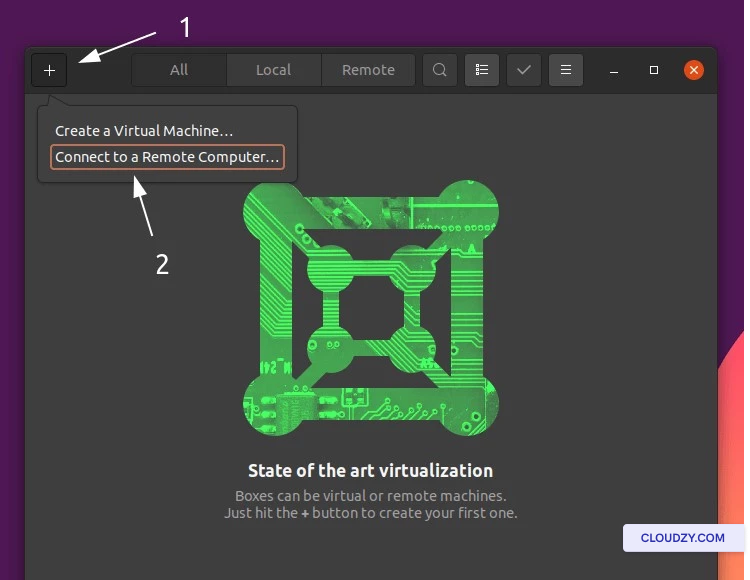
Ardından uzak makinenin IP adresini girin ve
Bağlan.
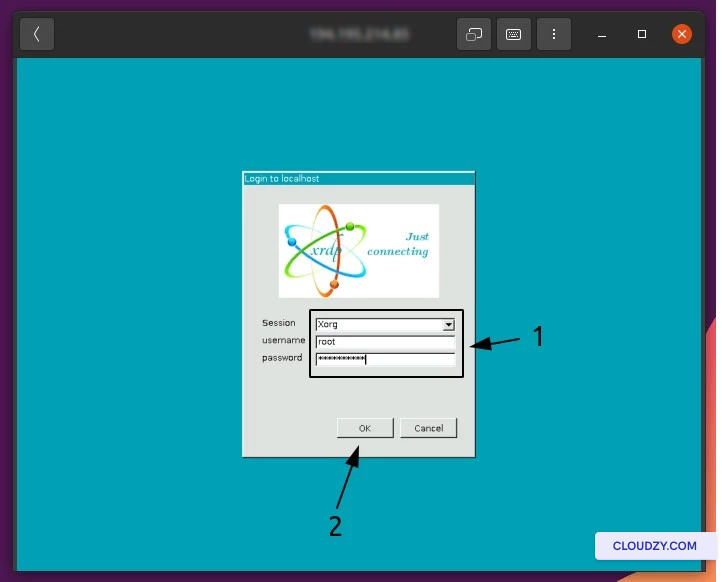
düğmesine tıklayın. Aşağıdaki görselde, oturum kalmalı olarak
Xorgseçeneği görünmektedir. Ayrıca uzak makinenin
kimlik bilgilerini girip OK devam etmek için
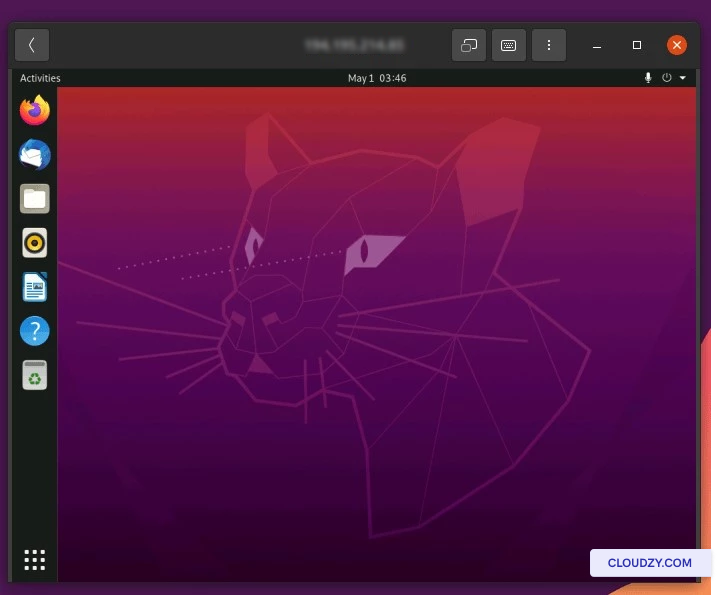
düğmesine tıklayabilirsiniz. Bu noktada Linux sunucunuza bağlanmış olacaksınız.
Tebrikler! Herhangi bir sorunuz varsa bizimle iletişime geçmekten çekinmeyin:
şu yolla gönder
bilet.
Ayrıca Linux / SSH
İlgili rehberler.
Başka bir konuda yardım ister misin?
Ortalama yanıt süresi 1 saatin altında. Gerçek insanlar, bot değil.