
Cloud VPS oluşturmanın iki farklı yolu vardır. Birinci yöntem,
Cloudzy web sitesindeki Cloud VPS planlarından birini seçerek
sipariş vermektir. İkinci yöntem ise Cloudzy panelinden istediğiniz özelliklerde
bir Cloud VPS dağıtmaktır. Her iki yöntemde de
esnek fiyatlandırmayla istediğiniz VPS'ye sahip olabilirsiniz. Aşağıdaki bölümlerde
her iki yöntemi adım adım anlatacağız; böylece gereksinimlerinize ve
tercihlerinize en uygun planı seçebilirsiniz.
1. Bulut Taraması
Fiyatlandırma Sayfasındaki VPS Planları
1. Adım: Tercih Ettiğiniz Planı Seçin
Plan
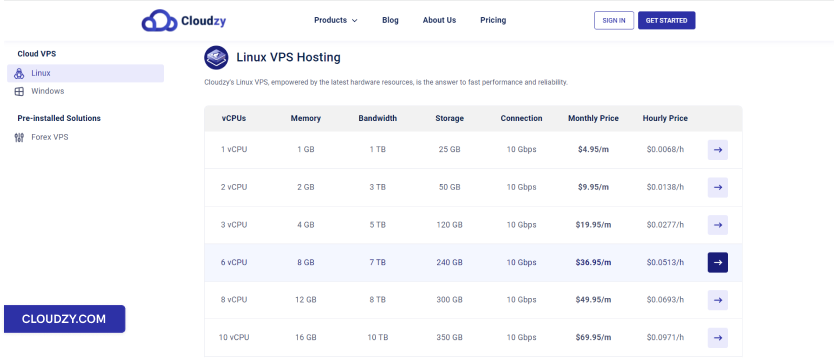
Planları şuradan keşfedin: Cloudzy fiyatlandırma sayfası ve seç
ihtiyaçlarınıza uygun bir plan. Bu örnekte 8 GB RAM planını seçiyoruz
Linux VPS.
Adım 2: Hesap Oluşturun
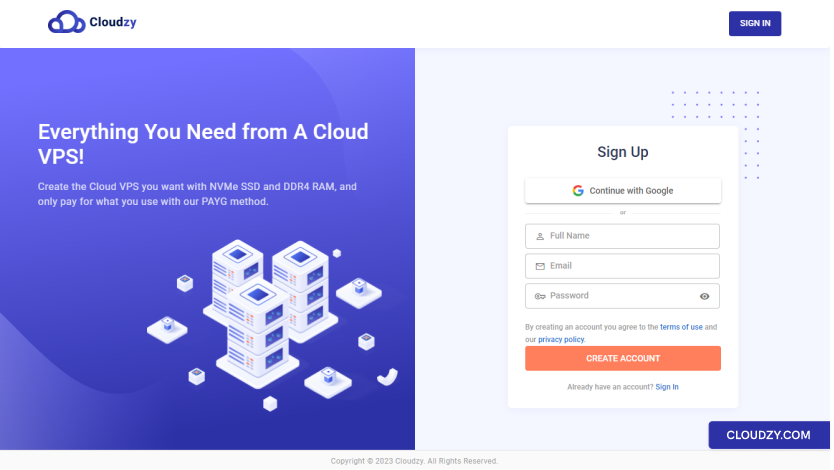
Siparişinizi tamamlamadan önce bir hesap oluşturmanız gerekiyor. Bunun için,
kayıt formunu adınız, e-posta adresiniz ve bir
güçlü bir parola kullanın. Ayrıca Google hesabınızla da kaydolabilirsiniz:
seçme Google ile devam et seçenek
Adım 3:
Sunucu konumunu, işletim sistemini ve gelişmiş seçenekleri belirleyin
Hesabınıza giriş yaptıktan sonra şunları yapabilirsiniz:
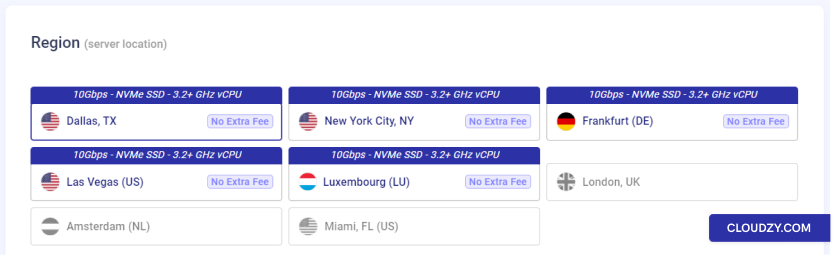
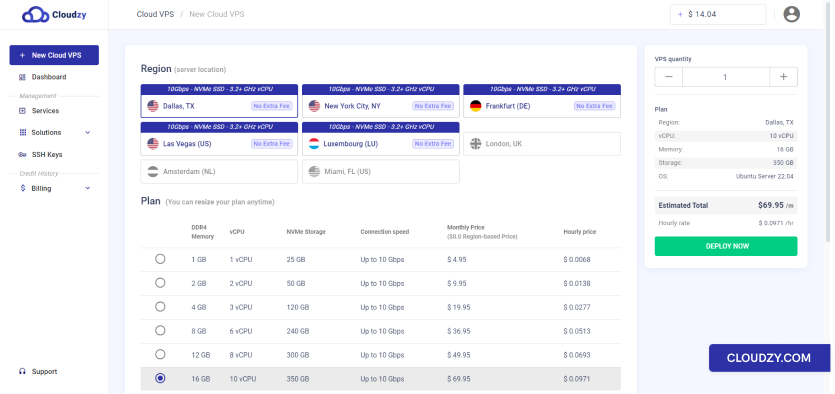
a. Sunucu Konumunu Seçin
Şu komutta Bölge (sunucu konumu) bölümünden seçin
Cloud VPS'nizi oluşturmak istediğiniz bölge.
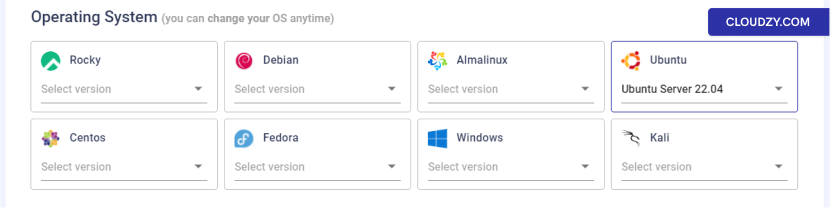
b. Bulut Sunucunuzun İşletim Sistemini Seçin VPS
Ardından, kullanmak istediğiniz işletim sistemi sürümünü seçebilirsiniz.
kullan.
Not: İstediğiniz zaman işletim sisteminizi değiştirebilirsiniz.
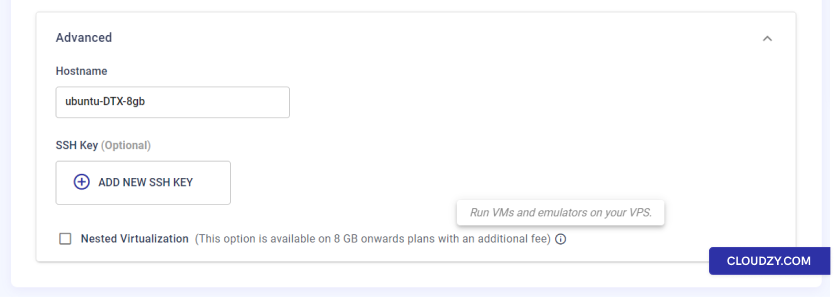
c. Gelişmiş Seçenekler (İsteğe Bağlı)
Cloud VPS sunucunuza atanacak ana makine adını seçebilirsiniz.
Varsayılan olarak, oluşturma işlemi VPS hesabınıza güçlü bir parola atar.
veritabanlarımıza kaydedilmeyecektir. Ancak SSH kullanmanızı öneririz
VPS yönetimi için parola tabanlı girişler yerine anahtar çiftleri kullanın. Eğer
SSH anahtarı kullanmayı tercih ediyorsanız, bu bölümden SSH anahtarları ekleyebilirsiniz.
Kutucuğu işaretleyerek İç İçe Sanallaştırma onay kutusu
(yalnızca 8 GB ve üzeri planlar için), VM ve emülatör çalıştırmak istiyorsanız
bulut sunucunuz VPS.
d. Şimdi Dağıt
Tüm bu yapılandırmaların ardından,
ŞIMDI BAŞLAT Düğme.
Adım 4: Kredi Ekle
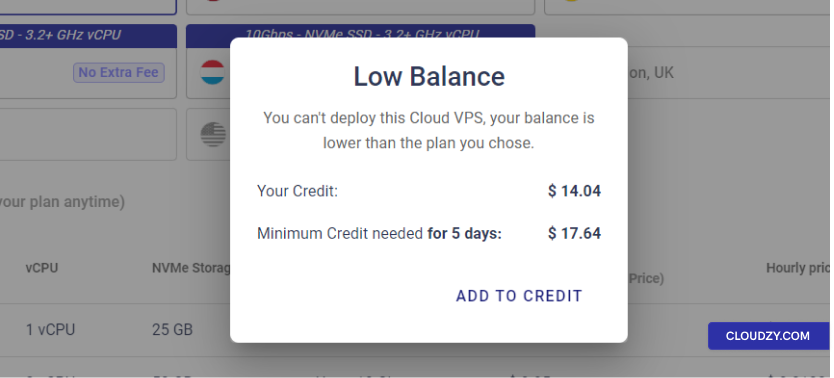
Yeterli krediniz yoksa bir Düşük Bakiye
açılır pencere görünecek ve Ekle
Kredi.
Adım 5: Ödeme Yöntemleri ve
Kuponlar
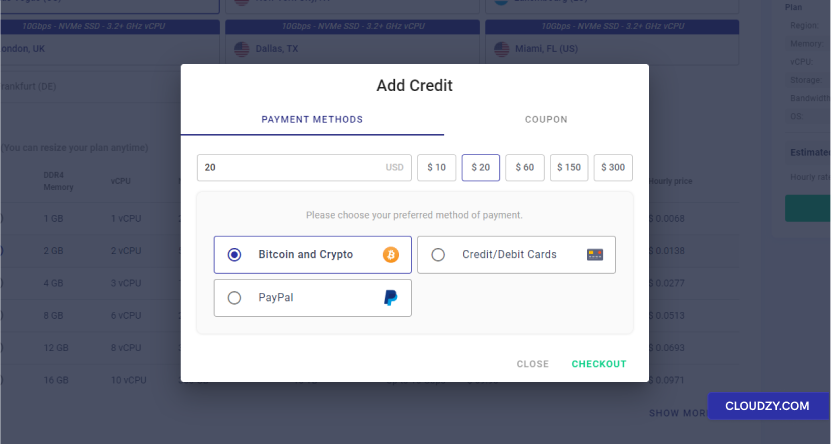
Cloud VPS'nizi dağıtmak için hesap bakiyenizi yüklemeniz gerekecek.
VPS. Bir önceki adımda belirtildiği gibi, Düşük Bakiye açılır pencerede
ekleyebileceğiniz minimum kredi, 5 günlük kullanım için gereken minimum kredidir.
Hesabınıza yüklemek istediğiniz miktarı girebilir
veya hazır seçeneklerden birini seçebilirsiniz. Kuponunuz varsa,
bölümünden ekleyebilirsiniz. Kupon Son olarak,
tercih ettiğiniz ödeme yöntemini seçip
ÖDEME düğmesine tıklayarak ödeme sayfasına geçebilirsiniz.
sayfa.
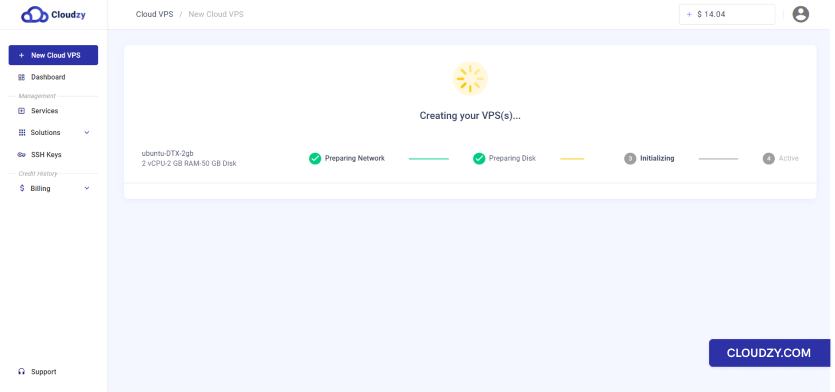
Adım 6: Cloud VPS'nizi Başlatın
Ödemeniz tamamlandıktan sonra Cloud VPS'niz otomatik olarak dağıtılacaktır.
Seçtiğiniz işletim sistemine bağlı olarak dağıtım
işlemi 5 dakikaya kadar sürebilir.
Adım 7: Cloud VPS'nize Erişin
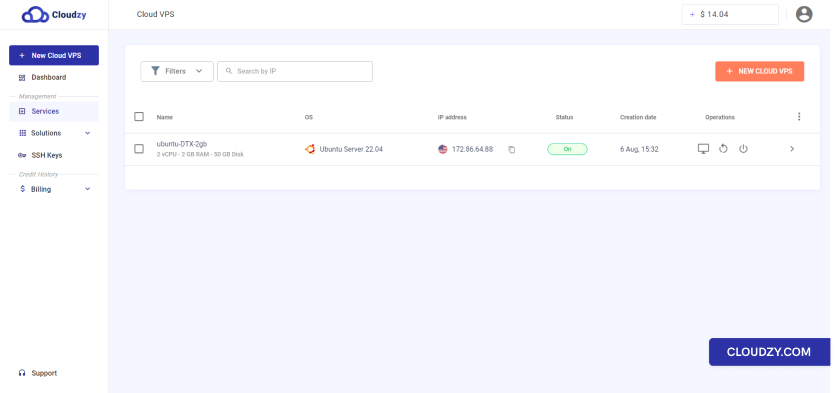
Dağıtım tamamlandığında Cloud VPS'nize erişebilirsiniz.
(from Hizmetler (kenar çubuğunda). Oluşturduğunuz
Cloud VPS hakkındaki bilgiler size e-posta ile gönderilecektir.
Not: Cloud VPS'nizi korumak için size verilen
parolayı güvenli ve gizli bir yerde saklayın.
2. Cloud VPS Başlatın
Panel İçinde
Cloud sanal özel sunucular, aşağıdaki
Cloudzy panelinde kolayca yönetilir ve bakımı yapılır. Kendi Cloud VPS'nizi oluşturmak için şu adımları
izlemeniz gerekir:
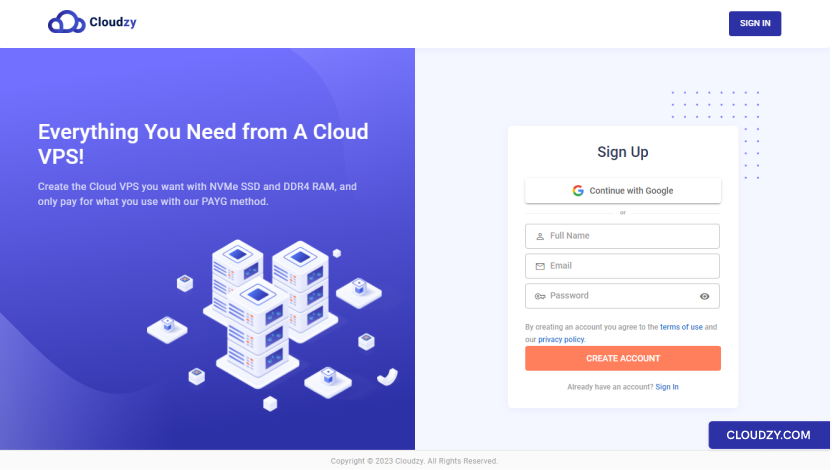
Adım 1: Hesap Oluşturun
Hesabınız yoksa şu adreste oluşturabilirsiniz: Cloudzy. Hesabınızı oluşturduktan sonra, istediğiniz Cloud VPS'yi oluşturabilmek için hesap kredinizi artırmanız
gerekecektir.
Cloud VPS'nizi oluşturmak için hesap kredinizi artırmanız gerekir (bunu
daha fazla).
Adım 2: Şuraya gidin
Yeni Cloud VPS Sekmesi
Hesabınıza giriş yaptıktan sonra Yeni
Cloud VPS sekme.
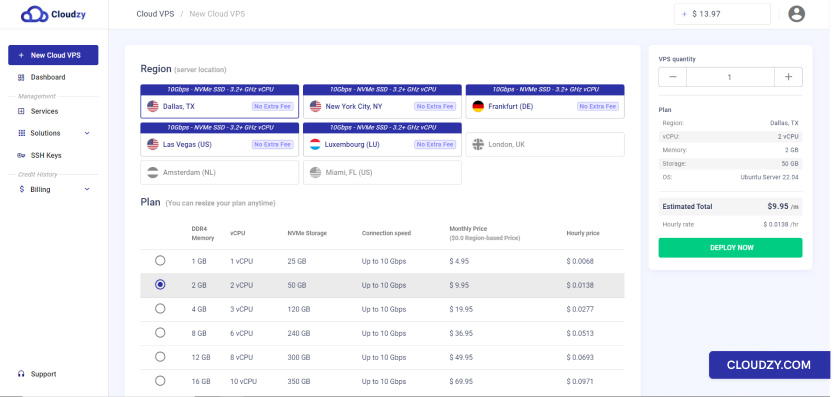
Adım 3: Seçin
Cloud VPS Özellikleri
a. Sunucu Konumunu Seçin
Şu komutta Bölge (sunucu konumu) bölümünden seçin
Cloud VPS'nizi oluşturmak istediğiniz bölge.
b. Tercih Ettiğiniz Özelliklere Göre Plan Seçin
Özellikler
Şimdi Cloud VPS'nizin sahip olacağı bellek (RAM) miktarını,
depolama alanını ve CPU çekirdek sayısını belirleyen bir plan seçebilirsiniz.
Not: Seçtiğiniz planı istediğiniz zaman değiştirebilirsiniz.
istiyorum.
c. İşletim Sistemi Seçin
Ardından kullanmak istediğiniz işletim sistemini seçebilirsiniz.
Not: İstediğiniz zaman işletim sisteminizi değiştirebilirsiniz.
d. Gelişmiş Seçenekler (İsteğe Bağlı)
Cloud VPS sunucunuza atanacak ana makine adını seçebilirsiniz.
Varsayılan olarak, oluşturma işlemi VPS hesabınıza güçlü bir parola atar.
veritabanlarımıza kaydedilmeyecektir. Ancak SSH kullanmanızı öneririz
VPS yönetimi için parola tabanlı girişler yerine anahtar çiftleri kullanın. Eğer
SSH anahtarı kullanmayı tercih ediyorsanız, bu bölümden SSH anahtarları ekleyebilirsiniz.
Kutucuğu işaretleyerek İç İçe Sanallaştırma onay kutusu
(yalnızca 8 GB ve üzeri planlar için), VM ve emülatör çalıştırmak istiyorsanız
bulut sunucunuz VPS.
e. Şimdi Dağıt
Tüm bu yapılandırmaların ardından,
ŞIMDI BAŞLAT sağ kenar çubuğundaki düğmeden.
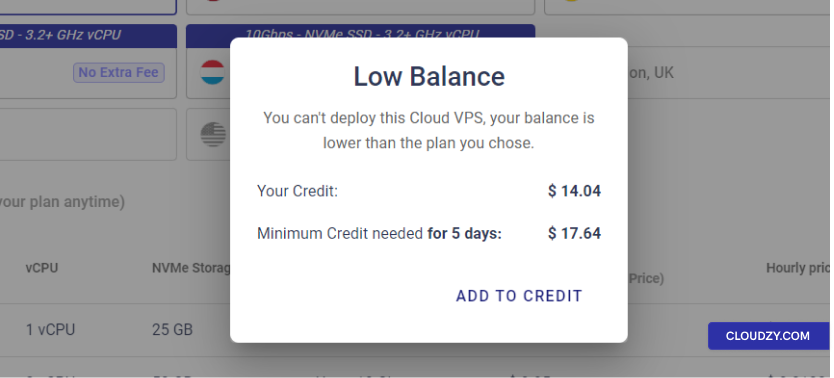
Adım 4: Kredi Ekle
Yeterli krediniz yoksa, Düşük Bakiye açılır pencere
ekranda görünecektir ve tıklayabilirsiniz: Krediye Ekle.
Adım 5: Ödeme Yöntemleri
ve Kuponlar
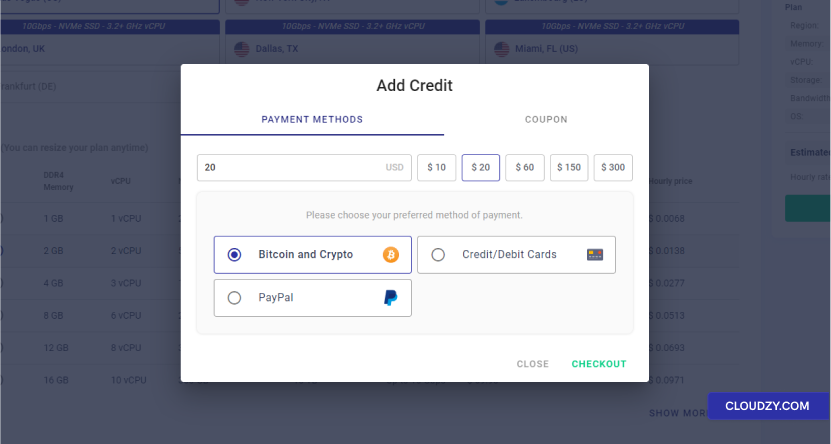
Cloud VPS'nizi dağıtmak için hesap bakiyenizi yüklemeniz gerekecek.
VPS. Bir önceki adımda belirtildiği gibi, Düşük Bakiye açılır pencerede
ekleyebileceğiniz minimum kredi, 5 günlük kullanım için gereken minimum kredidir.
Hesabınıza yüklemek istediğiniz miktarı girebilir
veya hazır seçeneklerden birini seçebilirsiniz. Kuponunuz varsa,
bölümünden ekleyebilirsiniz. Kupon Son olarak,
tercih ettiğiniz ödeme yöntemini seçip
ÖDEME düğmesine tıklayarak ödeme sayfasına geçebilirsiniz.
sayfa.
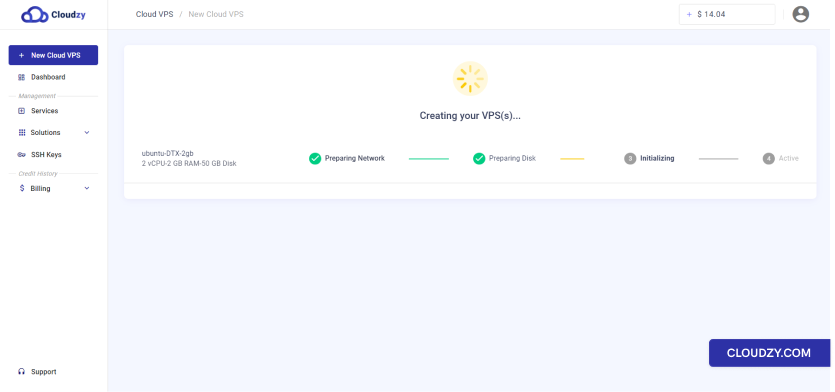
Adım 6: Cloud'unuzu Başlatın
VPS
Ödemeniz tamamlandıktan sonra Cloud VPS'niz otomatik olarak dağıtılacaktır.
Seçtiğiniz işletim sistemine bağlı olarak dağıtım
işlemi 5 dakikaya kadar sürebilir.
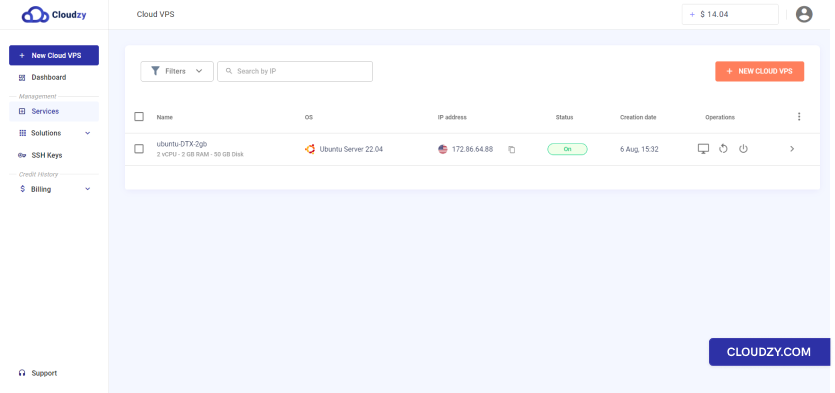
Adım 7: Bulutunuza Erişin
VPS
Dağıtım işlemi tamamlandıktan sonra Cloud VPS'nize erişebilirsiniz.
Oluşturduğunuz Cloud VPS hakkındaki bilgiler gönderilecektir.
size e-posta ile gönderilecek.
Not: Cloud VPS'nizi korumak için size verilen
parolayı güvenli ve gizli bir yerde saklayın.
Bu kılavuzun, ihtiyacınız olan Cloud VPS hizmetini kolayca satın almanıza yardımcı olmasını umuyoruz.
Sipariş sürecinde herhangi bir sorunuz olursa veya bir sorunla karşılaşırsanız,
bize ulaşmaktan çekinmeyin. Ticket oluştur
adresine ulaşarak müşteri destek ekibimizden yardım alabilirsiniz.
Ayrıca Dağıtım ve kurulum
İlgili rehberler.
Başka bir konuda yardım ister misin?
Ortalama yanıt süresi 1 saatin altında. Gerçek insanlar, bot değil.