
VPS için örnek adını veya ana makine adını anlama ve ayarlama
Virtual Private Server (VPS), sunucu yönetimi ve
ağ tanımlaması açısından önemlidir. Ana makine adı, sunucuya
okunabilir bir referans sağlar ve ağ ile güvenlik açısından kritik bir rol oynar.
Bu kılavuz, örnek adının ne olduğunu açıklar ve VPS'nizin
ana makine adını Cloudzy üzerinde nasıl ayarlayacağınızı veya değiştireceğinizi adım adım anlatır.
Panel.
Ön Koşullar
Cloud VPS ana makine adını ayarlamadan veya değiştirmeden önce aşağıdakilere
sahip olduğunuzdan emin olun:
-
Cloudzy Panel Erişimi: Cloudzy hesabınıza giriş yapın.
VPS'nizin barındırıldığı panel. -
Etkin VPS: VPS'nizin aktif olduğundan emin olun.
VPS çalışırken veya kapalıyken hostname'i değiştirebilirsiniz
kapalı -
Geçerli Hostname: Uygun bir hostname seçin.
DNS uyumlu olmalı, özel karakter içermemeli, bir
harfle başlamalı ve 63 karakterden kısa olmalıdır. Örnek olarak şunlar verilebilir:
node01.example.com veya
database-london.example.net.
Adım
1: Hostname Yapılandırması için Cloudzy Paneline Erişim
- Giriş Yap:
Cloudzy Panel web sitesine gidin ve kimlik bilgilerinizi girerek
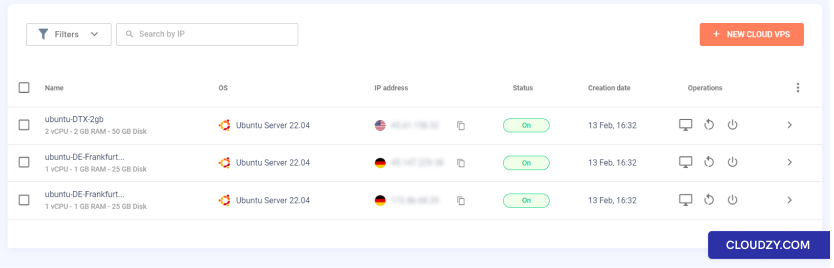
oturum açın. Kontrol panelinde VPS'ye genel bir bakış görüntülenir.
örnekler
- VPS'nizi Seçin:
Mevcut VPS örnekleri listesinden hostname'ini değiştirmek
istediğinizi seçin. Mevcut adı veya IP adresiyle
kolayca tanımlayabilirsiniz.
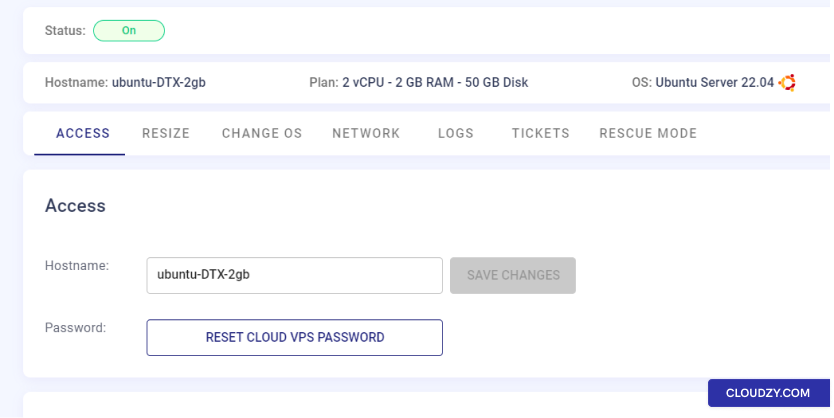
- Erişim Bölümünü Bulun:
VPS yönetim sayfasında ilgili bölümü bulun. Erişim sekme.
VPS ayarlarınızı, hostname dahil, düzenleyeceğiniz seçenekler burada yer alır.
hostname dahil.
Adım
2: Cloudzy Panel Üzerinden VPS Hostname'ini Değiştirme
- Hostname Ayarlarına Gidin:
Şu komutta Erişim Cloudzy Panel'deki VPS yönetim sayfasının ilgili
bölümünde hostname alanını bulun.
- Yeni Hostname'i Girin:
Yeni hostname'inizi alana girin; örneğin,
server01.yourdomain.com veya
server01.
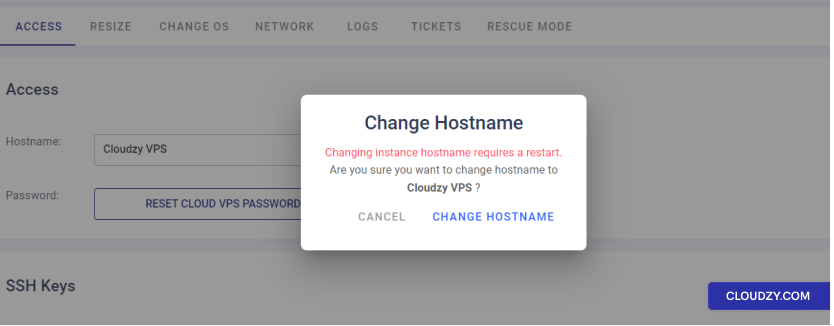
- Değişiklikleri Kaydedin ve Onaylayın:
Yeni hostname'inizi göndermek için Değişiklikleri Kaydet düğmesine tıklayın. VPS'nin yeniden başlatılacağını bildiren bir
onay penceresi açılır.
hostname değiştirme işleminin bir parçası olarak.
- Yeni Hostname'i Uygulamak için Yeniden Başlat:
İşlemi onaylayarak yeniden başlatmayı başlatın. VPS,
yeni yapılandırmayla sistem ve ağ ayarlarını güncellemek için yeniden başlayacaktır.
ana bilgisayar
Bu adımları izleyerek VPS'nizin hostname'ini başarıyla güncelleyebilirsiniz;
bu değişiklik, VPS yeniden başlayıp çevrimiçi olduğunda geçerli hale gelir.
Daha fazla bilgi almak veya destek için lütfen
destek ekibimizle iletişime geçmekten çekinmeyin şu yolla gönder
bilet.
Ayrıca Dağıtım ve kurulum
İlgili rehberler.
Başka bir konuda yardım ister misin?
Ortalama yanıt süresi 1 saatin altında. Gerçek insanlar, bot değil.