
Cloudzy, kullanıcılara özel ISO dosyaları yükleme ve kullanma esnekliği sunar;
böylece sanal özel sunucunuzu ihtiyaçlarınıza göre özelleştirebilirsiniz.
server (VPS) deneyimi. Bu özellik özellikle belirli işletim sistemlerine veya yapılandırmalara ihtiyaç duyan kullanıcılar için
önceden tanımlanmış şablonlarda bulunmayan
işletim sistemi veya yapılandırmalara ihtiyaç duyan kullanıcılar için oldukça kullanışlıdır. Bu kılavuzu takip ederek
özel bir ISO'yu nasıl yükleyeceğinizi, yüklenen ISO'dan VPS nasıl kuracağınızı
ve VPS'nizi nasıl yöneteceğinizi öğreneceksiniz. Deneyimli bir BT
uzmanı olsanız da yeni başlıyor olsanız da bu adım adım kılavuz
Cloudzy'nin Özel ISO özelliklerinden tam anlamıyla yararlanmanıza yardımcı olacaktır.
Ön Koşullar
Cloudzy üzerinde Özel ISO kullanmaya başlamadan önce aşağıdakilere sahip olduğunuzdan emin olun:
aşağıdaki ön koşullar:
-
Aktif Cloudzy Hesabı: Aktif bir hesabınız olması gerekir.
Cloudzy hesabı. -
Yeterli Kredi: Hesabınızda yeterli
sanal özel sunucu oluşturmak ve dağıtmak için yeterli krediniz olduğundan emin olun. -
Özel İşletim Sistemi Kurulumu ve Ağ Bilgisi
Yapılandırma: İşletim sistemlerini kurma konusunda deneyim sahibi olmak
ve ağ ayarlarını yapılandırabilmek gereklidir. -
ISO Dosyası için Herkese Açık HTTPS Bağlantısı:
Kullanmak istediğiniz ISO dosyası için bir HTTPS bağlantısı edinin. ISO dosyasının
başarıyla yüklenebilmesi için herkese açık olması gerekir.
Nasıl Yüklenir
Cloudzy'de Özel ISO
Cloudzy'ye Özel ISO yüklemek oldukça basit bir işlemdir.
Başlamak için şu adımları izleyin:
Özel ISO
Özellik
-
Cloudzy hesabınıza giriş yapın.
-
Şuraya gidin Hizmetler sayfasına gidin ve
Custom ISO sekme.
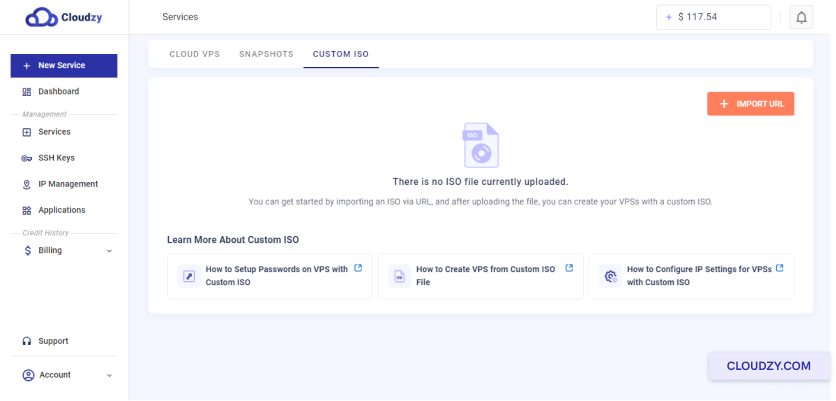
Yüklemeyi Başlat
İşlem
Tıklayın URL'yi İçe Aktar düğmesine tıklayarak yükleme penceresini açın
pencere.
ISO Bilgilerini Girin
-
Yükleme penceresinde, yüklemek istediğiniz ISO dosyasının URL adresini girin.
URL adresinin bir HTTPS bağlantısı olduğundan ve herkese açık olduğundan emin olun.
erişilebilir. -
ISO dosyasının adını belirtin. Ad şu uzantıyla bitmelidir:
.iso (örneğin, linux.iso).
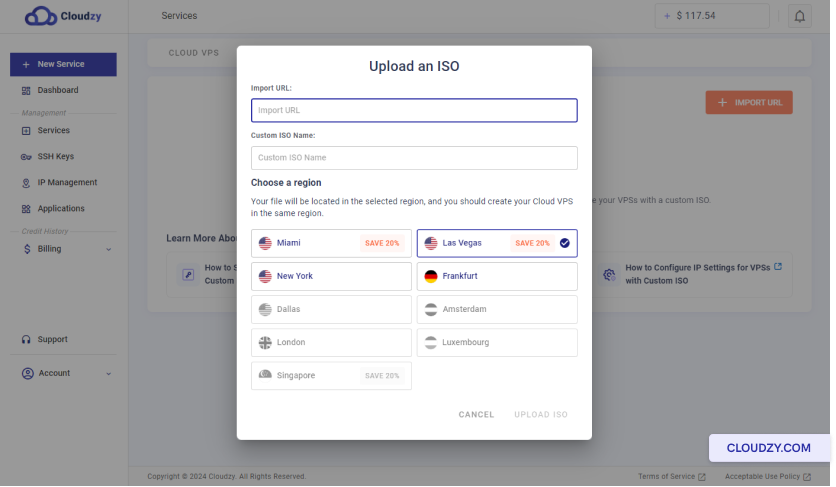
Bölge Seçin
ISO'yu yüklemek istediğiniz bölgeyi seçin. Bu bölge,
VPS oluşturmayı planladığınız bölgeyle aynı olmalıdır.
Yüklemeyi Tamamlayın
-
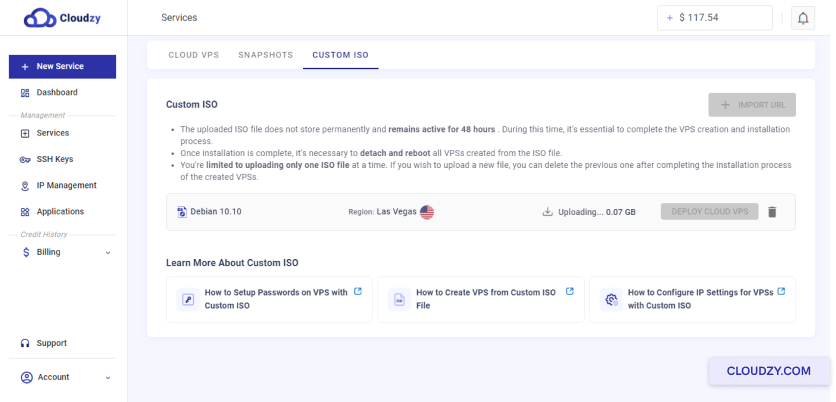
Tıklayın ISO Yükle başlatmak için düğmeye tıklayın
yükleme işlemi -
Yükleme tamamlanana kadar bekleyin. İlerlemeyi şu bölümden takip edebilirsiniz:
the Custom ISO sekme.
Yüklemeyi Doğrulayın
Yükleme tamamlandığında, yüklenen ISO dosyası listede görünecektir.
altında Custom ISO sekme.
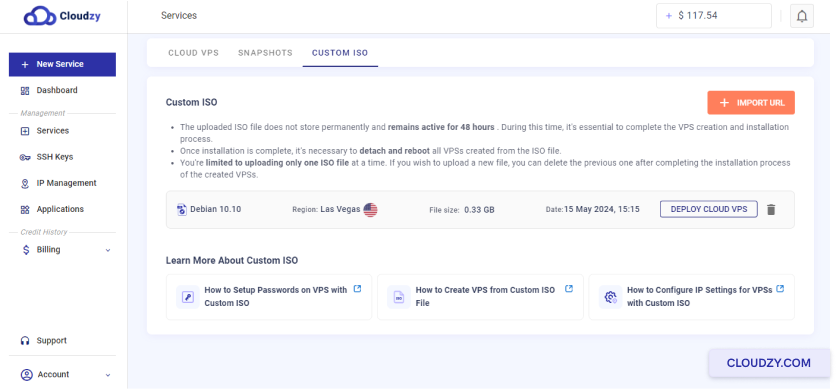
Bu ISO'yu kullanarak Cloud VPS'nizi artık dağıtabilirsiniz.
Bu adımları izleyerek özel bir ISO dosyasını
Cloudzy hesabınıza kolayca yükleyebilir ve yeni bir VPS dağıtımı için hazırlayabilirsiniz.
Nasıl Dağıtılır
Özel ISO ile VM Kurulumu
Cloudzy üzerinde özel bir ISO kullanarak Sanal Makine (VM) dağıtmak,
birden fazla yöntemle yapılabilir. VM'nizi dağıtmak için aşağıdaki adımları izleyin.
başarıyla.
Yöntem 1:
Özel ISO Sekmesinden Cloud VPS Dağıtın
- Özel ISO Sekmesine Gidin:
-
Cloudzy hesabınıza giriş yapın.
-
Git Hizmetler sayfasına gidin ve
Custom ISO sekme.
- VPS'yi Dağıtın:
-
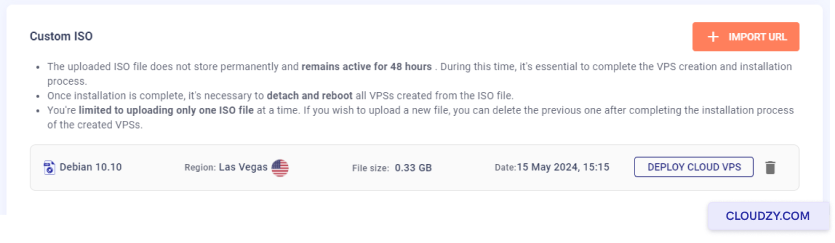
Yüklenen ISO dosyasını şu bölümde bulun: Custom ISO
sekme. -
Tıklayın Cloud VPS Dağıt yanındaki düğmeye tıklayın
ISO dosyası.
- VPS'nizi Yapılandırın:
-
ISO'nun yüklendiği bölgeyi seçin.
-
İstediğiniz planı seçin (vCPU, bellek, depolama ve
bant genişliği). -
VPS'niz için bir ana bilgisayar adı girin.
-
Tıkla Hemen Dağıt VPS'nizi oluşturmak için.
Yöntem
2: Hizmetler Sayfasından Özel ISO ile Yeni VM Dağıtımı
- Cloud VPS Oluşturma Sayfasına Erişin:
-
Cloudzy hesabınıza giriş yapın.
-
Tıklayın Yeni Hizmet butonda
yan çubuk
- Özel ISO Seçin:
-
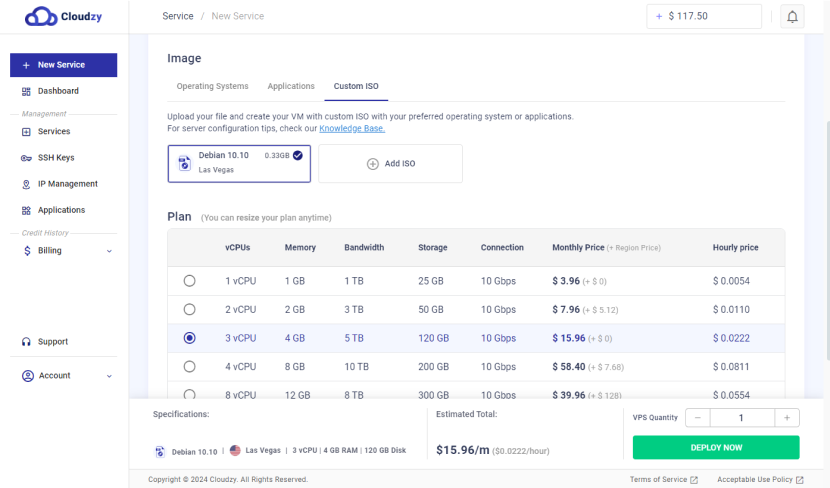
Açık Cloud VPS Oluştur sayfasında,
Custom ISO sekme. -
Yüklenen ISO dosyasını listeden seçin.
- VPS'nizi Yapılandırın:
-
Bölgenin, ISO'nuzun yüklendiği bölgeyle eşleştiğinden emin olun.
yüklendi. -
İstediğiniz planı seçin (vCPU, bellek, depolama ve
bant genişliği). -
VPS'niz için bir ana bilgisayar adı girin.
-
Tıkla Hemen Dağıt VPS'nizi oluşturmak için.
Ek Adımlar
- VPS Konsoluna Erişin:
VPS dağıtıldıktan sonra konsola erişmek ve işletim sistemi kurulumuna devam etmek için VNC düğmesini kullanabilirsiniz.
VPS konsolu ve işletim sistemi kurulumuna devam edin.

- ISO'yu Ayır ve Yeniden Başlat:
İşletim sistemi kurulumunu tamamladıktan sonra Ayır &
Yeniden başlat düğmesine tıklayarak ISO dosyasını kaldırın ve VPS'yi yeniden başlatın.

- Doğrulayın ve Yönetin:
Geri dönün: Hizmetler sayfasına ve
Custom ISO sekmesine giderek ISO'dan oluşturulan VM listesini görüntüleyin.
ISO dosyası
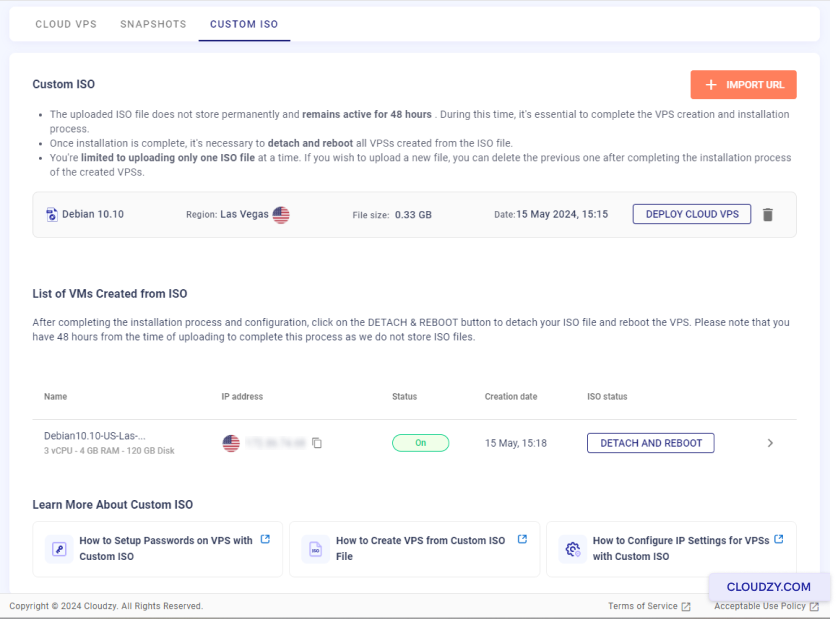
Bu bölümden VM'lerinizi yönetebilir; yeniden başlatabilir ve ISO dosyasını ayırabilirsiniz.
dosyasını bu bölümden yönetebilirsiniz.
Önemli Notlar
- Bölge Sınırlaması:
Bir VPS'yi yalnızca ISO dosyasının yüklendiği bölgeye kurabilirsiniz.
Farklı bir bölgeye kurmak istiyorsanız mevcut ISO'yu silip
hedef bölgeye yeniden yüklemeniz gerekir.
- Zaman Kısıtlaması:
Sizde var 48 saat yükleme anından itibaren
kurulum ve yapılandırma sürecini tamamlamak için, Cloudzy ISO dosyalarını kalıcı olarak saklamaz
ve ISO dosyanız 48 saat sonra otomatik olarak silinir.
Bu adımları izleyerek Cloudzy üzerinde Özel ISO ile VM kurabilirsiniz.
Cloudzy, ihtiyaçlarınıza göre özelleştirilmiş bir VPS yapılandırması sunar.
özel gereksinimler.
Yapılandırılıyor
Yeni Özel VPS için IP Adresi ve DNS
Yeni özel sanal özel sunucular varsayılan olarak IP adresiyle yapılandırılmamış olabilir.
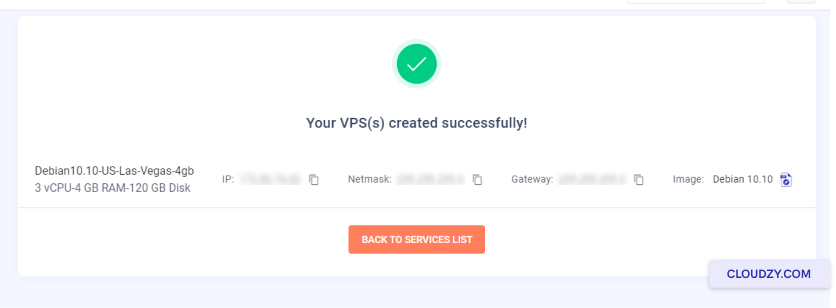
VPS oluşturma sürecinde verilen IP adresini, alt ağ maskesini ve
varsayılan ağ geçidini not ettiğinizden emin olun. Ardından,
Cloudzy panelindeki VNC butonunu kullanarak VPS konsoluna bağlanın ve
IP adresini yapılandırın.
DNS yapılandırması için aşağıdaki gibi genel DNS sunucularını kullanabilirsiniz:
Google Genel DNS:
-
Birincil: 8.8.8.8
-
İkincil: 8.8.4.4
Cloudflare DNS:
-
Birincil: 1.1.1.1
-
İkincil: 1.0.0.1
OpenDNS:
-
Birincil: 208.67.222.222
-
İkincil: 208.67.220.220
Bu ayarları yapılandırarak VPS'nizin ağ bağlantısının ve DNS
çözümlemesinin düzgün çalıştığından emin olabilirsiniz. Sorularınız için
bizimle iletişime geçmekten çekinmeyin şu yolla gönder
bilet.
Ayrıca Dağıtım ve kurulum
İlgili rehberler.
Başka bir konuda yardım ister misin?
Ortalama yanıt süresi 1 saatin altında. Gerçek insanlar, bot değil.